
Компьютерные шпаргалки от Константина Фёста (основано на Windows 7 Максимальная и MS Office 2010)
Как быстро вставлять в документ Word снимки экрана
Довольно часто при подготовке документов в Word’е приходится вставлять в них скриншоты (снимки экрана компьютера). Это может быть что угодно: фотографии с сайта, изображения окон различных программ, текст полученного письма в виде картинки и т.д.
Для создания скриншотов есть множество способов, о которых я писал раньше в своих материалах: и кнопка PrintScreen на клавиатуре, и встроенная в Windows программа "Ножницы", и специальные программы, например, Clip2Net.
Но когда мы работаем в Ворде и нам нужно просто вставлять в документ обычные скриншоты без каких-то эффектов и обработки, то использование перечисленных способов является избыточным: приходится заходить в другие программы, делать в них снимки, потом возвращаться в документ и вставлять там скриншоты.
А ведь в Ворде есть встроенный инструмент создания скриншотов, который позволяет делать это быстрее.
Для того чтобы им воспользоваться заходим в меню "Вставка" и нажимаем там кнопку "Снимок":
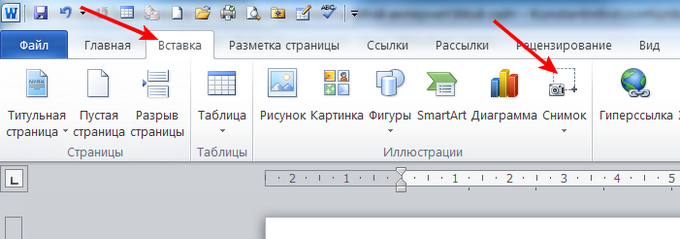
Откроется окно, которое состоит из двух частей. В верхней части показаны окна программ, запущенных в данный момент на компьютере (причем обратите внимание, показываться тут будут только те программы, окна которых отображены на рабочем столе. Если программа свернута на Панель задач, то ее миниатюры не будет в этом окне):
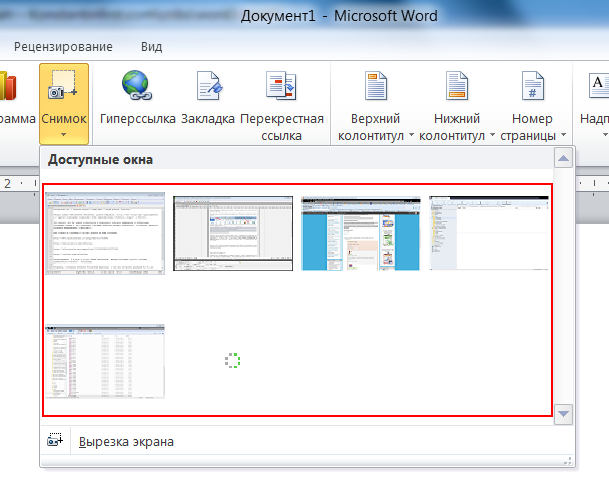
Если вы хотите вставить в документ скриншот какой-либо из этих программ, просто кликните на нужной миниатюре и изображение окна этой программы будет целиком вставлено в документ:
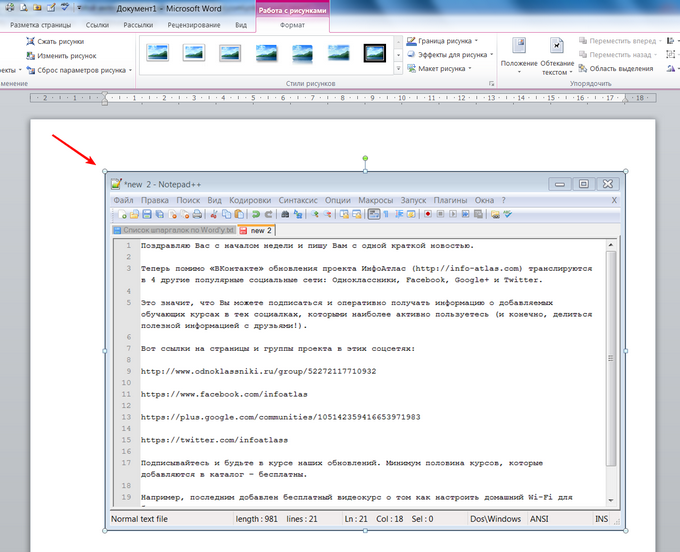
Очень просто, не правда ли?
Нижняя часть окна, вызываемого командой "Вставка — Снимок", представляет собой всего одну строчку "Вырезка экрана". С ее помощью вы можете вырезать именно ту часть окна программы или рабочего стола, которая вам нужна.
После клика по этой команде окно Ворда исчезнет и отобразится окно той программы, которая была открыта перед тем как вы открыли окно Ворда (обратите на это внимание! Если вы хотите вырезать изображение определенного окна, сначала откройте его, а потом — окно Ворда). При этом экран будет затенён, а курсор примет вид большого крестика. Теперь вы можете растянуть прямоугольную область, нажав и удерживая левую кнопку мыши:
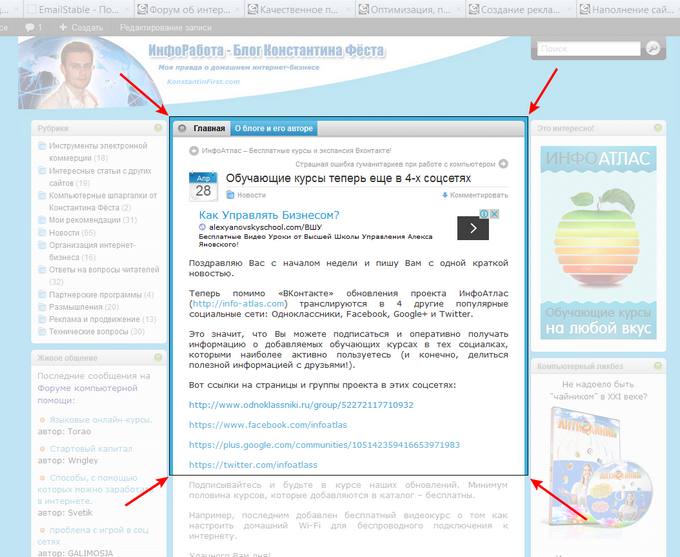
Именно эта область и будет вставлена в документ в виде скриншота сразу после того как вы отпустите левую кнопку мышки.
Раз-два и нужный скриншот в документе, мне нравится!
Пишите в комментариях какие еще вопросы и проблемы с Word’ом для Вас актуальны.
И не забывайте о возможности заказать видеокурс "Античайник", который делает из новичков уверенных пользователей компьютера:
А если вам понравилась шпаргалка, порекомендуйте ее друзьям с соцсетях, отправьте кому-нибудь по емейлу или распечатайте. Все это можно сделать с помощью следующих кнопок:
Как сделать скриншот презентации и вставить в ворд
В этом уроке делаем скриншот для вордовского документа.
Бывает так, что для иллюстрации нужно поместить в текстовый документ скриншот. Как мы знаем, захват изображения на мониторе с сохранением его в буфер обмена производится клавишей Print Screen:
После захвата, установив курсор в тексте MS Word вставляем сохраненный снимок экрана в нужное место привычным сочетанием Ctrl+V. А применив комбинацию Alt+PrtScr, делаем снимок одного — активного окна на дисплее.
Используя стандартное приложение ОС Windows Ножницы, можно захватить изображение на мониторе компьютера полностью или его часть, отредактировать вырезанный фрагмент, после чего сохранить его в графическом формате и вставить в вордовский документ.
Однако, и в самом ворде, начиная с версии MS Word 2010 есть встроенный инструмент для создания скриншота. Найдем его и посмотрим как он работает.
В ворде 2010 во вкладке "Вставка", в разделе "Иллюстрации" расположена кнопка "Снимок". Клик по ней выдает окошко "Доступные окна", в котором отображаются все открытые и развернутые окна папок и приложений доступные для создания скриншота:
Наведем курсор на нужное для снимка окно и кликнем по нему:
Скриншот выбранного окна автоматически вставится в "тело" вордовского документа по месту курсора. Используя кнопку "Вырезка экрана" можно вырезать и вставить в текст прямоугольную область активного окна:
Если кнопка "Снимок" неактивна, значит команда отключена. В этом случае открытый документ нужно преобразовать в файл нового формата. Во вкладке "Файл" даем команду на преобразование:
В последующих версиях редактора функционал команды "Снимок" не изменился.
Лента вкладок и команд в MS Word 2019:
Вот так, в ворде производим быструю вставку в документ снимка любого открытого (не свернутого в панель задач) окна.
Существуют немало специализированных многофункциональных программ для создания скриншотов. Одно из таких приложений, в котором и сделаны все иллюстрации представленные на странице — условно-бесплатное ПО Snagit.
Интересным и полезным дополнением в MS Word 2019 стала команда "Проговорить" или "Прочитать вслух". На скриншоте выше показан значок этого синтезатора речи на панели быстрого доступа. Выделив фрагмент текста или текст полностью, включаем диктора и слушаем, а не читаем самостоятельно вслух.
Познаем новые возможности, используем на своем ПК современный софт!



