
Очень часто при работе с программой ворда необходимо создание строк (линиатур). К примеру, если это официальный документ или, к примеру, пригласительные. Над строчками будут указаны впоследствии определенные данные, как правило, они вписываются ручкой.

Разберем несколько простых способов — как сделать строчки в ворде :
- можно использование выделение с помощью подчеркивания ;

- более удобным вариантом становится этот : выберете параметр подчеркивание, но не выделяйте до этого текст. Далее, поставьте курсор в нужное место и наберите сочетание клавиш CTRL+SHIFT+ПРОБЕЛ. Удерживайте пробел для создания продолжительной линии или нажимайте на него;

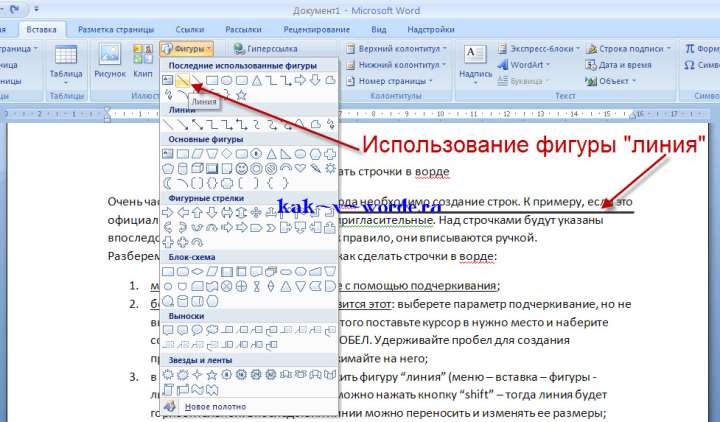
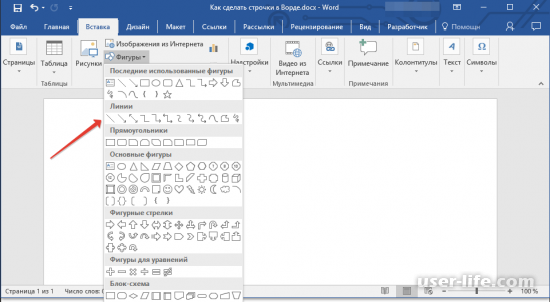
- в нужном месте можно расположить фигуру «линия» (меню — вставка — фигуры — линия). При вытягивании линии, можно нажать кнопку «shift» — тогда линия будет горизонтальной. Впоследствии доступна переноска линии мышкой и изменение ее размеров и толщины;
- сочетание клавиш «shift -» кнопка с тире располагается на клавиатуре справа от клавиш с цифрами (цифры от 1 до 9 расположены по горизонтали). Однако в этом случае над получившейся линией нельзя напечатать текст, можно вписать его впоследствии ручкой;

- использование таблицы с необходимым количеством строк. Для этого необходимо выбрать вкладку — таблица и выделить нужное количество колонок и строк. После этого, выделяем таблицу, нажимаем правой кнопкой контекстное меню, выбрать свойства таблицы, на вкладке «таблица» выбрать граница и заливка, где можно убрать вертикальные границы таблицы, оставив горизонтальные.

Выше мы рассмотрели четыре способа как сделать строчки в ворде. Следует отметить, что во всех случаях можно регулировать расстояние между строками. В первых трех случаях нужно использовать кнопку интервал, а при использовании таблицы строки можно вытягивать отдельно или указать высоту строк при помощи меню.
Похожие статьи
Данных уроков Ворд нет
Как настроить строки в Ворде


Зачастую для разнообразных пригласительных, грамот или сертификатов требуется пространство, где нужно расписаться ручкой. В документе от Microsoft Word это можно сделать с помощью специальных строк, которые могут отпечататься на бумаге. Это сделает ваш документ более официальным, чем если бы вы делали все на пустом месте саморучно. И именно о создании таких строчек с помощью Майкрософт Ворд мы с вами и поговорим.
Существует немало способов, с помощью которых это можно сделать. Давайте теперь рассмотрим, как сделать строчку в Ворде.
Подчеркивание
Переключитесь в раздел "Главная", где вам надо найти в блоке "Шрифт" кнопку, отвечающую за подчеркивание текста. Либо можете воспользоваться сочетанием клавиш "CTRL+U".
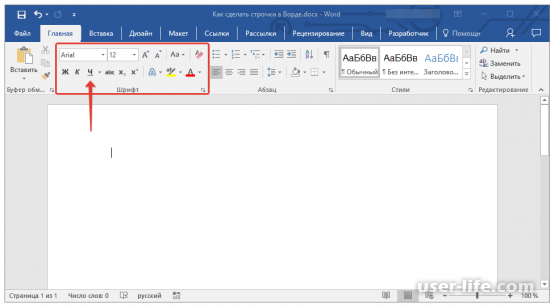
Этот метод применим как к текстовому содержанию, так и к пустому месту. Вам остается только задать необходимую длину и настроить табуляцию строки. Для этого вам потребуется:
Кликните курсором мыши в то пространство, где желаете начать подчеркивание строки.
С помощью клавиши "TAB" отодвиньте строку вправо на нужную длину.
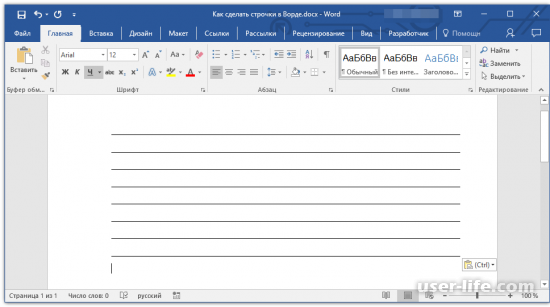
Проверните подобную процедуру для других строк на листе, где желаете видеть подчеркивание. Либо с помощью сочетания клавиш "CTRL+C" и выделения подчеркнутой строки скопировать уже готовую и вставить на следующую строку через "CTRL+V".
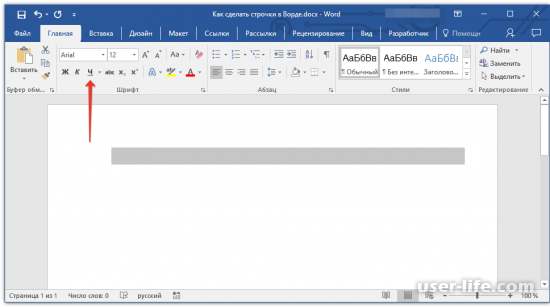
Обозначьте пустую строку либо через меню "Шрифт", либо сочетанием клавиш "CTRL+U", и подчеркните её.
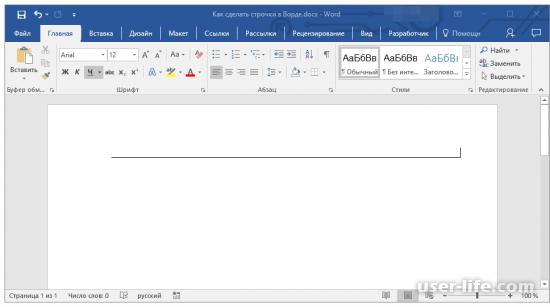
Готово. Все пустые строчки на листе будут выглядеть как обычные подчеркивания. Вам остается только распечатать документ.
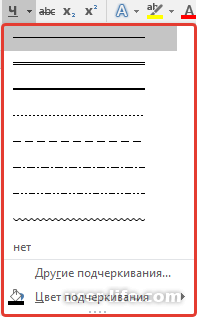
Рекомендация: Если вы хотите как-либо стилизовать ваше подчеркивание, то с помощью маленькой стрелочки сбоку кнопки "Подчеркнутый" можно выбрать толщину, цвет и даже стиль линии.
Комбинация клавиш
Более удобный метод заключается в использовании горячих клавиш, создающих строчку в документе Ворд. Главный плюс этого способа перед предыдущим является в том, что так можно подчеркнуть строчку любой длины. Для этого:
Вновь поставьте курсор на начало строки.
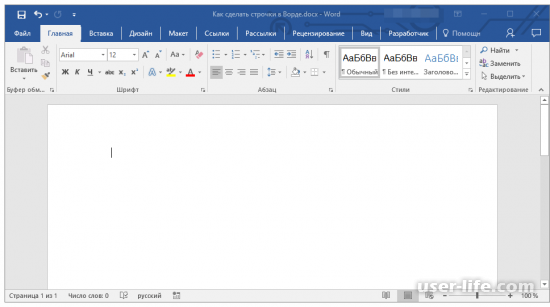
Через комбинацию "CTRL+U" включите подчеркивание строки.
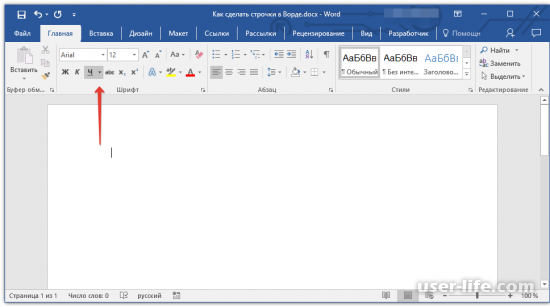
А теперь одновременно нажмите клавиши "CTRL+SHIFT+ПРОБЕЛ" и держите их, пока строка будет самостоятельно подчеркиваться.
После отпустите кнопки, когда достигли нужной длины.
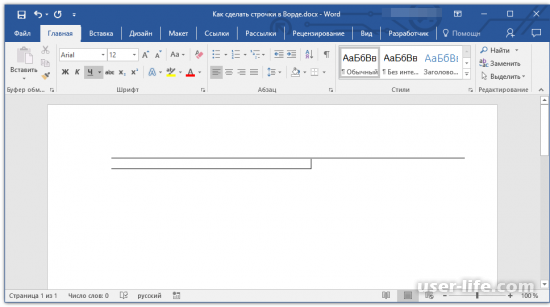
Теперь все необходимые строки в документе будут подчеркнуты.
Рекомендация: мы все же вам советуем пользоваться сочетанием клавиш "CTRL+C" и "CTRL+V" для более быстрого заполнения документа подчеркнутыми строками.
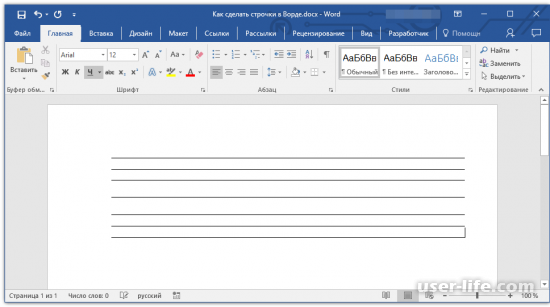
Если вам не нужно подчеркивать большое количество строчек в вашем документе, то для этого можно применить простую автозамену. Это займет у вас куда меньше времени при оформлении. Однако, такие строчки не предполагают, что в них будет заноситься текст, и к тому же несколько подряд добавленных автозамен будут находиться на разном расстоянии между собой, что тоже нужно учитывать.
В любом случае, это куда лучше, чем заполнять строчку от руки. Однако давайте разберемся, как это сделать:
Снова указываем курсором мышки на начало строки.
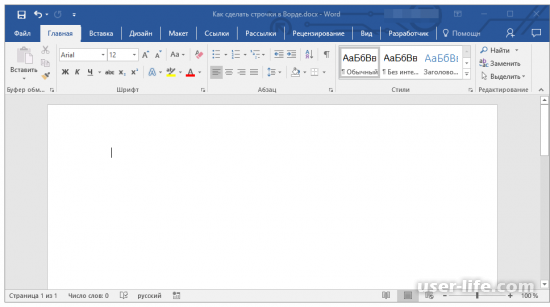
Удерживайте одним пальцем "SHIFT", а другим три раза нажмите "-" на клавиатуре. Она находится возле кнопки "Плюс/Равно".
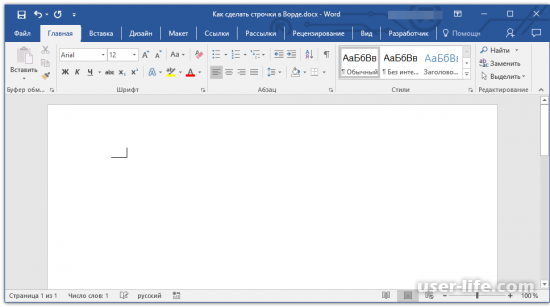
После проделанной процедуры вам остается только нажать на "ENTER" и строка станет подчеркнутой.
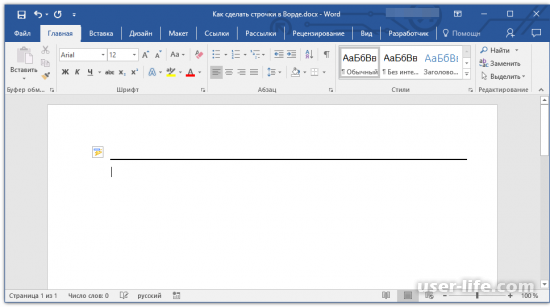
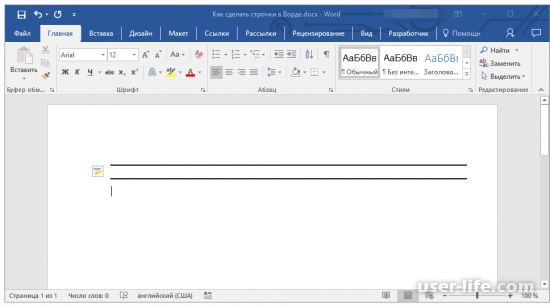
Для создание таких же новых подчеркиваний повторите процедуру снова.
Рисованная линия
Подчеркивание можно так же нарисовать с помощью линии, которая входит функционал Microsoft Word. В Ворде присутствует пак фигур, где можно найти простую горизонтальную линию, которую впоследствии можно использовать вместо подчеркивания.
Вновь обозначаем нужную нам строку.
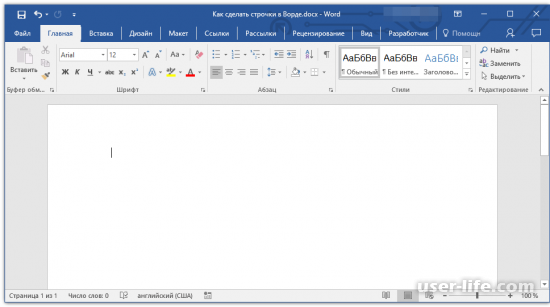
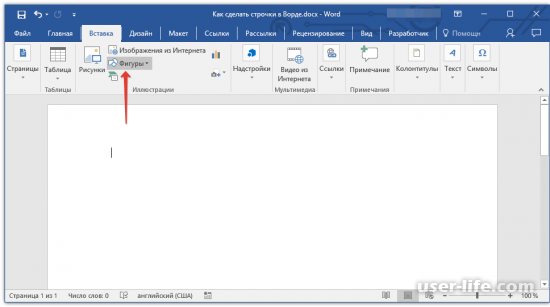
В разделе "Вставка" вы можете найти кнопку, отвечающую за фигуры. Она так и называется — "Фигуры". Находится она в блоке "Иллюстрации". Нажмите на неё.
В списке найдите обычную линию(смотрите на скриншот).
В разделе "Формат" можете настроить её так, как вам нужно.
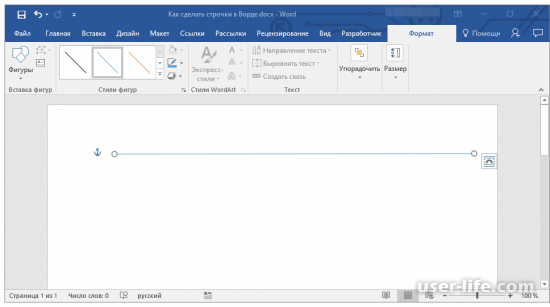
Для всех последующих подчеркиваний вам нужно будет снова повторить данную процедуру.
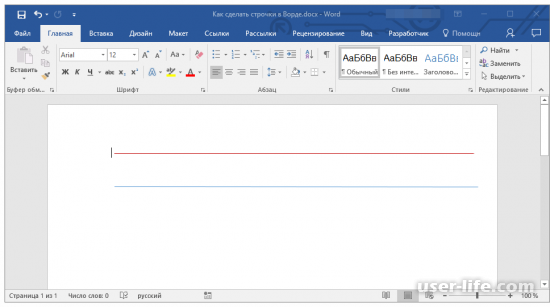
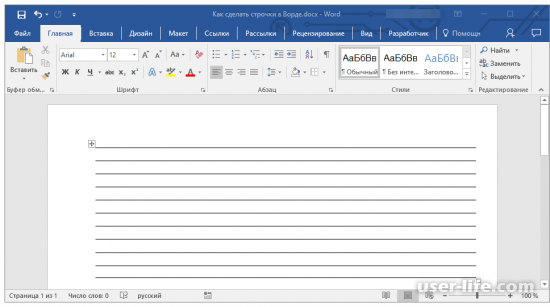
Ещё один способ завязан на создании таблиц. Если создать таблицу с одним единственным столбцом и n-ом количеством строк, то можно добиться эффект множественного подчеркивания.
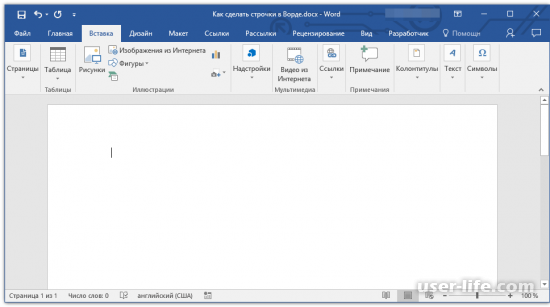
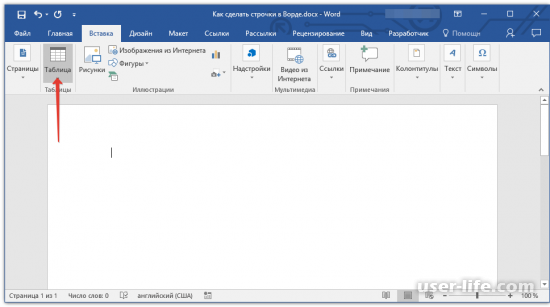
Для начала перейдем в раздел "Вставка" и найдем там кнопку, отвечающую за создание таблиц.
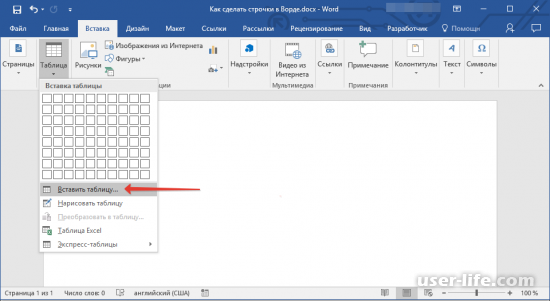
В появившемся списке находим строчку "Вставить таблицу" и кликаем по ней.
В небольшом меню настроек нам надо указать количество "Столбцов" и "Строк". Как мы уже решили с вами, в первом параметре надо поставить значение 1, а во втором произвольное число строчек. А так же рекомендуем включить параметр "Автоподбор ширины столбцов".
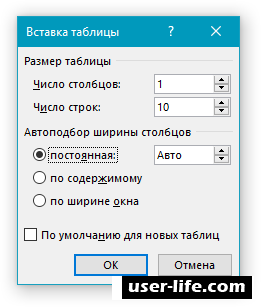
Теперь нажмите на "ОК". На листе создаться таблицу. Теперь с помощью плюсика в верхнем углу можно расположить её так, как вам это нужно. Кнопка в нижнем левом углу отвечает за размер таблицы.
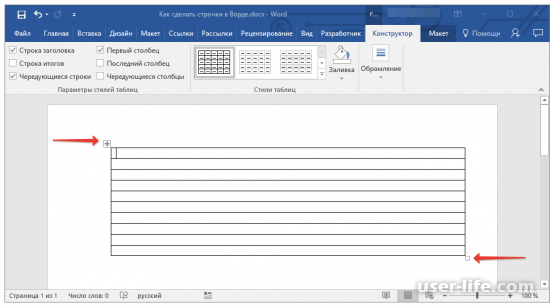
Нажмите ЛКМ на плюсик таблицы для того, чтобы всю её выделить.
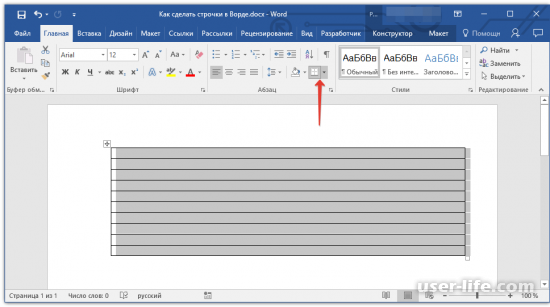
Теперь перейдите в раздел "Главная" и переключитесь на настройки "Абзаца". Там вам надо найти кнопку, отвечающую за "Границы".
По очереди нажмите на "Левая граница" и "Правая границы", чтобы они исчезли.
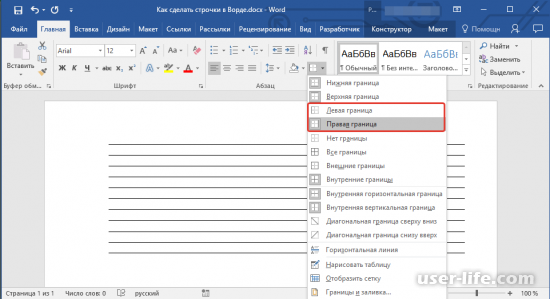
Готово. Вы только что с помощью таблицы построили подчеркнутые линии с нужным вам размером и количеством строк.
Несколько советов напоследок
Всегда не забывайте сохранять изменения в файле, чтобы случайно не потерять их. Либо настройте для этого функцию автосохранения.
Так же рекомендуем поработать с интервалами в документе, чтобы настроить размер листа.
На этом наша статья подошла к концу. В ней мы разобрали основные способы, с помощью которых мы можем создать подчеркнутую линию. Вам остается только выбрать более удобный по вашему мнению и пользоваться им. А мы надеемся, что наша статья была вам полезной.



