
Для того чтобы расположить простой текст (объект Paragraph Text (Простой текст)) на спирали, выполните следующие действия.
1. Создайте простой текст (рис. 20, а): нажмите клавишу F8; щелкните мышью на экране в месте начала ввода; введите текст (или вставьте, например, с помощью комбинации клавиш Ctrl + V) и нажмите комбинацию клавиш Ctrl + Пробел.
2. Создайте спираль (рис. 20, б): с помощью клавиши А перейдите к инструменту Spiral (Спираль) плавающей панели Object Flyout (Объект) и растяните на экране спираль. Напоминаем, что предварительно с помощью панели свойств можно изменить число витков. Для получения симметричной спирали во время рисования удерживайте нажатой клавишу Ctrl.
3. Выберите команду Text ► Fit Text To Path (Текст ► Текст вдоль пути).
4. Щелкните стрелкой на спирали.
В результате простой текст расположится на кривой (рис. 20, в), но в отличие от фигурного текста не уместившийся на спирали фрагмент не «скучится», а, как и положено простому тексту, станет невидимым, о чем свидетельствует направленная вниз стрелка на нижнем боковом маркере.
Далее, чтобы получить изображение (показанное на рис. 20, г), отформатируйте текст с помощью инструментов панели свойств или увеличьте размер спирали, но можно это сделать еще проще.
1. Выделите простой текст и выберите команду Text ► Fit Text To Frame (Текст ► Текст в рамку). Это позволит автоматически подогнать размер текста так, чтобы он весь уместился на кривой.
2. Последний штрих. Выделите спираль и сделайте ее невидимой: щелкните правой кнопкой мыши на ячейке No Color (Нет цвета) в экранной палитре цветов – перечеркнутая ячейка.
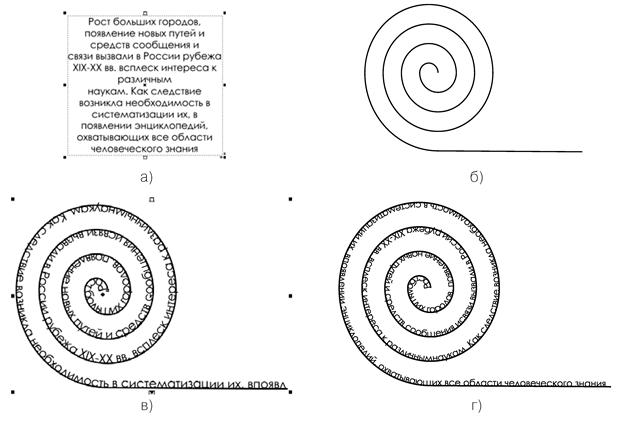 |
Обратите внимание на маркер в начале простого текста (рис. 20, в), как и в случае с фигурным текстом, с помощью этого маркера можно изменять положение текста относительно начала пути кривой.
Рис. 20. Закручивание текста: а) – текст; б) – спираль; в) – текст вдоль пути спирали; г) – текст, подогнанный под размер спирали
Анимация в Word: как сделать эффекты в тексте

Word
Как создать анимацию текста с помощью онлайн-конструктора?
Выберите шаблон
Чтобы выбрать шаблон текстовой анимации, перейдите в нашу библиотеку шаблонов. Посмотрите видео-превью и выберите дизайн, подходящий для вашего проекта. Шаблоны специально разработаны для текстовой анимации, включают большой выбор тематических сцен и постоянно обновляются. Выберите сцены, которые вам нравятся, чтобы начать работу над своей анимацией.
Настройте стиль анимации
После того, как вы выбрали сцены, вы можете перейти в редактор и приступить к работе. Добавьте текстовое сообщение, загрузите изображения, видео, анимацию логотипа. Затем отредактируйте видео, изменив размер текста и шрифт, отрегулировав цветовую схему и продолжительность видео. Не забудьте добавить атмосферный трек или закадровый голос, чтобы добавить масштабности вашему проекту.
Скачайте свое видео и поделитесь им
После того, как вы закончите редактировать видео, перейдите на вкладку «Предварительный просмотр» и просмотрите окончательную версию. Если вы хотите внести изменения в текстовую анимацию видео, вернитесь в редактор и внесите их. Когда видео будет готово, его нужно экспортировать в желаемом качестве для дальнейшего использования. После экспорта вы можете загрузить видео на свое устройство или сразу же опубликовать его в социальных сетях, нажав «Поделиться.

Как сделать свечение в ворде?
Добавьте контур, тень, отражение или яркий текст
- Выделите текст или WordArt.
- Щелкните Главная> Текстовые эффекты.
- Выберите желаемый эффект. Для получения дополнительных параметров переместите указатель на «Путь», «Тень», «Отражение» или «Свечение» и выберите нужный эффект.
Как сделать тень у фигуры в ворде?
Добавляем тень к фигуре
- Щелкните фигуру. Совет: чтобы добавить тень к нескольким фигурам, щелкните первую фигуру, затем, удерживая клавишу CTRL, щелкните остальные фигуры.
- На вкладке инструментов рисования | Форматирование, щелкните Эффекты фигуры> Тени, затем выберите нужную тень.
Как убрать выделение текста в ворде При копировании с сайта?
Если вы уже скопировали и вставили текст на страницу, сделайте следующее:
- В верхнем пункте меню откройте вкладку «Главная».
- Выделите нужный текст.
- Щелкните стрелку рядом с кнопкой «Цвет выделения текста». …
- Щелкните «Без цвета».
Как удалить шрифт в ворде?
Удаление неиспользуемых символов
- На Панели управления введите символы в поле поиска в правом верхнем углу.
- В группе «Шрифты» щелкните «Просмотр», «Удалить», «Показать» или «Скрыть шрифты.
- Выберите шрифт, который хотите удалить, и нажмите «Удалить.
Чем анимированный текст может помочь вашему видеопроекту?
Эффективно поделиться сообщением
По сравнению с другими форматами видео — самый быстрый и эффективный способ поделиться идеями и сообщениями. Анимированные текстовые ролики помогут оживить ваш сайт и социальные сети, разнообразят ваш контент и заинтересуют пользователей.

Вовлечь аудиторию
Красиво оформленный анимированный текст будет радовать глаз. Яркие цветовые сочетания, динамичная типографика и запоминающаяся музыка — все элементы разработаны таким образом, чтобы вы могли персонализировать свой видеопроект и понравиться зрителям.

Привлечь внимание аудитории и увеличить продажи
Если вы включите тщательную текстовую анимацию в свою стратегию видеомаркетинга, она может творить чудеса: сосредоточить внимание пользователей на вашем продукте или услуге, эффективно донести ваше сообщение, увеличить трафик, а также привлечь и удержать больше потенциальных клиентов.

Как в ворде сделать отступ?
Отступы и интервалы для абзацев
- Выделите один или несколько абзацев, которые хотите изменить.
- Перейдите на вкладку «Главная» и нажмите «Запустить диалоговое окно абзаца» .
- Выберите вкладку Отступы и пробелы .
- Выберите нужные параметры и нажмите ОК.
Частые вопросы
Почему с анимацией мои дизайны станут лучше?
Анимация помогает более точно и быстро рассказать историю или проиллюстрировать сообщение. Привлекайте на страницу более широкую аудиторию и увеличивайте вовлеченность. Что ж, пользователям легче воспринимать информацию в таком формате.
Сколько стоит создание анимации в Crello?
Вы можете попробовать Crello бесплатно — измените формат публикации видео для социальных сетей и загрузите готовый файл с брендингом Created in Crello. Остальные анимированные форматы, функция загрузки видео и библиотека стоковых видео доступны по подписке Pro за 9,99 долларов в месяц или 95,99 долларов в год. Узнайте больше о тарифных планах Crello.
Как редактировать дизайн-объекты?
Вкладка Objects на левой панели содержит множество элементов — формы, линии, значки и многое другое — которые помогут вам сделать ваш дизайн действительно авторитетным. Чтобы добавить новый объект в свой дизайн, найдите его в коллекции и просто перетащите в свою композицию. Если вы хотите удалить объект, выберите его и нажмите кнопку «Удалить» в редакторе, пробел на клавиатуре или переместите объект за границы дизайна. Иллюстрации и значки могут быть разных цветов — меняйте их, но используйте не более четырех цветов за раз.
Как сделать элементы прозрачнее?
Выберите нужный элемент. Затем нажмите кнопку «Прозрачность» в открывшемся меню редактирования и вручную настройте прозрачность. Посмотрите видеоинструкцию здесь .
Как убрать серый цвет текста в ворде?
- Используйте мышь, чтобы выделить весь текст, фон которого вы хотите изменить или удалить.
- Щелкните вкладку «Главная» вверху документа.
- Найдите значок обоев на панели инструментов и щелкните по нему (см. Снимок экрана).
- Выберите «Нет цвета».
Как в ворде сделать радужный текст?
Есть несколько шагов, чтобы изменить цвет текста.
- Перейдите на вкладку «Главная».
- Выделите текст, цвет которого хотите изменить.
- Нажмите кнопку раскрывающегося списка Цвет текста. Цветовая палитра появится на экране.
- Щелкните по желаемому цвету. Microsoft Word представит выделенный текст заданным цветом.
Как сделать 3d текст в ворде?
- В разделе «Вставка» найдите WordArt и выберите тот, который вам нравится. …
- Теперь щелкните правой кнопкой мыши внутри текста, и вы должны получить 2 выпадающих меню: короткое и длинное.
Как в ворде сделать полукруг?
На вкладке «Вставка» нажмите кнопку «Фигуры». В разделе «Основные формы» нажмите «Овал». Щелкните в том месте, где должен начинаться овал, и перетащите его, чтобы нарисовать форму. Чтобы нарисовать круг, при перетаскивании удерживайте нажатой клавишу Shift.
Как сделать уплотненный интервал?
Изменение интервала между символами
- Выделите текст, который хотите изменить.
- На вкладке «Главная» нажмите кнопку запуска диалогового окна «Шрифт», затем перейдите на вкладку «Дополнительно. …
- В поле «Интервал» выберите параметр «Разреженный» или «Сжатый», затем введите желаемое значение в поле «Вкл.
Как сделать текст по кругу или полукругом в Ворде
Текстовый редактор Microsoft Word можно использовать не только для работы с документами, в которых есть графики, таблицы и прочее. В нем можно делать что-нибудь и менее официальное. Например, выбрать картинку в качестве фона и что-нибудь написать на ней красиво – это будет открытка, или сделать небольшой коллаж из нескольких рисунков.
О том, как сделать картинку фоном в Ворд, я уже писала, и прочесть статью можно, перейдя по ссылке. Сейчас же давайте разберемся, как можно сделать надпись по кругу или полукругом в Ворде. Это пригодится, если нужно будет сделать эмблему или медаль.
Как написать текст по кругу
Для начала, нужно добавить соответствующий блок в документ. Перейдите на вкладку «Вставка» и в группе текст выберите или «Текстовое поле» – «Простая надпись», или «WordArt».
Подробнее, как добавить надпись в Ворд, можно прочесть в статье, перейдя по ссылке.

В появившемся блоке, напечатайте что нужно. Затем выделите данный прямоугольник, кликнув по нему мышкой, чтобы по контуру появилась линия с маркерами. Перейдите на вкладку «Средства рисования» – «Формат» и нажмите в группе «Стили WordArt» на кнопку «Текстовые эффекты».

Из выпавшего меню выберите «Преобразовать», затем в блоке «Траектория движения» выберите «Круг».

Текст будет повторят выбранную траекторию… но не совсем. Чтобы он был именно круговой, нужно изменить форму самой области для надписи. Для этого перемещайте маркеры мышкой.

Мне пришлось сильно уменьшить данную область, чтобы слова отображались по кругу.

Если Вам такое не подходит, и нужно, чтобы написанное было хорошо видно, тогда выделите его. Затем откройте вкладку «Главная» и измените шрифт, размер букв, добавьте жирность и прочее. В общем экспериментируйте, чтобы текст стал нужного Вам размера. Я еще добавила по одному пробелу между каждой буквой.
Попробуйте это:
Как поставить сноску в Ворде

У меня таким образом получилось увеличить нужную область с надписью.

Вставляем текст в круг
Если же Вам нужно что-то написать именно внутри круга в Ворде, тогда начните с создания самой фигуры.
Для этого переходим на вкладку «Вставка» и в группе «Иллюстрации» нажимайте «Фигуры». В открывшемся списке выберите «Овал».

Курсор изменится на плюсик. Кликните левой кнопкой мыши в нужном месте листа и, не отпуская кнопки, нарисуйте объект. Затем отпустите кнопку.
Чтобы нарисовать именно круг, а не овал, во время рисования нажмите и удерживайте кнопку «Shift».

Выделите фигуру и на вкладке «Средства рисования» – «Формат» в группе «Стили фигур» можете изменить заливку или контур.

Теперь, не убирая выделение с фигуры, на вкладке «Средства рисования» – «Формат» жмите «Добавление надписи».

С помощью появившегося плюсика, нарисуйте прямоугольник. Затем в этом прямоугольнике напечатайте то, что Вам нужно. После этого выделите весь текст и на вкладке «Главная» измените его шрифт и размер.

Выделите блок с надписью и снова откройте «Средства рисования» – «Формат». Здесь в группе «Стили WordArt» нажмите на кнопку «Текстовые эффекты», откроется список, из которого выберите «Преобразовать» – «Круг».

После того, как будет создан круговой текст, давайте уберем заливку и контур самого блока. Выделите надпись, перейдите на вкладку «Средства рисования» – «Формат» и в группе «Стили фигур» сначала выберите «Заливка фигуры» – «Нет заливки», затем «Контур фигуры» – «Нет контура».

Дальше, используя маркеры на рамке блока, сделайте так, чтобы текст был написан по кругу. В моем случае, прямоугольник с надписью нужно уменьшить. Поэтому, чтобы текст вписался и не пришлось уменьшать блок, подбирайте подходящий размер шрифта.



