
Время от времени мы можем видеть в брошюрах, что тексты отображаются на полях страниц. Поэтому, если вы тоже хотите добавить тексты, которые полезны, но не совсем соответствуют содержанию документа, мы здесь предложим вам 3 различных метода выполнения задачи в Word.
Метод 1: установить отрицательный отступ
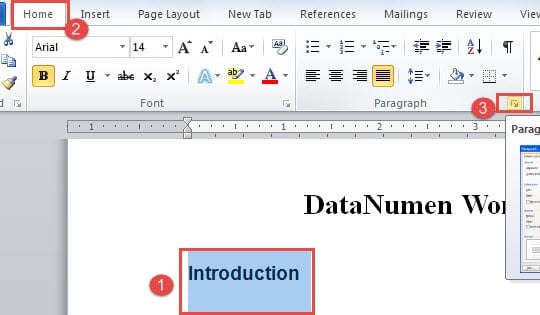
- Первый и первыйost, выберите текст, который вы хотите поместить на поля.
- Затем нажмите вкладку «Главная».
- Затем нажмите кнопку расширения в группе «Абзац».
![]()
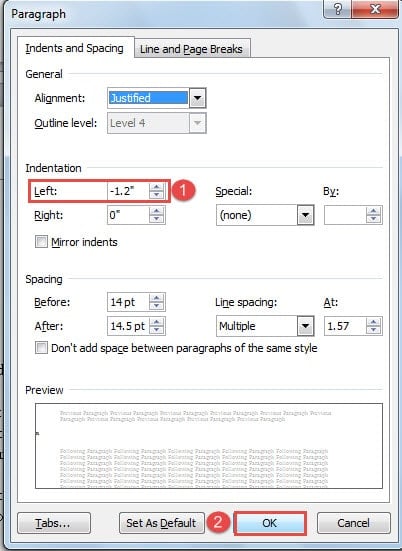
- Теперь вы откроете диалоговое окно «Абзац». Посмотрите на часть «Отступ». Например, если вы хотите использовать левый отступ, вы можете выбрать значение отступа из элемента управления вращением за «Слева».
- Наконец, нажмите «ОК», чтобы сохранить изменения.
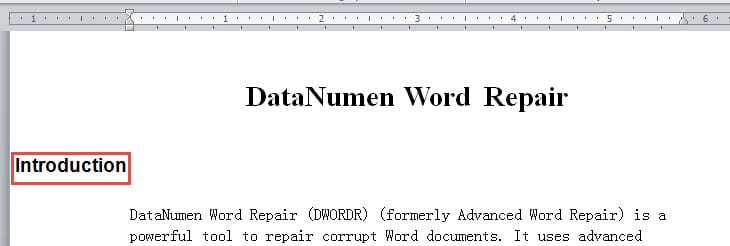
Теперь вы можете видеть, как текст перемещается к левому полю.
Способ 2: вставить текстовое поле
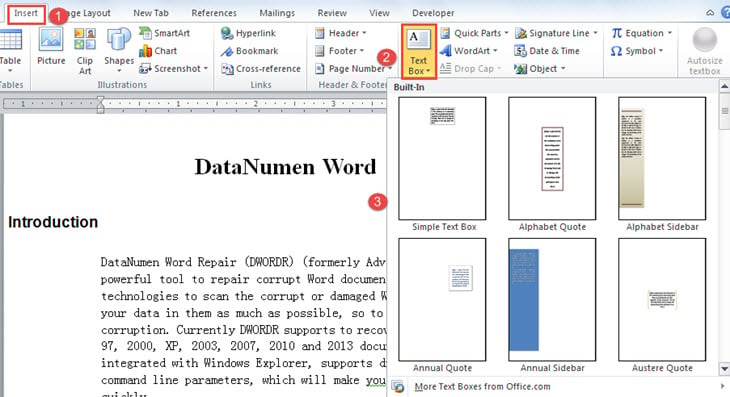
- Поскольку вы не можете напрямую вставить текстовое поле на поля, вы должны сначала вставить его в область редактирования документа. Щелкните вкладку «Вставить».
- Затем нажмите «Текстовое поле» в группе «Текст».
- Затем вы можете либо выбрать встроенный стиль текстового поля, либо выбрать опцию «Нарисовать текстовое поле», чтобы нарисовать его самостоятельно.
- Теперь введите текст в текстовое поле.
- Затем перетащите текстовое поле на поле.
- Конечно, вы можете щелкнуть текстовое поле, чтобы повернуть его. И вы также можете установить шрифт текста, направление текста и т. д.
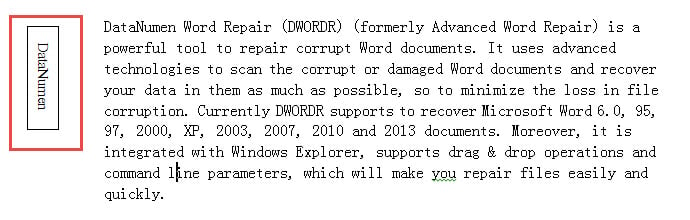
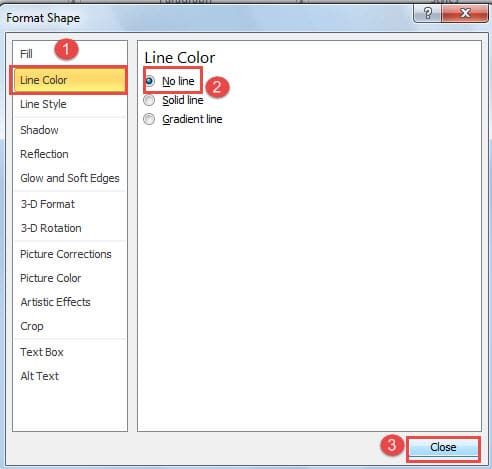
- Последним шагом является удаление строк текстового поля, если это необходимо. Щелкните правой кнопкой мыши текстовое поле.
- Затем выберите «Формат формы».
- В диалоговом окне «Формат формы» сначала нажмите «Цвет линии».
- Затем выберите «Нет линии».
- Наконец, нажмите «Закрыть».
Способ 3: привязать текстовое поле к «верхнему» или «нижнему колонтитулу»
Применяя метод 2, ваш текст отображается только на полях одной страницы. Как насчет того, чтобы он появлялся на каждой странице несколько раз? Вот почему вы должны прочитать метод 3.
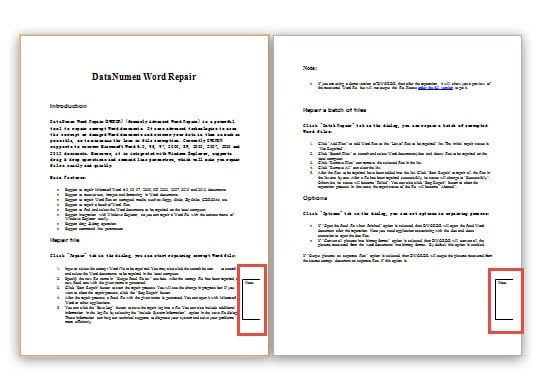
В конце концов, вы можете видеть на картинке ниже, что один и тот же текст отображается в одном и том же месте на каждой странице документа.
Сравнение 3 методов
| методы | Наши преимущества | Недостатки бонуса без депозита |
| Установить отрицательный отступ | 1. Это самый быстрый способ. |
2. Вы можете напрямую изменить текст на полях, когда вам нужно.
2. Щелкните текстовое поле, и вы снова сможете редактировать текст.
1. Вы не можете вставить текстовое поле прямо на поля.
2. Возможно, вам придется удалить строки текстового поля, если это необходимо.
3. Текст на полях не будет отображаться на каждой странице документа.
2. Текст на полях свободен от эффекта модификации документа.
Спасение поврежденных файлов
Со временем люди начинают понимать, что поврежденный файл в некоторой степени можно восстановить. Поэтому, когда файл поврежден, они обязательно сначала попробуют встроенную функцию восстановления в Word. Тем не менее, мost поврежденные файлы выходят далеко за рамки возможностей этой функции. Поэтому у вас должен получиться потрясающий инструмент для восстановления поврежденных файлов Word чтобы сохранить важные файлы как можно скорее.
Как сделать надпись на ленте в ворде
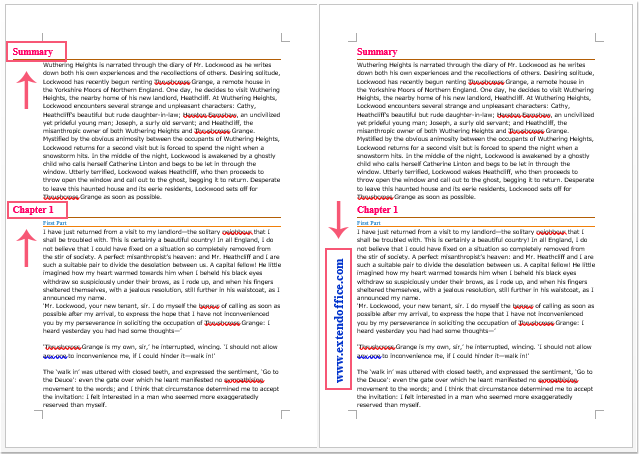
Как мы все знаем, мы можем вводить текст только в области редактирования документа Word. Но иногда вам может понадобиться вставить текст на поле документа Word, как показано на следующем снимке экрана. Как можно быстро и легко вставить текст на поле Word?
Поместите текст на поле документа Word, сделав отступ для текста
Вы можете переместить выделенный текст, который хотите поместить на поле страницы, отрегулировав отступ текста, сделайте следующее:
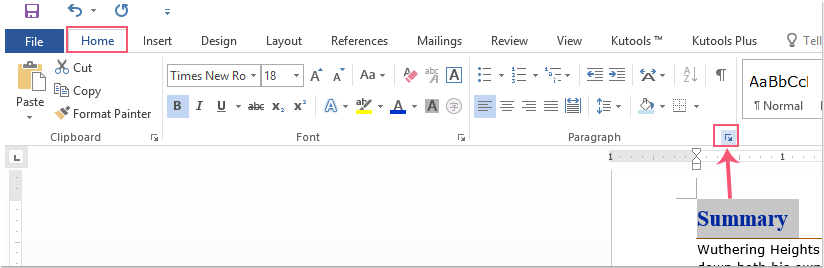
1. Выберите текст, который вы хотите разместить на поле, и нажмите Главная > Параметры абзаца в Пункт группа, см. снимок экрана:
2. В диалоговом окне Абзац под Отступы и интервалы в вдавливание в разделе введите отрицательное значение, при котором вы хотите сделать отступ текста в левый box, см. снимок экрана:

3, Затем нажмите OK кнопку, и вы можете увидеть, что выбранные тексты были смещены к краю страницы, см. снимок экрана:

Поместите текст на поле документа Word, вставив текстовое поле
Вы также можете сначала вставить текстовое поле, а затем перетащить его к краю документа, выполните следующие действия:
1. Кулак, пожалуйста, нажмите Вставить > текст Box > Текстовое поле рисования, а затем нарисуйте текстовое поле мышью по мере необходимости.
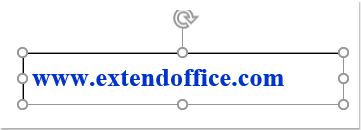
2. Затем введите текст в текстовое поле, см. Снимок экрана:
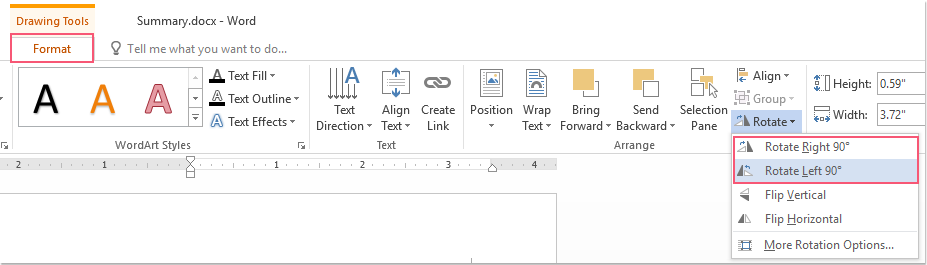
3 . А затем вы можете повернуть текстовое поле в нужном вам направлении, если вы хотите разместить текстовое поле вертикально на поле страницы, нажмите Инструменты рисования — Формат > Поворот > Повернуть вправо на 90°/ Повернуть влево на 90°, см. снимок экрана:
4. Затем вы должны перетащить текстовое поле на поле документа, как вам нужно.
5. А затем вы можете отформатировать текстовое поле как без строки и без контура, как вам нужно. Щелкните правой кнопкой мыши границу текстового поля и выберите Без заливки и Нет из Заполнять и очертание выпадающие отдельно см. снимок экрана:

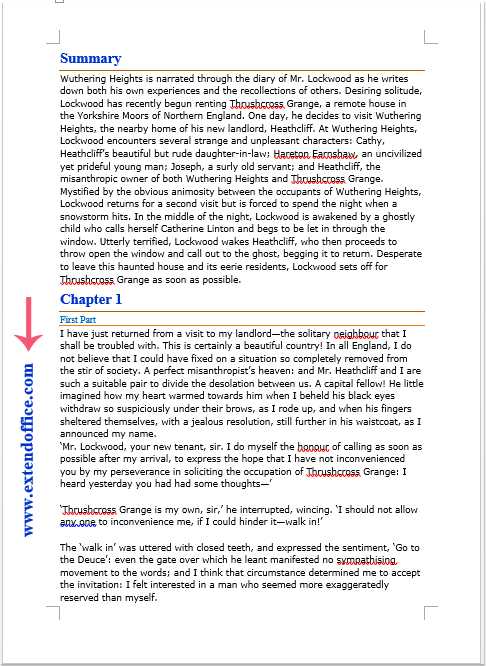
6. Теперь вы можете видеть, что текст был помещен на поле документа, см. Снимок экрана:
Поместите текст на поле документа Word для каждой страницы с помощью функции верхнего или нижнего колонтитула
Если вы хотите поместить текст на поля документа для каждой страницы, вы можете применить функцию верхнего или нижнего колонтитула для решения этой проблемы, сделайте следующее:
1. Сначала нажмите Вставить > заголовок / нижний колонтитул, а затем выберите нужный стиль верхнего или нижнего колонтитула, см. снимок экрана:
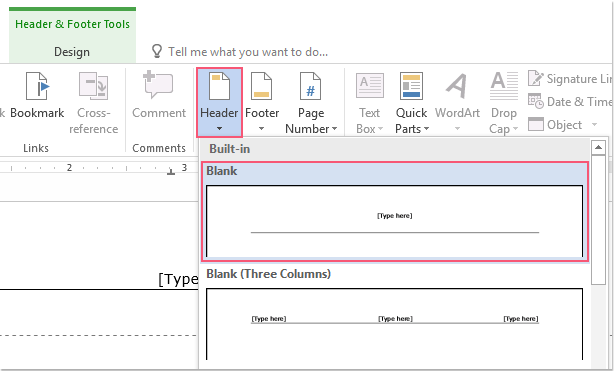
2. После вставки верхнего или нижнего колонтитула удалите исходный текст в верхнем или нижнем колонтитуле, а затем щелкните Вставить > текст Box > Текстовое поле рисования, и нарисуйте текстовое поле, как вам нужно. Затем введите нужный текст в текстовое поле, см. Снимок экрана:

3. Затем повторите шаг3-шаг6 вышеуказанного метода, чтобы завершить операцию. Наконец, нажмите Закрыть верхний и нижний колонтитулы под Дизайн таб. Теперь вы можете видеть, что текст был вставлен на поле документа для каждой страницы, см. Снимок экрана:

Лучшие инструменты для офисной работы
Kutools for Word — Повысьте свой опыт работы со словом с помощью Over 100 Замечательные особенности!
Легкая очистка: Убрать Дополнительные места / Разрывы разделов / Текстовые поля / Гиперссылки / Дополнительные инструменты для снятия см. Удалить группа.
➕ Креативные вставки: Вставлять Разделители тысяч / Флажки / радио кнопки / QR код / Штрих-код / Несколько изображений / Узнайте больше в Вставить группа.

Хотите попробовать эти функции? Загрузите Kutools for Word прямо сейчас!
Бесплатная загрузка Купить Узнайте больше о Kutools для Word



