
Здравствуйте всем! Сегодня я поделюсь с вами инструкцией о том, как в Word установить фон заданного цвета, градиента, рисунка или текстуры. Хочу сразу сделать вам заметку: если вы стремитесь просто улучшить внешний вид, будьте осторожны, так как это может снизить читабельность текста. Особенно это заметно при использовании мелкого шрифта. Кроме того, ваши читатели могут быстро уставать.
Обычно подобные изменения применяются для печати документов с большим объемом текста и только на 1-3 страницах.
Изменения фона
Рассмотрим, как в программе Word можно окрасить страницу в какой-либо цвет или заменить фон на другой. На самом деле это довольно просто:
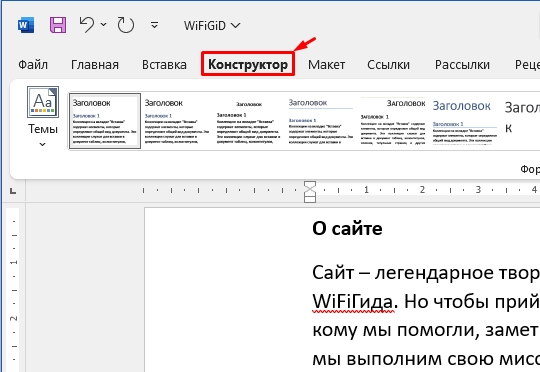
- Перейдите во вкладку «Конструктор». В более старых версиях вкладка будет называться «Дизайн».
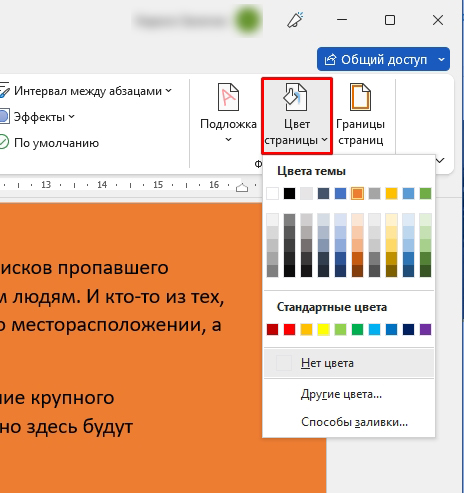
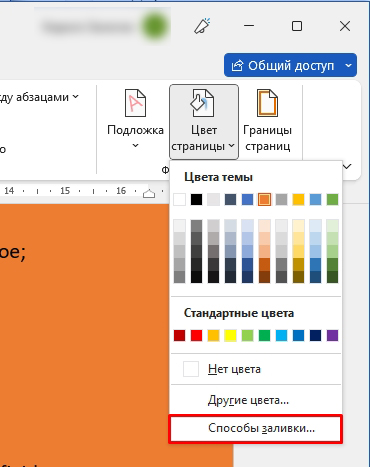
- В разделе «Фон страницы» найдите нужную нам кнопку и нажмите по ней. Далее вы можете сразу же выбрать подходящий цвет.
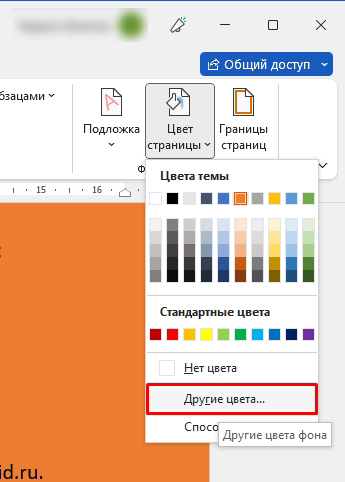
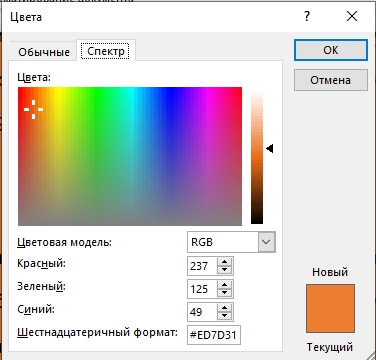
- Если вам нужен точный цвет, кликните по кнопке «Другие цвета».
- На вкладке «Спектр» можно ввести значение цвета в режиме RGB или HSL.
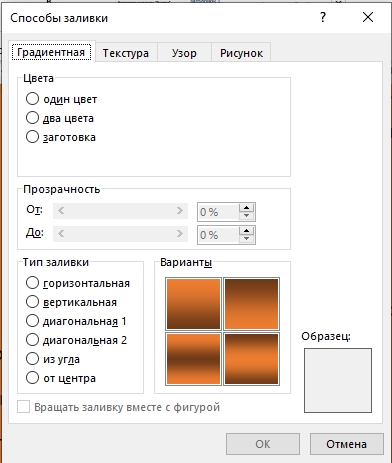
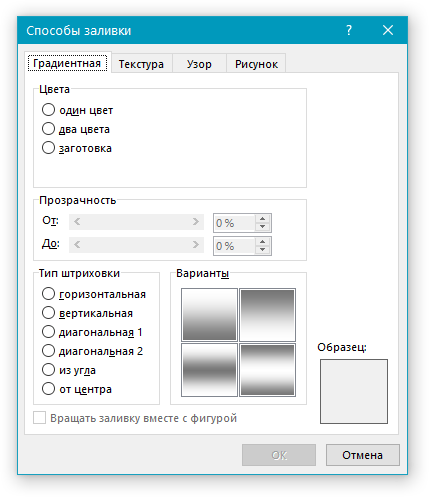
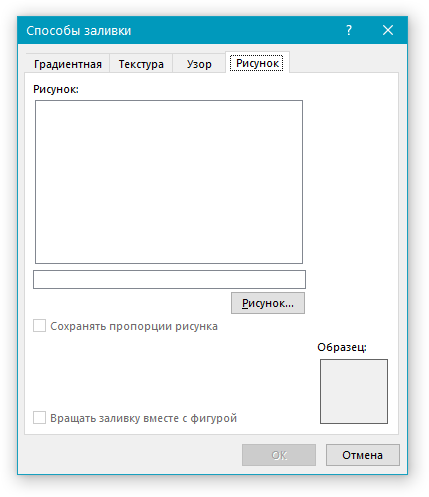
- Можно выбрать и другие «Способы заливки».
- Градиент – достаточно редкий, но иногда красивый вариант. Достаточно выбрать количество цветов и процент заливки от целого листа.
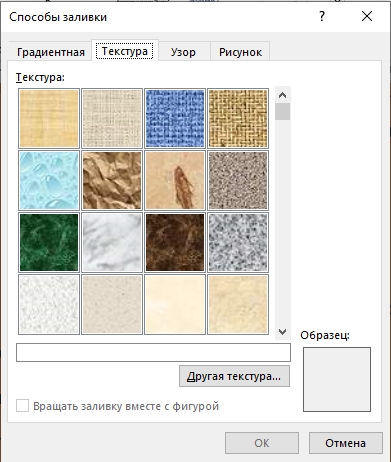
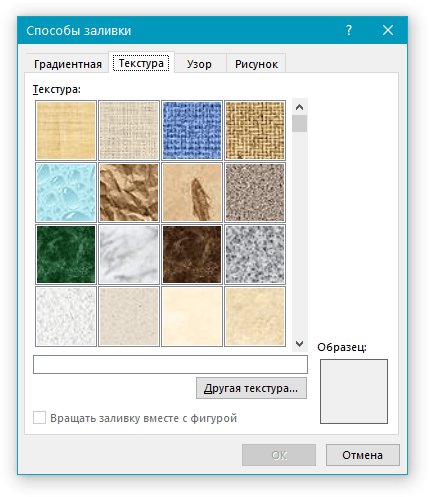
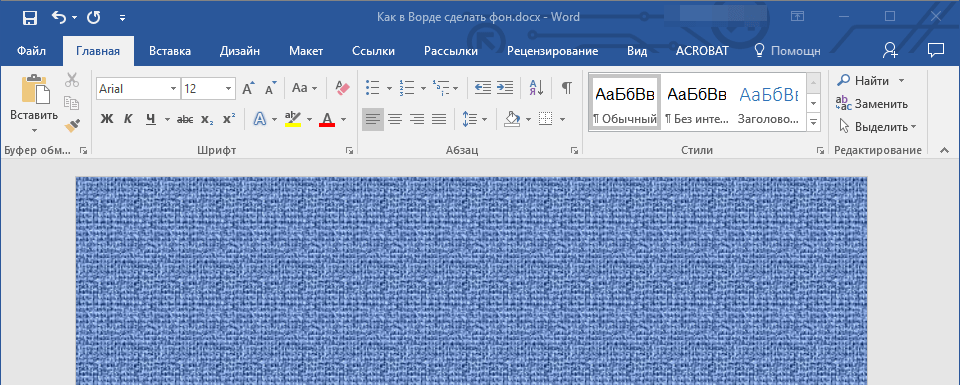
- На вкладке «Текстура» можно выбрать готовые варианты. Хотя есть возможность загрузки и внешней текстуры в любом известном формате (JPG, PNG, TIFF и т.д.).
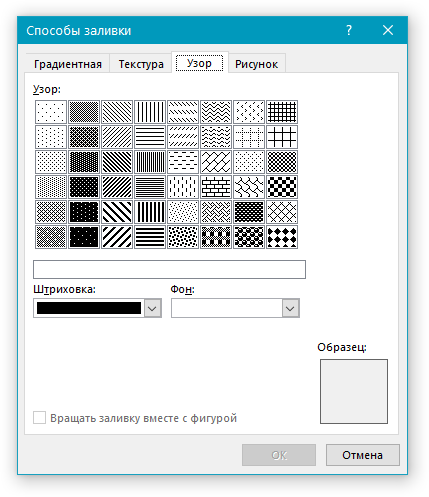
- Узор позволяет менять характер текстуры и его цвет.
- Ну и в конце можно использовать фон из готовой картинки или фотографии.
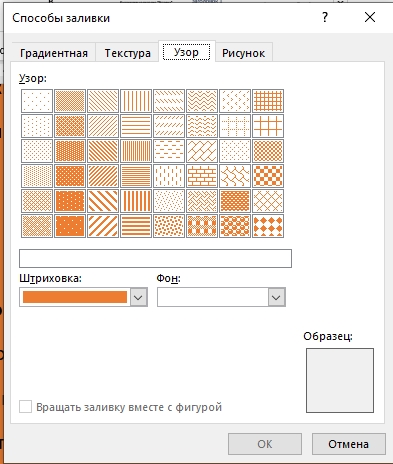
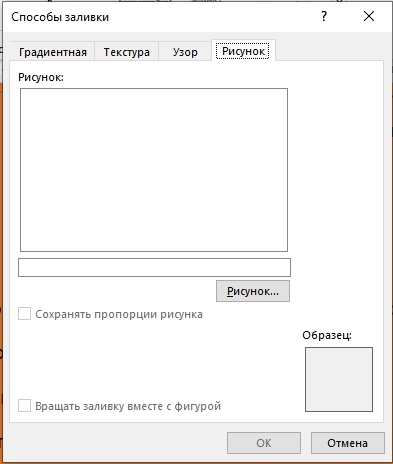
Как видите, тут нет ничего сложного, и вы можете поменять фон в Ворде на любое изображение. Я уже писал в самом начале, и, пожалуй, повторюсь – будьте аккуратны с фоном. Нужно, чтобы текст со словами, которые вы хотите донести, был максимально читабельным. То есть фон должен быть светлым, а буквы черные или темные.
Избегайте применения темных фонов с белыми буквами – это затрудняет восприятие текста и быстрее утомляет глаза. Следуйте простому правилу: чем меньше отвлекающих факторов, тем лучше. Будьте также осторожны с красным цветом.
Печать листов с фоном
В стандартных настройках программы Word печать документов с фоновым изображением происходит без его отображения на страницах. Таким образом, если вы попробуете распечатать такой документ, лист останется белым. Для решения этой проблемы требуется внести определенные изменения в параметры программы:
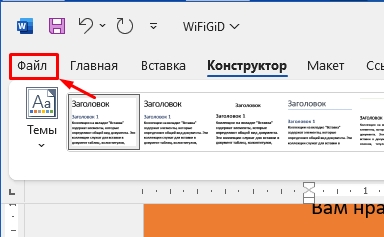
- Перейдите на вкладку «Файл».
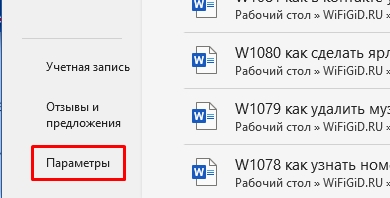
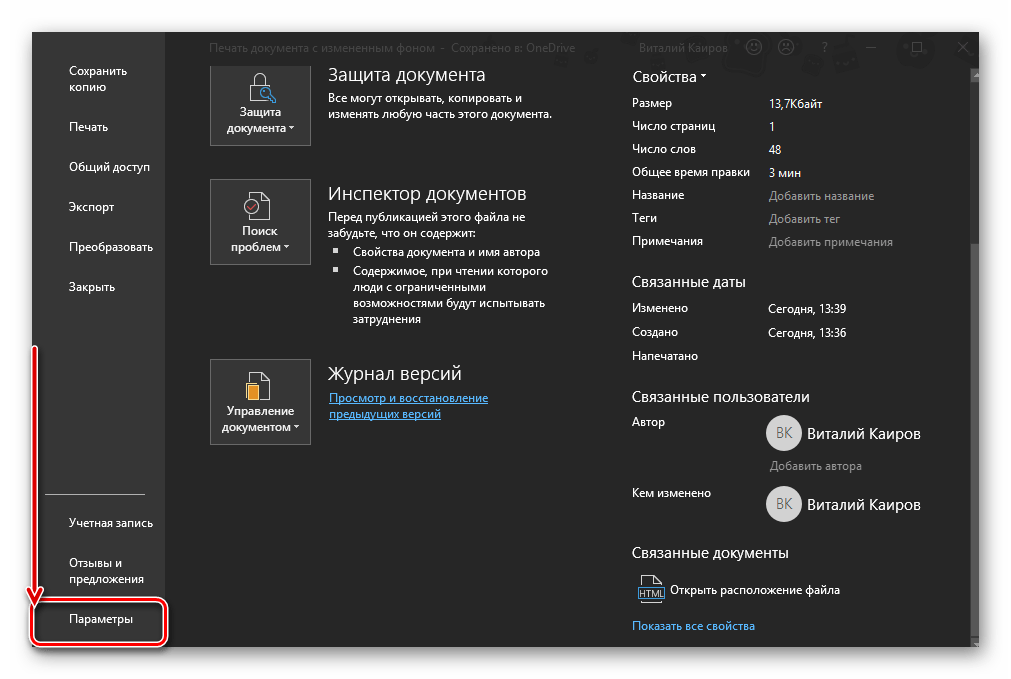
- Слева выберите раздел «Параметры».
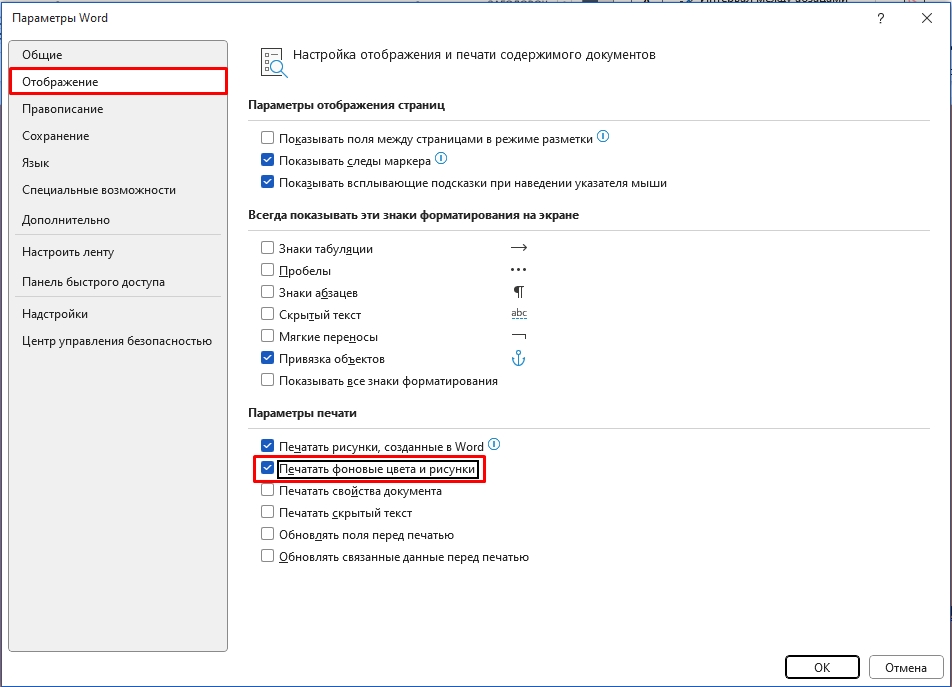
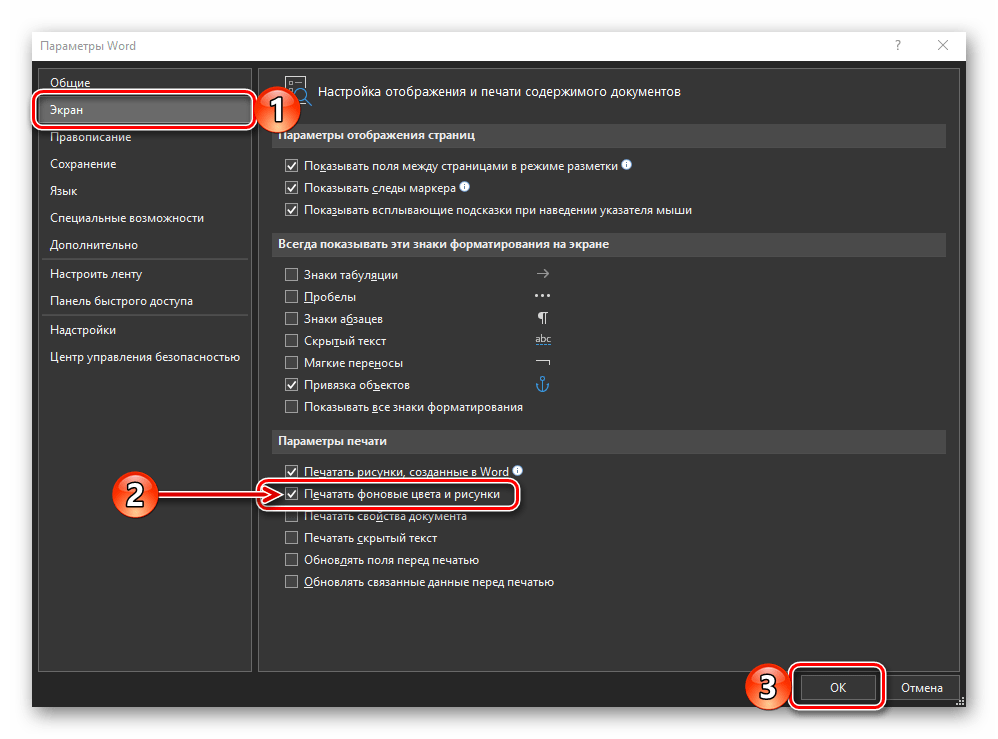
- В «Отображении» поставьте галочку напротив конфигурации «Печатать фоновые цвета и рисунки». Обязательно нажмите «ОК», чтобы сохранить настройку.
И еще один очень важный момент – при печати цвета могут сильно отличаться от того, что вы видите на экране. Это зависит от настройки матрицы и цветности монитора, и от того – какой принтер вы используете. Поэтому в любом случае будет небольшая погрешность – это абсолютно нормально. Статья подошла к концу. Ждем вас снова у нас в гостях на портале WiFiGiD.
Видео
Добавляем фон в документе Microsoft Word
Временами необходимо добавить фон к документу MS Word, чтобы сделать его более привлекательным и запоминающимся. Обычно это делается при создании веб-документов, но тот же эффект можно применить и к стандартному текстовому файлу.
Изменение фона документа Ворд
Следует подчеркнуть, что фон в Ворде можно создать разными методами, и в результате внешний вид документа будет существенно различаться. Мы расскажем подробнее о каждом из способов.
Вариант 1: Изменение цвета страницы
Данный метод позволяет сделать страницу в Ворде цветной и для этого вовсе не обязательно, чтобы на ней уже содержался текст. Все необходимое можно напечатать или добавить позже.
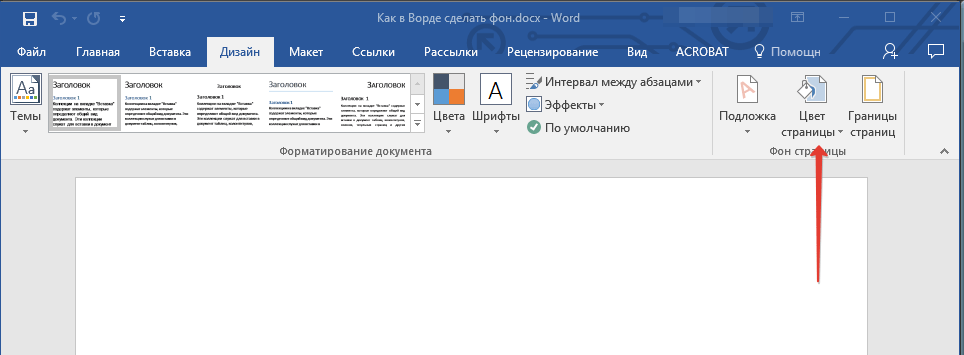
Перейдите во вкладку «Дизайн» («Разметка страницы» в Word 2010 и предшествующих ему версиях; в Word 2003 необходимые для этих целей инструменты находятся во вкладке «Формат»), нажмите там на кнопку «Цвет страницы», расположенную в группе «Фон страницы».
Обратите внимание: В новых версиях Microsoft Word 2016 и в Office 365 вместо вкладки «Дизайн» следует использовать «Конструктор» — она просто получила новое название.
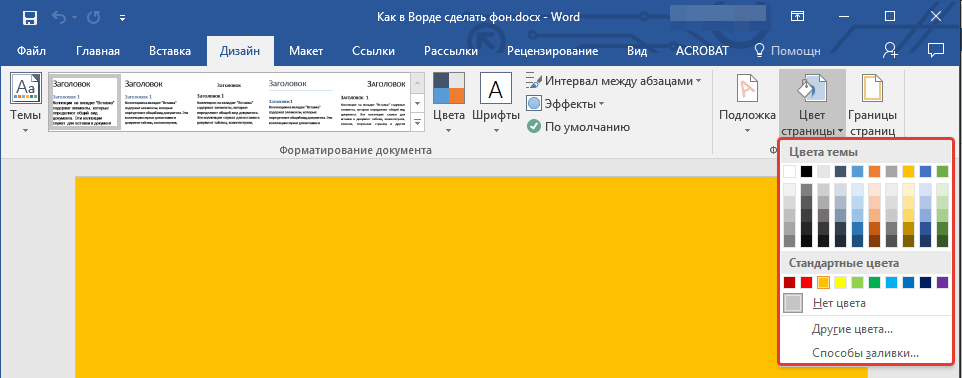
Выберите подходящий цвет для страницы.
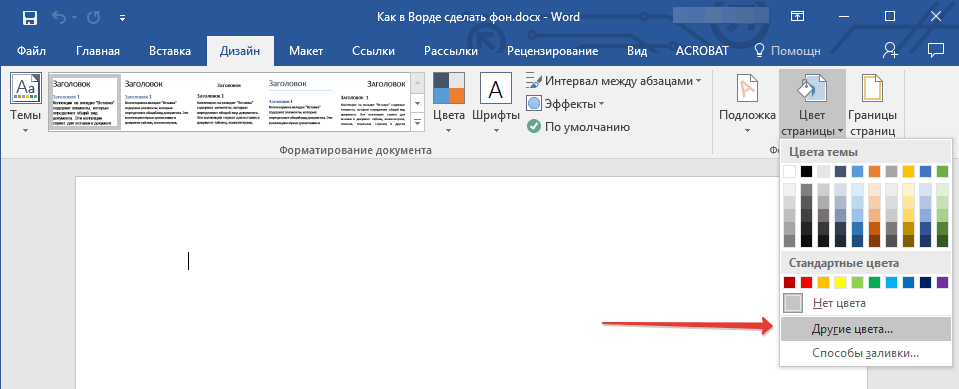
Обратите внимание: если вас не устраивают предложенные цвета, вы можете выбрать любой другой оттенок из доступной палитры, выбрав опцию «Другие цвета».
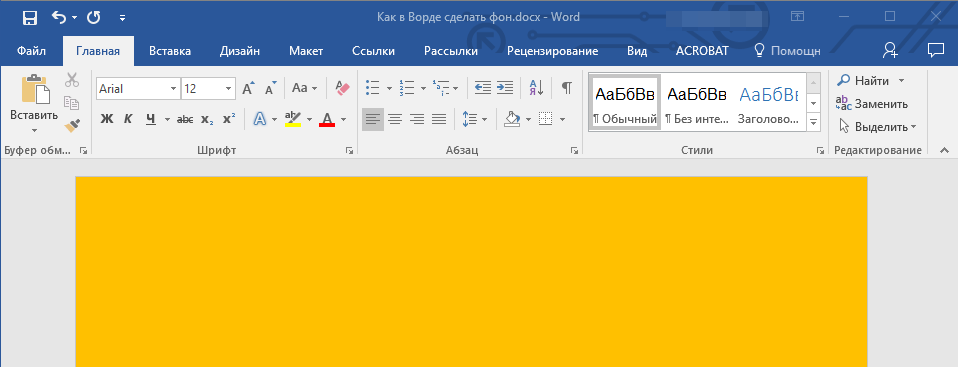
Помимо обычного, «цветного» фона, вы также можете использовать в качестве фона страницы другие способы заливки.
Вариант 2: Изменение фона за текстом
Помимо фона, заполняющего всю площадь страницы или страниц, изменить цвет фона в Ворде можно исключительно для текста. Для этих целей можно использовать один из двух инструментов: «Цвет выделения текста» или «Заливка», найти которые можно во вкладке «Главная» (ранее «Разметка страницы» или «Формат», в зависимости от используемой версии программы).
В первом случае текст будет залит выбранным вами цветом, но расстояние между строк останется белым, а сам фон будет начинаться и заканчиваться там же, где и текст. Во втором — фрагмент текста или весь текст будет залит сплошным прямоугольным блоком, который будет покрывать занятую текстом площадь, но заканчиваться/начинаться в конце/начале строки. Заливка любым из этих способов не распространяется на поля документа.
Выделите с помощью мышки фрагмент текста, фон которого вы желаете изменить. Используйте клавиши «CTRL+A» для выделения всего текста.
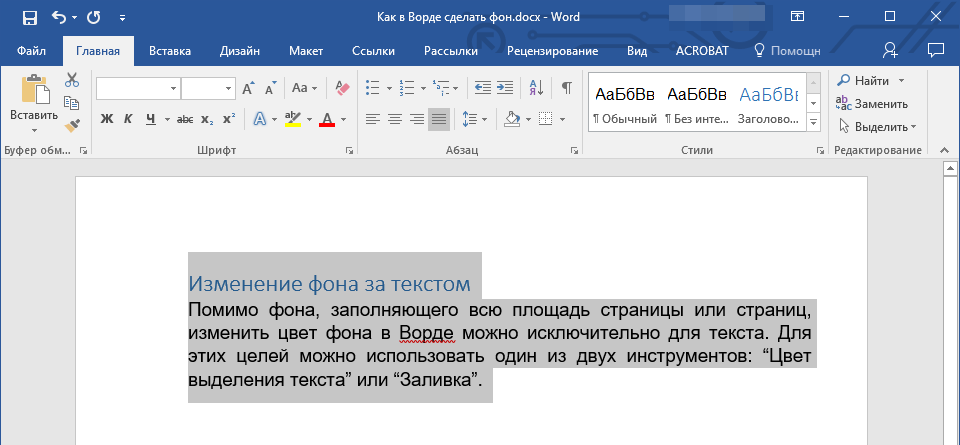
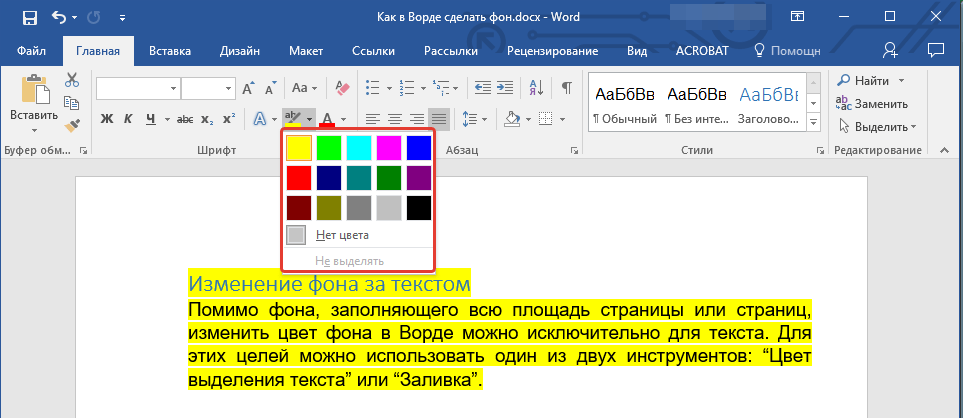
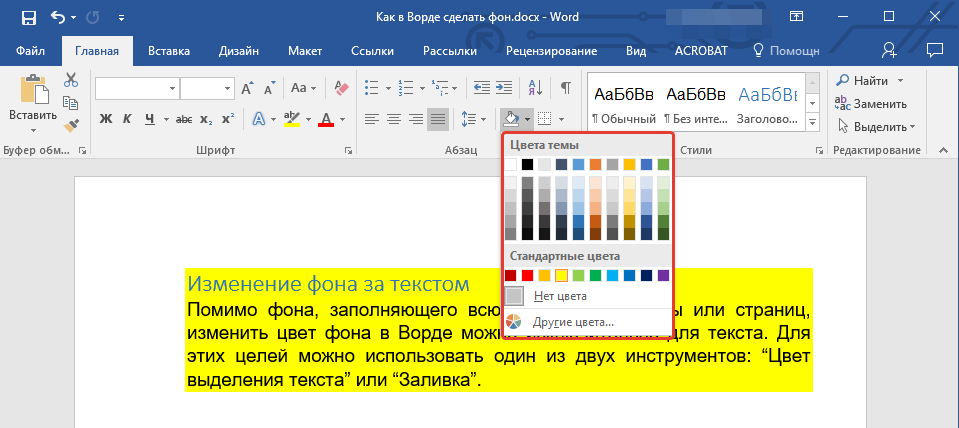
По скриншотам вы можете увидеть, чем эти методы изменения фона отличаются друг от друга.
Печать документов с измененным фоном
Довольно часто задача заключается не только в изменении фона текстового документа, но и в его последующей распечатке. На данном этапе можно столкнуться с проблемой – фон не выводится на печать. Исправить это можно следующим образом.
Откройте меню «Файл» и перейдите к разделу «Параметры».
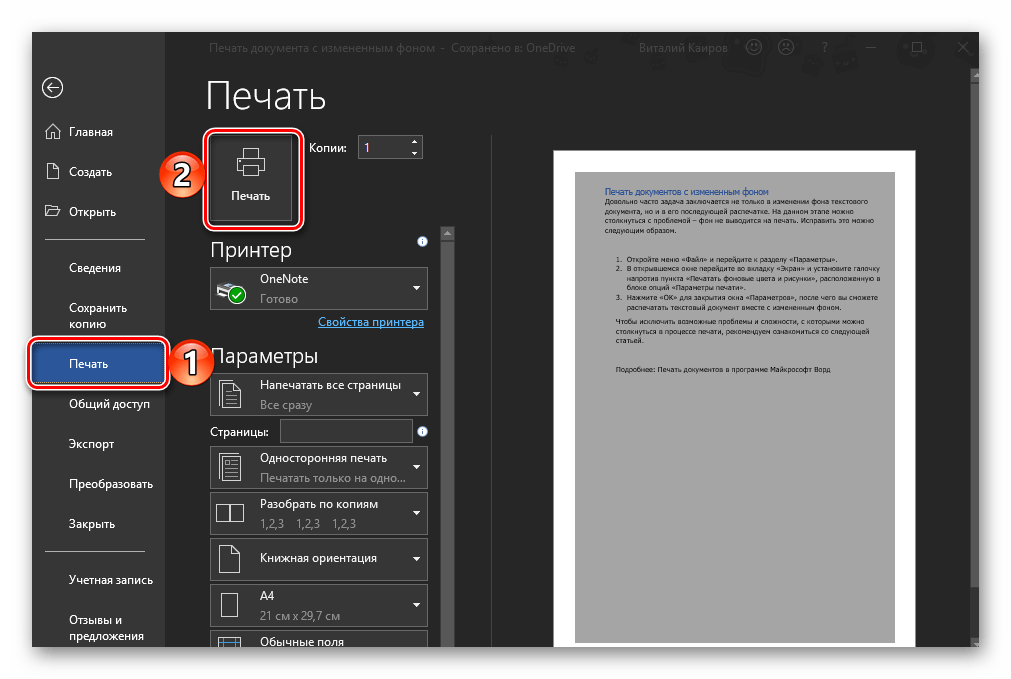
Чтобы исключить возможные проблемы и сложности, с которыми можно столкнуться в процессе печати, рекомендуем ознакомиться со следующей статьей.



