
В данном руководстве представлено, как применять колонки в текстовых документах, настраивать выравнивание текста в колонках, а также регулировать промежутки между ними и добавлять разрывы между колонками.
Зачем использовать колонки
Элементы колонок обычно применяются в газетах, журналах, брошюрах и флаерах. В частности, колонковый формат делает печатные материалы более привлекательными и профессиональными.
Вы можете создать одну, две или три колонки одинаковой ширины. При наборе текста вы будете автоматически переходить к следующей колонке по завершении предыдущей, если только не вставите окончание колонки вручную. Также можно устанавливать ширину колонок и использовать привычное текстовое форматирование, аналогичное стандартным текстовым документам.
Онлайн-курс "Word от простого к сложному" Онлайн-курс "Word от простого к сложному" Освойте работу в главном текстовом редакторе на высоком уровне. Неважно новичок вы или уже работаете с Word, с нашим курсом вы станете настоящим гуру документов! Подробнее
Добавление колонок
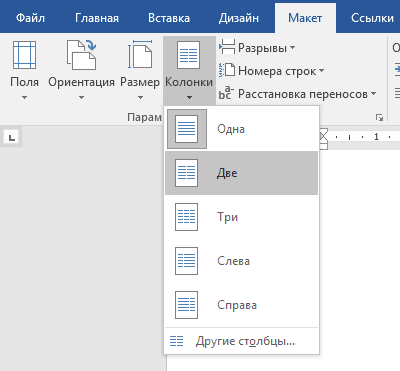
Имейте в виду, что если вы не выделите заранее определённый участок текста, который хотите преобразовать в колонки, то весь текст, находящийся после курсора, будет преобразован в колонки.
Форматирование колонок
Когда вы создаете колонки, их выравнивание по умолчанию совпадает с выравниванием текста, что обычно предполагает левостороннее размещение. Однако для колонок это не самый оптимальный подход, поэтому предпочтительнее настроить выравнивание по ширине.
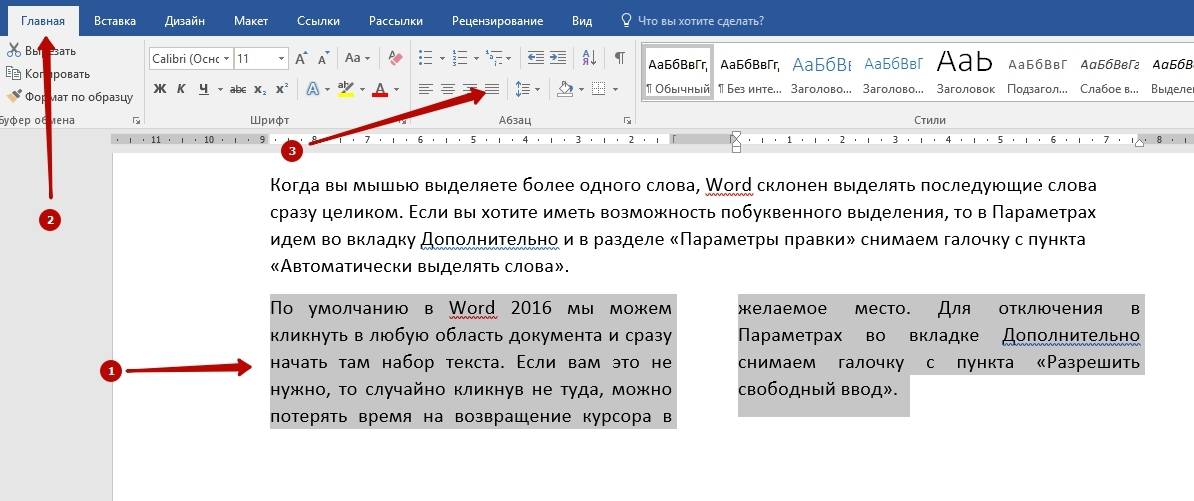
Текст расположился равномерно внутри колонок. И более наглядны стали расстояния между колонками. Эти значения можно поменять.
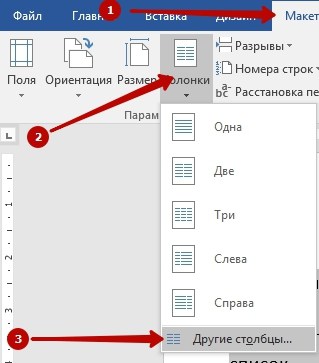
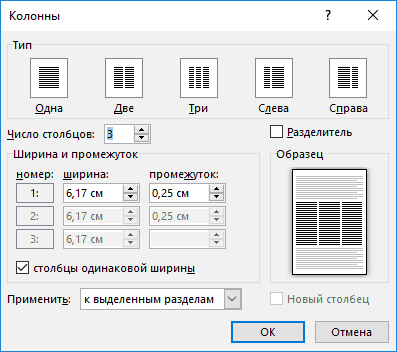
Чтобы установить разные ширины для колонок, необходимо воспользоваться тем же диалоговым окном «Колонны». Сначала снимите галочку с чекбокса «Столбцы одинаковой ширины», чтобы открыть возможность настройки ширины и промежутков для каждой колонки отдельно.
Если вам нужны только две колонки – одна более широкая, другая уже, то при создании колонок через кнопку «Колонки» просто выберите вариант «Слева» или «Справа», в зависимости от расположения уже колонки.
Вставка разрыва колонки
Добавление колонок в текстовый документ Microsoft Word
Одной из проблем, с которыми можно столкнуться в редакторе Microsoft Word, является потребность в разделении страницы на колонки (столбцы), наличие видимой границы не имеет особого значения. В данной статье мы объясним, как это осуществить.
Создание колонок в документе Ворд
Существует всего один способ создания столбцов в Word, при этом их количество, ориентация относительно полей страницы, ширина и отступы могут отличаться. Сначала мы рассмотрим то, как их создать, а затем кратко пройдемся по возможным вариантами применения данного навыка.
Создание колонок в документе
Для того чтобы разбить страницы текстового документа на два и более столбцов, необходимо выполнить следующие действия:
Обратите внимание: В версиях Word до 2012 года необходимые для выполнения данной задачи инструменты располагаются в разделе «Разметка страницы».


Замечание: Если вам нужно организовать две колонки, где одна будет меньшего размера и будет расположена у одного из краев, выберите нужный вариант в секции опций «Тип», обращая внимание на последние два макета («Слева» и «Справа»). В разделе «Ширина и промежуток» можно установить подходящие параметры (ширину текста и интервал между колонками) для каждой колонки. Эти параметры также можно настроить для большего количества колонок.

Для того чтобы добавить вертикальную границу, наглядно разделяющую столбцы (например, показав таким образом линию сгиба), снова кликните по кнопке «Колонки» и выберите пункт «Другие столбцы», после чего установите галочку напротив пункта «Разделитель». В этом же окне выполняются необходимые настройки ширины текста в столбцах и расстояния между ними, о чем мы упомянули в примечании выше.

Для подтверждения внесенных изменений нажмите «ОК».

Если вы хотите изменить разметку в следующих частях (разделах) документа, с которым работаете, выделите необходимый фрагмент текста или страницы, а затем повторите вышеописанные действия. Таким образом вы можете, к примеру, сделать на одной странице в Ворде две колонки, на следующей — три, а затем снова перейти к двум.

Рекомендация: В случае необходимости вы можете переключить ориентацию страницы в документе Word с привычной книжной на альбомную. Подробные инструкции по этому процессу были изложены в одной из наших предыдущих статей.
Примеры использования колонок
Очевидно, что добавление столбцов в Microsoft Word может потребоваться при создании документов, формат которых отличается от стандартных. К числу таковых можно отнести брошюры, буклеты и книги, которые зачастую не только разрабатываются в текстовом редакторе, но и затем распечатываются на принтере. Еще одна оригинальная задача, которую позволяет решить осваиваемая нами сегодня функция текстового редактора, — это создание шпаргалок. На нашем сайте есть отдельные статьи о работе с нетипичными документами, при которой без умения создавать и изменять колонки не обойтись – рекомендуем с ними ознакомиться.

Отмена разбиения на колонки
В случае если необходимость в применении столбцов к текстовому содержимому документа отпадет, для ее отмены выполните следующее:






