
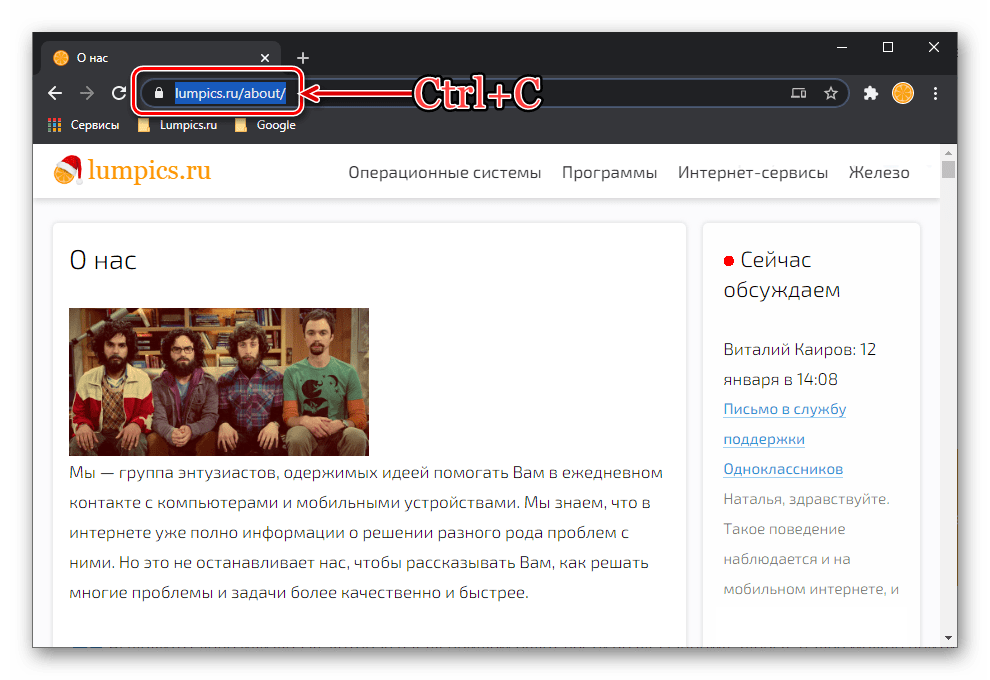
- Подготовьте, то есть скопируйте в буфер обмена ссылку, которую требуется вставить в текстовый файл.
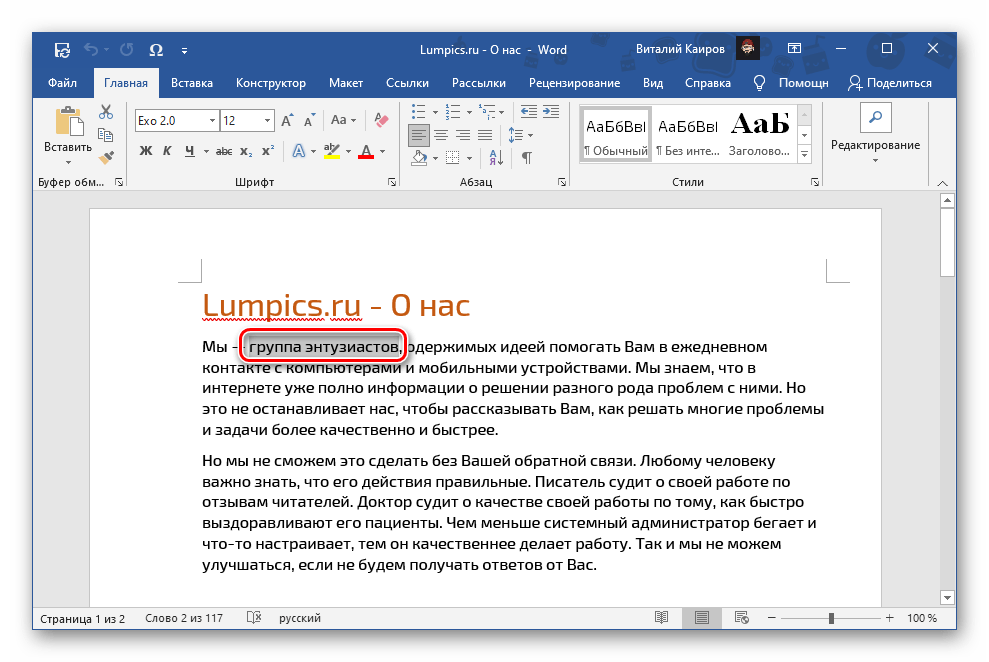
- Выделите слово или фразу, которая в дальнейшем будет вести по указанному адресу.
Обратите внимание! Ссылкой в документе Word может быть не только обычный текст, но и рисунок, изображение, фигура, текстовое поле, WordArt, SmartArt и некоторые другие объекты. Алгоритм действий, которые требуется выполнить в подобных случаях, ничем не отличается от рассмотренного далее.
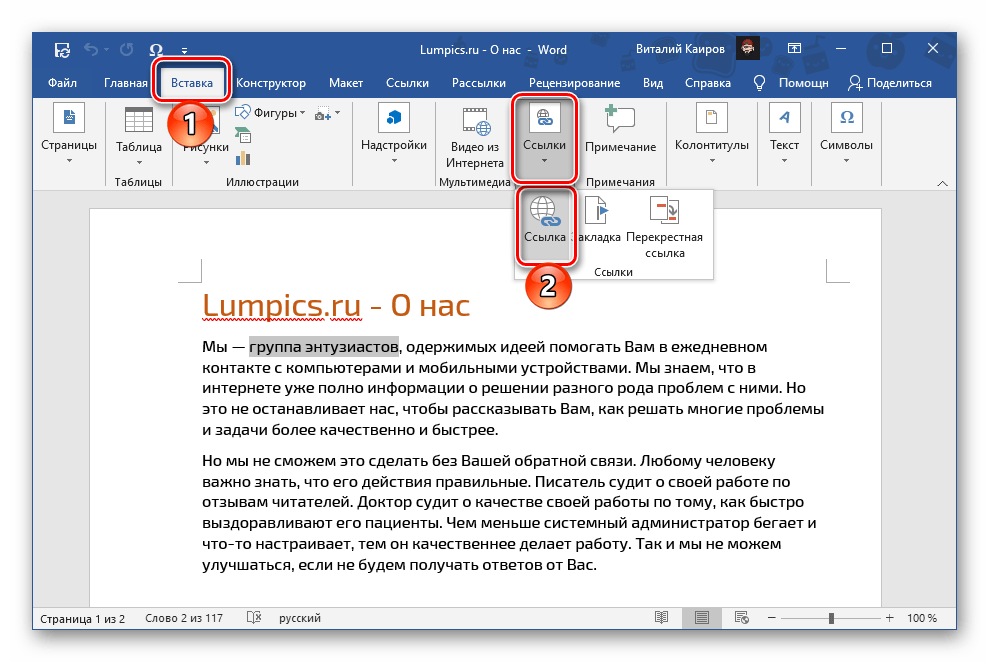
Далее можно пойти по одному из трех путей:
- перейдите на вкладку «Вставка» и воспользуйтесь кнопкой «Ссылка»;
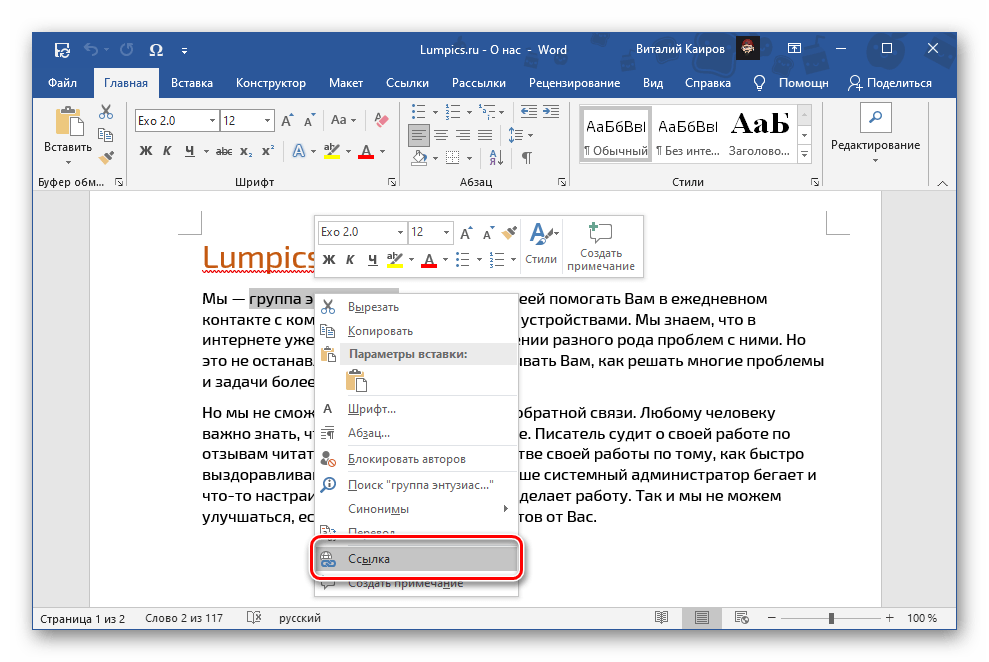
- кликните по выделенной части текста правой кнопкой мышки (ПКМ) и выберите пункт «Ссылка»;
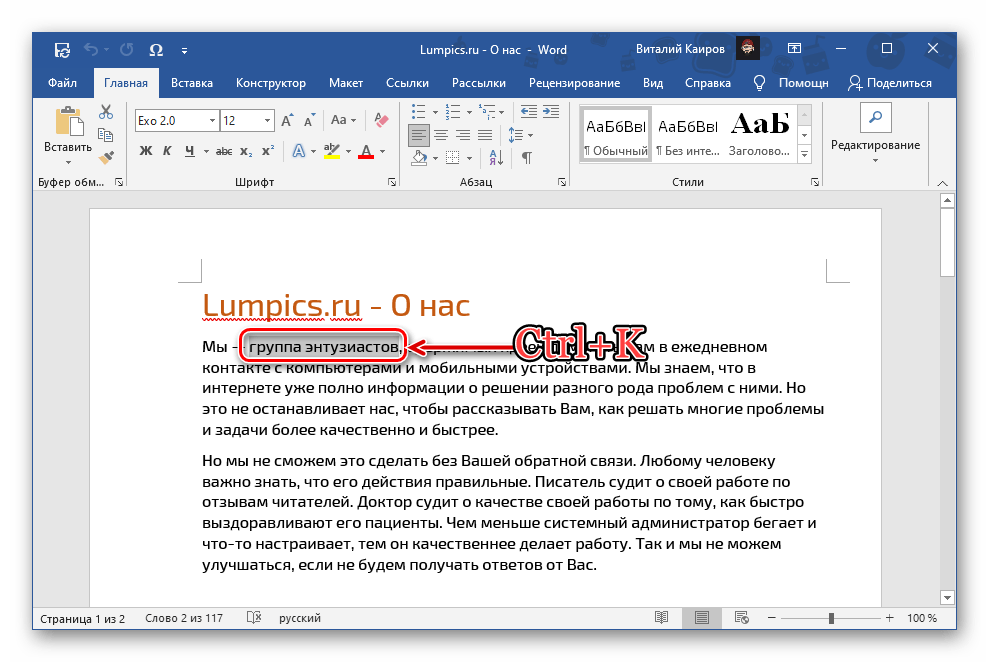
- нажмите сочетание клавши «Ctrl+K».
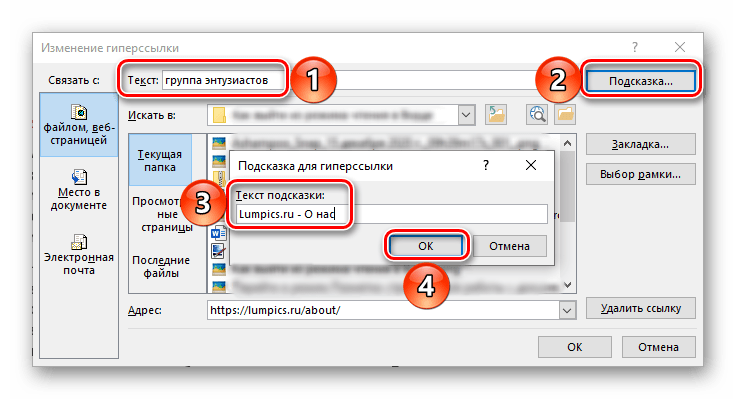
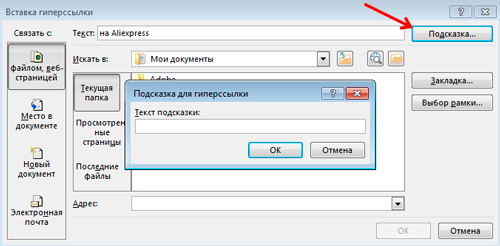
Примечание: В строке «Текст», расположенной вверху этого окна, можно задать свое название для ссылки – текст, внутри которого она будет содержаться. Это полезно в тех случаях, когда изначально адрес добавлялся в пустое место документа, что тоже возможно. Справа же расположена кнопка, нажатие на которую позволяет добавить «Подсказку» — небольшое описание, демонстрируемое при наведении указателя курсора на ссылку в тексте.
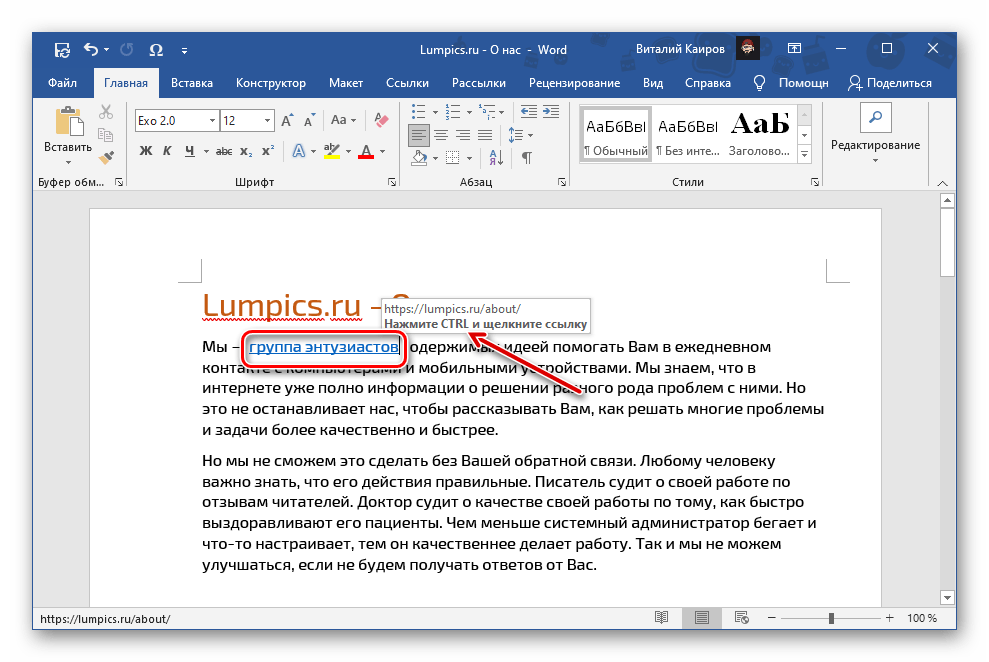
Ссылка будет добавлена в указанное вами место документа, будь то текст, изображение или какой-либо другой элемент. Для перехода по ней необходимо зажать клавишу «Ctrl» и кликнуть по объекту левой кнопкой мышки (ЛКМ).
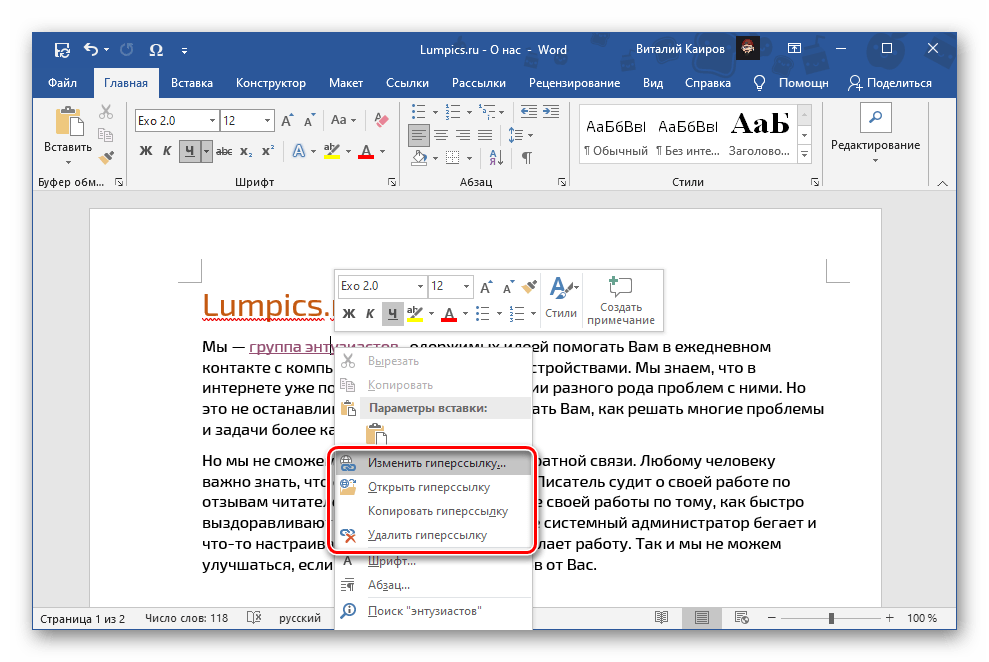
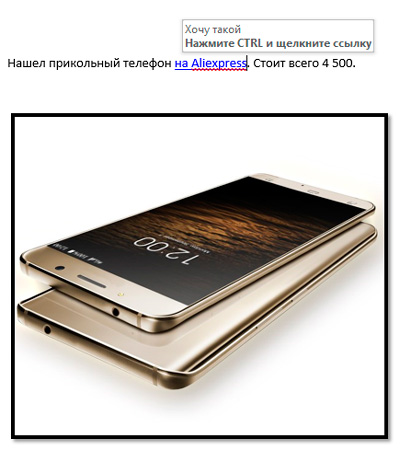
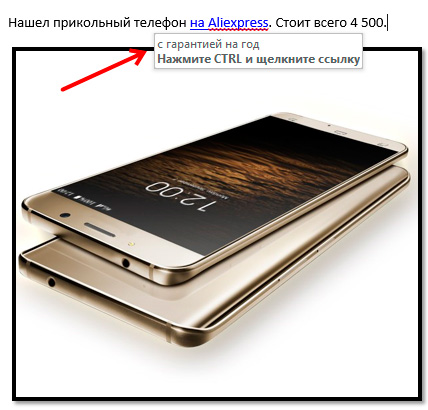
Если добавлялась подсказка, она будет показана вместо адреса во всплывающем окошке около текста-гиперссылки. 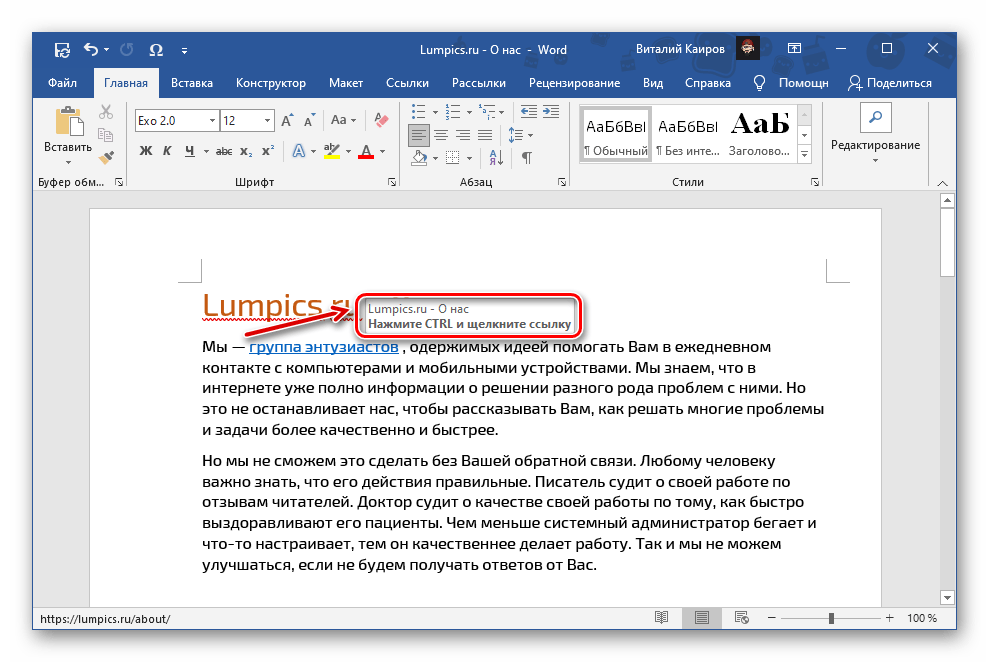 Из контекстного меню, вызываемого нажатием ПКМ по указанному месту, тоже можно открыть ссылку. Там же доступна возможность ее изменения, копирования и удаления.
Как быстро и просто создать красивую гиперссылку в Word
Доброго времени суток, уважаемые читатели моего блога. Уже неоднократно я упоминал о том, что компьютерная грамотность ценится сейчас все сильнее. Даже некорректный ввод URL в текстовом документе отражает вас не с лучшей стороны.
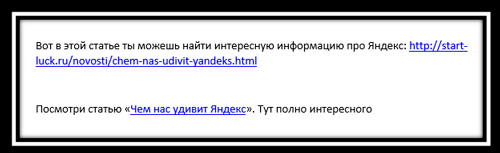
Сравните для примера вот эти две записи. Какая вам нравится больше? По-моему ответ очевиден.
Сегодня будем разбираться с тем, как создать гиперссылку в Ворде. Вы научитесь ссылаться и избавляться от длиннющих URL в тексте, перенаправлять читателя на определенные места в текущем документе, а также удобно и быстро редактировать по несколько сотен страниц со ссылками.
Все это будет очень полезно в жизни и повседневной работе. Ну что ж, приступим?
Как делать красивые ссылки на странички в интернете
Нет ничего проще, чем вставить нужный домен в вордовском файле. Я работаю в 2016 ворде. В принципе, 2013 и версии других годов, когда дело касается ссылок, мало чем отличаются.
Если заинтересовали отличия, то их не так много. В моей версии дизайн более насыщенного цвета, появился интеллектуальный поиск, добавилась возможность рукописного ввода.
Есть возможность открыть общий доступ к файлу для совместной работы через интернет. Что мне особенно нравится, так это то, что вы можете начать работу на компьютере, а закончить ее на планшете или телефоне. Все стало значительно удобнее.
Если вас заинтересовало, то вы можете купить полный пакет Microsoft Office Professional 2016 куда входят Excel, Word, PowerPoint, Access, Publisher, Outlook и OneNote на Allsoft.
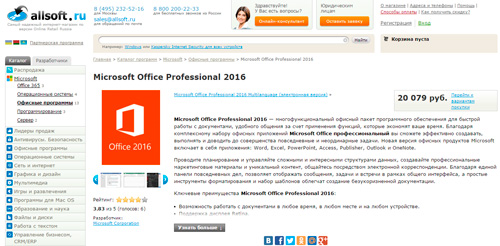
Либо, вы можете взять последний Microsoft Office 365 с тем же Word. Годовая подписка на Allsoft стоит 2 359 рублей. Ключ можно использовать на пяти устройствах.
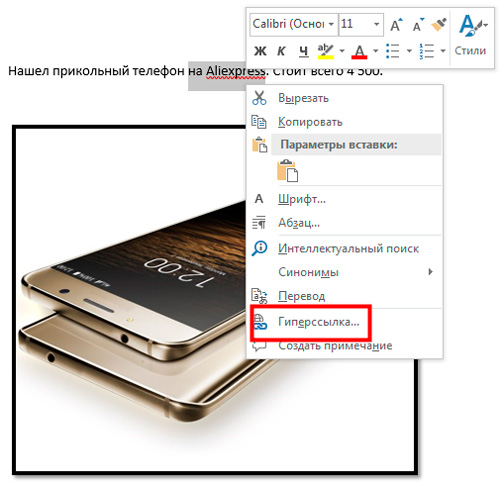
Но, вернемся к перелинковке. Вы просто выделяете несколько слов в документе при помощи зажатой левой кнопки мыши, а затем нажимаете правой на выделенном фрагменте.
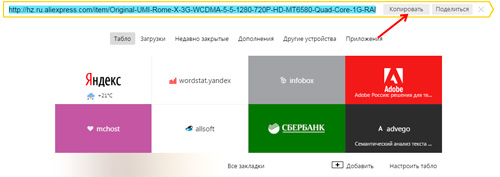
Копировать адрес страницы лучше заранее. В Яндекс Браузере сделать это можно проще простого. Щелкаете по поисковой строчке.
И выбираете «Копировать».
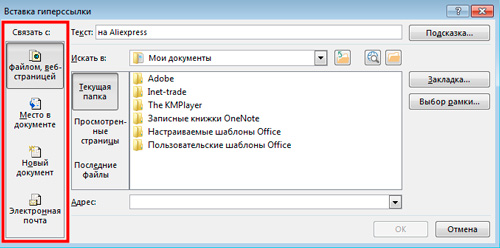
Теперь возвращаемся к документу. В правой части выбираем куда будет вести линк. В данном случае это сторонний сайт, веб-страница. Выбираем первый вариант.
Чтобы линк отображался красивее, и при наведении не вылезал длинный набор символов, щелкаем по кнопке «Подсказка» и вписываем свой текст в появившееся меню.
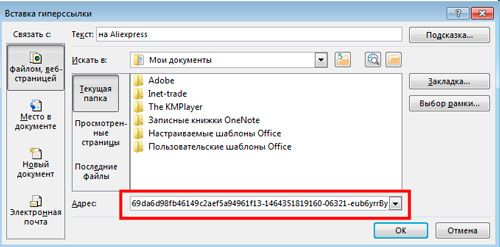
Теперь вставляем скопированный URL в «Адрес».
Просто щелкните по этому полю и нажмите Ctrl+V. Готово. Жмем Ок.
Вот так выглядит линк. При наведении на него курсором мыши открывается дополнительный текст.
Вы также можете сделать и картинку с переходом. Сейчас покажу как.
Как сделать кликабельное изображение в Ворд
Вы также можете перевести читателя на сайт при помощи щелчка по изображению. Уже рассказывал как делать это Вконтакте, сейчас работает с вордом.
Все будет точно также как в предыдущем пункте. Щелкаете по картинке. Затем кликаете правой кнопкой мыши. Выбираете «Гиперссылка».
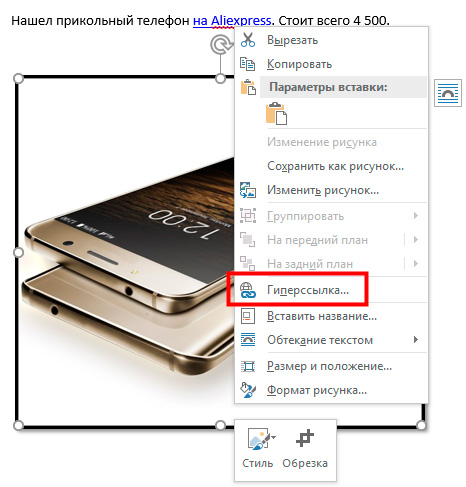
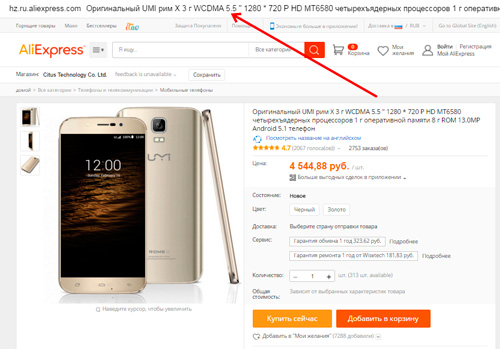
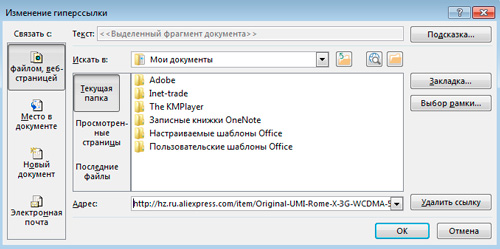
Выбираете переход на страницу, вписываете подсказку и вводите URL. Кстати, если заинтересовались самим телефончиком, который представлен в примере, то можете посмотреть его на Ali. Я частенько покупаю здесь товары, главное ориентироваться на рейтинг продавца, ну а доставка по России обычно занимает не больше месяца.
Ну вот и все. Картинка стала кликабельной.
Два интересных способа удалить одну или все ссылки из текста
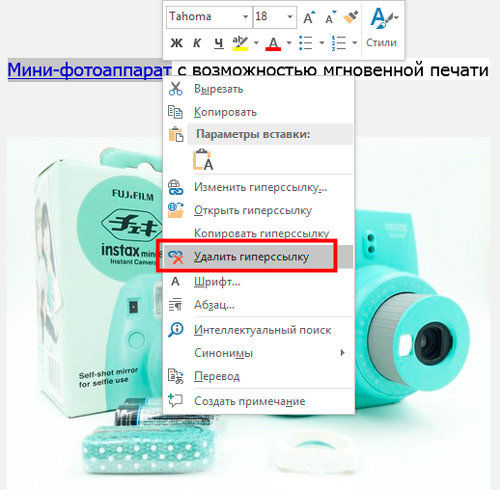
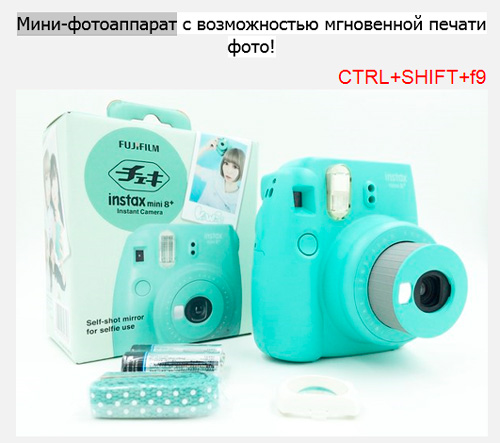
Не намного сложнее избавиться от URL в ворде. Допустим, в моем тексте есть линк на мини-фотоаппарат с возможностью мгновенной печати. Вы просто выделяете нужный фрагмент и щелкаете по нему правой кнопкой. В меню есть функция «Удалить».
Если текст очень большой и ссылок много, то можно просто выделить весь текст и нажать Ctrl+Shift+F9. Этот способ также хорош, если вам нравится работать не отвлекаясь на мышь. Просто выделяете часть текста и зажимаете то же сочетание клавиш.
Редактируем ссылки несколькими способами
Отредактировать URL можно двумя удобными методами. В первом случае выделяете нужный фрагмент и кликаете правой кнопкой мыши, вызывая дополнительное меню. Тут находите «Изменить». Вылезет уже знакомое меню.
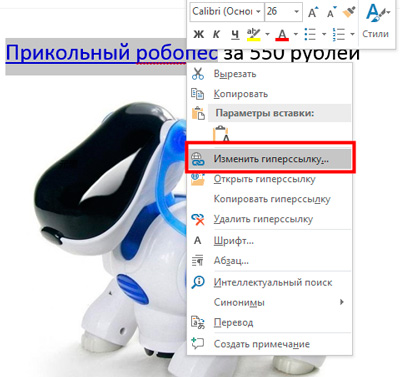
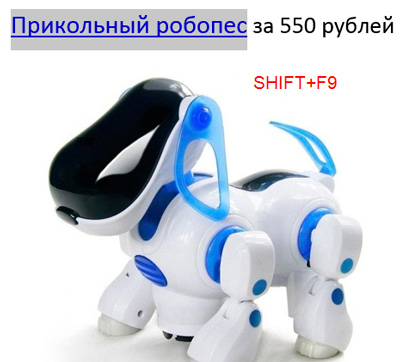
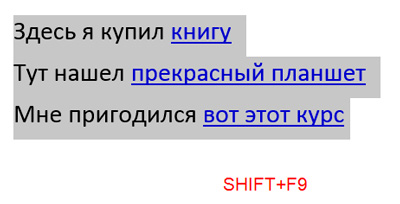
Вы также можете выделить весь текст при помощи Ctrl+A или только его часть, а затем нажать Shift+F9.
До значка расположен URL, в моем случае с робопсом он очень длинный. После этого значка, в кавычках, показана подсказка. Можно быстренько поменять.
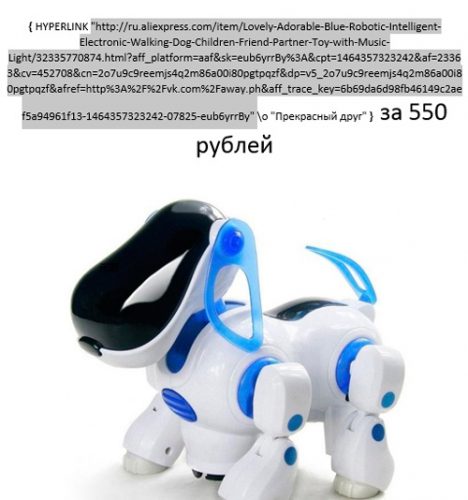
Чтобы вернуть как было, просто выделяете текст в Word и снова нажимаете Shift+F9.
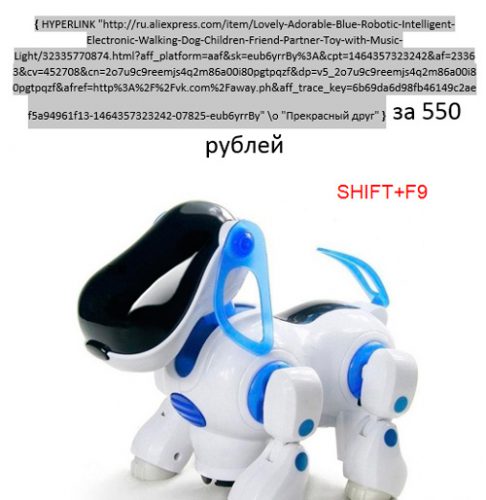
Этим методом особенно удобно пользоваться, если ссылок в тексте много, а адрес какого-то портала вдруг изменился. Вы просто выделяете фрагмент и жмете заветное сочетание клавиш.
Можно спокойно внести правки.
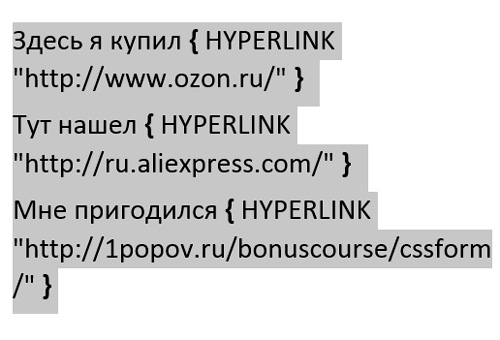
Чтобы вернуть как было достаточно просто нажать уже привычный Shift+F9. Кстати, если вы работаете со ссылками из всего текста, а не из фрагмента, то можно ничего не выделять, а сразу нажать Alt+F9.
Ссылка на определенное место в документе
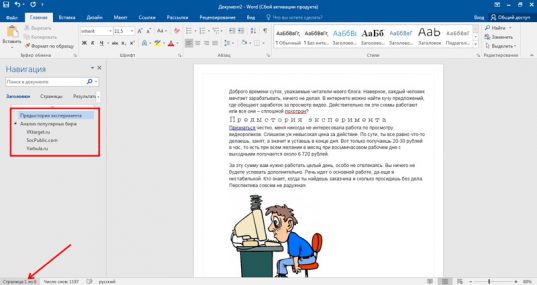
Обычно я пишу статьи для этого блога прямо в ворде. При этом сразу выделяю заголовки. Те, кто хоть немного разбирается в создании сайтов знают, что они называются H1, H2,H3 и так далее. H1 – это название, H2 – рубрики, H3 – подрубрики.
Оглавление можно посмотреть сразу, выглядит оно вот так. Вызвать его очень просто. Достаточно нажать на кнопку «Страница» в левом нижнем углу.
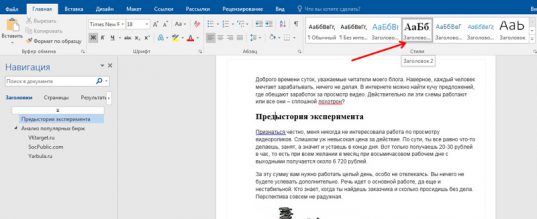
Кстати потом, вставляя публикации в WordPress, мне не приходится заморачиваться с добавлением необходимых атрибутов. Они выставляются автоматически.
Но для некоторых задач, например курсовых работ, необходимо делать оглавление. Как сделать ссылку в содержании, чтобы при нажатии на тот или иной пункт вас перенесло на определенную часть текста?
В верхнем меню открываем «Ссылки», а затем вкладку «Оглавление». Выбираем один из предложенных вариантов.
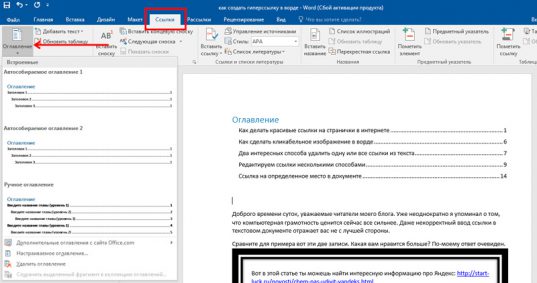
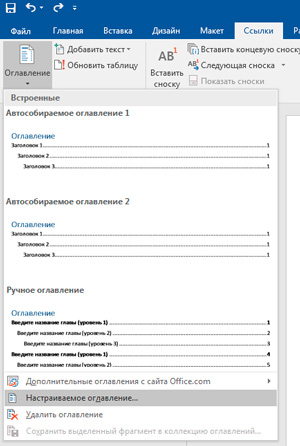
Можно Выбрать настраиваемое оглавление. Например, чтобы не отображались страницы.
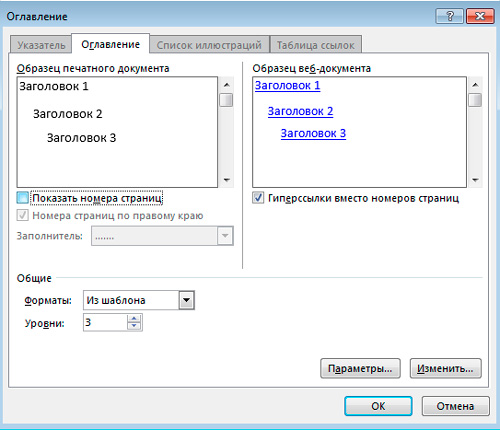
Убираем галочку с «Показывать номер страниц». Можно посмотреть какие-то еще дополнительные настройки. Сейчас я не буду об этом.
Их можно удалить при помощи знакомых Ctrl+Shift+F9.
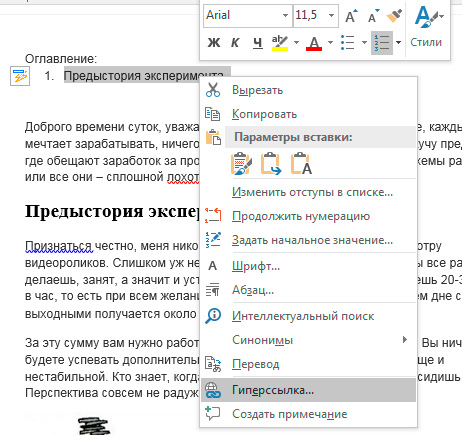
Есть и второй вариант. Вы вписываете оглавление сами, ручками, нажимаете правую кнопку мыши и выбираете «Гиперссылка», в открывшемся меню.
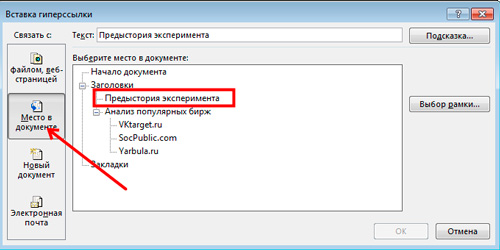
В этот раз в категории «Связать с…» надо выбрать «Место в документе», а затем соответствующую категорию из содержания.
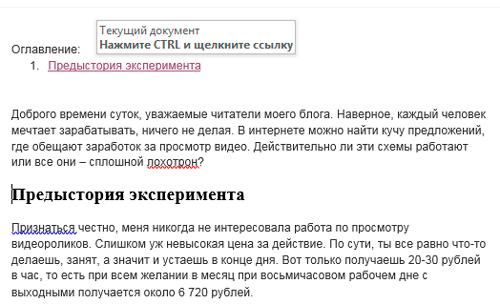
Вот и все. Ссылка готова.
Ну вот. Теперь вы знаете все о том, как делать перелинковку в Ворде и умеете делать это несколькими способами. Если вам понравилась эта статья – подписывайтесь на рассылку и узнавайте больше нового о привычных вещах, а также простых, но эффективных способах заработать в интернете.
До новых встреч и удачи в ваших начинаниях.
Как вставить ссылку в вордовский документ
Сегодня очень коротко расскажу и покажу, как вставить ссылку в вордовский документ. С такой проблемой сталкиваются мои подписчики в школе копирайтинга при написании статей от своих заказчиков. В рассылке писем немного, поэтому буду восполнять пробелы здесь.
Первое, это нужно точно знать, как требуется вставить ссылку. Она может быть безанкорной, например, http://site.ru. Здесь проблем нет – скопировали и вставили. Если адрес сайта (URL) нужно просто прописать текстом, а Ворд делает ее активной автоматически, удаляется активность просто: выделяем ссылку и правой клавишей мыши открываем меню. Там должно быть «удалить гиперссылку» с красным крестиком.

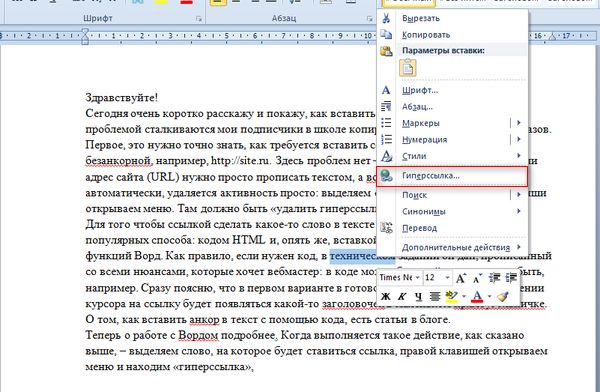
Для того чтобы ссылкой сделать какое-то слово в тексте (анкор), существует 2 популярных способа: кодом HTML и, опять же, вставкой гиперссылки с помощью функций Ворд. Как правило, если нужен код, в техническом задании он дан, прописанный со всеми нюансами, которые хочет вебмастер: в коде может быть тайтл, а может не быть, например. Сразу поясню, что в первом варианте в готовой статье на сайте при наведении курсора на ссылку будет появляться какой-то заголовочек в маленьком прямоугольничке. О том, как вставить анкор в текст с помощью кода, статьи в блоге есть. Можете сразу и посмотреть, как работает тайтл, наведя курсор на слово «статьи».
Теперь о работе с Вордом подробнее. Когда выполняется такое действие, как сказано выше, – выделяется слово, на которое будет ставиться ссылка, открывается меню правой клавишей, нажимается на слово «гиперссылка», – появляется окно, в которое нужно будет вставить скопированную ссылку.
Вот здесь нужно обратить внимание, чтобы в этом окошке активной была вкладка «связать с файлом, веб-страницей», а не с электронной почтой, например. Переключить вкладку просто – нажатием на то, что требуется. Жмем «ок», и все «ок».

И еще одно предупреждение. Чтобы не ломать голову потом, почему ссылка получилась битой, заказчик текст не принимает, а визуально вы не знаете, как она должна выглядеть (сколько раз там html, сколько слэшей, все ли буковки в конце), мой совет такой: перейдите по ссылке из задания на страницу и правой клавишей скопируйте ее из браузера. Это будет надежнее, потому что при пересылке разными клиентами и почтовыми программами ссылка может преобразоваться, могут добавиться лишние пробелы и прочие гадости. Увидеть это без опыта сложно, а времени на исправление уйдет море.



