
Для этого необходимо настроить в текстовое поле несколько столбцов.
- Щелкните правой кнопкой мыши текстовое поле, выберите «Форматтекстового поле» и перейдите на вкладку «Цвета и линии».
- В области предварительногопросмотра нажмите кнопку для вертикальной линии центра . Убедитесь, что другие кнопки не выбраны, поэтому выбранные параметры будут влиять только на вертикальную линию по центру.
- В области «Линия»выберите нужные параметры для центральной линии и нажмите кнопку «ОК».
Чтобы добавить столбцы в текстовое поле:
- Щелкните правой кнопкой мыши надпись, которую вы хотите изменить, и выберите пункт Формат надписи.
- В диалоговом окне Формат надписи откройте вкладку Надпись, а затем нажмите кнопку Колонки.
- В диалоговом окне «Колонки» введите или выберите нужное количество столбцов в поле «Число», а затем введите или выберите в поле «Интервал» нужное значение интервала.
Друзья, подскажите, как в «Ворде» поставить длинную вертикальную черту?
Вертикальную линию можно сделать следующим образом:1. Выбираете меню «Вставка»2. Выбираете вкладку «Фигуры»3. Выбираете пункт «Линия»4. Чертите произвольную линию под любым углом5. Перемещаете линию, как вам удобно. окрашиваете в любой цвет
1) Вставка + символ;2) Вставка + фигура+линия;3) Английский расклад клавиатуры+ Shift + кнопка с чертами между Backspace и Enter.
слева от backspace клавиши+шифт
Создаете таблицу 2 клетки в высоту и 2 в ширину, объединяете вертикальные клетки — остаются 2 столбца. При создании таблицы на панели инструментов появляется строка «работа с таблицами» а под ней «конструктор». Нажимаете на «конструктор», затем на иконку «границы» и в появившемся столбце нажимая поочередно «верхняя граница», «нижняя граница» и т. д. удаляете ненужные линии, оставив вертикальную. Удлинить её можно так же, как вы удлиняете таблицу, нажимая на кнопку Таb на клавиатуре.
Как нарисовать горизонтальную или вертикальную линию
Однако попытки нарисовать в MS Word горизонтальную или вертикальную линию обычно не увенчиваются успехом – они получаются наклонными.
Исправить положение можно с помощью полей Высота фигуры и Ширина фигуры (выделение линии – Формат – группа Размер).
Для вертикальной линии нужно установить в поле Ширина фигуры значение 0 (0 см), а для горизонтальной линии – значение 0 (0 см) в поле Высота фигуры.
Копирование и вставка горизонтальной или вертикальной линии приводит также к созданию соответственно горизонтальной или вертикальной линии. В случае, если длина горизонтальной или вертикальной линии меняется вручную, — свойство горизонтальности или вертикальности нарушается. К полученной линии нужно снова применить описанную выше процедуру.
Удобной и приятной работы в Word! Перевести спасибо на Яндекс кошелёк — 41001162202962; на WebMoney — R581830807057.
2 Ответ от shanemac51 02.03.2018 17:23:36
Re: Как нарисовать горизонтальную или вертикальную линию
Для вертикальной линии нужно установить в поле Ширина фигуры значение 0 (0 см), а для горизонтальной линии – значение 0 (0 см) в поле Высота фигуры.
линию можно нарисовать нормально, если держать нажатым shift при установке длины
3 Ответ от Alex_Gur 02.03.2018 17:57:45
Re: Как нарисовать горизонтальную или вертикальную линию
Для выравнивания горизонтальной или вертикальной линии с помощью макроса выполните следующие действия:
1. Выделите линию вместе с окружающим ее текстом.Примечание – Макрос при условии выделения собственно фигуры без текста у меня не работает.
2. Выполните соответствующий макрос. Для выравнивания горизонтальной линии:
re>Sub EditHorizontalLine() Dim selPic As Object 'Выделен текст с одной выравниваемой горизонтальной линией (или линией со стрелкой) Set selPic = Selection.Range.ShapeRange.Item(1) selPic.Select With Selection .ShapeRange.Height = 0 End With ' Снятие выделения линии Selection.Collapse Direction:=wdCollapseStart End Sub
Для выравнивания вертикальной линии:
re>Sub EditVerticalLine() Dim selPic As Object 'Выделен текст с одной выравниваемой вертикальной линией (или линией со стрелкой) Set selPic = Selection.Range.ShapeRange.Item(1) selPic.Select With Selection .ShapeRange.Width = 0 End With ' Снятие выделения линии Selection.Collapse Direction:=wdCollapseStart End Sub
Удобной и приятной работы в Word! Перевести спасибо на Яндекс кошелёк — 41001162202962; на WebMoney — R581830807057.
Как задать вертикальную линию вдоль текста абзаца?

Чтобы вдоль теста абзаца справа или слева была вертикальная линия, воспользуйтесь одним из способов, приведенных ниже:
1. В окне открытого документа выделяем нужные абзацы.
2. Щелкаем по кнопке индикатора табуляции то тех пор, пока не появится кнопка «С чертой».
3. Щелкаем курсором мыши в том месте горизонтальной линейки, где должна проходит черта.
4. Вводим текст абзаца. Автоматически вдоль текста будет отображаться вертикальная линия (рис. 3.43).
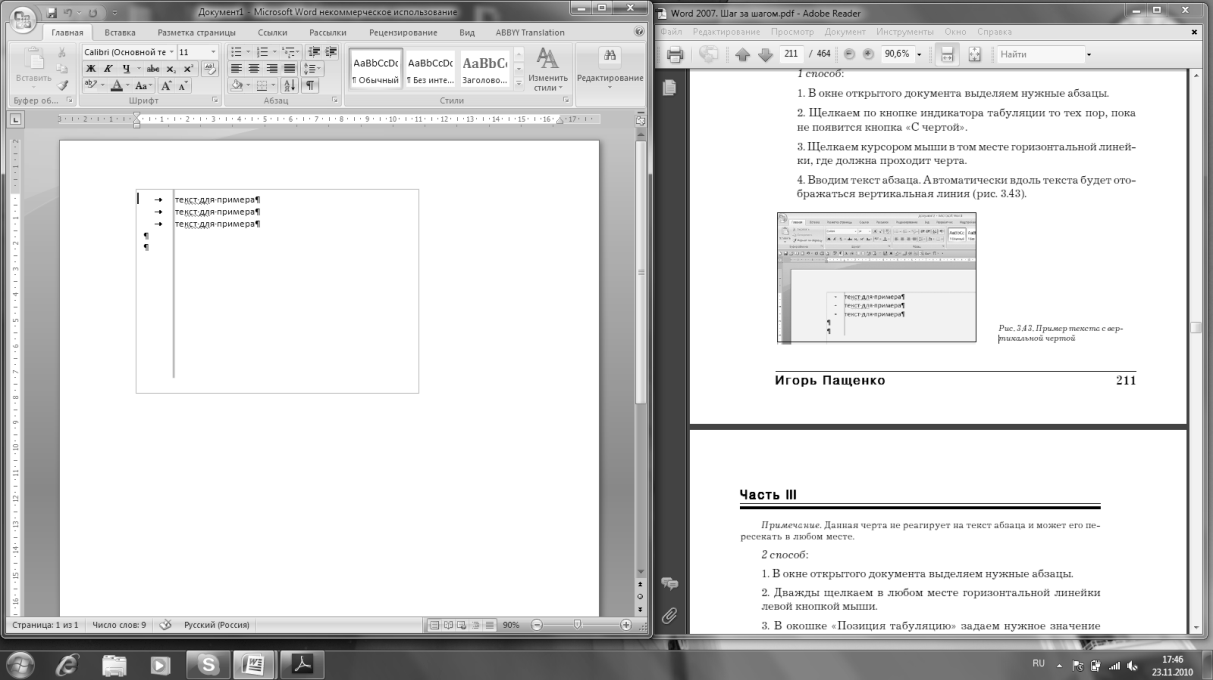
Рис. 3.43. Пример текста с вертикальной чертой
Примечание. Данная черта не реагирует на текст абзаца и может его пересекать в любом месте.
1. В окне открытого документа выделяем нужные абзацы.
2. Дважды щелкаем в любом месте горизонтальной линейки левой кнопкой мыши.
3. В окошке «Позиция табуляцию» задаем нужное значение позиции табуляции.
4. В группе «Выравнивание» включаем пункт «С чертой».
5. Щелкаем по кнопке «Установить».
6. Закрываем окно кнопкой «ОК».
Как быстро удалить позицию табуляции?
Чтобы избавиться от позиций табуляции на горизонтальной линейке, надо:
1. В окне открытого документа поставить курсор на строке, для которой необходимо убрать позицию табуляции.
2. Навести курсор на установленный на линейке значок табуляции и при нажатой левой кнопке мыши стащить его вниз.
Как удалить табуляции в документе?
Чтобы удалить установленные значения табуляции в большем документе, выполните следующие действия:
1. В окне открытого документа выделите нужный фрагмент текста (или весь документ).
2. Откройте окно «Табуляция» любым известным способом.
3. В списке «Позиции табуляции» выберите нужные значения табуляций и щелкните по кнопке «Удалить».
Как удалить все позиции табуляции?
Чтобы удалить разом все установленные значения табуляции, надо:
1. В окне открытого документа выделить нужный фрагмент текста.
2. Открыть окно «Табуляция» любым известным способом.
3. В списке «Позиции табуляции» выбрать нужное значении и щелкнуть по кнопке «Удалить все».
Глава 4. Стили и темы
В этой главе будут рассмотрены вопросы создания и использования готовых решений для форматирования шрифта и абзацев – стилей и тем.
Стили – это наименованные наборы форматирований текста: шрифта, его размера, цвета, эффектов и отступов абзацев. При применении стиля все его характеристики действуют на текст одновременно.
При практической работе в Word 2007 применяется понятие экспресс-стили.
Экспресс-стили – это наборы взаимодополняющих стилей для совместного применения при создании документов. При этом можно редактировать как сам набор экспресс-стиля совокупно, так и все его составляющие компоненты по отдельности.
Экспресс-стиль может включать в себя стили основного текста, нескольких уровней заголовков, цитат, примечаний, заглавной страницы и т.д. При этом все форматы шрифтов и абзацев, а также цветовая гамма будут соответствовать друг другу.
Программа Word 2007 имеет большое количество встроенных созданных дизайнерами различных экспресс-стилей, которые составляют коллекцию стилей. Она легко доступна и полностью совместима с возможностями Word и других программ Office.
Статьи к прочтению:
- Карма рода, коллектива, нации.
- Карта учебно-методической обеспеченности 1 страница
Уроки Adobe Illustrator CS5, CS6 — Текст в программе Illustrator. Продолжение
Похожие статьи:
- Как задать для линий подчеркивания нужный цвет? Кроме подчеркивания текста черными линиями в специальной палитре можно выбрать любой другой цвет. 1 способ: 1 В окне открытого документа выделяем нужный…
- Как задать расстояние перед или после абзаца? В обычном случае, не требующем точности, расстояние сверху или после абзаца задается нажатием клавиши Enter в конце абзаца. При этом в документе…
Как задать вертикальную линию вдоль текста абзаца?
Чтобы вдоль теста абзаца справа или слева была вертикальная линия, воспользуйтесь одним из способов, приведенных ниже:
1. В окне открытого документа выделяем нужные абзацы.
2. Щелкаем по кнопке индикатора табуляции то тех пор, пока не появится кнопка «С чертой».
3. Щелкаем курсором мыши в том месте горизонтальной линейки, где должна проходит черта.
4. Вводим текст абзаца. Автоматически вдоль текста будет отображаться вертикальная линия (рис. 3.43).
Рис. 3.43. Пример текста с вертикальной чертой
Примечание. Данная черта не реагирует на текст абзаца и может его пересекать в любом месте.
1. В окне открытого документа выделяем нужные абзацы.
2. Дважды щелкаем в любом месте горизонтальной линейки левой кнопкой мыши.
3. В окошке «Позиция табуляцию» задаем нужное значение позиции табуляции.
4. В группе «Выравнивание» включаем пункт «С чертой».
5. Щелкаем по кнопке «Установить».
6. Закрываем окно кнопкой «ОК».
Как быстро удалить позицию табуляции?
Чтобы избавиться от позиций табуляции на горизонтальной линейке, надо:
1. В окне открытого документа поставить курсор на строке, для которой необходимо убрать позицию табуляции.
2. Навести курсор на установленный на линейке значок табуляции и при нажатой левой кнопке мыши стащить его вниз.
Как удалить табуляции в документе?
Чтобы удалить установленные значения табуляции в большем документе, выполните следующие действия:
1. В окне открытого документа выделите нужный фрагмент текста (или весь документ).
2. Откройте окно «Табуляция» любым известным способом.
3. В списке «Позиции табуляции» выберите нужные значения табуляций и щелкните по кнопке «Удалить».
Как удалить все позиции табуляции?
Чтобы удалить разом все установленные значения табуляции, надо:
1. В окне открытого документа выделить нужный фрагмент текста.
2. Открыть окно «Табуляция» любым известным способом.
3. В списке «Позиции табуляции» выбрать нужное значении и щелкнуть по кнопке «Удалить все».
Глава 4. Стили и темы
В этой главе будут рассмотрены вопросы создания и использования готовых решений для форматирования шрифта и абзацев – стилей и тем.
Стили – это наименованные наборы форматирований текста: шрифта, его размера, цвета, эффектов и отступов абзацев. При применении стиля все его характеристики действуют на текст одновременно.
При практической работе в Word 2007 применяется понятие экспресс-стили.
Экспресс-стили – это наборы взаимодополняющих стилей для совместного применения при создании документов. При этом можно редактировать как сам набор экспресс-стиля совокупно, так и все его составляющие компоненты по отдельности.
Экспресс-стиль может включать в себя стили основного текста, нескольких уровней заголовков, цитат, примечаний, заглавной страницы и т.д. При этом все форматы шрифтов и абзацев, а также цветовая гамма будут соответствовать друг другу.
Программа Word 2007 имеет большое количество встроенных созданных дизайнерами различных экспресс-стилей, которые составляют коллекцию стилей. Она легко доступна и полностью совместима с возможностями Word и других программ Office.
Статьи к прочтению:
- Карма рода, коллектива, нации.
- Карта учебно-методической обеспеченности 1 страница
Уроки Adobe Illustrator CS5, CS6 — Текст в программе Illustrator. Продолжение
Похожие статьи:
- Как задать для линий подчеркивания нужный цвет? Кроме подчеркивания текста черными линиями в специальной палитре можно выбрать любой другой цвет. 1 способ: 1 В окне открытого документа выделяем нужный…
- Как задать расстояние перед или после абзаца? В обычном случае, не требующем точности, расстояние сверху или после абзаца задается нажатием клавиши Enter в конце абзаца. При этом в документе…



