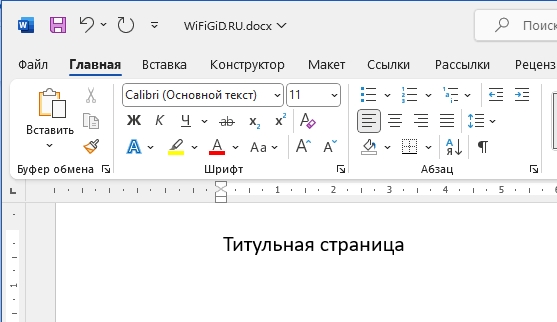
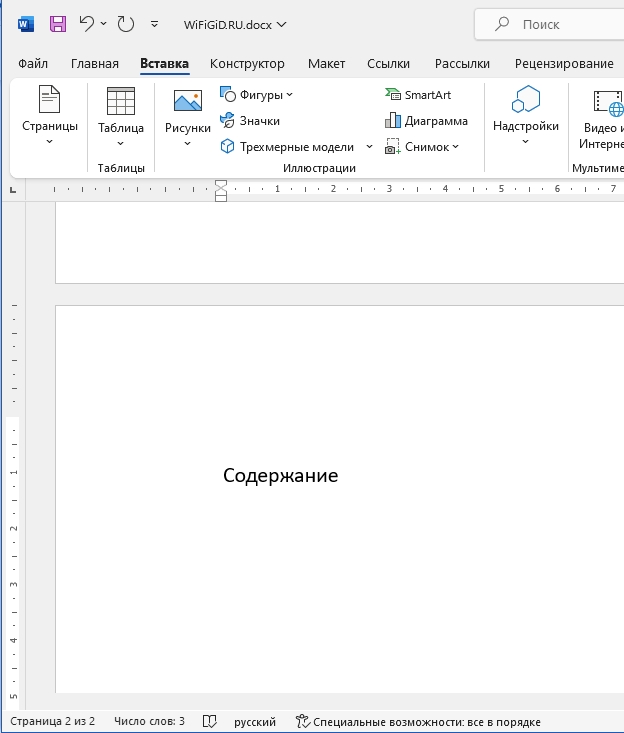
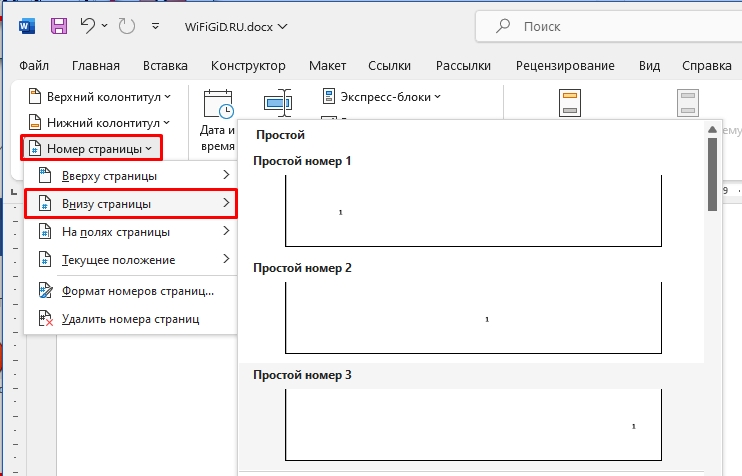
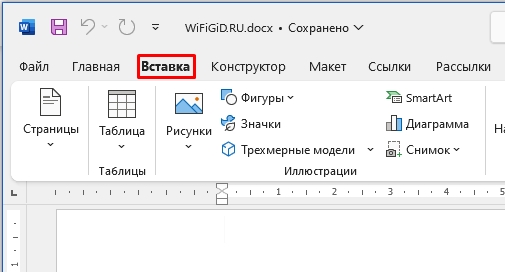
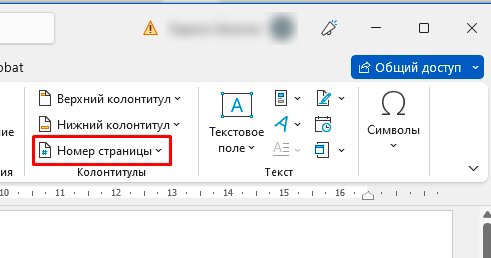
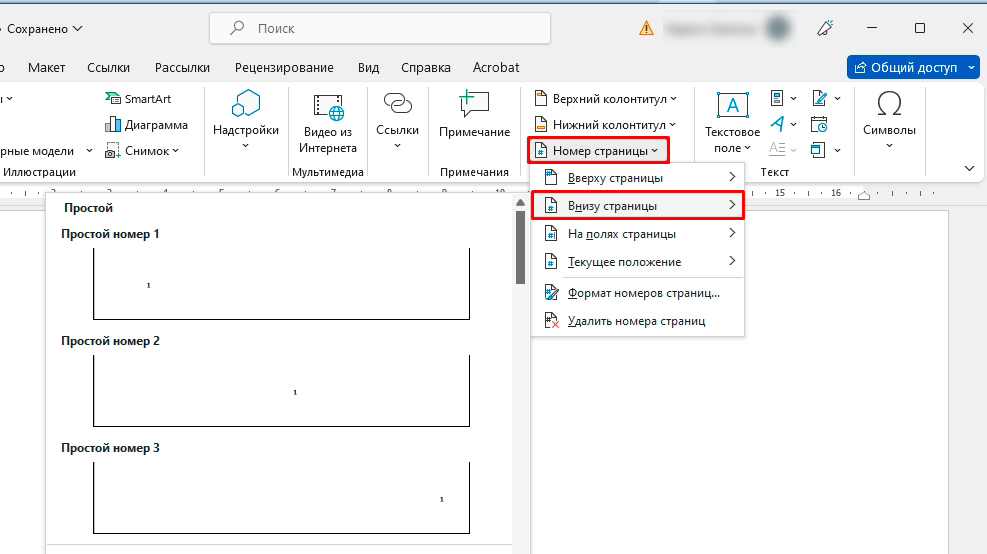
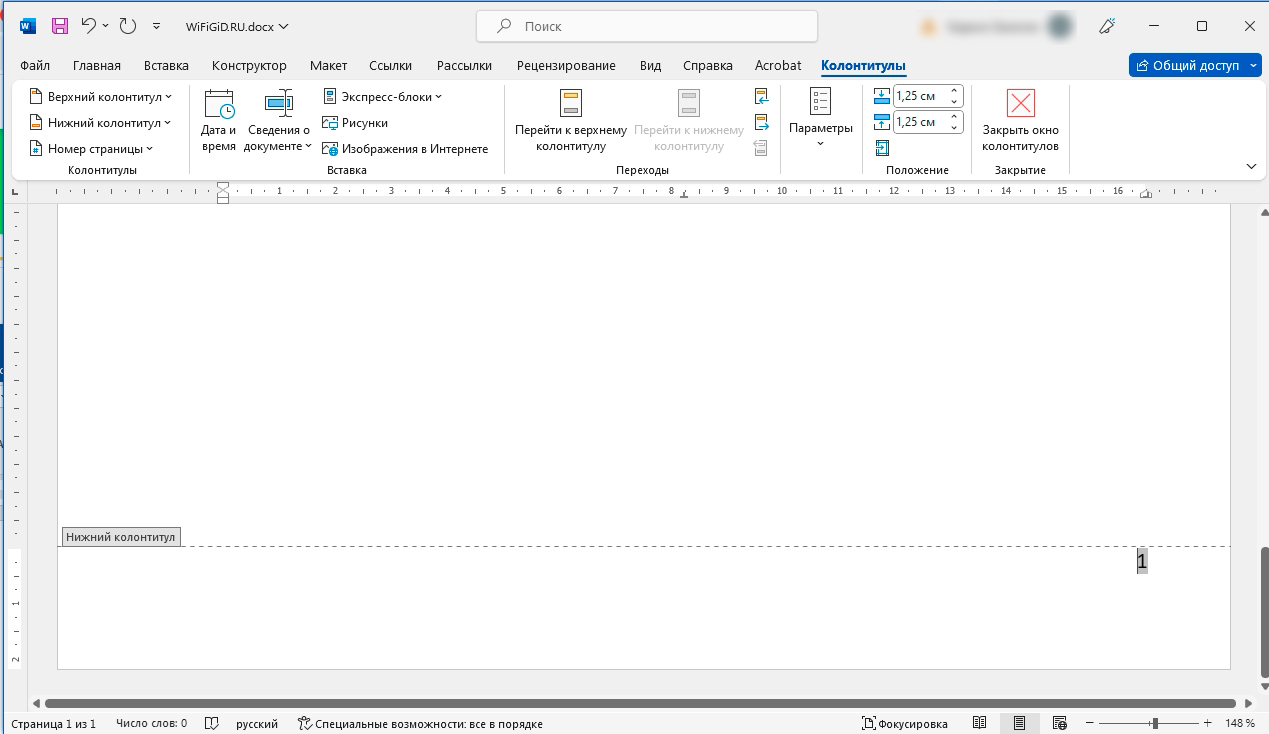
Сначала необходимо добавить нумерацию страниц. Если у вас возникли трудности с этим процессом, я советую ознакомиться с этой статьей, где подробно изложены шаги по установке нумерации, а затем продолжить изучение этого материала.
Когда все страницы будут пронумерованы.

Нумерация 3 страницы – Нумерация страниц
Нужно добавить разрыв секции, чтобы разделить документ на две части: одна с нумерацией страниц, а другая без нее.
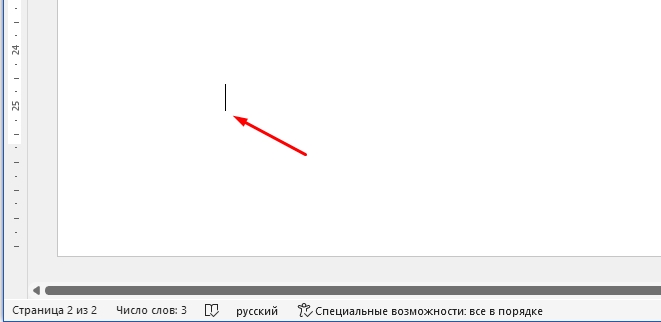
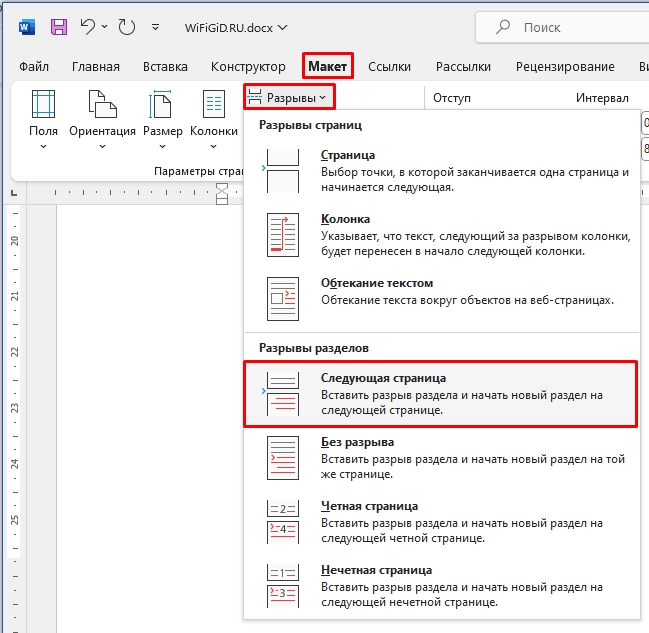
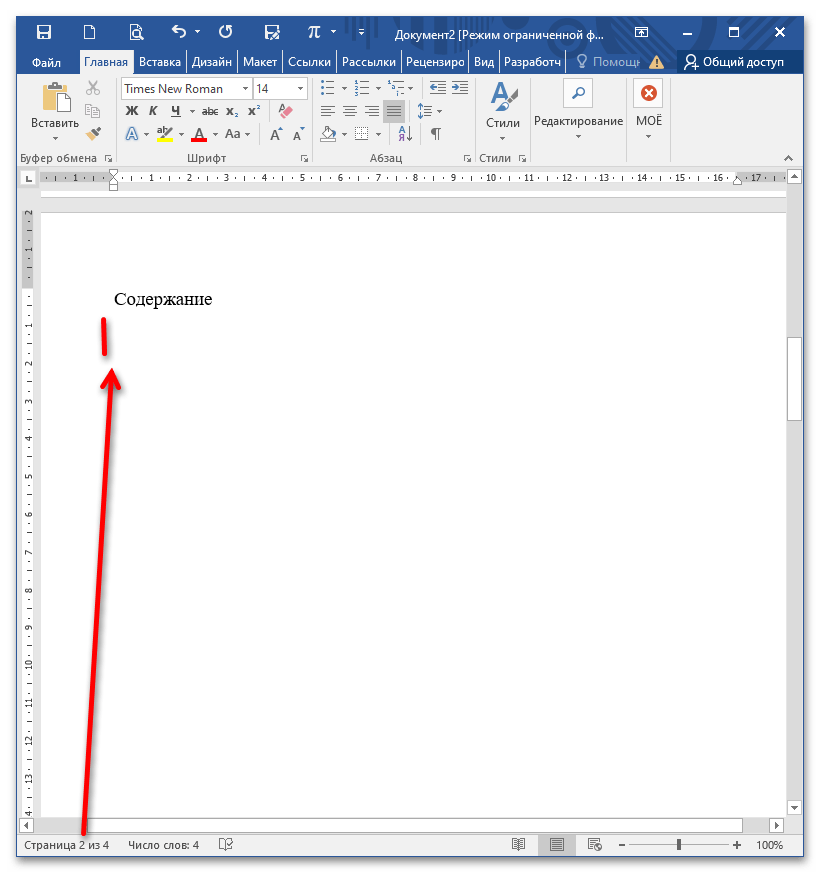
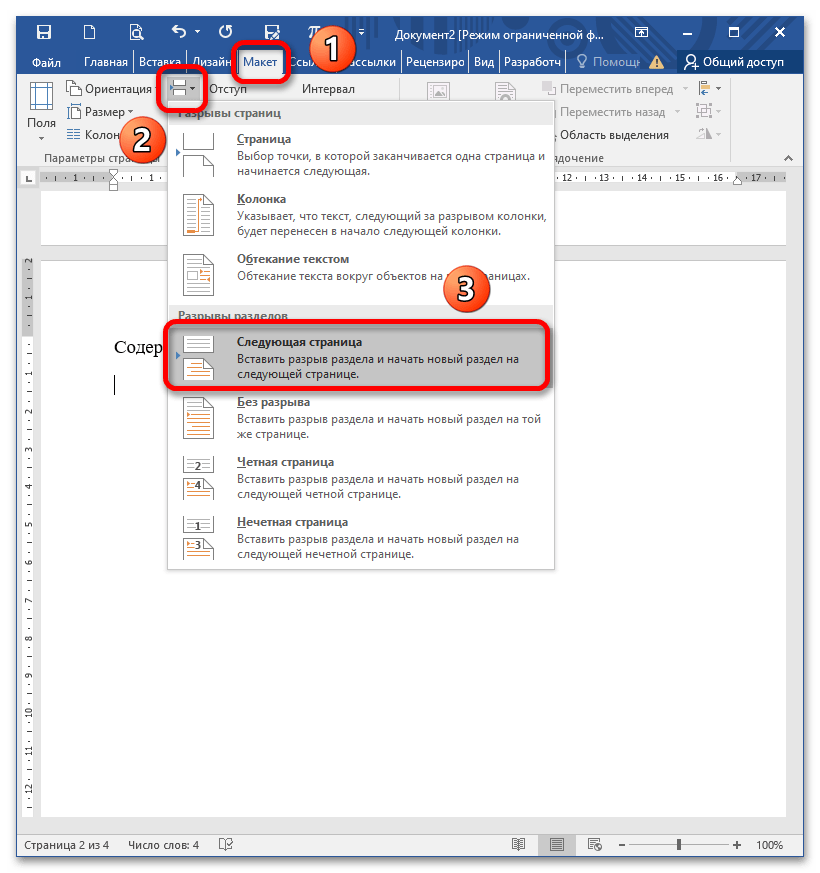
Для этого ставим курсор в конец второй страницы, затем переходим во вкладку «Разметка страницы» « Разрывы » « Следующая страница ».

Нумерация 3 страницы – Вставка разрыва раздела
В настоящее время наш документ делится на два раздела. Первый раздел включает в себя первую и вторую страницы, в то время как второй охватывает все страницы, начиная с третьей. Обратите внимание! Нумерация страниц после формирования раздела остается прежней, как и ранее. То есть с третьей страницы нумерация возобновляется с номера 1.

Нумерация 3 страницы – Нумерация страниц в двух разделах
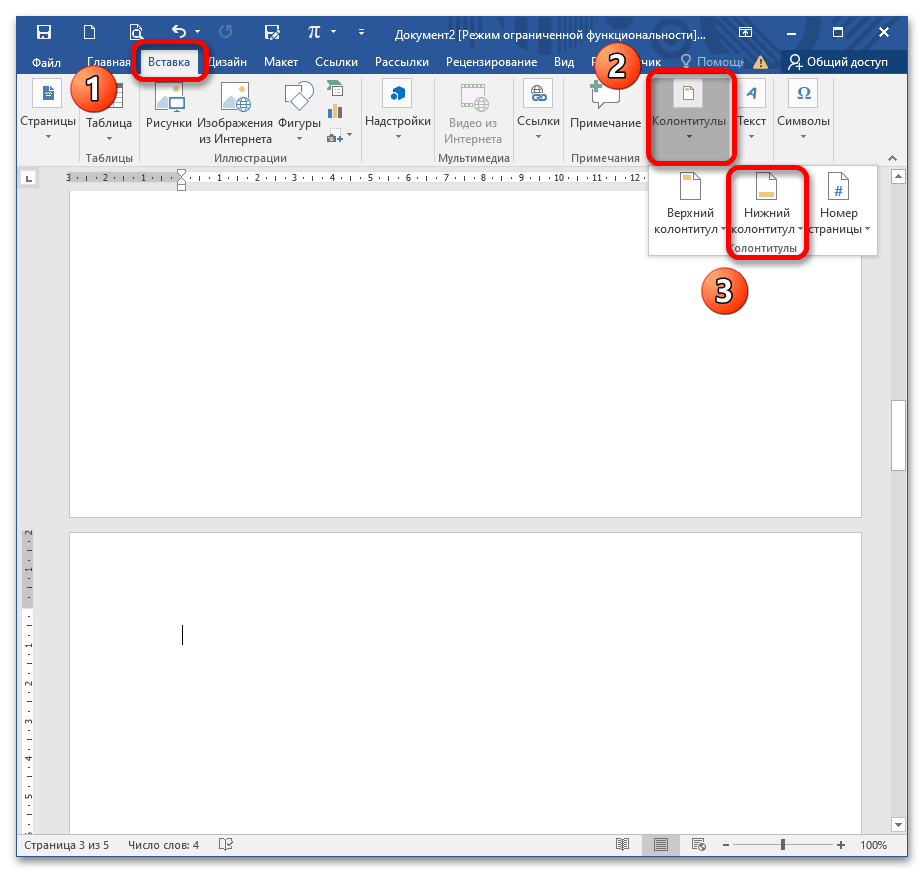
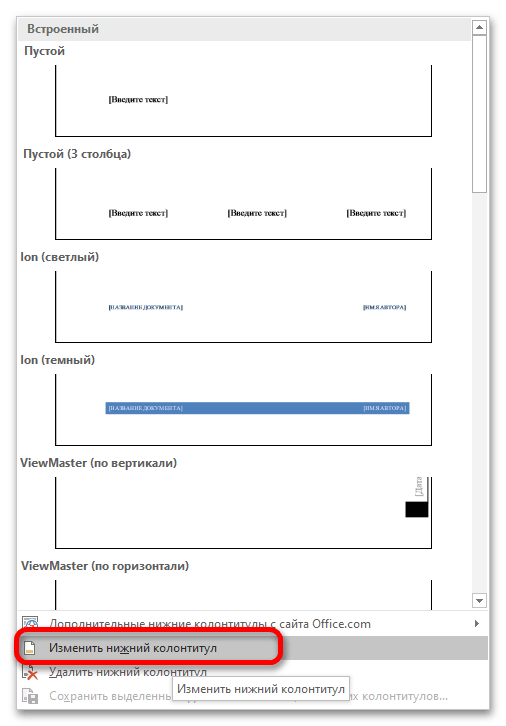
Чтобы прекратить связь с предыдущим разделом, необходимо включить режим редактирования колонтитулов, дважды щелкнув в области колонтитула.

Нумерация 3 страницы – Активация режима работы с колонтитулами
Теперь переходим ко второму разделу с помощью кнопки « Следующая запись » в панели « Переходы ».

Нумерация 3 страницы – Переход ко второму разделу
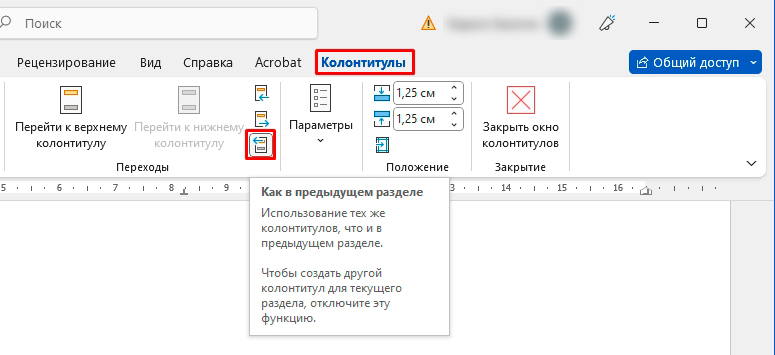
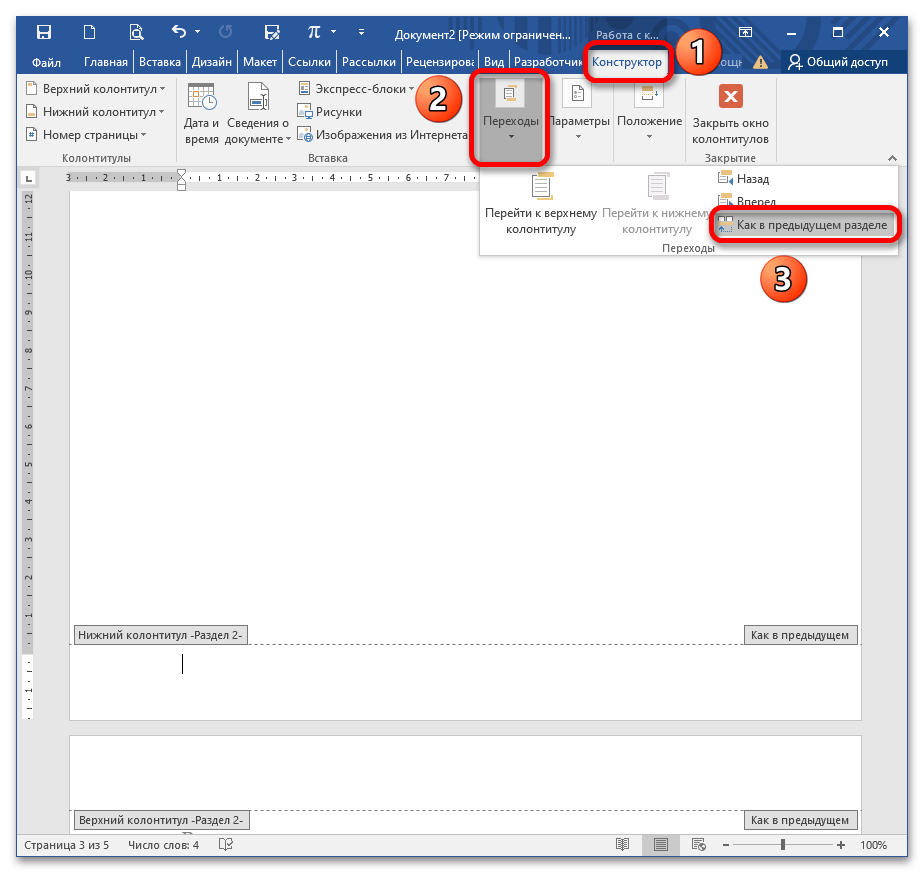
Основное внимание документа переносится на второй раздел. Мы выбираем опцию «Как в предыдущем разделе», чтобы прекратить связь с предыдущим разделом. Это означает, что она должна быть отключена!

Нумерация 3 страницы – Отключение связи с предыдущим разделом
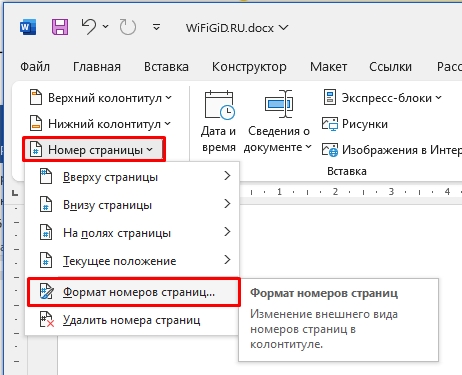
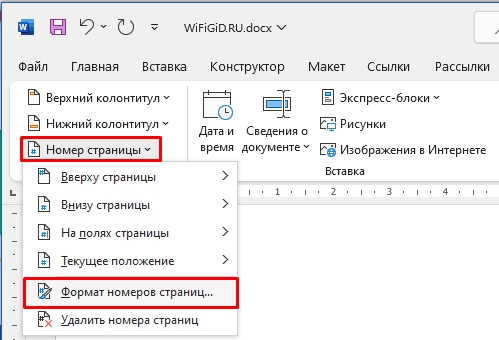
Находясь во втором разделе меню «Колонтитулы», выбираем опцию «Номер страницы», затем переходим к пункту «Формат номеров страниц».
Нумерация 3 страницы – Открытие окна «Формат номеров страниц»
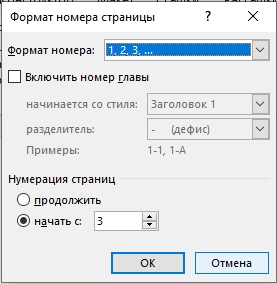
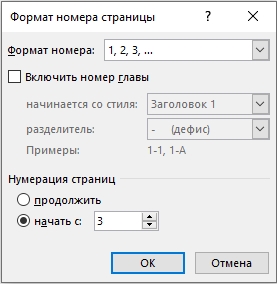
В окне «Формат номера страницы» в разделе «Нумерация страниц» выбираем пункт «начать с:», вводим значение 3 и нажимаем кнопку «ОК».
Нумерация 3 страницы – Окно «Формат номера страницы»
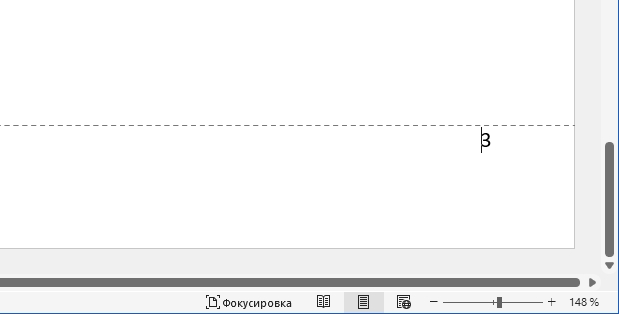
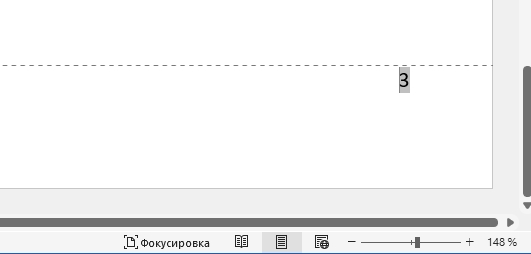
Теперь в текущем (втором) разделе начало нумерации будет с 3 номера .

Нумерация 3 страницы – Изменение начала нумерации страниц в разделе
Последнее что осталось исправить, это убрать нумерацию с первых двух страниц. Для этого с помощью кнопки « Назад » возвращаемся к первому разделу.

Нумерация 3 страницы – Переход к первому разделу
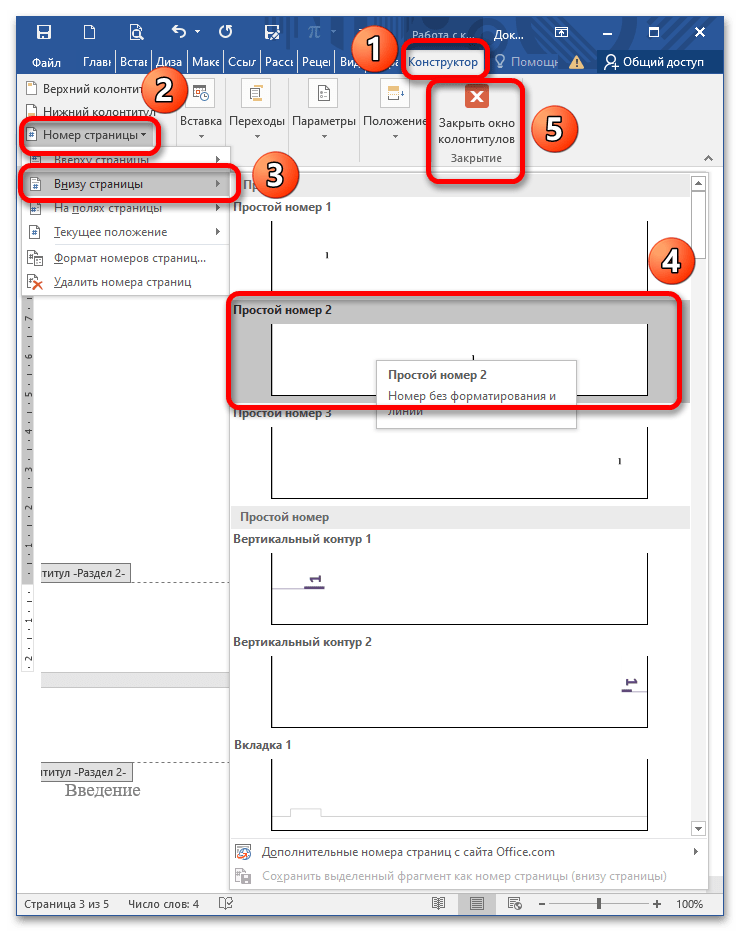
В панели « Колонтитулы » «Номер страницы» выбираем пункт «Удалить номера страниц». И для завершения работы с колонтитулами нажимаем кнопку « Закрыть окно колонтитулов ».

Нумерация 3 страницы – Удаление номеров страниц в первом разделе
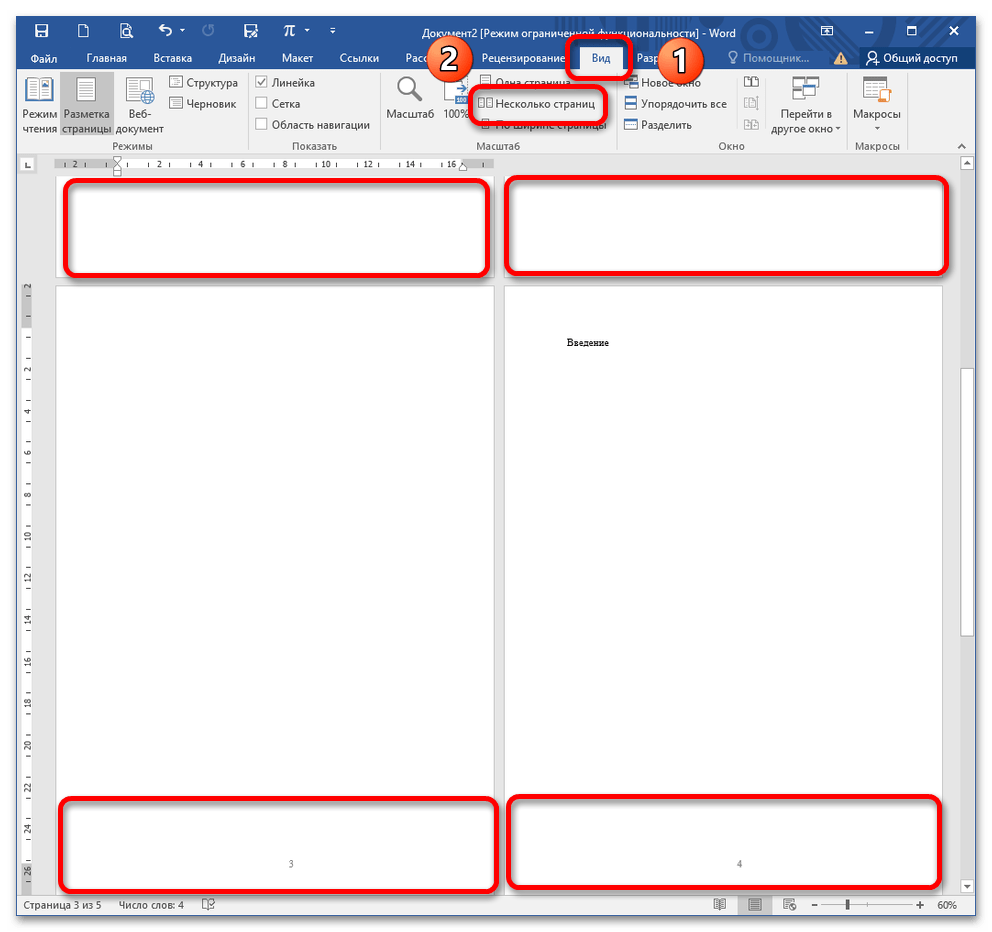
Вот и все, наш документ принял нужный нам вид, нумерация с 3 страницы.

Нумерация 3 страницы – Нумерация с 3 страницы в ворде 2010
Теперь документ MS Word отвечает заявленным выше требованиям. Надеюсь, что вопрос как сделать нумерацию с 3 страницы был достаточно подробно раскрыт, у вас не возникнет проблем с нумерацией страниц в ворде.
В случае необходимости нумерации с 4-ой или 5-ой страницы, порядок действий аналогичен вышеописанным. А вот если нужно начать нумерацию со второй страницы, то процесс значительно проще и быстрее. С ним вы можете ознакомится в этой статье.
Нумерация с третьей страницы в Microsoft Word


Как пронумеровать в Word с 3 страницы: пошаговая инструкция
Способ 1: Обычный вариант
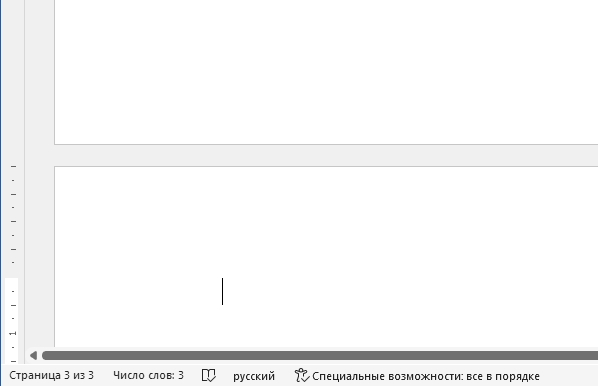
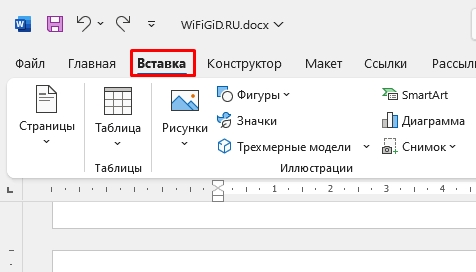
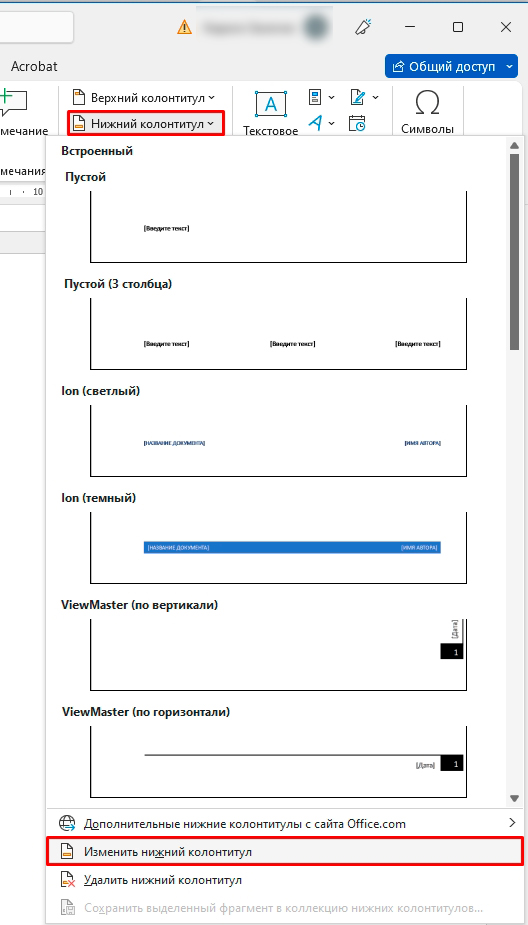
Итак, давайте посмотрим поподробнее, как пронумеровать страницы в документе Ворда начиная с 3. Действуем согласно инструкции:
Способ 2: С дополнительными двумя листами (первым и вторым)