

Заголовки представляют собой стили, которые помогают организовать иерархию в документе.
Хорошо выстроенный документ: 1) прост в восприятии и 2) усиливает профессиональный имидж автора в глазах читателя. Ознакомьтесь с материалами данной статьи и поднимите свои навыки по составлению договоров и текстов на новый уровень.
Для удобства навигации по различным бумажным материалам, книгам, брошюрам и инструкциям используется оглавление. В текстовом редакторе MS Word оглавление можно создать автоматически, но сначала необходимо размечать текст заголовками.
После того, как в документ будут добавлены заголовки, Word найдет каждый и перенесет их в оглавление документа.
Теперь новый читатель сможет легко понять структуру текста в документе, который он изучает.
Уровни заголовков в Ворде
Иерархия уровней в документе широко используется в различных руководствах, где содержимое структурировано на разделы, которые далее делятся на подразделы.
Иными словами, если будем создавать инструкцию по эксплуатации стиральной машинки, то одним из главных разделов будет «Какие режимы существуют в стиральной машинке», а подразделами будут:
Когда нам требуется информация из этого раздела, вряд ли мы будем уделять много внимания разделу «Техническое обслуживание».
Степени заголовков помогают сформировать ясную структуру. Более крупный раздел разбивается на меньшие, которые при необходимости можно дополнительно разделить на еще более мелкие.
К основным стилям уровней заголовков относятся:
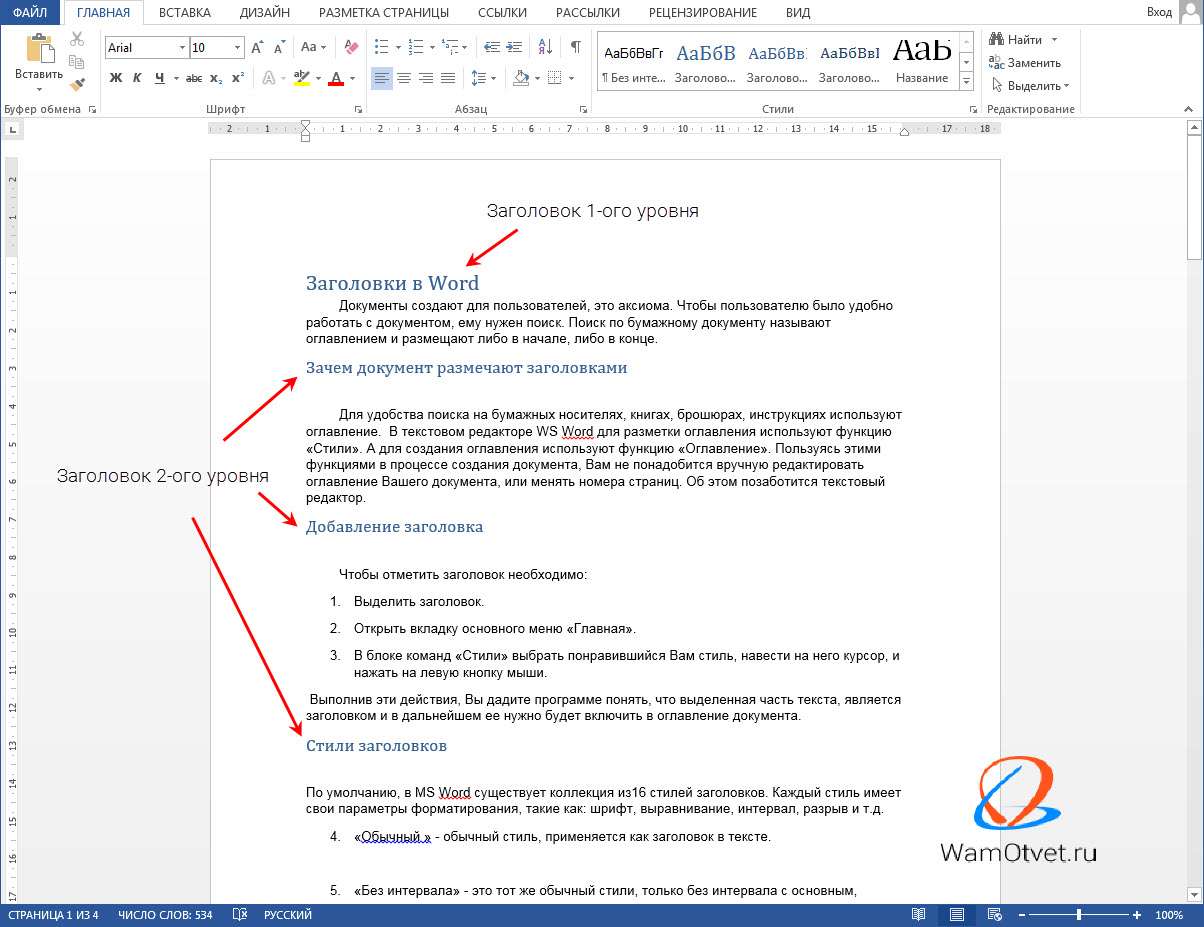
Про стили заголовков, поговорим ниже.
Стили заголовков в Ворде
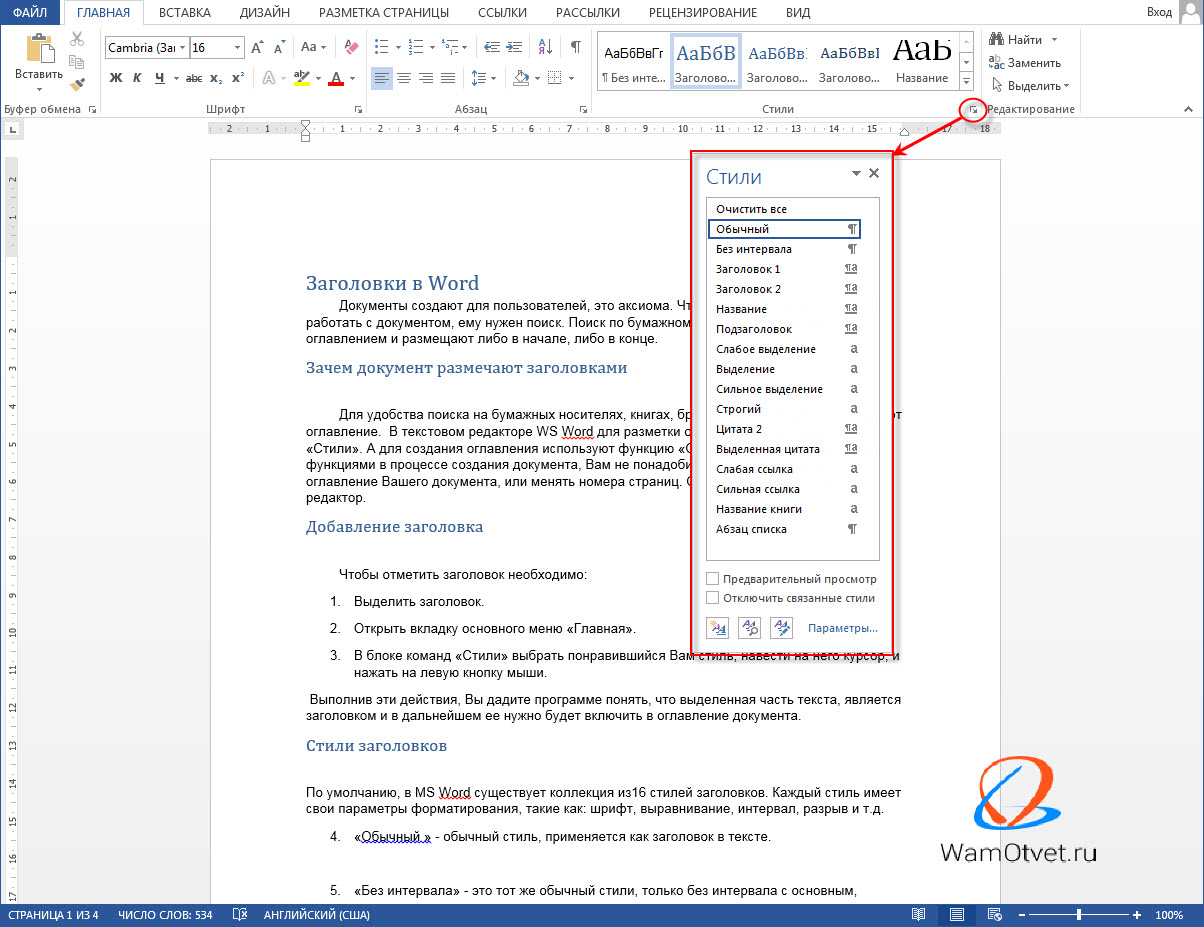
По умолчанию, в MS Word существует коллекция из 16 стилей заголовков. Каждый стиль имеет свои параметры форматирования, такие как: шрифт, выравнивание, интервал, разрыв и т.д., и, соответственно, применяются в разных случаях.
Как создать свой стиль заголовка
В этом разделе поговорим, как создать свой стиль заголовка, в случае, если предустановленные в ворде, не устраивают.
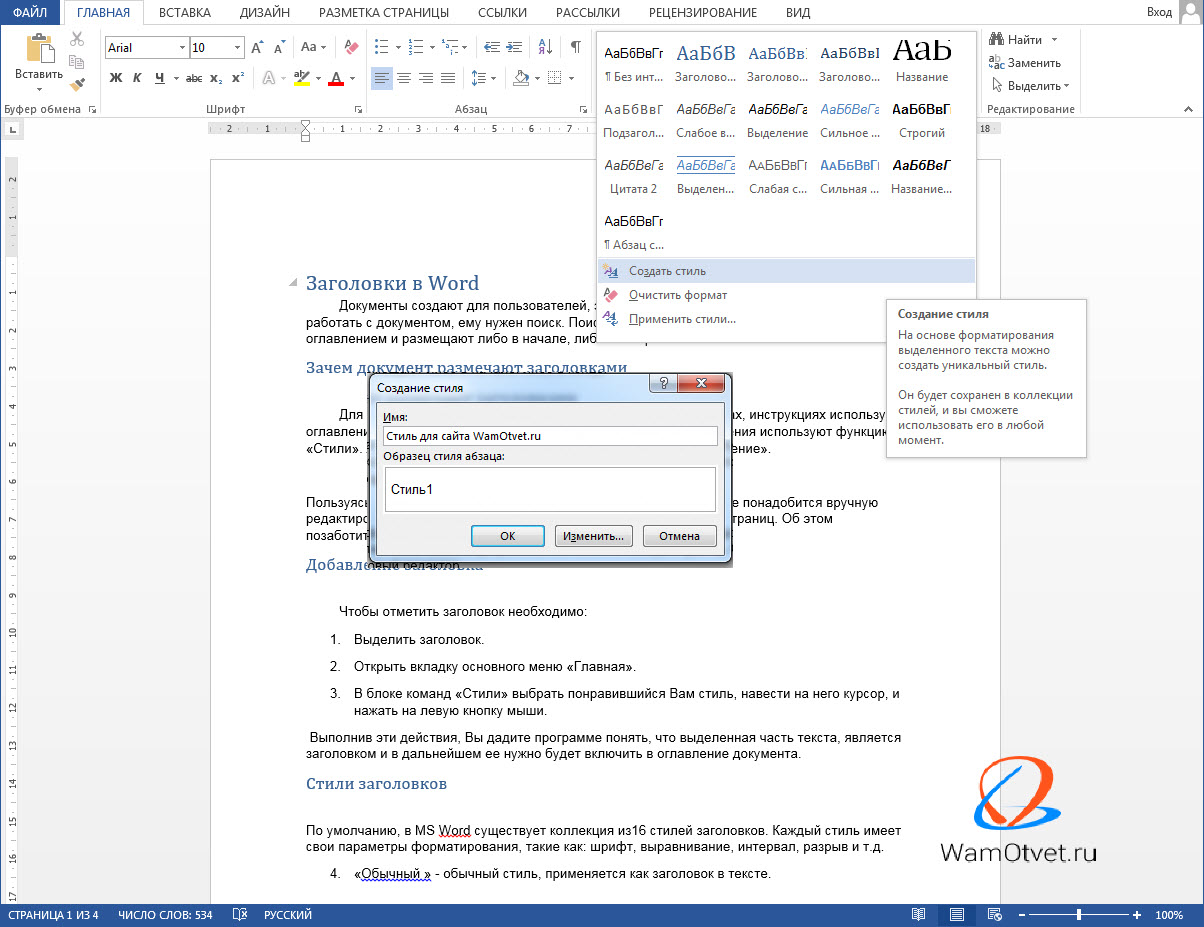
После выполнения этих действий в библиотеке стилей появится созданный стиль заголовка, которым можно воспользоваться в дальнейшей работе.
Важно! Чтобы изменить текущий стиль заголовка, в панели стилей, нажмите правой кнопкой мыши на интересующий элемент и выберите опцию «Редактировать».
Как вставить заголовок в документ
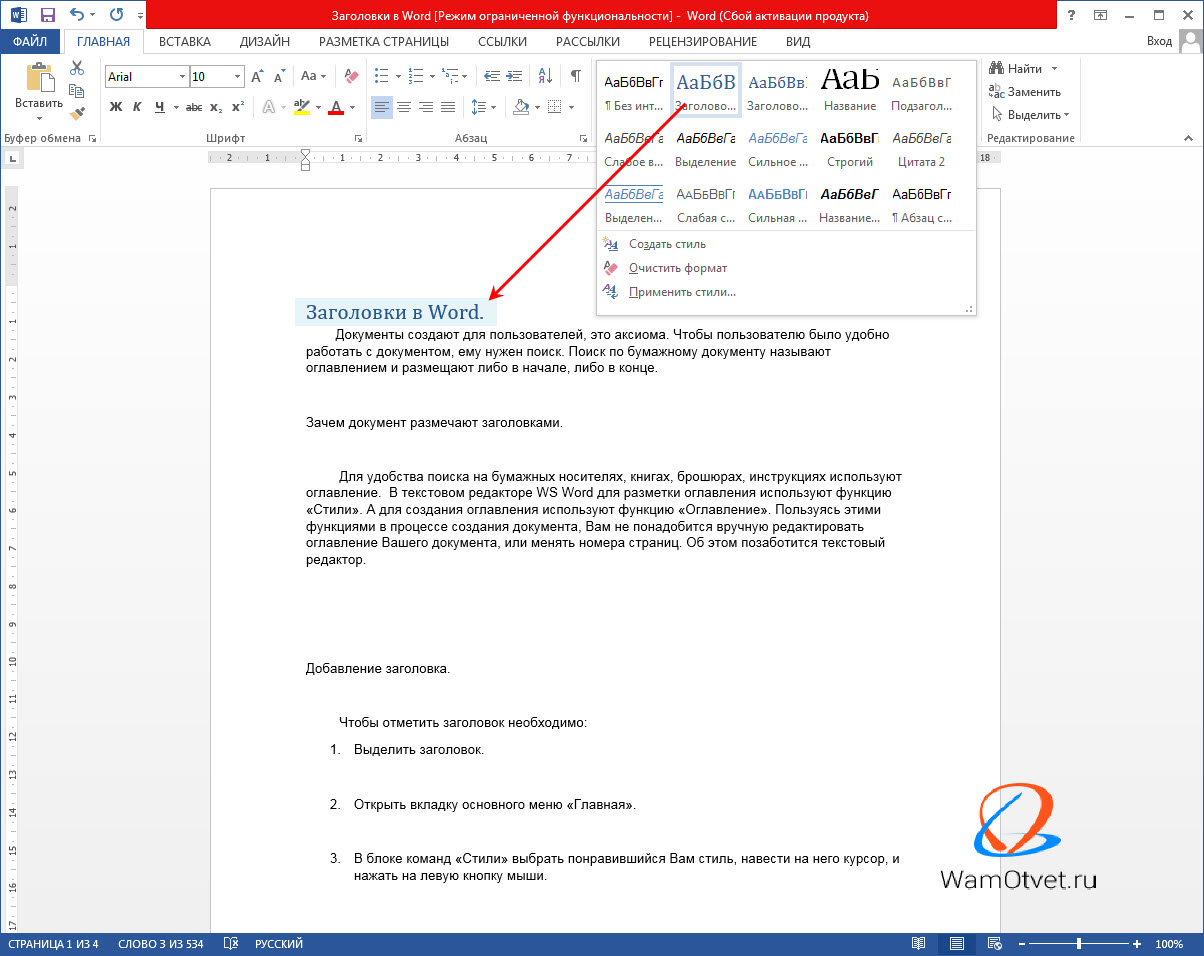
Переходим к самому интересному, а именно, как вставить заголовок в документ Word.
Структура документа должна быть четкой, с соблюдением последовательности уровней, от большего к меньшему.
Выполнив эти действия, программа поймет, что выделенная часть текста, является заголовком и в дальнейшем ее нужно будет включить в оглавление документа.
Нумерация заголовков
Чтобы пронумеровать заголовки документа:
В результате действий все заголовки документа будут пронумерованы.
Как убрать заголовок в Ворде
Обсудим заключительный аспект, касающийся заголовков в документах Word.
Выше по тексту, подробно разобрались как сделать заголовок, применить к нему интересующий стиль и пронумеровать. Но, что делать, если заголовок перестал быть актуальным, или вовсе документ решили не размечать заголовками?
В этом случае, самый правильный ход, это убрать заголовки из документа. Рассмотрим как это сделать.
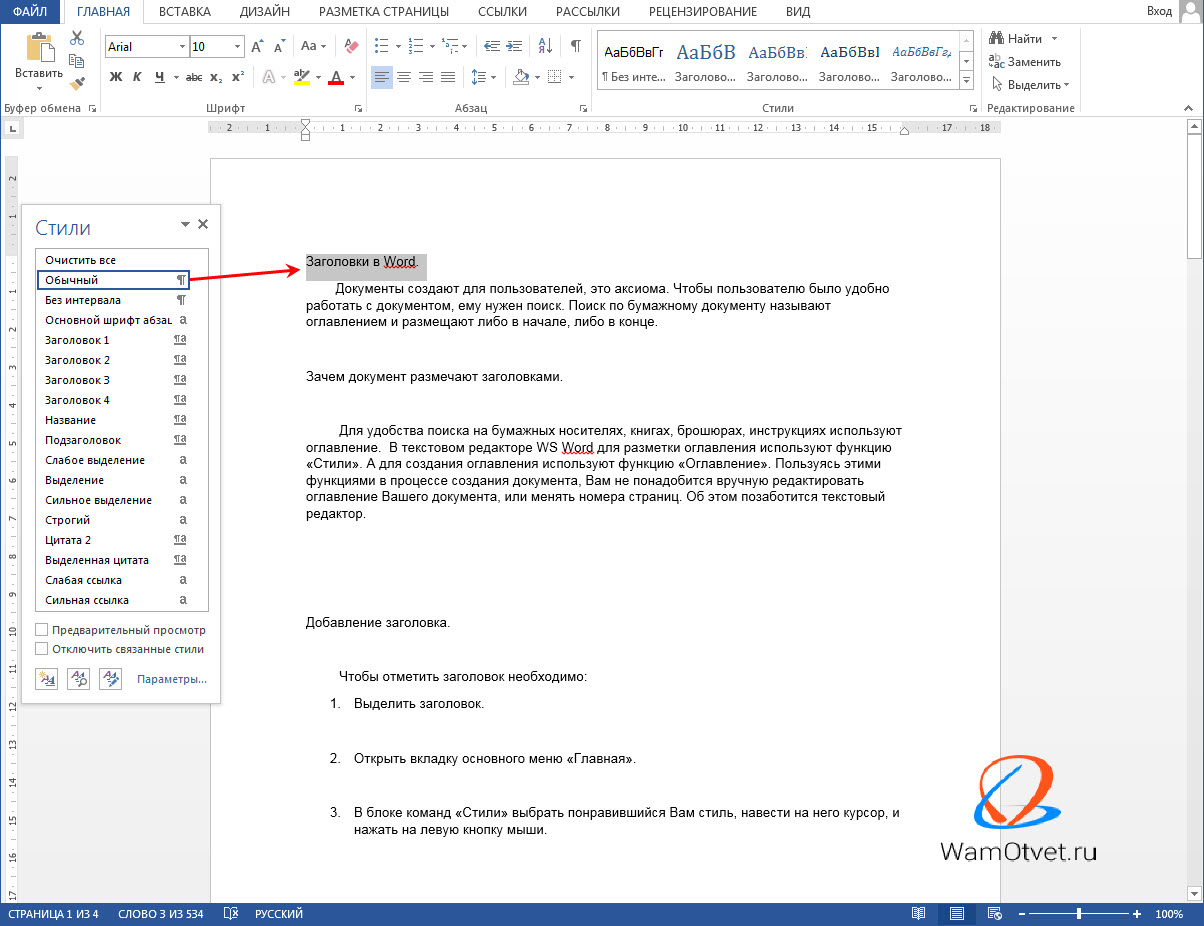
Оба этих действия, превратят бывший заголовок, в обычный текст.
Совет! Если в вашем тексте содержится несколько заголовков и их нужно удалить, выделите весь документ и воспользуйтесь ранее упомянутой командой.
Создание заголовка в Word, тема, которая встречается очень часто не только в инструкциях и книгах, но и во время создания статей на сайт или создание PDF документов.
Изучите стили заголовков и применяйте их там, где это уместно. Мало того что документ получается намного красивее, так еще этот функционал несет огромную пользу при дальнейшей работе с текстом.



