
Это рассылка сайта "Блог компьютерного чайника" http://www.elena-chainik.ru
Для чего нужны закладки, объяснять, думаю, не надо. Программа Word 2007 позволяет создавать закладки, вставлять их в текст документа, редактировать и удалять. С помощью закладок вы сможете быстро перейти в нужное место вашей работы.
Прежде всего, определитесь – хотите ли вы, чтобы место, где стоит закладка, было вам видно? Дело в том, что вы можете поставить закладку, но никакого опознавательного знака в тексте может не быть. Я думаю, что это не совсем удобно, потому что про нужное место можно просто забыть. А потом мучиться и вспоминать – а была ли закладка? И, если была, то где?
Чтобы место постановки закладки было видно, сделать надо вот что:
Шаг 1.
Щелкните левой кнопкой мыши на кнопке Office.

Шаг 2.
На появившейся панели в самом низу найдите кнопку «Параметры Word»

Щелкните на ней левой кнопкой мыши.
Шаг 3.
Появится панель «Параметры Word». В левом столбике этой панели найдите слово «Дополнительно» и щелкните на нем левой кнопкой мыши.

Шаг 4.
Левый столбик команд останется, а вот справа появится длинный список, который называется «Дополнительные параметры для работы с Word»

Прокрутите этот список вниз до тех пор, пока не покажется блок настроек «Показывать содержимое документа».
Шаг 5.
Найдите в этом блоке слова «Показывать закладки» и поставьте около них галочку. Нажмите ОК.

Все. Настройки мы поменяли. Теперь при постановке закладки в документ будет видно место, куда вставлена закладка.
Теперь можно вставлять закладку в документ.
Шаг 1.
Поставьте курсор в то место документа, куда вы хотите вставить закладку. Или выделите тот фрагмент текста, к которому вы ставите закладку.
Шаг 2.
Перейдите на вкладку «Вставка» и найдите большую кнопку, которая называется «Связи».
Щелкните на ней левой кнопкой мыши. Появится небольшая панелька «Связи» вот такого вида:

Шаг 3.
Вы видите, что кнопок на ней всего три: «Гиперссылка», «Закладка», «Перекрестная ссылка». Нам нужна кнопка «Закладка».

Щелкните на ней левой кнопкой мыши.
Шаг 4.
Появится окно, которое называется «Закладка».

Шаг 5.
В поле «Имя закладки» запишите название вашей закладки. Оно может быть любое, удобное для вас. Например – Закладка_1, или Внимание, или Смотри_сюда, или Для_памяти. Название нужно только для того, чтобы вы смогли потом найти свою закладку.
Здесь есть несколько правил, которые надо соблюдать, иначе программа не примет вашу закладку:
1. Название закладки должно начинаться с буквы.
2. В названии не должно быть пробелов между словами. Если пробел нужен, замените его символом подчеркивания. То есть, нельзя писать «Закладка 1», можно написать «Закладка_1»
Написали название? Нажмите кнопку «Добавить».

Что же произойдет в тексте работы? Вот часть текста, которую я выделила, для создания закладки:

Видите, этот кусочек текста заключен в квадратные скобки.
А вот строчка, где я просто поставила курсор в нужном месте и тоже сделала закладку:

В этом месте появилась вертикальная линия.
И квадратные скобки, и линия говорят о том, что в этих местах стоят закладки.
Закладки готовы. Как же двигаться по документу с их помощью? Да очень просто.
Шаг 1.
Снова откройте панель «Закладка».

В окне будет виден список всех закладок. Вы видите, что у меня стоят две закладки. Я выбрала «Закладка_1». Это название подсветилось синим цветом в списке, и появилось в поле «Имя закладки».
Шаг 2.
Щелкните на кнопке «Перейти». Вас перекинет к тому месту, где стоит закладка. Панель «Закладка» не закроется. Вы сможете выбрать новую закладку и перейти к ней.
Ну, а как удалить закладку, вы, наверное, уже догадались сами.
Панель «Закладка» — снова выберите нужную (как при переходе) и нажмите кнопку «Удалить».
Как создать закладку в Word: гайд от Wi-Fi-гида
Всем привет! Когда вы работаете с большим документом в несколько сотен страниц, или вы скачали книгу в Ворд формате, то для навигации проще всего использовать закладки. В таком случае вам не придется бесконечно скролить и искать нужные фрагменты файла. В этой статье мы поговорим про то, как сделать закладки в Ворде и использовать их по предназначению. Напомню, что для быстрой навигации вы можете дополнительно использовать заголовки, а Вкладку «Вид» – «Отображение» – настройка «Область навигации».
Добавление и удаление закладок
В этой главе мы посмотрим, как создать закладку в Ворде. На самом деле все делается очень просто:
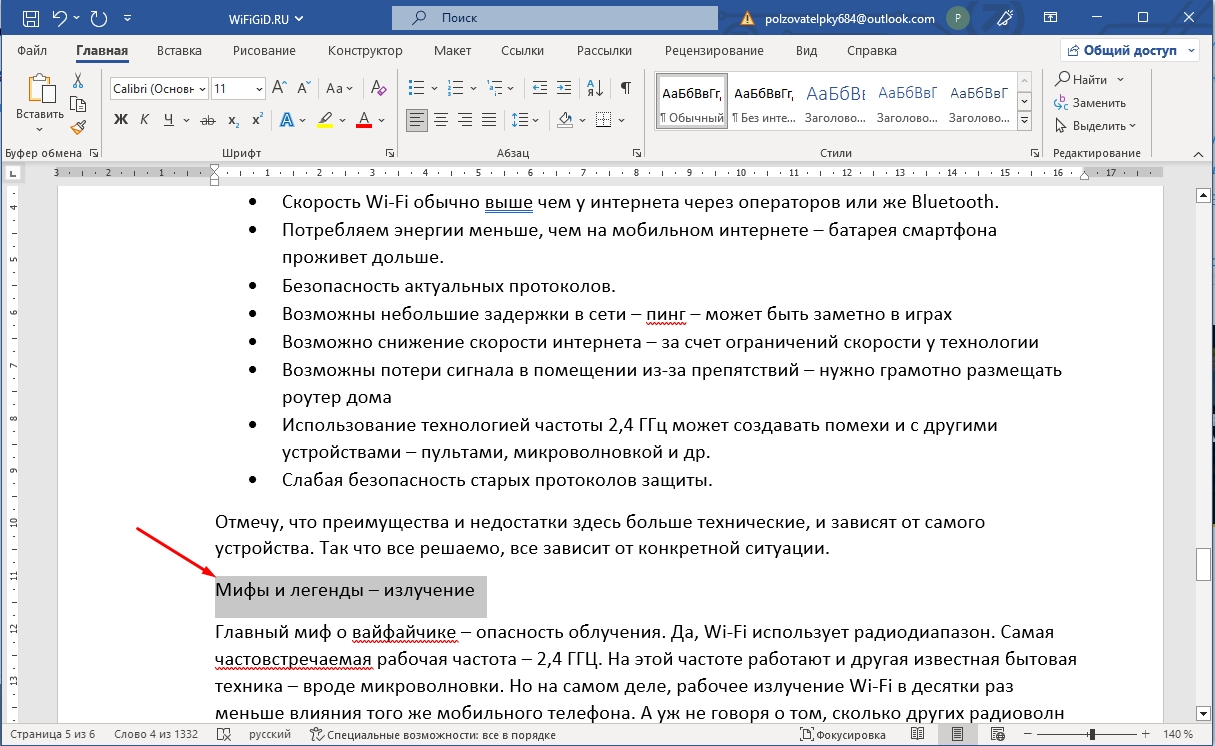
- Выделите фрагмент текста, который будет неким якорем закладки. Вы аналогично можете просто установить текстовый курсор в нужное место, нажав левой кнопкой мыши.
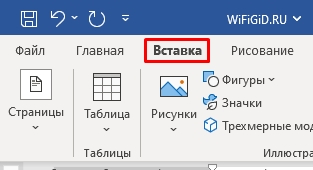
- Перейдите на вкладку «Вставка».
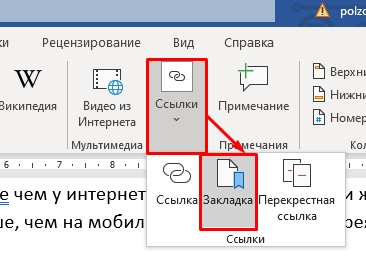
- Теперь находим кнопку «Ссылки», нажимаем по ней и из выпадающего меню выбираем «Закладку».
- Сначала вводим имя. Тут вы можете столкнуться с двумя проблемами. Первая – имя закладки всегда должно начинаться с буквы. Вторая – в наименовании не должно содержаться пробелов. Вместо пробелов используем символ нижнего подчеркивания (_). В конце жмем «Добавить».
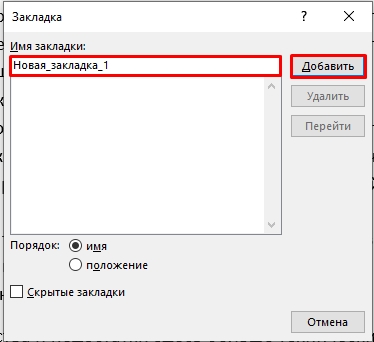
Итак, поставленная в тексте закладка у нас есть, но мы её не видим. Все дело в том, что по умолчанию в настройках самой программы Word эта функция выключена. Но переживать не стоит на самом деле закладка добавилась, и она уже существует.
Как увидеть закладку в Word
Мы уже поняли, как добавить закладку в Ворде. И как вы уже поняли, по умолчанию они скрыты от глаз. Давайте я покажу вам, как включить их отображение.
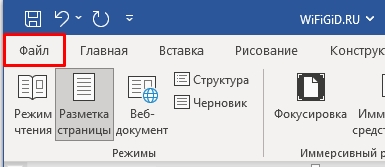
- Переходим на первую вкладку «Файл».
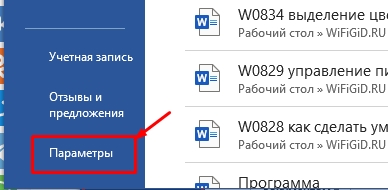
- В левом блоке выбираем «Параметры», чтобы открыть настройки самой программы.
- В разделе «Дополнительно» в подразделе «Показывать содержимое документа» установите галочку «Показывать закладки».
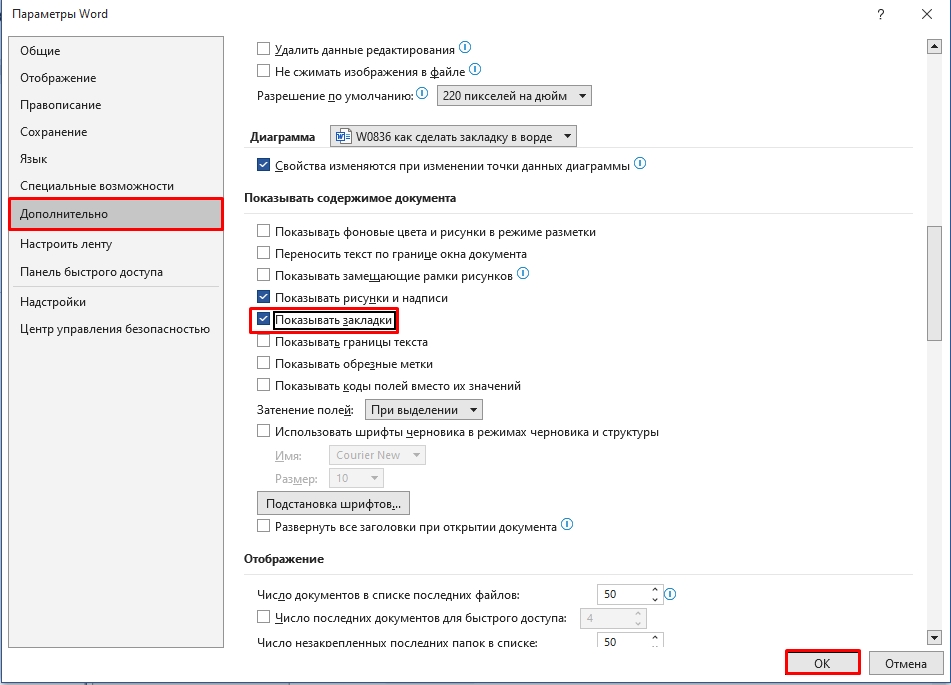
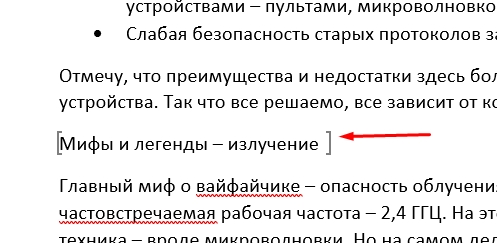
После того как вы нажмете «ОК», программа включит отображение этих элементов – они будут обрамлены в квадратные скобки. Эти квадратные скобки не выводятся на печать. Да и вы можете в любой момент отключить их отображение.
Как переходить по закладкам в Word
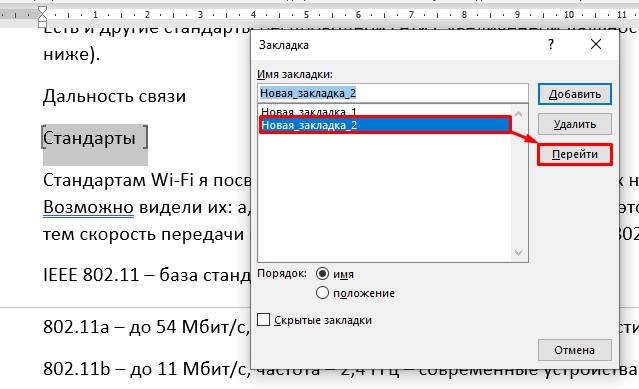
Для того, чтобы показать как можно перескакивать с одной закладки на другую – нам нужно создать еще один такой же элемент. Для этого можете воспользоваться первой главой. После этого опять заходим в «Закладки».
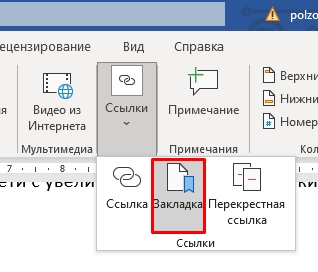
В списке нажимаем левой кнопкой мыши по нужной и кликаем «Перейти». Вот таким нехитрым образом можно быстро путешествовать по большому документу или книге.
Как удалить закладку в Word
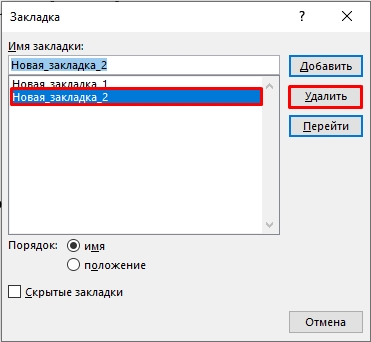
Все делается по аналогии. Переходим в раздел «Вставка» – «Ссылка» – «Закладка» – выбираем нужный вариант и жмем «Удалить».
Вот и все, дорогие друзья. Я вам рекомендую выключить отображения этих элементов, как мы делали это в первой главе. Если у вас еще остались какие-то вопросы – пишем в комментариях. До новых встреч на портале Wi-Fi-Гид.



