
Отображение якоря играет важную роль в управлении элементами документов Word. В данном курсе мы изучим, как активировать и деактивировать видимость якоря в Microsoft Word. Узнайте, как оптимизировать настройки для удобства работы с вашими документами.
Якорь в MS Word — это специальный символ, который указывает местоположение элемента в тексте. Он демонстрирует, где были внесены изменения в объекты и как это влияет на их поведение в документе. Якорь в Word можно аналогично представить как кольцо, находящееся на задней стороне картины или фоторамки, служащее для их крепления на стене.
Примером объекта, для которого будет отображаться якорь, является текстовое поле и его границы. Сам символ привязки относится к категории невидимых символов, и его отображение в тексте может быть включено или отключено по вашему желанию.
По умолчанию отображение якорей в Word включено, то есть, если вы добавите объект, «закрепленный» этой меткой, вы увидите его, даже если отображение непечатаемых символов отключено. В настройках Word вы можете активировать опцию отображения или скрытия привязки.
Обратите внимание. Местоположение привязки в документе остается прежним, как и размер. Это означает, что если вы вставили, к примеру, текстовое поле в верхнюю часть страницы, а потом переместили его внизу, привязка все равно останется вверху страницы. Якорь появляется только в процессе работы с соответствующим объектом, к которому он прикреплен.
1. Нажмите на кнопку «Файл» в меню «MS Office».
2. Перейдите в раздел «Параметры», кликнув по соответствующему пункту.
3. В появившемся окне откройте раздел «Экран”.
4. В зависимости от того, необходимо ли вам активировать или деактивировать видимость привязки, установите или снимите галочку рядом с «Объекты привязки» в разделе «Всегда показывать непечатаемые символы на экране”.
Примечание. Если вы снимете галочку возле «Объекты привязки», привязка не будет видна в документе, пока вы не активируете показ непечатаемых символов, нажав соответствующую кнопку в группе «Абзац» на вкладке «Главная”.
Теперь вы знаете, как включить или убрать привязку в Word, а именно, как контролировать ее отображение в документе. Также из этой короткой записи вы узнали, что собой представляет этот символ и какую роль он выполняет.
Включение и отключение отображения якоря в Microsoft Word
Якорь в MS Word представляет собой специальный знак, который указывает на положение объекта в тексте. Он демонстрирует, где были внесены изменения в объект или объекты и влияет на их поведение в документе. Якорь в Word можно представить как петлю на обратной стороне рамки для фотографии или картины, которая позволяет надежно прикрепить ее к стене.
Один из примеров объектов, с которыми будет отображаться якорь — это текстовое поле, его границы. Сам же символ якоря относится к разряду непечатаемых знаков, а его отображение в тексте можно включить или отключить.
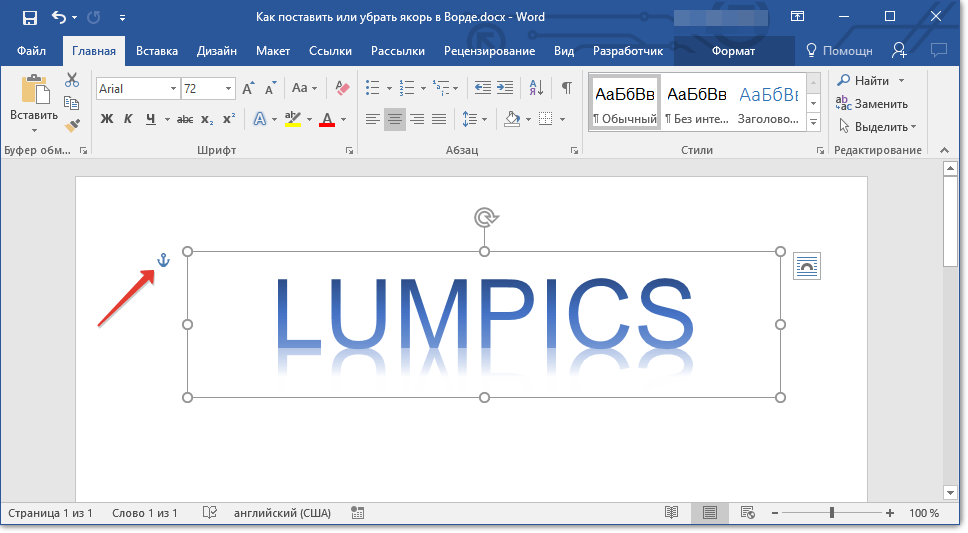
По умолчанию отображение якоря в Word включено, то есть, если вы добавите объект, который “фиксируется” этим знаком, вы его увидите даже если отображение непечатаемых знаков будет отключено. Кроме того, параметр отображения или скрытия якоря можно активировать в настройках Ворда.
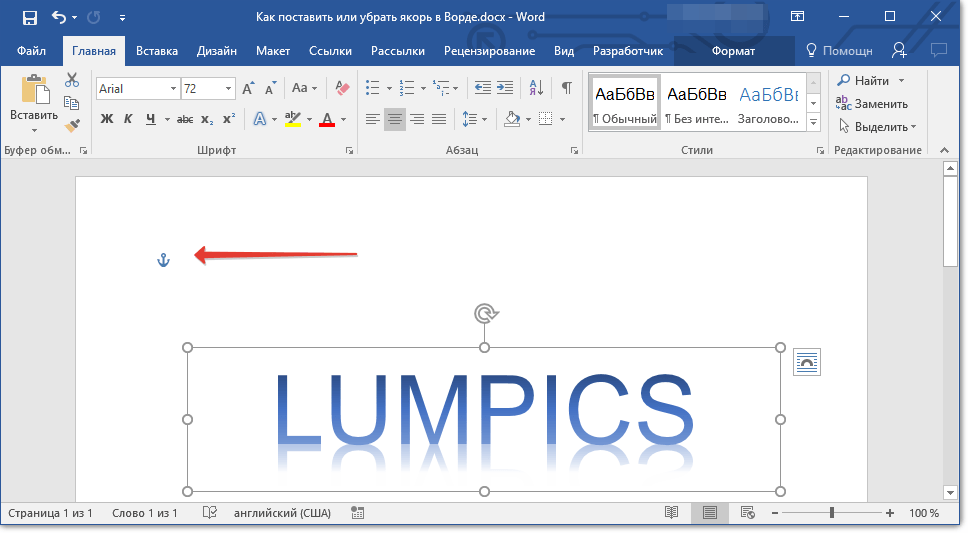
Замечание: Позиция якоря в документе остается неизменной, как и его размеры. Это означает, что если вы вставили текстовое поле в верхнюю часть страницы, а затем переместили его в конец, якорь продолжит располагаться в верхней части страницы. Якорь будет виден только в процессе работы с объектом, к которому он прикреплен.
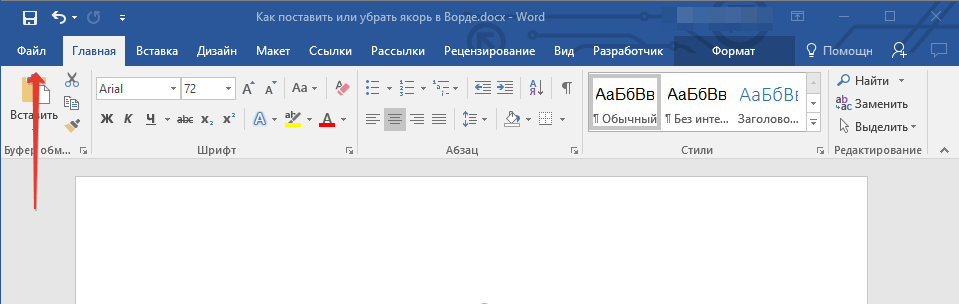
- Нажмите кнопку “Файл” (“MS Office”).
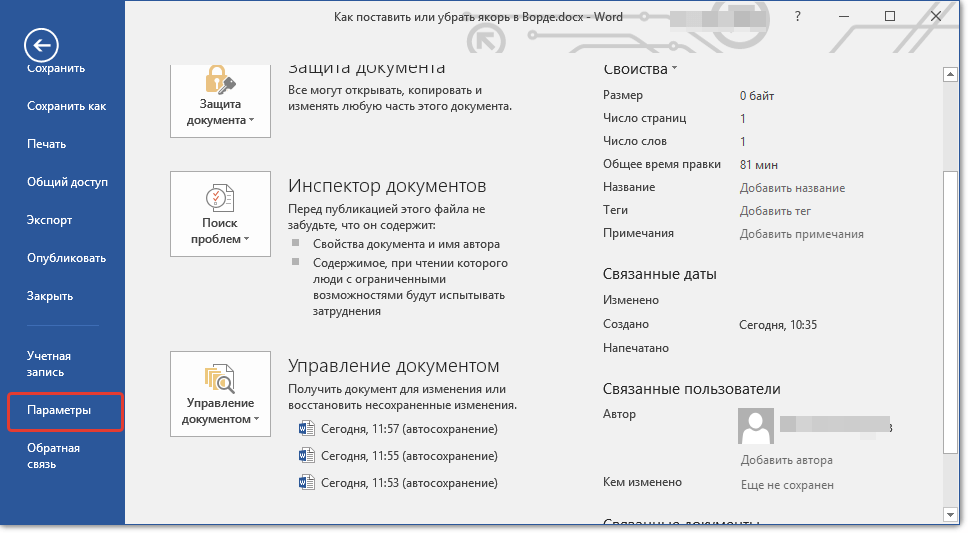
- Откройте окно “Параметры”, нажав на соответствующий пункт.
- В появившемся окне откройте раздел “Экран”.
- В зависимости от того, нужно ли вам включить или отключить отображение якоря, установите или снимите галочку напротив пункта “Привязка объектов” в разделе “Всегда показывать знаки форматирования на экране”.

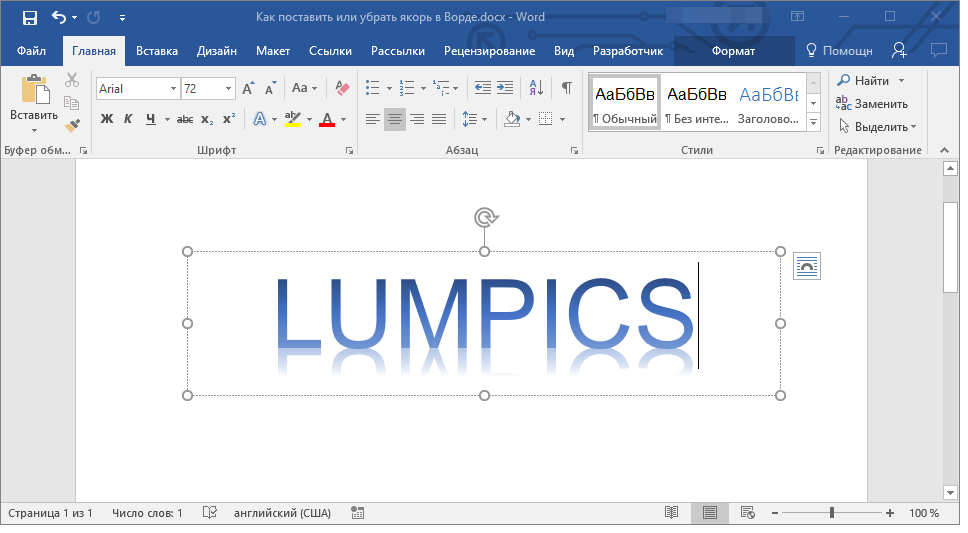
Обратите внимание: Убрав отметку с опции “Привязка объектов”, якорь не будет виден в документе, пока не активируете режим отображения невидимых символов, нажав на соответствующую кнопку в группе “Абзац” на вкладке “Главная”.
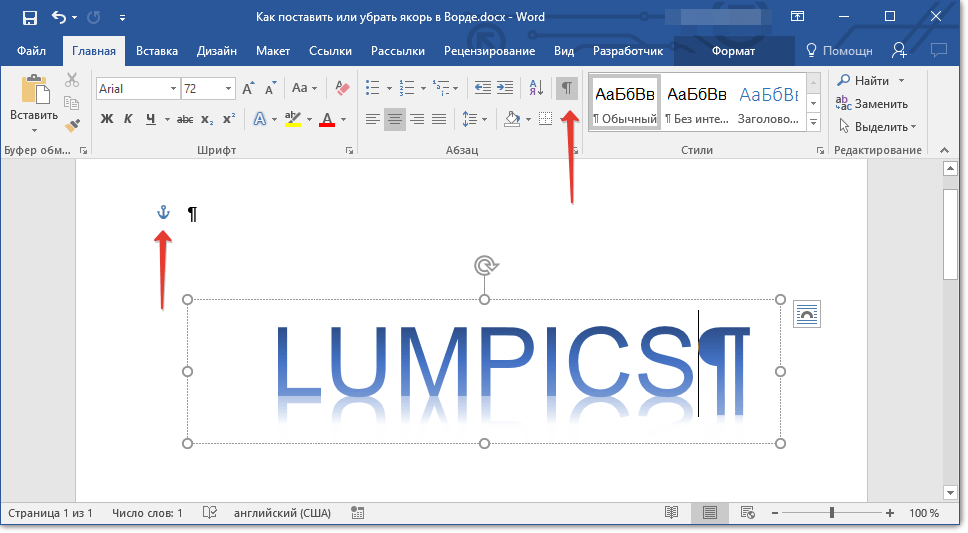
На этом все, теперь вы знаете, как в Word поставить или убрать якорь, точнее, как включить или отключить его отображение в документе. Кроме того, из этой небольшой статьи вы узнали, что это за символ и за что он отвечает.
Как снять якорь в ворде
Якоря объектов в Word указывают положение плавающих объектов, таких как изображения или текстовые поля, относительно текста. Эти привязки помогают вам понять, как объекты расположены в вашем документе, но они также могут отвлекать, если вам не нужно их видеть.
Знание того, как показать или скрыть привязки объектов, может улучшить процесс редактирования документа, упрощая сосредоточение внимания на содержимом. В этом уроке мы покажем вам, как показать или скрыть привязки объектов в Word, что позволит вам настроить рабочее пространство в соответствии с вашими потребностями.
Рекомендуемые инструменты повышения производительности для Word
Kutools for Word: Интеграция ИИ , более 100 расширенных функций экономят 50 % времени обработки документов. Бесплатная загрузка
Office Tab: вводит вкладки, подобные браузеру, в Word (и других инструментах Office), упрощая навигацию по нескольким документам. Бесплатная загрузка
Якорь объекта: отмечает расположение плавающего объекта относительно текста в документе. Имейте в виду, что привязки отображаются только в том случае, если объект обернут текстом или если объект выбран.
Отображение или скрытие привязок объектов с помощью функции Option в Word
Чтобы всегда отображать якоря объектов в документах Word, нажмите Файл > Опции > Дисплей затем проверьте Якоря объекта установите флажок и нажмите OK. (В Word 2007 щелкните Кнопка офиса > Опции > Дисплей затем проверьте Якоря объекта (Флажок.)

Обратите внимание: чтобы отключить отображение якорей объектов, просто уберите галочку с опции Якоря объекта в разделе Дисплей.
Вкладка Office: предоставляет интерфейсы с вкладками в Word, Excel, PowerPoint.
Улучшите свой рабочий процесс прямо сейчас. Узнайте больше о вкладке «Офис» Бесплатная загрузка
Отображение / скрытие якорей объекта с помощью Kutools for Word
Если вы хотите отобразить или скрыть привязки объектов с помощью встроенной функции в Excel, вам необходимо выполнить как минимум четыре шага, чтобы сделать это, что может вызвать утомление. Однако с Kutools for Word ‘s Параметры дисплея Утилита, вы можете быстро показать / скрыть привязки объекта.
Kutools for Word, оснащен ИИ , предлагает более 100 удобных функций для упрощения ваших задач.
Шаг 1. Пожалуйста, примените эту утилиту, нажав Предприятие > Параметры дисплея. Смотрите скриншот:

Шаг 2. Если вы хотите отобразить якоря объекта, проверьте Расположение объекта флажок во всплывающем окне Параметры дисплея диалога, а затем нажмите Закрыто. Если вы не хотите показывать якоря, оставьте Расположение объекта флажок не установлен. Смотрите скриншот:
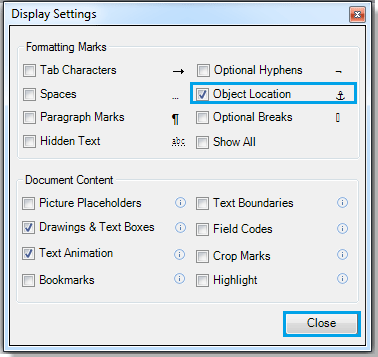
In Параметры дисплея вы также можете быстро отображать или скрывать символы табуляции, дополнительные дефисы, пробелы и т. д.
Для получения более подробной информации о Параметры дисплея утилита, перейдите по ссылке Параметры дисплея.



