
Microsoft Word – это один из самых известных текстовых редакторов, предоставляющий широкий спектр возможностей и инструментов для комфортной работы с текстовыми документами. Одним из таких инструментов является оглавление, которое способствует упорядочиванию информации, формированию структуры и облегчению навигации по документу. В некоторых случаях может возникнуть необходимость либо удалить текущее оглавление, либо создать новое. В этом руководстве мы подробно рассмотрим, как это осуществить.
Удаление оглавления в Word – это простая и понятная процедура. Для этого нужно выделить весь текст оглавления, который вы хотите убрать. Выберите все заголовки и номера страниц, затем нажмите клавишу «Delete». После этих действий оглавление будет уничтожено в вашем документе. Обратите внимание, что если в документе существуют ссылки на оглавление, они также будут удалены.
Прежде чем удалить оглавление, убедитесь, что в документе отсутствуют ссылки на него.
Создание нового оглавления в Word может быть несколько сложнее, но с помощью некоторых простых шагов, вы сможете справиться с этой задачей. Прежде чем создавать оглавление, убедитесь, что у вас есть все необходимые заголовки и стили для форматирования. Затем, выберите место в документе, где вы хотите разместить оглавление, и нажмите «Вставка» на верхней панели инструментов. В выпадающем меню найдите опцию «Оглавление» и выберите один из предложенных вариантов.
Удаление оглавления в Word
Для того чтобы убрать содержание в Word, выполните следующие действия:
- Откройте документ в Word, содержащий оглавление.
- Выделите всё оглавление. Чтобы выделить оглавление, нажмите CTRL+A (или CMD+A на Mac) на клавиатуре. Если оглавление имеет несколько уровней, может потребоваться произвести выделение поэтапно.
- Нажмите клавишу Delete (или Backspace на Mac) на клавиатуре, чтобы удалить выделенное оглавление.
После завершения этих действий содержание будет устранено из документа. Тем не менее, стоит помнить, что данное действие является необратимым, и вы не сможете вернуть удаленное содержание, если не сделали резервную копию файла.
Теперь вы знаете, как удалить оглавление в Word. Следуйте этим шагам, если вам нужно удалить оглавление или заменить его новым.
Как удалить существующее оглавление
Иногда возникает необходимость удалить текущее оглавление в документе Word, особенно если вы планируете создать новое или изменить структуру содержимого. Чтобы убрать оглавление, выполните следующие шаги:
- Откройте документ Word, в котором находится оглавление, которое нужно удалить.
- Выделите всё оглавление, начиная с заголовка «Оглавление».
- Нажмите правой кнопкой мыши на выделенном оглавлении и выберите пункт «Удалить оглавление» из контекстного меню.
- Появится диалоговое окно с вопросом о том, хотите ли вы действительно удалить оглавление. Нажмите кнопку «Да», чтобы подтвердить удаление.
- Оглавление будет удалено из документа. Если вы хотите создать новое оглавление, перейдите к соответствующей статье.
Теперь у вас есть информация о том, как убрать текущее оглавление из документа Word. Используйте эти простые шаги, чтобы удалить оглавление и скорректировать структуру документа так, как вам нужно.
Параметры удаления оглавления
При удалении оглавления в Word можно воспользоваться различными настройками для оптимизации данного процесса:
| Скрыть номера страниц | Выберите этот вариант, если необходимо убрать номера страниц, которые были добавлены автоматически в оглавление. |
| Удалить стили | Если оглавление было оформлено в соответствии с определенными стилями, этот вариант позволяет избавиться от всего форматирования и установить стандартные стили. |
| Убрать лишь оглавление | Выберите этот пункт, чтобы удалить исключительно оглавление, оставив текст документа без изменений. |
| Стереть всё содержимое | При выборе этой настройки будут удалены как оглавление, так и все текстовые данные документа. |
После выбора необходимых параметров можно нажать на кнопку «Удалить оглавление», чтобы удалить существующее оглавление и создать новое при необходимости.
Создание нового оглавления в Word
Для создания нового оглавления в Word необходимо выполнить следующие шаги:
После создания оглавления можно изменить его форматирование и расположение. Для этого необходимо выделить оглавление и воспользоваться инструментами форматирования, которые появятся в верхней панели меню Word при активации оглавления.
Обратите внимание, что оглавление в Word обновляется автоматически при изменении структуры документа. Это значит, что если вы добавите новые разделы или измените заголовки, оглавление будет автоматически обновлено при его активации.
Таким образом, создание нового оглавления в Word — это процесс быстрый и простой, который позволяет организовать содержимое документа и улучшить его навигацию.
Как создать новое оглавление
Чтобы создать новое оглавление в программе Microsoft Word, следуйте этим простым шагам:
После создания оглавления вы можете легко обновлять его, если в документе были сделаны изменения в разделах и подразделах. Для обновления оглавления просто нажмите правой кнопкой мыши на оглавление и выберите «Обновить поле». Word автоматически обновит нумерацию и ссылки в оглавлении в соответствии с новыми изменениями в документе.
Теперь вы знаете, как создать новое оглавление в программе Microsoft Word. Этот инструмент поможет сделать ваш документ более удобным для чтения и навигации.
Как сделать оглавление в Word

Изменение параметров оглавления Microsoft Word
В текстовом редакторе Ворд можно изменить практически любые элементы содержания. Например, убрать пунктир или другой разделитель между названием заголовка и нумерацией.
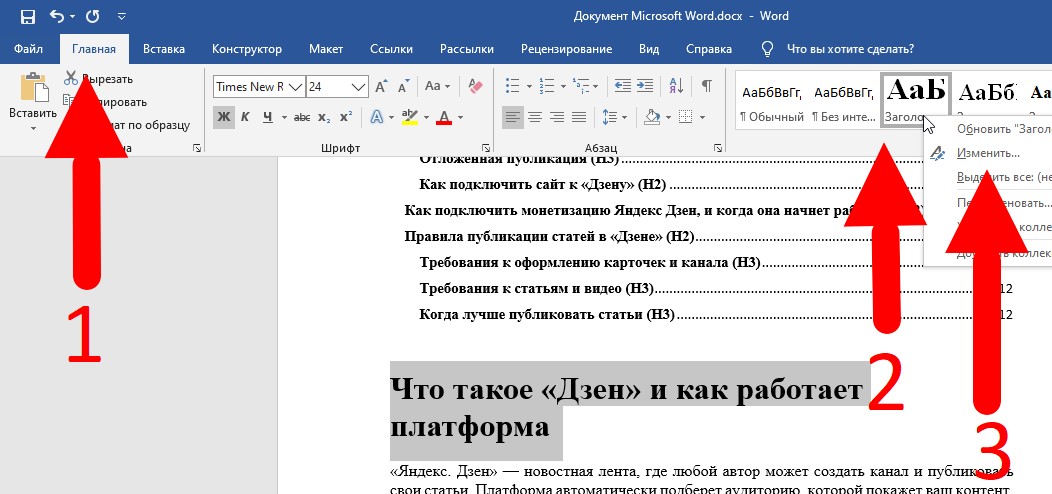
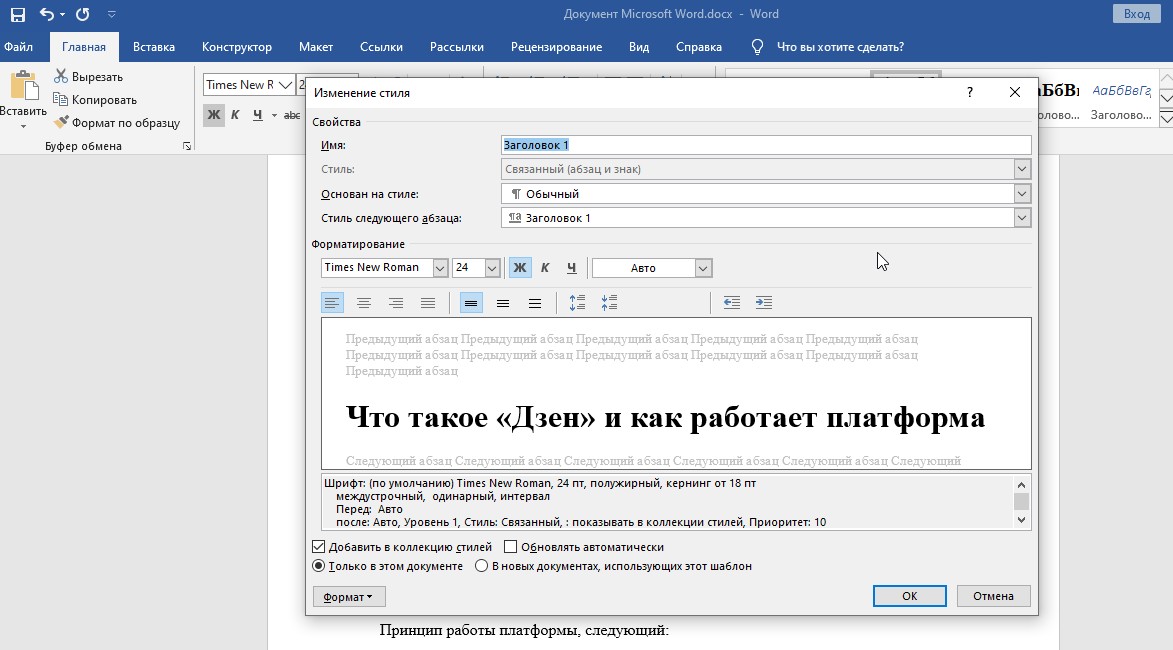
Для того чтобы упростить процесс изменения стиля структурных элементов и избежать ручной настройки каждого компонента, следует создать конфигурацию для подзаголовков на разных уровнях. В редакторе имеются такие настройки форматирования, как шрифт, размер, цвет и размещение на странице.
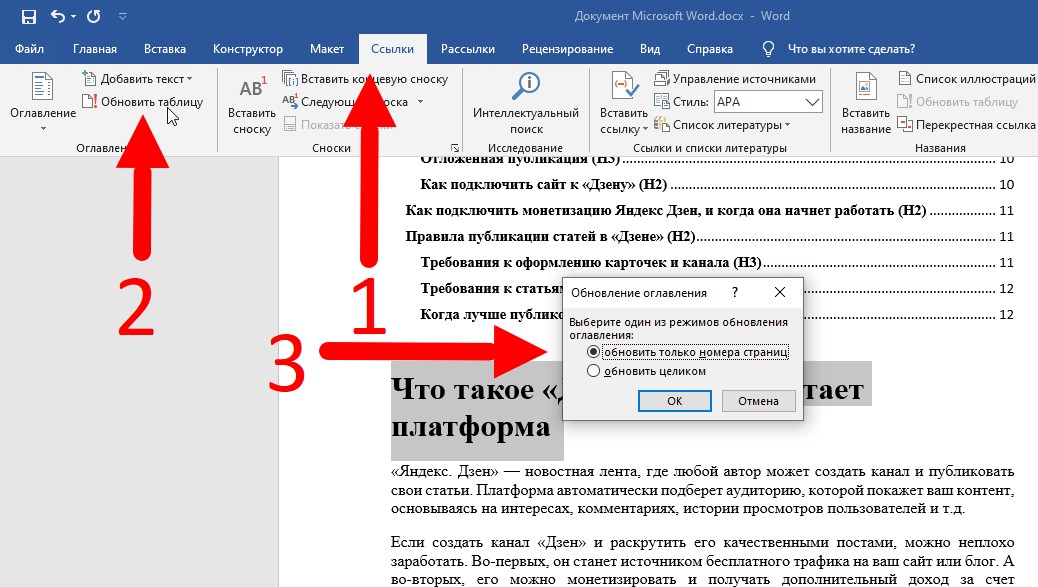
Обновление оглавления
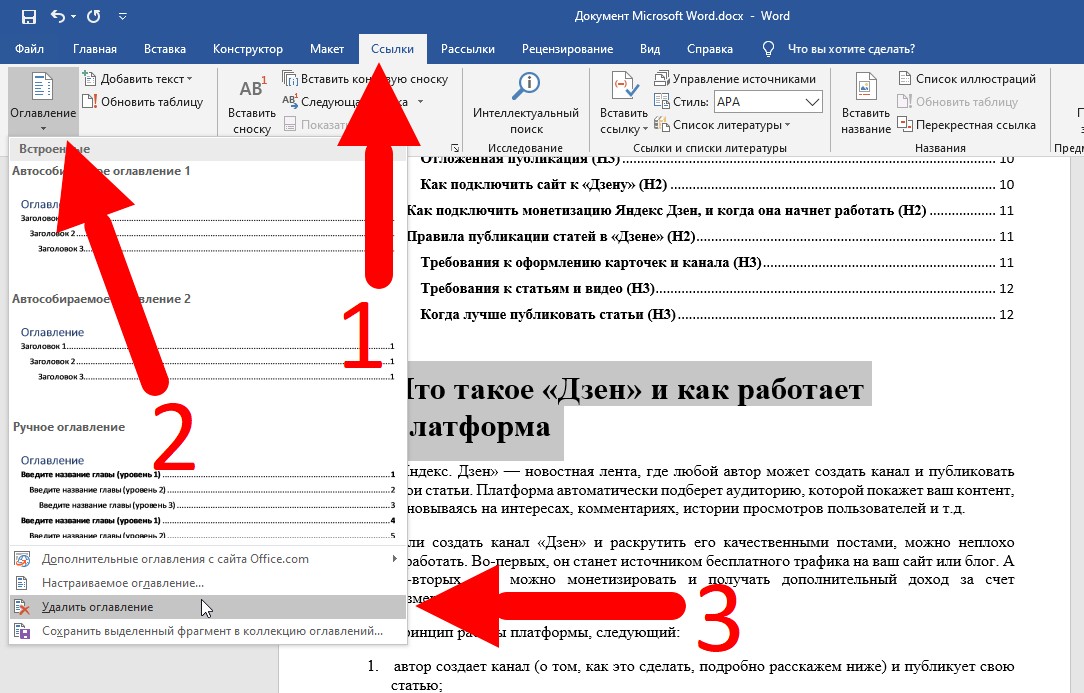
Удаление содержания в Ворде
Если пользователь хочет убрать неактуальное оглавление в Ворде, необходимо:
Резюме
Как удалить оглавление в Ворде но оставить текст. Как легко и изящно управлять оглавлением в Word: от создания до полного удаления ♀️
Оглавление — это компас вашего документа, путеводная звезда для читателя в море информации. Оно помогает быстро ориентироваться в тексте, находить нужные разделы и подразделы. В Microsoft Word работа с оглавлением превращается в увлекательный процесс, доступный даже новичку.
Нажмите на ссылку, чтобы перейти к нужной части:
Шаги по удалению текста из оглавления
Как удалить таблицу, но оставить текст в Word
Как убрать указание «оглавление» в Word
Как удалить лишние заголовки в Word
Как отформатировать оглавление в Word
Полезные советы и выводы
Подробности
Как удалить оглавление в Ворде, но оставить текст Иногда возникает необходимость убрать оглавление из документа Word, сохранив при этом сам текст. К счастью, Microsoft Word предоставляет удобный функционал для таких манипуляций. ✂️ Важно понимать, что удаление оглавления не равносильно удалению текста, на основе которого оно было создано.
Чтобы исключить определенный фрагмент текста из оглавления, необходимо выполнить следующие действия:1. Выделите текст, который не должен отображаться в оглавлении. ️2. Перейдите во вкладку "Ссылки" на верхней панели инструментов. 3. Найдите группу "Оглавление".4. Нажмите кнопку "Добавить текст".5. В появившемся списке выберите пункт "Не включать в оглавление". ✅После выполнения этих шагов выбранный текст будет исключен из оглавления, но останется в самом документе.
Исключаем разделы из оглавления: секрет избирательности
Представьте: вы пишете увлекательный роман, и некоторые главы должны оставаться загадкой до поры до времени. Или готовите конфиденциальный отчет, где часть информации не предназначена для посторонних глаз. В таких случаях на помощь приходит функция выборочного исключения разделов из оглавления.
Как это сделать?
Готово! Выбранный раздел исчезнет из оглавления, сохранив интригу для читателя.
✨ Превращаем оглавление в произведение искусства: настройка стилей
Оглавление не обязательно должно быть скучным списком заголовков. Word позволяет настроить его внешний вид, превратив в стильный и информативный элемент вашего документа. ✨
Каким образом это осуществить?
- Перейдите на вкладку «Ссылки».
- В группе «Оглавление» нажмите кнопку «Оглавление».
- Выберите пункт «Настраиваемое оглавление».
- В открывшемся окне вы можете:
- Выбрать символ-заполнитель для отступов между заголовком и номером страницы.
- Настроить шрифт, размер и цвет текста для каждого уровня заголовков.
- Добавить или удалить линии между элементами оглавления.
Экспериментируйте с настройками, чтобы создать оглавление, идеально подходящее к стилю вашего документа!
️♀️ Продолжить. ️
Удаляем оглавление полностью: когда чистота — залог порядка
Иногда оглавление может стать лишним элементом, например, если вы решили полностью изменить структуру документа или подготовить его для публикации в другом формате.
Как полностью удалить оглавление?
Важно! Удаление оглавления не повлияет на сам текст документа. Все заголовки и разделы останутся на своих местах.


