
Word разрыв раздела для разных колонтитулов
Дело в том, что в колонтитулах размещаются рамки, штампики, основные и дополнительные надписи, предъявляемые для оформления текстовых документов проектной и рабочей документации по ГОСТ 21.1101-2013. Графы основных и дополнительных надписей будут отличатся для содержания, пояснительной записки и приложений, а следовательно потребуется сделать разные колонтитулы в документе. Для решения этой задачи в ворде предусмотрен специальный инструмент — Раздел. Под разделом понимается часть документа, для которого возможно индивидуально настроить оформление.
Разрывы разделов в ворде. Разные колонтитулы
Полезно. Как сделать колонтитулы в документе имеющем один раздел, посвящена статья здесь.
Итак, думаю проделав небольшую практическую работу, пользы будет больше, чем от описания функций кнопок, и вы научитесь делать разрывы разделов в ворде и разные колонтитулы.
Теперь по порядку:
1. Скачайте подготовленный файл, кликнут здесь.
2. Откройте документ, с оформлением первой и последующих страниц с учетом требований к текстовым документам.
3. По двойному клику левой кнопки мыши на штампике основной надписи перейдите к редактированию нижнего колонтитула. Или перейдите в ленте верхнего меню Вставка → Нижний колонтитул → Изменить нижний колонтитул .
4. Для наглядности, на первой и второй странице, измените надпись с сайтом на «Содержание».
5. Закройте окно редактирования двойным кликом в области листа, или нажатием кнопки «Закрыть окно колонтитулов» на вкладке «Конструктор».

6. Установите курсор в конце текста на последней странице и вставьте разрыв раздела со следующей страницы перейдя Разметка страницы → Разрывы → Следующая страница .

7. Таким образом вы разбили документа на два раздела, первый будет использоваться для содержания, а второй раздел для пояснительной записки. Установите курсор на последней странице и перейдите в режим редактирования колонтитула (пункт 3).
8. Важный момент! Отожмите кнопку «Как в предыдущем разделе» в верхнем меню.

9. Измените надпись «Содержание» на «Пояснительная записка» и выйдите из режима редактирования (пункт 5).
10. Перейди на следующую страницу, проще всего нажав сочетание клавиш Ctrl+Enter. Обратите внимание, что надпись колонтитула второго раздела осталась «Содержание».
11. Завершите редактирование надписи во втором разделе проделав пункты 7-9. Напоминаю о важности отжать кнопку «Как в предыдущем разделе», иначе изменения распространятся как на первый так и второй раздел в ворде.
Вот таким образом, использование разделов, позволяет формировать документ с различным оформлением страниц в одном файле.
Как убрать разделы в ворде
Особое внимание хотелось бы уделить тому, как убрать (удалить) разделы в ворде. Здесь важна последовательность действий, иначе результат оформление страниц раздела вам испортит настроение.
Удаление раздела в ворде выполняется так:
1. Включите отображение скрытых символов нажатием соответствующей кнопки на главной вкладке верхнего меню.

2. Найдите в документе надпись «Разрыв раздела (со следующей страницы) и удалите ее. Для удаления установите курсор перед надписью, и нажмите клавишу Delete.
Важно! Удаление разделов происходит снизу в верх, т.е. если в документе два раздела, то удалится последний, но форматирование страниц перенесется с последнего раздела.
Для корректного сохранения оформления страниц первого раздела, перед удалением сделайте следующее:
— Настройте ориентацию страниц второго раздела как в первом.
— Сделайте колонтитулы второго раздела как в первом. Для этого перейдите в режим редактирования и зажмите соответствующую кнопку (см. здесь). Будьте внимательны, это необходимо сделать для верхнего и нижнего колонтитула обоих страниц, если для первой он особый.
Интересно. Для полного счастья не хватает нумерации страниц, как это сделать читайте здесь.
Разделы в word. Видеоурок
Заходите чуть позже, не хватает времени…
Удаление колонтитулов одного из разделов

- Поместите курсор в раздел, для которого требуется удалить колонтитул.
- В меню Вид выберите команду Колонтитул.
- Выделите колонтитул, подлежащий удалению.
- Отсоедините удаляемый колонтитул от других, нажатием кнопки Как в предыдущем разделе(заметьте, что эти действия надо выполнить как для раздела, в котором находиться удаляемый колонтитул, так и для следующего за ним раздела).
- Нажмите кнопку DEL на клавиатуре.
- Нажмите кнопку Закрыть окно колонтитулов на вкладке Работа с колонтитулами.
Нумерация страниц
Нумерация страниц в разделе (при сквозной нумерации документа)
На вкладке Вставка в группе Колонтитулы выберите кнопку Номер страницы. В выпадающем списке Номер страницы выберите место документа, в котором будут располагаться страницы: 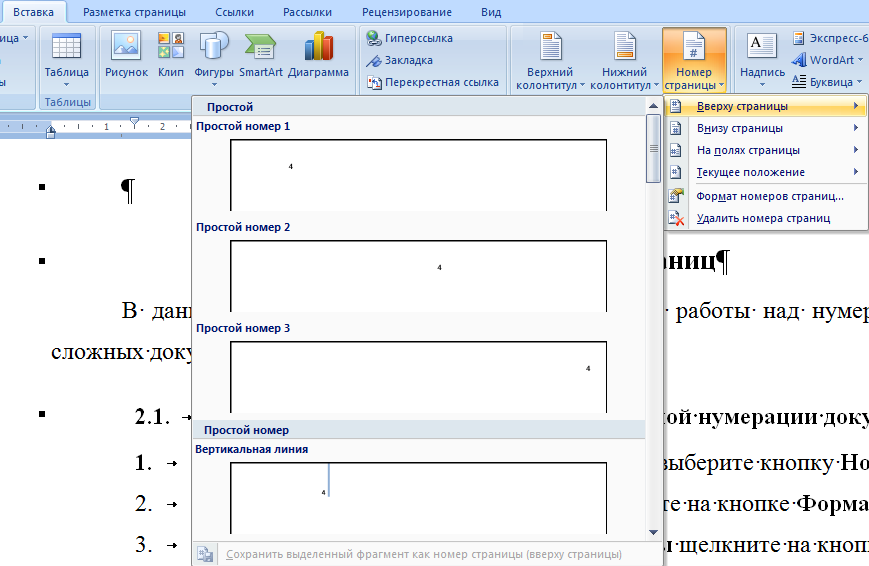 Рис.9.
Вставка номеров страниц При необходимости можно изменить параметры номера страниц, выбрав пункт меню Формат номеров страниц (здесь можно установить формат номера; знак, с которого начинается нумерация и др.). Если документ состоит из одного раздела, то при необходимости можно номер на первой странице сделать невидимым (например, это необходимо сделать на титульном листе). Для того на вкаладке Разметка страницы нажмите маркер группы Параметры страницы и на вкладке Источник бумаги поставьте галочку возле пункта Различать колонтитулы первой страны:  Рис.10. Настройка нумерации первой страницы документа, состоящего их одного раздела
Независимая нумерация страниц для каждого раздела
В Microsoft Word по умолчанию выполняется сквозная нумерация страниц всего документа. Однако в каждом разделе можно начинать нумерацию с выбранного вами номера. Например, каждый раздел может начинаться с первой страницы.
- Предварительно разбив документ на разделы, поместите курсор в соответствующий колонтитул того раздела, страницы которого требуется пронумеровать. На ленте появится контекстно-зависимая вкладка Работа с колонтитулами.
- В группе Переходы отожмите (сделайте неактивной) кнопку Как в предыдущем разделе.

Рис.11. Разрыв связи между разделами
- На вкладке Вставка в группе Колонтитулы нажмите кнопку Номер страниц, затем выберите команду Формат номеров страниц… и установите переключатель Начать с и укажите начальный номер страницы для текущего раздела:

. Рис.12. Установка начального номера страницы в разделе
Отмена нумерации страниц
- Установите курсор в соответствующий колонтитул (там, где имеется нумерация страниц) вашего документа.
- Двойным щелчком по левой клавише мыши выделите номер страницы в области колонтитула и нажмите клавишу DEL на клавиатуре..
- Если ваш документ разбит на разделы и страницы каждого из них пронумерованы независимо от других, то выполните пп. 1-3 для каждого раздела.
Как удалить колонтитулы из всех разделов документа
Есть ли возможность удаления всех колонтитулов (верхнего и нижнего), вне зависимости от их содержимого (например, содержащих произвольный текст, разный для каждой страницы)?
Да, это возможно. Есть два способа удалить колонтитулы из документа: вручную и через макрос. Ручное удаление колонтитулов осуществить достаточно легко, но этот способ непродуктивен. Лучше воспользоваться следующим макросом, который удалит все имеющиеся колонтитулы (верхние и нижние) во всех разделах документа.
re>Sub deleteAllHeaders_Footers() Dim sec As Section Dim hf As HeaderFooter Dim rng As Range For Each sec In ActiveDocument.Sections For Each hf In sec.Headers hf.Range.Delete Next hf For Each hf In sec.Footers hf.Range.Delete Next hf Next sec End Sub
Если вы не знаете, как подключить к документу и применить этот макрос, изучите следующие заметки с сайта:
Еще записи по вопросам использования Microsoft Word:
- вопросов и ответов по редактору Word (1 часть)
- 3 способа очистки списка недавно открытых документов
- Word 2007: добавляем свою вкладку и свои команды
- Word 2007: полотно, рисунки, линии
- Word 2007: смена формата сохранения файла
- Word 97 — решение проблемы с отображением символов на линейке
- Абзац с цветным фоном
- Автоматизация текстового набора в Word
- Автоматическая запись макроса
- Автоматическая нумерация билетов
- Автоматическая расстановка переносов
- Автоматическое обновление полей при открытии документа
- Автоматическое сохранение документа при его закрытии
- Автотекст с последовательной нумерацией
- Белый текст на синем фоне в Word 2007
- Быстрая смена ориентации страниц документа
- Быстрое перемещение между открытыми документами Word
- Быстрое создание нового документа на основе шаблона
- Быстрый ввод текста с помощью команды =rand()
- Ввод повторяющихся фрагментов текста в Word 2007
- Ввод часто повторяющихся фрагментов текста
- Вертикальное выравнивание текста
- Возможно ли запретить копирование текста из документа Word?
- Вопрос о работе с графиками (диаграммами) в Word
- Вопросы и ответы о гиперссылках в редакторе Word
Колонтитул — раздел 2. Как убрать разделы?
Готовил себе документ, и тут бац! С какого то перепугу вместо страницы №16 я вижу страницу №3.
Все перетыкал. Все справки пересмотрел. Удалил все разрывы (были разрывы страниц). Перечитал все справки про разрывы разделов (я вообще не знал что такое есть, и где находятся эти кнопки).
Копировал весь текст в новый документ. Ничего не меняется.
Применял «Как в предыдущем разделе».
Верхний колонтитул страницы №16 нумеруется номером 3. И подписан «Верхний колонтитул — раздел 2»
ДВА. В документе НЕТ разделения на разделы.
Уже начал вырывать волосы))))
Скрин с отображением скрытых символов прилагаю.
Подскажите — что делать. ) Как вернуть нормальную нумерацию?
PSНа предыдущей странице часть текста в двух колонках. Редко этим пользуюсь. Может это как-то связано?

Дополнен 3 года назад
Друзья! Вопрос решён.
Этот глюк может возникать при копировании текста из Интернета, а так же при создании нескольких колонок.
Даже при отображении скрытых символов вы можете не видеть «Разрыв раздела», т. к. эта двойная полоска === отображается в самом конце строки (а может и вовсе не быть её)
Но если добавить пустой абзац до этого текста и после — сразу же видно «разрывы раздела».
Причём если их удалить, сохранив 2 колонки, документ едет и страшно уродуется. Я убрал 2 колонки (оставил одну, это не принципиально), удалил разрывы разделов, удалил пустые абзацы.
Скорее всего есть нюансы при оформлении колонок. Но я не буду копать туда.. Итак потрачено 2 часа рабочего времени))
Спасибо ребятам за помощь!
Лучший ответ
1. а как ты думаешь, чем оформляется переход с 1 колонки на две колонки и обратно?2. как ты думаешь, что за двойная пунктирная линия после «Республика Татарстан»?3. зайди в колонтитул раздела 2, выбери «Конструктор – Номер страницы – Формат номеров страниц…» и задай «Продолжать нумерацию».
Владимир МонинЗнаток (389) 3 года назад
После всех мучений двойная пунктирная уже куда-то пропала. Всё сделал по списку, в режиме редактирования ставится 16 (это уже прогресс)), но при выходе из него остаётся №3.
Редактирование закрывал как по двойному клику по тексту, так и по кнопке «Закрыть окно колонтитулов».

KPbICMAH Искусственный Интеллект (122231) полезный совет: выдели свой список регионов плюс по одному абзацу спереди и сзади. удали и посмотри, чем всё закончится. если разрыв на разделы исчез, вставь удалённый текст в блокнот и оттуда верни удалённые абзацы (кроме списка регионов). а список вставляй или в одну колонку, если это допустимо, или вставь таблицу из двух колонок и туда забей регионы.
Владимир МонинЗнаток (389) 3 года назад
В итоге, не выходя из режима редактирования закрыл документ с сохранением — всё пришло в норму.
Спасибо за помощь!
Владимир МонинЗнаток (389) 3 года назад Хах. Нажал редактировать колонтитул — ничего не делал и пздц — снова №3)))))))))))
Владимир Монин Знаток (389) Владимир Монин, в общем что-то глючит. Вернул тем же способом №16 — похоже и правда Ворд радует глюками))
Владимир МонинЗнаток (389) 3 года назад
В общем сделал одну колонку. Абзац сверху и снизу. «Обнажились» разрывы разделов (и сверху и снизу)
При создании 2х колонок Ворд автоматом делает разрывы разделов. И это видно, только если есть пустой абзац. Иначе не видно.
Нафиг 2 колонки. Не буду с этим долбится.
Если стереть разрыв — весь документ перекашивает, как будто каток по нему проехал))
Владимир Монин Знаток (389) Владимир Монин, Если стереть разрыв ПРИ НАЛИЧИИ 2 КОЛОНОК — весь документ перекашивает, как будто каток по нему проехал))
Остальные ответы
Ну что. я тебя поздравляю.У ворда башню снесло (в этом документе, в других работать будет).Такое происходит достаточно часто на последних версиях ворда.Это плата за то что он «думает за тебя»И происходит это чаще всего при копировании из инета и вставки в документ
Единственный способ 100% исправить ситуацию (конечно долго, но в итоги получается на много быстрее, нежели ты будешь искать в каком месте у него снесло башню и исправлять всё ч то с этим будет связано),
это 1 сохранить док под новым именем.2 выделить весь текст и удалить все стили3 удалить все разрывы
И. сделать заново оформление ПРИ ПОМОЩИ СТИЛЕЙ
Владимир МонинЗнаток (389) 3 года назад
Спасибо! А то думал что всё моя рукожопость и незнание софта)
Как раз список регионов (выше) был скопирован с интернета)))
Т. е. стоит попробовать создать новый документ, и скопировать все до этого списка регионов?
Александр Искусственный Интеллект (227662) я дописал выше КАК И то как я написал — самый простой (но долгий) способ В противном случае ворд будет периодически переклинивать в самый неподходящий момент
Владимир МонинЗнаток (389) 3 года назад
Такое просто впервые. Понял)Буду переделывать.
Спасибо за ответ!
Александр Искусственный Интеллект (227662) Есть ещё такая фишка. не знаю сработает или нет. Сохрани документ в формате RTF Закрой и заново открой сохранённый rtf Попробуй исправить. Возможно будет немного легче найти и исправить. второй вариант я им то же пробовал — воспользоваться Опен-Офисом. У него не на столько продвинутая автоматика как у ворда и он больше позволяет делать чем тупой ворд
Владимир МонинЗнаток (389) 3 года назад
Спасибо большое за советы — похоже с этим документом ещё повожусь.Помог совет, который дал КРЫСМАН ниже.
Но думаю что и ваши советы пригодятся!
Александр Искусственный Интеллект (227662) У тебя был простой случай. Я сталкивался со случаями когда предложение КРЫСМАН не срабатывало. нумерация начиналась с чего угодно. 1 единицы, с 20. при чём ни чего не меняя, просто жмёшь обновить и оно туда сюда скачет
1. а как ты думаешь, чем оформляется переход с 1 колонки на две колонки и обратно?2. как ты думаешь, что за двойная пунктирная линия после «Республика Татарстан»?3. зайди в колонтитул раздела 2, выбери «Конструктор – Номер страницы – Формат номеров страниц…» и задай «Продолжать нумерацию».
Как убрать колонтитулы в Ворде: пошаговая инструкция для всех версий
В этом материале мы пошагово опишем, как убрать колонтитулы в Ворде, поменять их или переписать и сделать индивидуальными.


Людям, которым приходится работать с документами, докладами, учебными материалами и дипломными работами в MSWord, колонтитулы могут создать массу проблем. Они содержат такие данные, как номера страниц, сноски, авторские ФИО и другие сведения, которые при обработке текста требуется изменить или удалить.
Убираем колонтитулы: как это сделать в Ворде версий 2007-2019
Колонтитулом называется дополнительная текстовая строчка на листе документа Word, в которой размещены различные сведения. Это может быть порядковый номер листа, наименование документа, например, тема курсового проекта, фамилия автора, дата создания, пояснения к сноскам и прочие данные. Колонтитулы могут находиться над содержательным текстом, с нижней стороны полей или сбоку страницы.
Во время работы с документами может потребоваться удаление этой строки или изменение указанных в ней сведений. В современных версиях Ворда алгоритм удаления колонтитула стандартный.
Как удалить колонтитул в Ворде версии 2007-2019:
- Навести курсор мышки на информацию в колонтитуле.
- Дважды кликнуть левой клавишей мышки (при этом автоматически активируется вкладка «Конструктор» (раздел «Работа с колонтитулами»).
- Нажать кнопку клавиатуры Backspace или Delete для удаления текста.
- Перейти на вкладку «Главная» или переместить курсор в основное поле листа с текстом для деактивации режима редактирования.
Это универсальная инструкция для удаления колонтитулов с любой страницы документа.
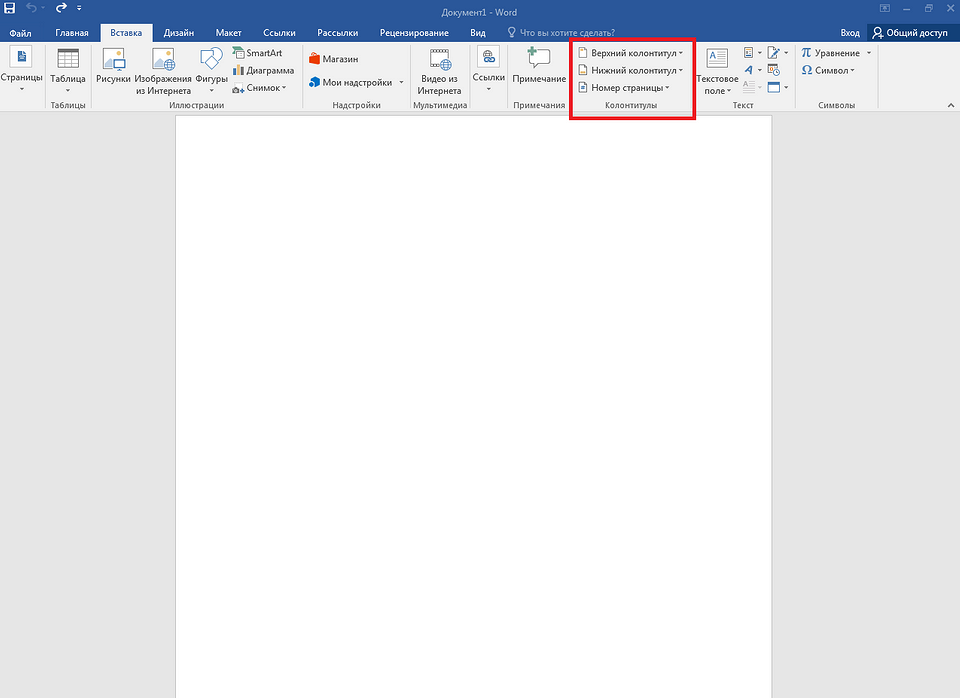
Удаление верхнего колонтитула
Самый распространенный способ маркировки листов — верхние колонтитулы. В них указывают информацию об авторе или названии работы, а также нумерацию страниц. Чтобы убрать верхние колонтитулы, необходимо:
- В интерфейсе программы выбрать инструментальную вкладку «Вставка».
- На открывшейся панели инструментов кликнуть по разделу «Верхний колонтитул» в правой части экрана.
- В выпадающем меню действий выберите пункт «Удалить верхний колонтитул» внизу списка. Чуть выше этого пункта расположена опция изменения верхнего колонтитула, которой можно воспользоваться для редактирования информации при необходимости.
- Вернуться в основное меню путем закрытия режима или нажатия на вкладку «Главная».
После этого можно продолжать работать с содержимым документа.

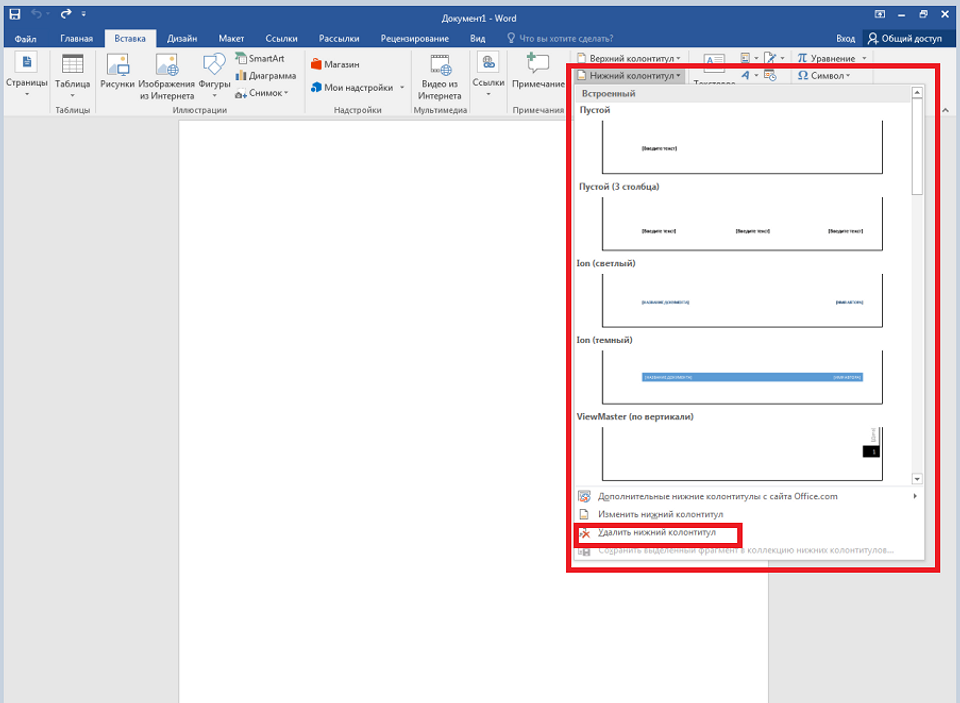
Удаление нижнего колонтитула
Чтобы удалить нижний колонтитул, нужно выполнить действия, аналогичные предыдущим:
- Войти во вкладку «Вставка».
- Выбрать в правой части панели опцию «Нижний колонтитул».
- Кликнуть по ней для появления выпадающего меню действий.
- Выбрать пункт «Удалить» внизу списка возможных действий.
- Вернуться в основной режим.
Следует уточнить, что при повторении колонтитулов на других страницах документа эти действия, как и действия предыдущего раздела, нужно будет повторять для каждой из них. Поэтому при необходимости избавиться от колонтитулов во всем документе, рекомендуется воспользоваться другим способом.
Удаление бокового колонтитула
Для того, чтобы удалить колонтитул, расположенный сбоку на полях страницы (справа или слева), можно воспользоваться одним из способов:
- Выполнить стандартный алгоритм из первого раздела статьи — выделить ненужную информацию, дважды кликнув по ней и нажав клавишу Backspace или Delete.
- Войти во вкладку «Вставка» и под пунктами верхнего и нижнего колонтитулов выбрать «Номер страницы», после чего отключить нумерацию.
Такой тип колонтитулов используется относительно редко, поэтому сталкиваться чаще приходится с верхними или нижними вариантами.

Как убрать колонтитул с первой страницы документа
Ворд предусматривает возможность редактирования формата документа путем удаления колонтитулов на первой или всех его страницах.
Какие действия нужно выполнить в Ворде, чтобы убрать колонтитул с первой страницы:
- Дважды кликнуть левой клавишей мышки по колонтитулу.
- В панели инструментов «Конструктора» щелкнуть по кнопке «Особый колонтитул» для первой страницы, поставив галочку в окошке напротив.
- Отредактировать колонтитул, удалив из него информацию.
- Закрыть режим и вернуться на вкладку «Главная».
Вернуть документ в исходное состояние можно, сняв галочку в «Конструкторе» — тогда будет восстановлена первоначальная версия колонтитулов.

Подпишитесь на наши каналы, чтобы не пропустить интересные новости и полезные статьи
Как убрать колонтитул в середине документа или с конечной страницы
Иногда колонтитулы встречаются только в середине или конце документа. Обычно так располагают пояснения к сноскам, которые могут быть в любых частях текста.
Для того, чтобы удалить колонтитулы, расположенные в середине или в конце текстового документа, необходимо:
- Установить курсор на колонтитул, который нужно удалить.
- Открыть на панели интерфейса вкладку «Макет» либо «Разметка» (в зависимости от версии программы).
- Выбрать раздел инструментов «Разрывы».
- В выпавшем окошке опций выбирайте пункт «Следующая страница».
- Щелкните требуемый вариант — «Разрыв раздела» или «Разрыв страницы».
- Если разрыв уже был выбран в первоначальной версии документа — его необходимо вначале выключить, а потом активировать снова.
- Дважды кликнуть по колонтитулу.
- В верхнем меню установить функцию «Как в предыдущем разделе».
- После установки разрыва удалить ненужный колонтитул с помощью функций «Удаление верхнего/нижнего колонтитула».
- Закрыть инструментальное окно.
Следует внимательно устанавливать опцию разрыва — по разделам или по страницам, в зависимости от структуры документа.

Как убрать колонтитулы со всех страниц, кроме титульной
Для того, чтобы в Ворде убрать колонтитул со второй страницы и последующих, необходимо следовать такому алгоритму:
- Войти в меню «Макет» или «Разметка» и по аналогии с предыдущим алгоритмом установить разрыв для раздела.
- Кликнуть левой кнопкой мышки тот колонтитул, который следует удалить.
- Открыть вкладку «Главная» и перейти в «Макет».
- Выбрать инструмент «Параметры страницы» — «Разрывы».
- В выпавших опциях выберите «Следующая страница».
- Кликнуть мышкой дважды по колонтитулу, чтобы открыть режим их редактирования.
- Выбрать пункт «Как в предыдущем разделе» — «Удаление верхнего/нижнего колонтитула».
- Закрыть инструментальную вкладку, перейдя на «Главную».
При помощи этой последовательности действий можно убрать колонтитулы в ворде со всех страниц, которых хотите, независимо от структуры документа.
Удаление разделов
Разрывы разделов существуют для упрощения структурирования и редактирования документов. Но это деление не всегда удобно. Удалить их можно двумя способами — вручную и в автоматическом режиме.
Ручное удаление разделов применяется, если объем документа не слишком большой, а его структура относительно простая. Для этого нужно:
- Открыть разрывы, кликнув по их пиктограмме — она находится во вкладке «Главная» в нижнем правом углу раздела «Абзацы» (посередине панели инструментов).
- Второй вариант поиска разрывов — одновременное нажатие кнопок Ctrl и звездочки (*).
Разрывы разделов появятся на страницах — для этого нужно внимательно просмотреть каждую из них. После того, как они будут найдены, их следует выделить, дважды кликнув левой клавишей мышки, и удалить кнопками Backspace или Delete.
Для выделения нескольких разделов одновременно следует зажать кнопку Ctrl — это сэкономит время на манипуляции.
Если документ объемный, с разветвленной структурой, то ручное удаление отнимет очень много времени. В этом случае рекомендуется воспользоваться автоматическими настройками меню.
Как убрать разделы в колонтитулах в Ворде автоматически:
- Открыть вкладку «Главная».
- В правой стороне панели инструментов выбрать раздел «Редактирование».
- В выпавшем меню кликнуть пункт «Заменить».
- В открывшемся диалоговом окне кликнуть активную кнопку «Больше» в нижнем левом углу.
- В следующем диалоговом окне кликнуть по кнопке «Специальный» (в нижнем левом углу, рядом с кнопкой «Формат»).
- В контекстном меню опций выбрать «Разрыв раздела».
- В общем окне с поле «Найти» вставить комбинацию ^b.
- Ниже выбрать команду «Заменить» все.
- Проследить в информационном окошке за количеством удаленных разрывов.
- Подтвердить действия, кликнув ОК.
По аналогии с удалением, колонтитулы и разделы также можно редактировать, изменяя значения информации в соответствующих верхних и нижних полях.



