
Скачав из интернета документ Microsoft Word, часто обнаруживаешь, что его форматирование выполнено кое-как: в тексте присутствуют ненужные фрагменты, отступы слишком широкие или наоборот, отсутствуют пустые строки между абзацами. Так обычно бывает, когда документ был отсканирован и распознан, но не приведен в должную форму и в таком виде выложен в интернет. В таких случаях приходится доделывать за опубликовавшего файл пользователя его работу.
Нередко сталкиваясь с проблемами замены или удаления фрагментов контента, которые хотя и являются типовыми, на деле отличаются друг от друга.
Например, это могут быть гиперссылки, лишние пробелы, номера страниц и тому подобное. А еще в тексте могут встречаться ненужные изображения, от которых также следовало бы избавиться. В Microsoft Word имеется функция поиска и замены, но далеко не все умеют ею правильно пользоваться, точнее, не используют всех ее возможностей.
Заменять и удалять точные вхождения просто, а вот как, к примеру, одним махом удалить ссылки, которые имеют разные URL ? Или как удалить из того же текста вставленные в него графические объекты? Такие операции в Word выполняются с помощью специальных подстановочных символов и регулярных выражений.
Удаление или замена графических элементов
На вкладке «Главная» в группе инструментов «Редактирование» нажмите «Заменить» и введите в поле «Найти» запрос ^g , а в поле «Заменить» ничего не вводите.
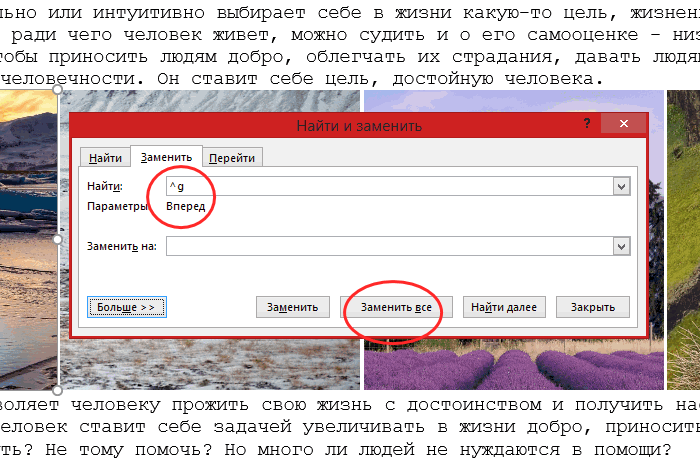
Нажмите «Заменить все», и все имеющиеся в документе изображения будут немедленно удалены.
Запрос ^g вводить руками необязательно, если в окошке поиска и замены нажать кнопку «Больше», откроется меню дополнительных параметров замены, о которых то как раз и забывают.
Нажав кнопку «Специальный», выберите в открывшемся списке опцию «Графический объект».
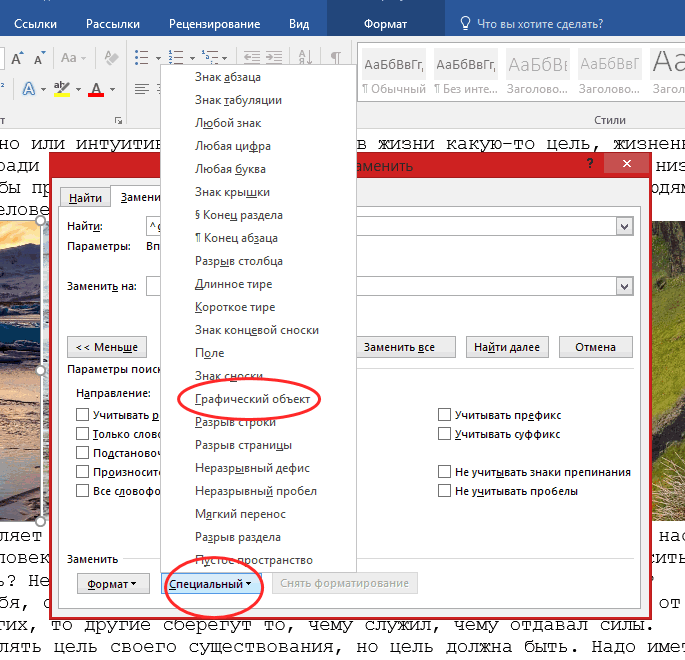
Поле запроса заполнится автоматически.
Удаление или замена гиперссылок
Похожим образом из текста удаляются гиперссылки, только подстановочные знаки используются другие, а именно звездочка и перевод абзаца.
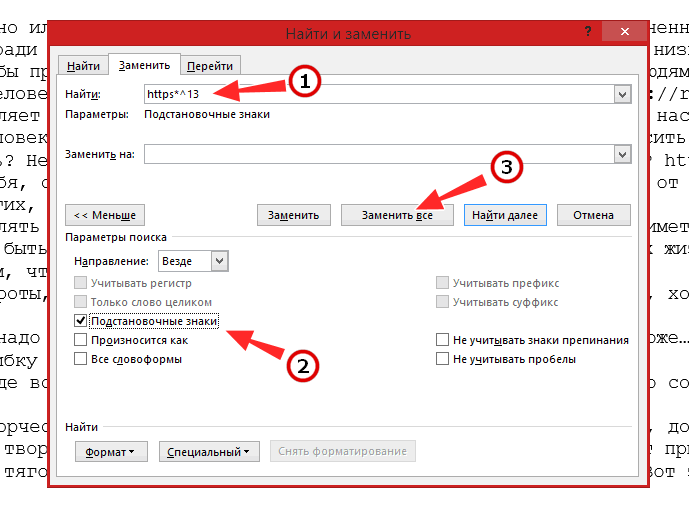
Запрос же выглядит следующим образом: https*^13 . https — это то, с чего нужно искать, * означает любое число знаков, следующих за первыми входящими в запрос символами, ^13 — соответствует знаку «конец строки». Зачем нужно указывать перевод абзаца? Чтобы Word знал, где заканчивается ссылка.
А если ссылка находится внутри предложения? Тогда еще всё проще: символ переноса строки на новый абзац не указывается, вместо него после звездочки ставится пробел.
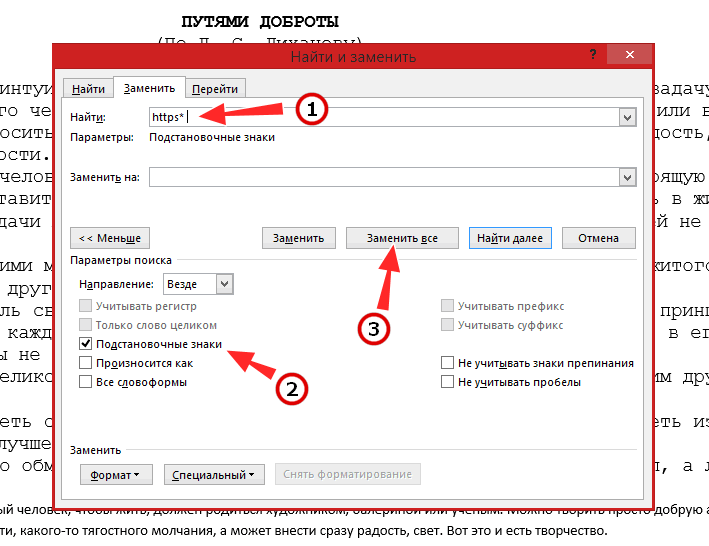
Но, обращаем ваше внимание, что опция «Подстановочные знаки» в окошке поиска и замены должна быть включена.
Удаление или замена цифр
И еще один маленький пример использование выражений, позволяющих удалять из документов Word цифры.
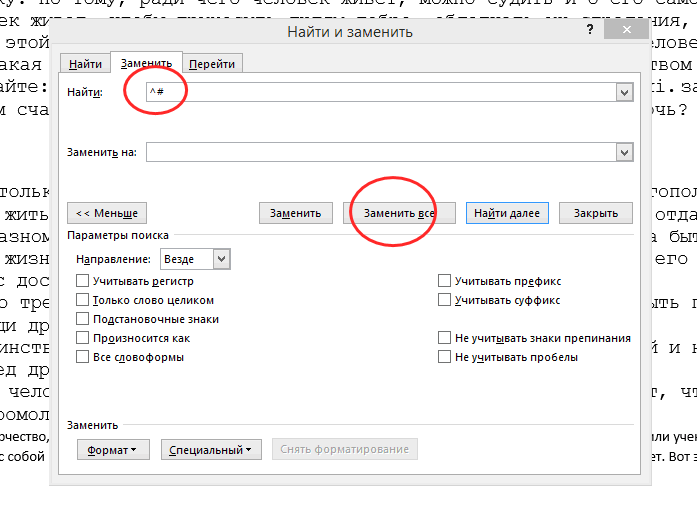
Для этого используется очень простой запрос ^# без включения опции «Подстановочные знаки» .
Если цифры заключены в скобки, сначала необходимо удалить цифры, а затем оставшиеся пустыми скобки, не забыв о пробеле между ними.
Найти в интернете списки подстановочных символов, а их более чем достаточно, не составляет проблемы, труднее научиться ими пользоваться. С помощью регулярных выражений и подстановочных символов можно составлять сложные запросы, но чтобы разобраться в их работе, придется потратить не один день.
Как удалить рисунок из ворда
Если вы хотите удалить все изображения и сохранить все форматирование в документе без изменений, как вы можете это сделать? Из этого туториала Вы узнаете, как удалить все изображения без изменения форматирования документа.
Удалите все изображения из документа с помощью функции поиска и замены
Найти и заменить Функция предоставляет простой способ преобразования или удаления значений, поэтому вы также можете использовать ее для удаления всех изображений из документа.
Шаг 1: нажмите Главная > Замените для открытия Найти и заменить окно;

Шаг 2: в Найти и заменить окно, нажмите Ещё кнопка, чтобы открыть больше Поиск Параметры, а затем щелкните Особый > графический, и, наконец, нажмите Заменить все кнопка. Смотрите скриншот:

Внимание: вы также можете ввести ^g в Найти то, что прямо, оставьте поле заменить на пустым, а затем щелкните Заменить все кнопка для удаления всех изображений из документа;
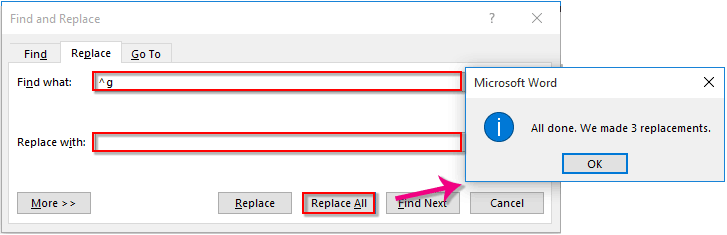
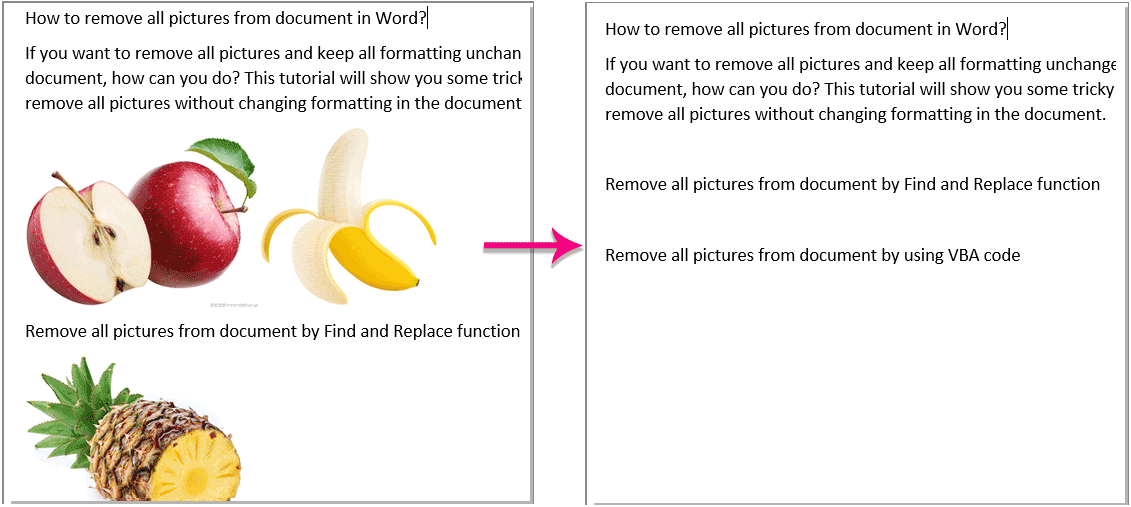
Теперь все изображения в текущих документах немедленно удаляются, как показано на скриншоте ниже.
Легко удаляйте все изображения из документа с помощью Kutools for Word
" Удалить изображения полезности Kutools for Word может помочь вам быстро удалить все изображения из выбранного диапазона или всего документа по мере необходимости. Смотрите операцию, как показано на скриншоте ниже. Скачайте и попробуйте прямо сейчас!

Удалите все изображения из документа с помощью кода VBA
Использование кода VBA — еще один более простой способ удалить все изображения из документа. Вы можете использовать код VBA, чтобы удалить все изображения из документа.
Шаг 1: нажмите другой + F11 , чтобы открыть Microsoft Visual Basic для приложений окно;
Шаг 2: нажмите Вставить > Модули, скопируйте и вставьте следующий код VBA в Модули окно;
Шаг 3: нажмите Run кнопку, чтобы применить VBA.
Код VBA: удалить все изображения из документа:
re>Sub DitchPictures() Dim objPic As InlineShape For Each objPic In ActiveDocument.InlineShapes objPic.Delete Next objPic End Sub
Теперь все изображения в текущих документах немедленно удаляются, как показано на скриншоте ниже.
Удалите все изображения из документа с помощью Kutools for Word
Kutools for Word предоставляет наиболее удобный способ удалить все изображения из документа. Он может удалить все изображения из всего документа или все изображения из выбранной части документа.
Kutools for Word, оснащен ИИ , предлагает более 100 удобных функций для упрощения ваших задач.
Удалите картинки из диапазона:
1. Выберите диапазон, содержащий изображения, которые вы хотите удалить, а затем примените эту утилиту, нажав Кутулс > Ещё > Удалить изображения удалить их сразу. Смотрите скриншот:

Удалите изображения из всего документа:
1. Просто включите утилиту, нажав Кутулс > Ещё > Удалить изображения без выделения какой-либо части документа. Потом Kutools for Word диалоговое окно появляется, чтобы напомнить вам об удалении всех изображений. Нажмите Да чтобы начать удаление.

Теперь все изображения в текущих документах немедленно удаляются, как показано на скриншоте ниже.
Если вы хотите получить бесплатную пробную версию этой утилиты, перейдите по ссылке скачать Kutools для Word сначала, а затем перейдите к применению операции в соответствии с вышеуказанными шагами.
Демо: легко удалить все изображения из документа с помощью Kutools for Word
Лучшие инструменты для офисной работы
Kutools for Word — Повысьте свой опыт работы со словом с помощью Over 100 Замечательные особенности!
Легкая очистка: Убрать Дополнительные места / Разрывы разделов / Текстовые поля / Гиперссылки / Дополнительные инструменты для снятия см. Удалить группа.
➕ Креативные вставки: Вставлять Разделители тысяч / Флажки / радио кнопки / QR код / Штрих-код / Несколько изображений / Узнайте больше в Вставить группа.
. Точный выбор: Точно определить Конкретные страницы / таблицы / Формы / Заголовок абзацев / Улучшите навигацию с помощью больше Выберите функции.

Хотите попробовать эти функции? Загрузите Kutools for Word прямо сейчас!
Бесплатная загрузка Купить Узнайте больше о Kutools для Word



