
Текст, который мы печатаем в программе Word, может выглядеть по-разному. Разный вид и размер букв, толщина, начертание, цвет, положение на странице. Причем, всё это можно изменить уже после того, как документ напечатан. И многие так и поступают – это и проще, и быстрее, и удобнее.
Шрифт — это то, как напечатаны слова, их внешний вид.
В мире существует очень много шрифтов. Некоторые из них уже встроены в систему Windows, другие же можно добавить. Например, скачать из интернета и установить на компьютер.
Шрифтов-то, конечно, много, но не все они будут работать — большинством нельзя набрать русские буквы, только английские.
Как выбрать шрифт
Для настройки вида букв в программе Microsoft Word есть специальное поле. Находится оно в верхней части с левой стороны.
В конце этого поля есть небольшая кнопка со стрелкой. Если вы нажмете на нее, откроется список шрифтов, установленных на ПК.
Их довольно много. Чтобы в этом убедиться, можно покрутить колесико на мышке или потянуть вниз ползунок с правой стороны. Выбрав название из списка, все буквы, цифры и знаки будут печататься именно этим видом.
Как изменить шрифт набранного текста
Даже если документ уже набран каким-то видом шрифта, его всегда можно поменять. Но для этого текст необходимо предварительно выделить.
Рассмотрим на примере. Напечатайте пару предложений. Обратите внимание: буквы будут набираться тем видом, которой показан в поле со шрифтами в данный момент. В моем случае это Calibri.
Чтобы изменить этот вид, текст нужно выделить. Для этого наведите курсор (стрелку или палочку) в самое начало или в самый конец текста. Затем нажмите левую кнопку мыши и, не отпуская ее, тяните в другой конец. Когда слова закрасятся серым или синим цветом, это будет означать, что они выделены.
Теперь осталось настроить шрифт. Нажмите на маленькую стрелку в конце поля с названием текущего вида. Откроется список, из которого выберите нужный.
Вид букв должен поменяться. Если этого не произошло, значит, вы выбрали неподходящий тип – тот, который не работает с русским языком.
На заметку . Шрифт, которым принято печатать документы, называется Times New Roman.
Как изменить размер шрифта
Размер шрифта – это размер букв, цифр и знаков в напечатанном тексте.
Зачастую он маловат – сложно читать, приходится всматриваться, пододвигаться ближе к экрану. В таких случаях имеет смысл увеличить его.
Для изменения размера есть специальное поле. В этом поле указано то значение, которое установлено в данный момент.
Его можно увеличить или уменьшить. Для этого нужно кликнуть по маленькой стрелке в конце поля. Откроется список. Нажмите на нужный размер – и все буквы, цифры и знаки будут им печататься.
Если предложенных размеров недостаточно, покрутите колесико на мышке или потяните за ползунок справа.
Размер букв можно настроить и другим образом. Выделите значение, которое установлено в данный момент. Для этого достаточно щелкнуть левой кнопкой мышки внутри поля — по цифрам. Цифры закрасятся другим цветом.
Затем напечатайте нужное значение и нажмите клавишу Enter на клавиатуре.
Чтобы изменить размер уже набранного текста, сначала его нужно выделить. Для этого наведите курсор (стрелку или палочку) в самое его начало или в самый конец. Затем нажмите левую кнопку мыши и, не отпуская ее, тяните в другой конец, пока все слова не закрасятся.
Теперь осталось изменить размер. Для этого нужно щелкнуть по маленькой кнопке рядом с текущим значением и выбрать нужное. Также можно просто удалить это значение, напечатать нужное и нажать клавишу Enter на клавиатуре.
Стоит отметить, что текст принято печатать 14 или 12-ым размером, а заголовки – 16-ым.
5 простых способов изменить размер шрифта в Word
На сегодняшний день алмost все пользователи Word знают, как настроить размер шрифта в документе. Однако нам еще многое предстоит изучить в отношении настройки размеров шрифта. Следующие 5 методов предоставят вам различные способы изменения размера шрифта.
Способ 1: выберите размер шрифта
Мost Обычно используемый метод — выбор размера шрифта в меню «Главная». Однако ограничение заключается в том, что есть только ограниченные варианты размера, и вы сможете выбрать только один из установленных шрифтов.
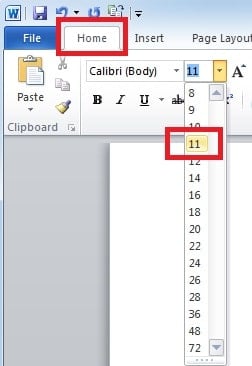
- Сначала выберите текст, размер шрифта которого вы хотите изменить.
- На вкладке «Главная» щелкните стрелку вниз для шрифта в разделе «Шрифт». Прокрутив список вниз, вы можете выбрать каждый из установленных шрифтов на вашем компьютере.
Способ 2: введите определенный размер шрифта
Вы также можете указать размер шрифта в меню «Главная», если вам нужно применить размер шрифта, который не включен в раскрывающийся список размеров шрифта, например «30». Кроме того, если вам нужны большие размеры шрифта выше «72», что является верхним пределом в списке размеров шрифта, вы можете использовать этот метод.
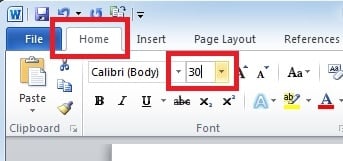
- Сначала выберите текст, размер шрифта которого вы хотите изменить.
- На вкладке «Главная» щелкните поле для шрифта в разделе «Шрифт», где вы можете ввести желаемый размер шрифта и просто нажмите «Ввод», чтобы изменить размер шрифта.
Способ 3: изменить размер шрифта с помощью сочетаний клавиш
Все мы знаем, что в Word есть много полезных сочетаний клавиш, таких как «Ctrl + C» и «Ctrl + V». Менее известны сочетания клавиш для изменения размера выделенного текста. В этом разделе мы представим способ изменить размер шрифта на 10 пунктов с помощью клавиатуры.
Выберите тексты и нажмите одну из следующих комбинаций клавиш:
- Чтобы увеличить текст, нажмите «Ctrl + Shift + >».
- Чтобы сделать текст меньше, нажмите «Ctrl + Shift +
Способ 4: точно настроить размер шрифта
Кроме того, вы также можете использовать другую комбинацию клавиш, чтобы изменить размер текста в пунктах. Разница в том, что вы можете более точно контролировать размер шрифта, так как он будет изменять размер шрифта на 1 пункт каждый раз, когда вы нажимаете клавиши быстрого доступа.
Выделите тексты и выберите одну из следующих комбинаций клавиш:
- Чтобы увеличить текст, нажмите «Ctrl + ]».
- Чтобы сделать тексты меньше, нажмите «Ctrl + [».
Способ 5: установить шрифт по умолчанию в Word
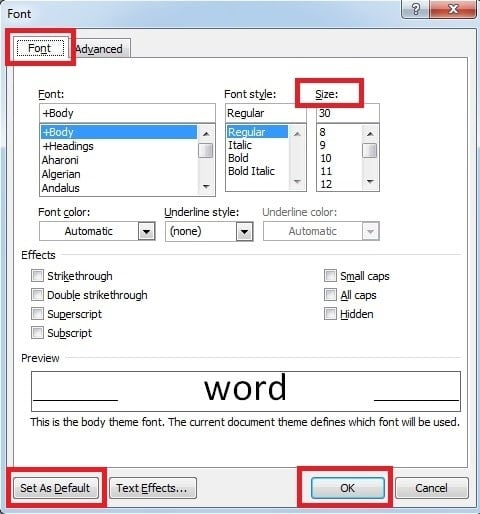
Если вы хотите использовать желаемые настройки шрифта каждый раз, когда открываете новый документ, вы можете установить его в качестве шрифта по умолчанию. Таким образом, выбранный вами шрифт будет применяться ко всем новым документам.
- На вкладке «Главная» щелкните кнопку запуска диалогового окна «Шрифт».
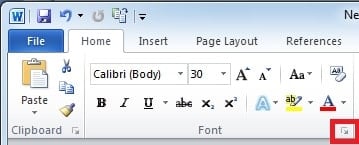
- Появится диалоговое окно «Шрифт», вы можете выбрать нужные параметры, такие как стиль и размер шрифта, а затем нажать «Установить по умолчанию».
Спасите свои данные во времена коррупции Word
Как обычный пользователь Word, вы можете не раз непреднамеренно вызывать повреждения Word. Кроме того, внешние факторы, такие как сбой питания, заражение вирусами и вредоносными программами, также приведут к повреждению Word, что приведет к огромной потере данных. В таких ситуациях самым первым инструментом, который нужно использовать, является встроенный инструмент восстановления в Word. Но все же можно воспользоваться помощью внешних ремонт слов, которые обладают мощными возможностями для быстрого восстановления серьезных файлов Word.
Как изменить размер шрифта в Ворде
Что бы установить размер шрифта в Ворде, нужно в ленте зайти на вкладку главная, и выбрать нужный размер. Предварительно нужно выделить фрагмент теста. ЭТО САМЫЙ ПРОСТОЙ МЕТОД.

При нажатии данной кнопки высвечиваются все самые распространенные размеры шрифтов. Но если вам нужен какой-нибудь другой размер, например 13, то вы можете прям кликнуть по самой цифре и нажать нужный вам размер. Допускается даже дробные числа, прописываются через запятую, например 13,5.

Диалоговое окно шрифт
Для изменения размера шрифта в Word можно вызвать диалоговое окно «шрифт». Что бы вызвать данное окно есть 3 способа:
- Комбинация клавиш
- В ленте
- Через контекстное меню
Поменять размер шрифта через комбинацию клавиш в Ворде
Существует 2 комбинации клавиш в Ворде, которые вызывают одно и то же окно.


Настроить размер шрифта в ленте Ворд
Нужно просто нажать на кнопку Шрифт в той же ленте на вкладке Главная

Изменение размера шрифта c помощью контекстного меню
Нужно выделить текст, нажать правую клавишу мыши (выйдет контекстное меню), в контекстном меню выбрать «Шрифт».

Увеличение и уменьшение размера шрифта
Существуют отдельные кнопки для уменьшения или увеличивания размера шрифта. Они находятся в ленте на вкладке «Главная»

Так же можно регулировать размер шрифта с помощью комбинации клавиш
- Увеличение Ctrl+!
- Уменьшение Ctrl+(


*На русской раскладке что бы написать восклицательный знак «!» нужно нажать Shift+1, т.е. что бы комбинация клавиш сработала, нужно нажать ctrl+shift+1. Аналогично и для уменьшения: что бы нажать знак открывающей скобки «(» нужно нажать Shift+9, т.е. что бы сработала комбинация клавиш для уменьшения шрифта нужно нажать ctrl+shift+9.
- Next story Очистить формат в Ворде
- Previous story Как изменить шрифт в Ворде



