
Способы, как сделать абзац в "Ворде" 2007 года
Что такое абзац или, как его еще называют, "красная строка", знают абсолютно все. Ведь это изучают еще в младших классах. Но времена меняются: листы тетради заменились текстовыми редакторами, такими как "Ворд", а шариковые ручки — компьютерными клавиатурами. Именно поэтому в статье мы поговорим о том, как сделать абзац в "Ворде" 2007 года. Конечно, большинство из приведенных способов подойдут и для других версий программы, но примеры будут приводиться именно на указанной версии.

Включаем линейку
Сейчас мы поговорим о том, как сделать абзац в "Ворде" 2007 при помощи линейки. Данный инструмент является стандартным для программного обеспечения MS Word, поэтому нет нужды что-то докачивать и устанавливать, что, естественно, говорит в пользу данного способа.
Но перед тем как сделать абзац в "Ворде" 2007 с помощью линейки, ее необходимо включить. Сделать это можно двумя способами. Каким пользоваться — решать только вам.
Первый способ подразумевает следующее:
- В программе перейти на вкладку "Вид".
- Отыскать область под названием "Показать".
- Поставить галочку рядом с пунктом "Линейка".
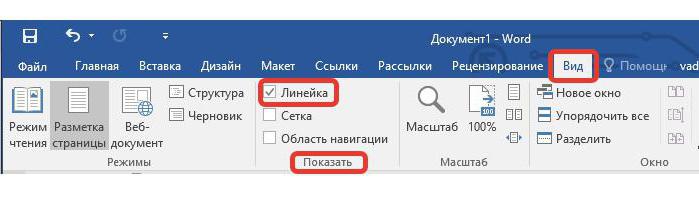
Второй заключается в другом:
- Отыскать необходимый значок для включения линейки (он находится над полосой вертикальной прокрутки страницы).
- Нажать на этот значок.
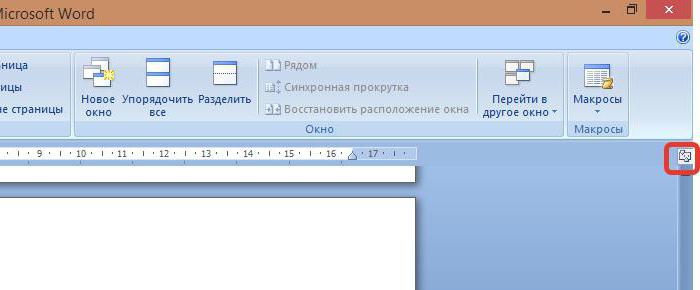
Теперь вы знаете, как включить линейку в программе. Когда она на месте, можно смело переходить к главному. А именно к тому, как делать отступ абзаца в "Ворде" 2007.
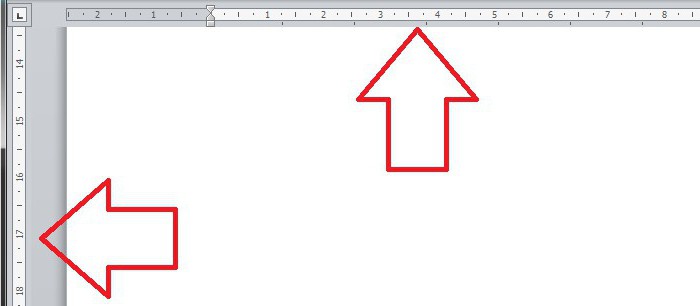
Делаем абзац с помощью линейки
С помощью линейки абзац в "Ворде" делается очень просто. Но для начала нужно объяснить, что нам необходимо и что за что отвечает.
Использовать мы будим лишь одну линейку. Ту, которая находится сверху.
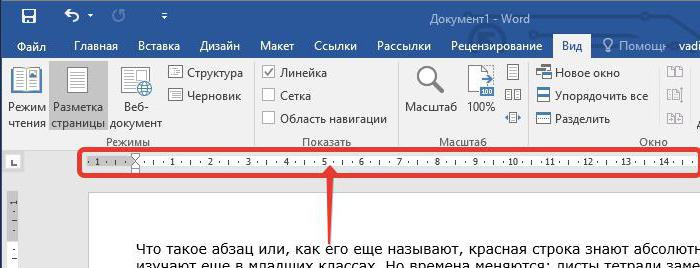
На ней вы можете наблюдать четыре ползунка (один справа и три слева). Нас интересует один из левых, а если быть точнее — тот, что сверху.
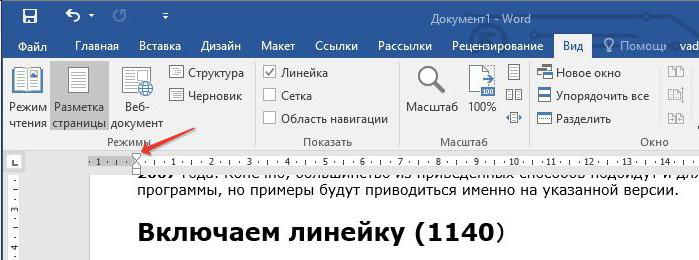
Именно он отвечает за отступ первой строки абзаца от левого края. Все, что вам необходимо сделать, — это потянуть представленный ползунок вправо. Насколько вы уведете ползунок — на такое расстояние от левого края и сделается отступ первой строки.
Данный способ хорош тем, что его выполнять очень просто и быстро, но есть и минусы. Вы не сможете задать расстояние в точности до миллиметра, ведь отступ совершается в соответствии со шкалой линейки.
Используем для отступа меню абзац
Второй способ, как сделать абзац в "Ворде" 2007 года, заключается в том, чтобы использовать окно настроек "Абзац". Именно оно отвечает за этот элемент форматирования текста. Для начала давайте разберемся, как в него попасть.
Вам необходимо перейти на вкладку "Главная", если вы находитесь на другой. Там, в области "Абзац", нужно найти и нажать соответствующий значок, который расположен в нижней правой части. Его точное местонахождение вы можете видеть на рисунке снизу.
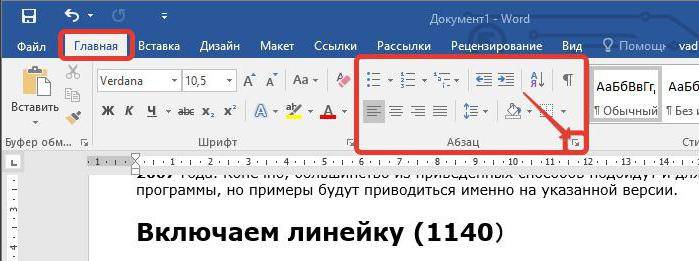
Теперь в окне настроек "Абзац" в графе "Отступ" вам нужно открыть выпадающий список "Первая строка". В нем выберете "Отступ", после чего в поле справа задатйте точное расстояние, на которое совершится отступ первой строки абзаца.
После проделанных манипуляций можете смело жать кнопку "ОК" и наблюдать абзац в выделенном фрагменте текста.
Изменяем интервал между абзацами
Напоследок хотелось бы рассказать, как изменять интервал между абзацами в "Ворде" 2007 года. Делается это в том же окне настроек "Абзац", поэтому, если вы хотите увеличить или уменьшить расстояние меду абзацами, то не спешите выходить из него.
Проводится эта настройка уже в другой графе — "Интервал". В ней, в левой части, есть два поля, перед которыми надписи "Перед" и "После". Задав какой-то параметр в эти поля, вы измените расстояние между абзацами. Если в "Перед", то перед абзацем, если в "После", то после абзаца.
После внесения коррективов не забудьте применить изменения, нажав кнопку "ОК".
Если же вы хотите быстро убрать все интервалы между абзацами, то вы можете воспользоваться кнопкой на панели инструментов. Она находится в области "Абзац", во вкладке "Главная" и называется "Интервал".
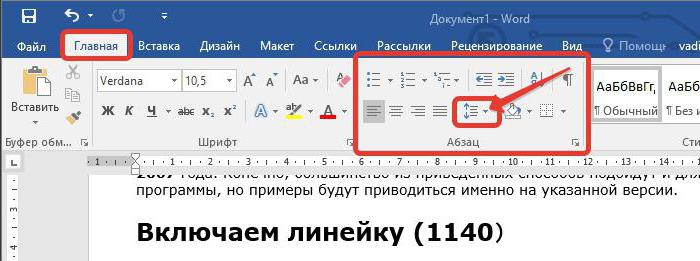
Выделите абзацы, между которыми необходимо убрать интервал, и нажмите на эту кнопку. После выберете "Удалить интервал после абзаца".
Как сделать абзацный отступ в Ворде по всему тексту

Студенты знают, как много различных нюансов и правил существует при оформлении рефератов и документов. Один из них — это автоматический отступ в Word равный 1,25 см. Существует несложный алгоритм, как сделать абзацный отступ в ворде, для получения грамотно оформленного документа. Он представлен доступным языком даже для начинающего пользователя ПК.
О программе Word
Начнем с общей информации. Программа Word предназначена для создания текстовых файлов, построения схем и таблиц, разработки графических изображений и иных целей.

Широкий интерфейс программы пользуется популярностью за счет возможности эффективной работы и большого количества инструментов под рукой.
В данной программе текст можно видоизменять посредством шрифта, размера букв, типа наклона. Это дает возможность подстраиваться под любые правила оформления. Созданные файлы можно воспроизвести в любом цифровом формате и распечатать на принтере.
Что такое красная строка и чем она отличается от отступа
Красная строка — это отделение начала текста посредством использования пробела на клавиатуре. Является одним из базовых принципов разделения предложений. Она систематизирует данные на сегменты, но последующие строчки не поддаются форматированию.
Такую строку можно сделать двумя способами.
Отступ
Чтобы сделать отступ:
- Необходимо навести курсор в начало нужного абзаца.
- Выбрать строку «Главная», «Стиль Обычный», далее «Изменить».
- Нажать на «Формат» и «Абзац». Вы увидите вкладку «Отступы», после чего «Первая строка».
- Сохранить результат, дважды нажав «ОК».

Выступ
Выступ смещает весь текст кроме первой строки влево от первоначального уровня. Он выполняется аналогично отступу. Нужно руководствоваться схемой на фото ниже:
Абзацный отступ — это смещение целого абзаца от края листа. Таким способом удобно выделить ключевую информацию, на которую первым делом обратит внимание читатель. Именно по использованию абзацного отступа возникает множество вопросов, которые мы рассмотрим.
Для чего нужно уметь делать абзацное деление
Деление по абзацам в ворде по всему тексту важно для того, чтобы:
- фильтровать информацию, выделять из нее главную и второстепенную;
- правильно оформлять документы и иные важные файлов;
- создавать красивые и оформленные статьи.
Как выглядит в ворде абзацный отступ
Для того, чтобы правильно ориентироваться на результат, нужно понять как выглядит абзацный отступ. Вероятно, множество раз он встречался вам на сайтах, где имеются структурированные тексты.
Абзацный отступ представлен на фотографии ниже.

Теперь приступим к самому алгоритму, как сделать абзацный отступ в ворде на 1,25 см. Изучив его, у вас получится выполнять заявленные требования любого типа.
- Перед началом работы необходимо выделить весь созданный текст. Выделять его целиком не обязательно, можно ограничится определённой частью. Сделать это можно вручную, но если это вызывает трудности, то нужно нажать клавиши CTRL и А(Ф) одновременно, как показано в источнике ниже.
- Далее в любом месте выделенного текста нужно нажать на правую кнопку мыши, в появившемся окошке слева вверху выбрать опцию «Абзац». Если выбрать пустую область, не обведенную синим маркером, то пункт первый придется повторить.
- После чего окошко с абзацем выйдет на весь экран. На обновленных версиях оно будет лишь в одном из углов экрана. Перед вами появится многофункциональная таблица, по которой можно всячески структурировать текст. Нас интересует установление отступа. Для этого необходимо выбрать «Первая строка», далее найти «Отступ», выбрать нужное нам значение «1,25» и сохранить внесенные изменения кнопкой «ОК».
Поздравляем, задача выполнена! Теперь вы получили текст с отступом в 1,25 см в документе Word.
Какие ещё бывают отступы в Word
Различают отступы с правой и левой сторон. Они также помогают визуально различить текст, создать презентабельный вид.

Для отступа справа необходимо:
- Выделить текст. Здесь нам нужно воспользоваться комбинацией клавиш из CTRL и А(Ф), если необходим весь текст.
- Теперь нужно аккуратно, чтобы текст сохранился и не был удалён, передвинуть маркер по нижнему основанию документа. Маркер отмечен в скриншоте ниже красной стрелкой.
- Далее необходимо установить нужный отступ, то есть 1,25 см.
Для отступа слева необходимо:
- Выделить документ или его часть, которая нуждается в отступе.
- Используя правую кнопку мыши, предварительно нажав на любую часть выделенной области, выбрать во вкладке строку «Абзац».
- Далее нужно перейти в нижний правый угол и найти там «Разметка страницы».
- В строке «Отступ справа» выбрать нужное цифровое значение отступа.

Зеркальные отступы. Такой эффект можно представить как страницы в книге. Отступы справа и слева здесь разные. Для зеркального отступа нужно:
- Выделить рабочую часть текста.
- Во вкладке найти строку «Макет» или «Разметка страницы».
- Далее выбрать «поля».
- Следующее — «Несколько страниц».
- Сохранить кнопкой «ОК».
Как убрать все отступы и сделать текст одинаковым
Такой вопрос обычно возникает, если необходимо сбросить все настройки и заново построить отступы. Другой вариант — необходимость сделать текст одинаковым на всем протяжении.

Какая бы ни была цель, последовательность одна:
- Выделить весь текст.
- Найти во вкладке «Абзац».
- Установить значение всех отступов, равное 0.
- Сохранить результат, нажав значение «ОК».
Какая ошибки может возникнуть в ходе алгоритма?
Если отступить от начала строки и после написать текст, то результат алгоритма будет искажен. Для иборьбы этого необходимо убрать все отступы заранее, чтобы текст был выровнен по вертикальным осям листа.
Работа с текстом в ворде не является сложной, если погрузиться в нее детально. Обучившись ряду простых действий в работе с текстами и иными цифровыми документами, можно создавать файлы по своим предпочтениям. Надеемся, что теперь ваши знания увеличились, а работа с ПК идет в удовольствие.
Абзацы в Word, как настроить абзацы в Ворде? Простые советы
Как настроить абзацы в Ворде? Об этом будет рассказываться в этой статье. С помощью инструкции мы настроим абзац в текстовом редакторе, чтобы написанный в нем текст был легко читаемым.
Абзацы в Ворде (Word), зачем они нужны

Здравствуйте, друзья! Трудно представить себе написанный текст в текстовом редакторе Word без абзацев. Без них он представляет собой сплошную «простыню текста», которую не захочется читать.
Ведь абзацы в Ворде – это отступ или разделение текста на логические структуры. Именно для этого они нужны, чтобы текст разделялся и имел смысл во время его чтения.
Поэтому важно, чтобы любой текст – будь то книга, статья, школьные работы и другие документы были разделены на абзацы. Если этого не сделать, ваш текст потеряет свою актуальность не только в глазах людей, но поисковых систем в Интернете (Скрин 1).

Далее мы поговорим о том, как настроить абзацы в Ворде правильно. Рассмотрим весь процесс этой настройки в текстовом редакторе Word 2007. Если у вас на компьютере установлена другая версия данной программы – ничего страшного. Эта инструкция работает по аналогии со всеми ее версиями.
Как настроить абзацы в Ворде
Итак, как настроить абзацы в Ворде? Обычно люди используют стандартную настройку абзацев с помощью одной клавиши «Enter» во время написания или редактирования текстов.
Разберем этот процесс подробнее. Например, в документе Word у нас есть произвольный текст взятый с Интернета, который нужно отредактировать – а именно разделить его на абзацы. Как это сделать?
Наводите курсор компьютерной мыши перед словом, где надо разделить текст (Скрин 2).

После чего нажимаете кнопку «Enter» и получается абзац (Скрин 3).

Но это еще не все настройки данного абзаца. Далее мы воспользуемся другими его параметрами:
- будем форматировать абзац;
- устанавливать между ним различные интервалы;
- научимся удалять абзацы.
Форматирование абзаца тоже необходимо, когда требуется написать читаемую статью для сайта или на фрилансе.
Как открыть окно абзац в Ворде
Чтобы открыть окно абзац в Ворде, выделяете отдельный текст в абзаце документа левой кнопкой мыши (или горячими клавишами «CTRL+A»). (Скрин 4).

Далее в выпадающем меню нажмите на раздел «Абзац» (Скрин 5).

После чего будет открыто окно абзаца, в котором вы можете его настроить. Например, изменить такие значения:
- Общие настройки. Выравнивание абзаца по ширине, по центру, по правому или левому краю.
- Раздел отступ. В этом разделе вы сможете устанавливать отступы абзаца справа или слева.
- Настройка интервала. С помощью этой настройки можно уменьшить или увеличить отступы абзаца сверху или снизу.
- Положение на странице. Здесь вы сможете настроить исключения для абзаца. Например, разбить его на страницы и исключить его форматирование.
В этом окне не совсем удобно форматировать абзац в Ворде. Поэтому мы используем более простой вариант.
Форматирование абзаца в Word
В каждой версии программы Word есть верхняя панель управления, в которой доступны инструменты для форматирования абзацев. Она так и называется «Абзац» (Скрин 6).

Чтобы его использовать, снова выделяем абзац в тексте и нажимаем вверху этой панели управления например, на междустрочный интервал (Скрин 7).

Если вы выберите интервал 1,5 то увидите, что абзац заметно изменился и стал больше. Так как предложения в нем отступились друг от друга.
Следующая панель форматирования – это выравнивание абзаца (Скрин 8).

Например, нам нужно выровнять абзац по центру. Выделяем текст левой кнопкой мыши и нажимаем вверху кнопку «По центру». После чего абзац выровняется в центре документа Word. Также работают и остальные функции выравнивания абзаца.
В этих параметрах абзаца вы можете установить:
- нумерованный, маркированный и многоуровневый список;
- уменьшить и увеличить его отступ;
- сортировать абзац;
- отобразить все скрытые знаки абзаца, например пробелы;
- добавить или удалить интервал между абзацами.
После всех изменений с текстом, нажмите вверху слева панели управления кнопку «Сохранить».
Как удалить абзацы в Ворде
Иногда в тексте встречаются лишние абзацы, которые вовсе не нужны. Как их удалить в Ворде? Сделать это просто. Жмите три раза левой кнопкой мыши по выбранному вами абзацу (Скрин 9).

Далее нажимаете правую кнопку мыши, из меню выбираете функцию «Вырезать», после чего абзац удалиться из документа. Вы можете нажать на клавиатуре компьютера горячую клавишу – Delete, либо стандартную кнопку удаления, которая расположена внизу Delete. После нажатия которой, абзац должен удалиться из Ворда.



