
Иногда у пользователей текстового редактора Word возникает необходимость применять в своем документе различные интервалы. О том, как их сделать и настроить мы поговорим в сегодняшней статье.
Мы рассмотрим все возможные виды интервалов в тексте:
- Межсимвольный интервал.
- Междустрочный интервал.
- Интервал между абзацами.
- Интервал между страницами.
Как сделать межсимвольный интервал в Word
Настройка межсимвольного интервала в Word используется довольно редко. Сделать ее можно по простому алгоритму:
- Выделяем текст, где нужно настроить межсимвольный интервал.
- Кликаем правой кнопкой мыши и выбираем «Шрифт».
- Переходим во вкладку «Дополнительно».
- Выбираем один из трех вариантов: обычный, разреженный, уплотненный.
Как сделать междустрочный интервал в Word
- Нажимаем правой кнопкой мыши в документе. Если нужно сделать интервал уже набранного текста или части документа, выделяем этот текст и жмем правую кнопку мыши.
- В выпадающем списке выбираем пункт «Абзац».
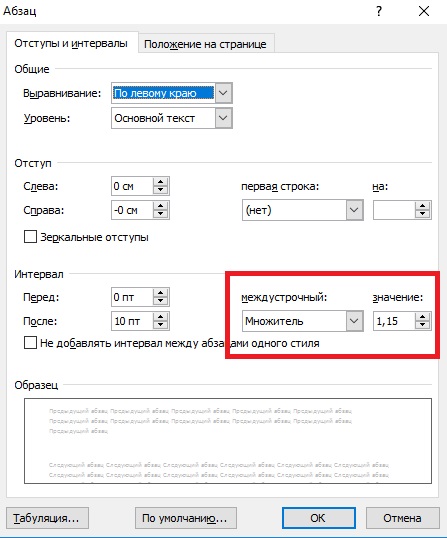
- В разделе «Интервал» — «Междустрочный» выбираем нужное нам значение. Можете установить «Одиночный», «Полуторный» или же выбрать пункт «Множитель» и задать нужное значение.
Как в Word сделать интервал между абзацами
Нажимаем правой кнопкой мыши в документе. Если нужно сделать интервал уже набранного текста или части документа, выделяем этот текст и жмем правую кнопку мыши
В выпадающем списке выбираем пункт «Абзац»
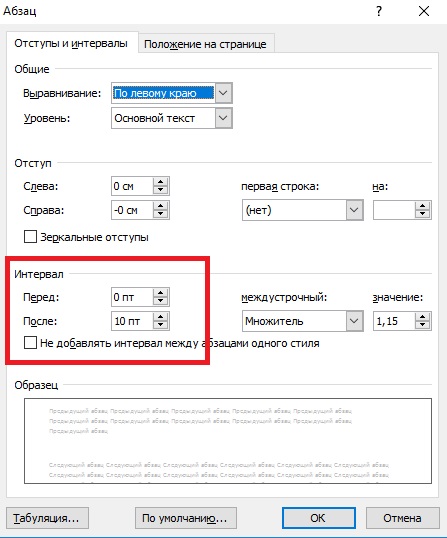
В разделе «Интервал» устанавливаем значение «Перед» или «После» — это и будет интервал между абзацами
Как в Word настроить интервал между страницами
По умолчанию в документах между страницами установлен интервал, который позволяет видеть их разделение. Выглядит он вот так.
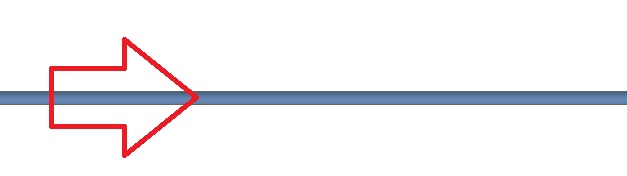
Иногда возникает необходимость убрать этот интервал. Для этого достаточно навести стрелкой мыши на указанный интервал и дважды кликнуть по нему левой кнопкой мыши. Установите необходимые значения и нажмите клавишу «ОК».
Евгений (Админ VsetyRabota)
- Где купить аккаунт Bybit
- Загрузочная флешка для Windows XP, 7, 8, 10
Шрифты и параметры абзаца
Для использования дополнительных возможностей установки межстрочных интервалов следует воспользоваться вкладкой Отступы и интервалы диалогового окна Абзац (см. рис. 4.30).
- Выделите один или несколько абзацев.
- В разделе Интервал откройте раскрывающийся список междустрочный ( рис. 4.36) и выберите требуемый тип интервала.
- При необходимости в счетчике значение установите значение.
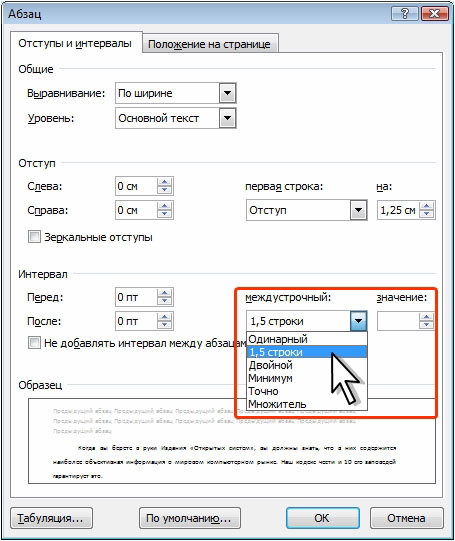
Рис. 4.36. Установка межстрочного интервала с использованием вкладки Отступы и интервалы диалогового окна Абзац
Межстрочный интервал может быть установлен количеством строк: Одинарный, 1,5 строки, Двойной, Множитель. При установке режима Множитель в счетчике значение следует указать число строк интервала (число строк может устанавливаться с точностью до 0,01 строки). Во всех этих случаях величина межстрочного интервала зависит от размера выбранного шрифта.
Например, при размере шрифта 14 пт. величина одинарного интервала составляет также 14 пт ( 4,94 мм), полуторного — 21 пт ( 7,4 мм), а с множителем 0,98 — 13,72 пт ( 4,84 мм). Установка интервала может использоваться для подгонки размера документа под заданные параметры страницы. Например, на листе бумаги формата А4 с верхним и нижним полями по 2 см может поместиться 52 строки текста, оформленного шрифтом 12 пт. с одинарным интервалом. При установке интервала в 0,97 строки на такой же странице можно разместить 54 строки. При этом разница в интервалах между строками составит всего примерно 0,13 мм, что практически не отразится на внешнем виде документа.
При установке интервала Точно в счетчике значение следует указать значение интервала. По умолчанию значение указывается в пунктах (пт) с точностью до 0,05 пт, но, при желании, значение можно указать в сантиметрах или миллиметрах. Для этого следует в поле счетчика ввести число и через пробел — сокращение см или мм. Например, 1 см или 15 мм. Такой интервал не будет изменяться при изменении размера шрифта и используется, например, при подготовке документов для печати на линованной бумаге.
При установке интервала Минимум в счетчике значение следует указать минимально допустимое значение интервала. По умолчанию значение указывается в пунктах, но, при желании, значение можно указать в сантиметрах или миллиметрах. Для этого следует в поле счетчика ввести число и через пробел — сокращение см или мм. Например, 1 см или 15 мм. Это означает, что для шрифтов указанным размером и менее будет установлено именно такое значение интервала, а для более крупных шрифтов интервал будет одинарным.
Интервалы между абзацами
Интервалы между абзацами могут быть больше, чем между строками в абзацах. Увеличение интервалов облегчает чтение текста. Особенно часто увеличенные интервалы после абзаца используются при оформлении заголовков.
По умолчанию при создании нового документа для обычного текста установлены интервалы до и после абзаца 1 пт. Увеличенные интервалы установлены и для заголовков.
Интервалы между абзацами удобно устанавливать в счетчиках Интервал группы Абзац вкладки Разметка страницы (см. рис. 4.29).
- Выделите один или несколько абзацев.
- В счетчиках Интервал установите требуемое значение интервала перед абзацем (верхний счетчик) и интервала после абзаца (нижний счетчик). По умолчанию значение указывается в пунктах (пт) с точностью до 0,1 пт, но, при желании, значение можно указать в сантиметрах или миллиметрах. Для этого следует в поле счетчика ввести число и через пробел — сокращение см или мм. Например, 1 см или 15 мм.
Для установки интервалов между абзацами можно воспользоваться счетчиками Перед и После в группе Интервал вкладки Отступы и интервалы диалогового окна Абзац (см. рис. 4.30 и рис. 4.36).
Удалить или добавить интервалы перед и после абзаца можно Выбрав соответствующую команду в меню кнопки Междустрочный интервал группы Абзац вкладки Главная (см. рис. 4.35).
Как изменить междустрочный интервал в Word
Различные интервалы между строками текста и отдельными абзацами – одна из наиболее востребованных опций при форматировании документов.
По умолчанию расстояние между строками составляет 1,08, а после абзаца – 8 пт. В процессе работы с текстовыми документами в приложении Microsoft Word есть возможность задать новое расстояние для строк и абзацев – как для всего файла, так и для конкретной его части. Кроме того, есть возможность задать значения, которые в дальнейшем будут использоваться по умолчанию для всех новых документов.
Интервалы для всего документа
Чтобы задать интервалы между абзацами и строками текста для всего документа воспользуйтесь ленточным меню – вкладкой Дизайн. По нажатию на кнопку «Интервал между абзацами» раскроется выпадающий список, на выбор предлагающий шесть дополнительных вариантов для интервалов. Причем несмотря на название, интервалы касаются и расстояния между строками.

Если вам не подходят предложенные значения, выберите из этого списка пункт «Пользовательские интервалы» и вручную задайте значение «перед» и «после» абзаца, а также междустрочный интервал. После чего нажмите кнопку Ок. Изменения должны коснуться всего документа.

Если в дальнейшем вам захочется изменить ранее выбранное значение, вы всегда можете вернуться во вкладку меню «Дизайн» и поменять текущее значение по кнопке «Интервал между абзацами». В том числе, и вернуть значение «По умолчанию».
Интервалы для части документа
Когда же необходимо изменить значения интервалов в конкретной области документа, то необходимо сначала выделить соответствующую область текста, а затем воспользоваться областью «Абзац» во вкладке «Главная» ленточного меню Word. Нажав на кнопку «Интервал», вы увидите выпадающий список с конкретными вариантами. Просто наводя курсор мыши на соответствующие значения, вы наглядно увидите, как будет выглядеть ваш текст после выбора того или иного пункта.

Задать значения вручную можно воспользовавшись пунктом «Другие варианты междустрочных интервалов». В области «Интервал» можно задать значения «перед» и «после» абзаца, а также расстояние между строк. Чтобы изменения вступили в силу, нажмите кнопку Ок.

В то же самое окно с ручной настройкой интервалов можно попасть через контекстной меню при нажатии на области текста правой клавишей мыши и выбрав пункт «Абзац». Кроме того, соответствующая кнопка есть на панели ленточного меню во вкладке «Главная» и области «Абзац» — в нижнем правом углу области.

Междустрочный интервал по умолчанию
Чтобы изменить значения интервалов для строк и абзацев для всех последующих документов, создаваемых по тому же шаблону, идем в уже знакомое нам диалоговое окно «Абзац». Здесь задаем желаемые значения для строк и абзацев, при необходимости отмечаем галочкой чекбокс «Не добавлять интервал между абзацами одного стиля». Соответствующие изменения будут отображаться на макете с образцом внизу диалогового окна.
Когда выбранные значения вас устраивают, нажмите на кнопку «По умолчанию» внизу окна. В появившемся диалоговом окне выбираем значение «Для всех документов, основанных на шаблоне Normal.dotm» и жмем Ок. После этого изменение коснется всех документов, создаваемых по стандартному шаблону.



