Для того чтобы удостоверить документ, нет необходимости лично являться в офисы или отправлять бумаги почтой или курьером. Все процедуры можно выполнить удаленно. Рассмотрим, как можно подписать документ с использованием телефона.
Какие бывают электронные подписи
Электронная подпись (ЭП), которая также известна как «электронная цифровая подпись» — ЭЦП, представляет собой официальный термин, который обозначает специфическую криптографическую метку. Эта метка служит для подтверждения идентичности и позволяет удостоверять различные документы в сети.
Основные нормы, касающиеся оформления и применения ЭЦП, закреплены в Федеральном законе от 06.04.2011 г. № 63-ФЗ «Об электронной подписи». Существует несколько типов криптографических меток, о которых мы подробнее расскажем ниже.
Следует помнить, что факсимиле, или оцифрованное изображение обычного автографа (подписи, образец которой вы оставляли в паспорте), не является ЭЦП. В некоторых случаях им можно удостоверять документы. Например, расписаться стилусом в PDF-файле с контрактом. Однако нужные правовые последствия при этом наступают не всегда.
ПЭП
Простая электронная подпись (ПЭП) используется для подтверждения личности с помощью кодов, паролей или аналогичных методов. В некоторых случаях она может быть встроена непосредственно в документ. Например, это позволяет подтвердить авторство в Word.
Перед тем как подписывать документ с помощью электронной подписи на мобильном устройстве, необходимо зарегистрировать учетную запись в информационной системе (ИС), например, на веб-сайте организации. Проверка личности осуществляется путем ввода логина, пароля, с использованием двухфакторной авторизации по телефону, а также передачи биометрических данных и других средств безопасности.
Возможность применения ПЭП определяется законодательством или соглашением между ИС и пользователем. При этом действие такой подписи распространяется только на взаимоотношения с конкретным ресурсом. Например, после регистрации на сайте своего провайдера при помощи ПЭП можно поменять тариф. Чтобы подключить интернет у сторонней компании, придется заключать отдельный договор и заново проходить процесс авторизации.
Использование ПЭП недопустимо при работе с информацией, содержащей государственную тайну, а В ситуациях, в которых законодательство предписывает применять иные виды электронных подписей.
НЭП
Неквалифицированная электронная подпись (НЭП) представляет собой одну из двух категорий усиленной электронной подписи. Она применяет криптографическое преобразование с использованием специального ключа и фиксирует любые изменения, внесенные в документ после его подписания.
Для получения НЭП необходимо обратиться в удостоверяющий центр (УЦ) — специализированную организацию, имеющую право на выпуск сертификатов электронной подписи для физических и юридических лиц. Эта криптографическая метка имеет более широкое применение по сравнению с квалифицированной электронной подписью (КЭП). Например, НЭП может использоваться для онлайн-услуг на некоторых государственных и муниципальных порталах, таких как сайт Федеральной налоговой службы (ФНС).
Перед тем как подписать договор с телефона, нужно заключить отдельное соглашение с контрагентом. Его условия должны зафиксировать, что все стороны допускают такой способ удостоверения документов.
КЭП
Квалифицированная электронная подпись (КЭП) — вторая разновидность усиленной ЭЦП. Выдается только в аккредитованных УЦ. К ним также относятся ФНС и некоторые банки.
КЭП является почти полным аналогом печати юрлица и обычной подписи, которая ставится при личном присутствии человека. Ею можно удостоверять все документы, за исключением случаев с отдельными требованиями закона, например, получение паспорта. Некоторые ресурсы и государственные органы — площадки электронных торгов, Федеральная таможенная служба и другие — требуют особую КЭП.
ПЭП и НЭП могут храниться на любом носителе. Однако КЭП записывается на защищенный накопитель (токен — внешне и по размеру похож на обычную флешку) и работает только вместе со специальным ПО, которое предварительно устанавливается на компьютер. На смартфонах вместо этого используются сертифицированные приложения и смарт-карты.
Какие документы можно подписывать электронной подписью с телефона
Перед тем как подписать документ на телефоне не распечатывая, необходимо удостовериться, что у вас есть подходящая ЭЦП и для конкретного случая разрешен такой способ заверения.
Обмен ПЭП подходит для взаимоотношений с организациями через их онлайн-сервисы и мобильные программы. Например, при помощи приложения Почты России можно получать отправления. Сотовые операторы и интернет-провайдеры позволяют оформлять новые услуги и менять тарифные планы.
При помощи НЭП можно подписывать:
КЭП на смартфонах подходит для различных задач бизнеса:
Некоторые документы нельзя переводить в электронный вид. Соответственно, при их утверждении или при ознакомлении с ними не получится использовать ЭП. К таким документам относятся приказы об увольнении, журналы инструктажей по охране труда, акты о несчастном случае на производстве.
Приложения для подписи документов
Теперь рассмотрим, как можно подписать документ с помощью телефона. Существует множество мобильных приложений для Android и iOS, которые позволяют работать с электронной цифровой подписью. Большинство из них разработаны зарубежными компаниями, и при этом они не всегда учитывают особенности российского законодательства.
Существуют международные стандарты и соглашения, которые регулируют безопасное использование ЭЦП. Некоторые из иностранных криптографических сертификатов и меток могут иметь юридическую силу в России. Если вы не хотите погружаться в тонкости международного права и отслеживать каждое обновление (есть вероятность, что очередной апдейт поменяет формат защитной метки на тот, что недействителен в нашей стране), используйте отечественный софт. О трех таких приложениях мы расскажем ниже.
Госключ
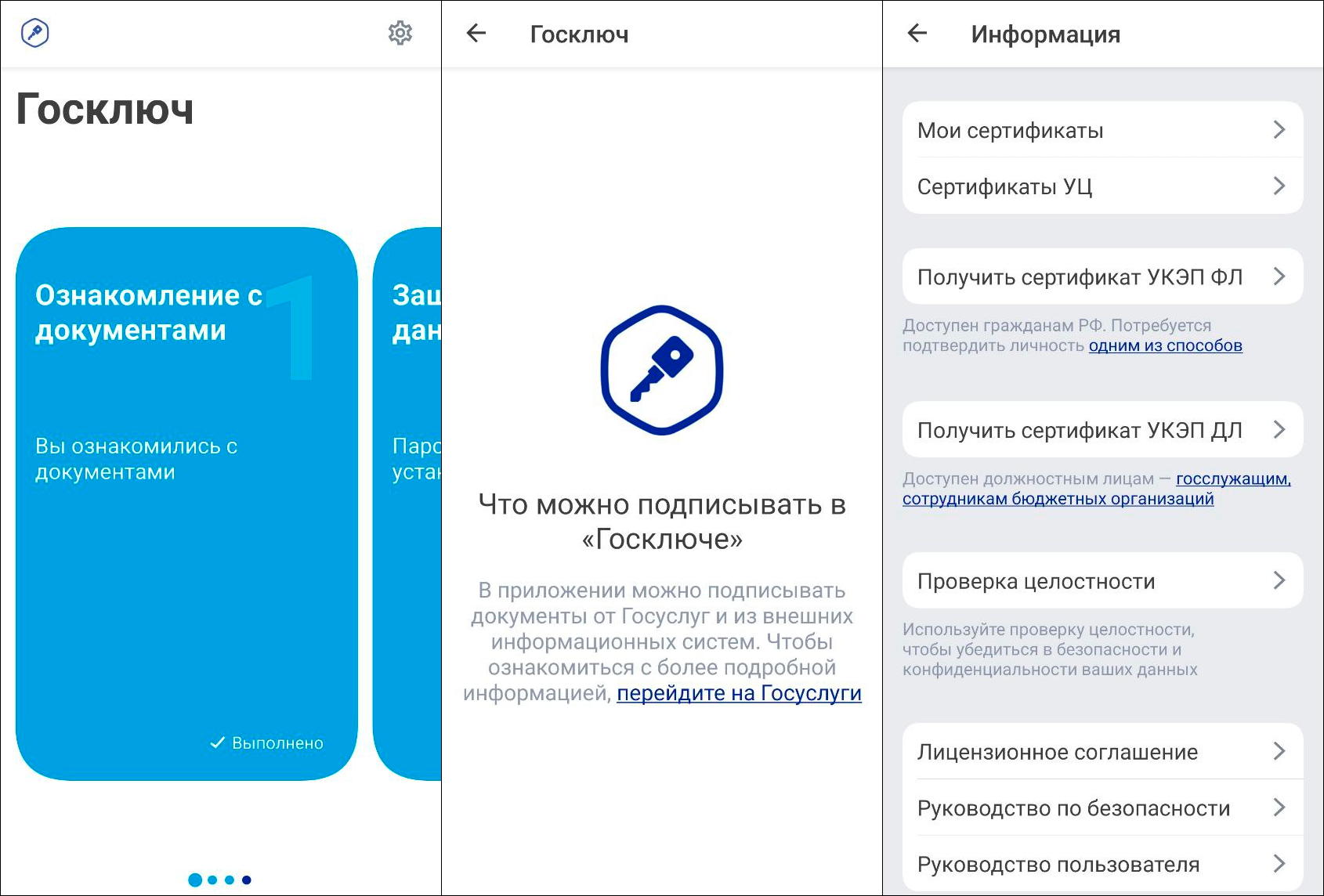
Приложение от Министерства цифрового развития, связи и массовых коммуникаций Российской Федерации (Минцифры). Госключ доступен на Android и iOS. Работает совместно с порталом Госуслуги. После регистрации выдается сертификат НЭП, но дополнительно можно оформить и КЭП. Позволяет удостоверять расписки, договоры, кадровую документацию, заявления и прочее.
IDPoint
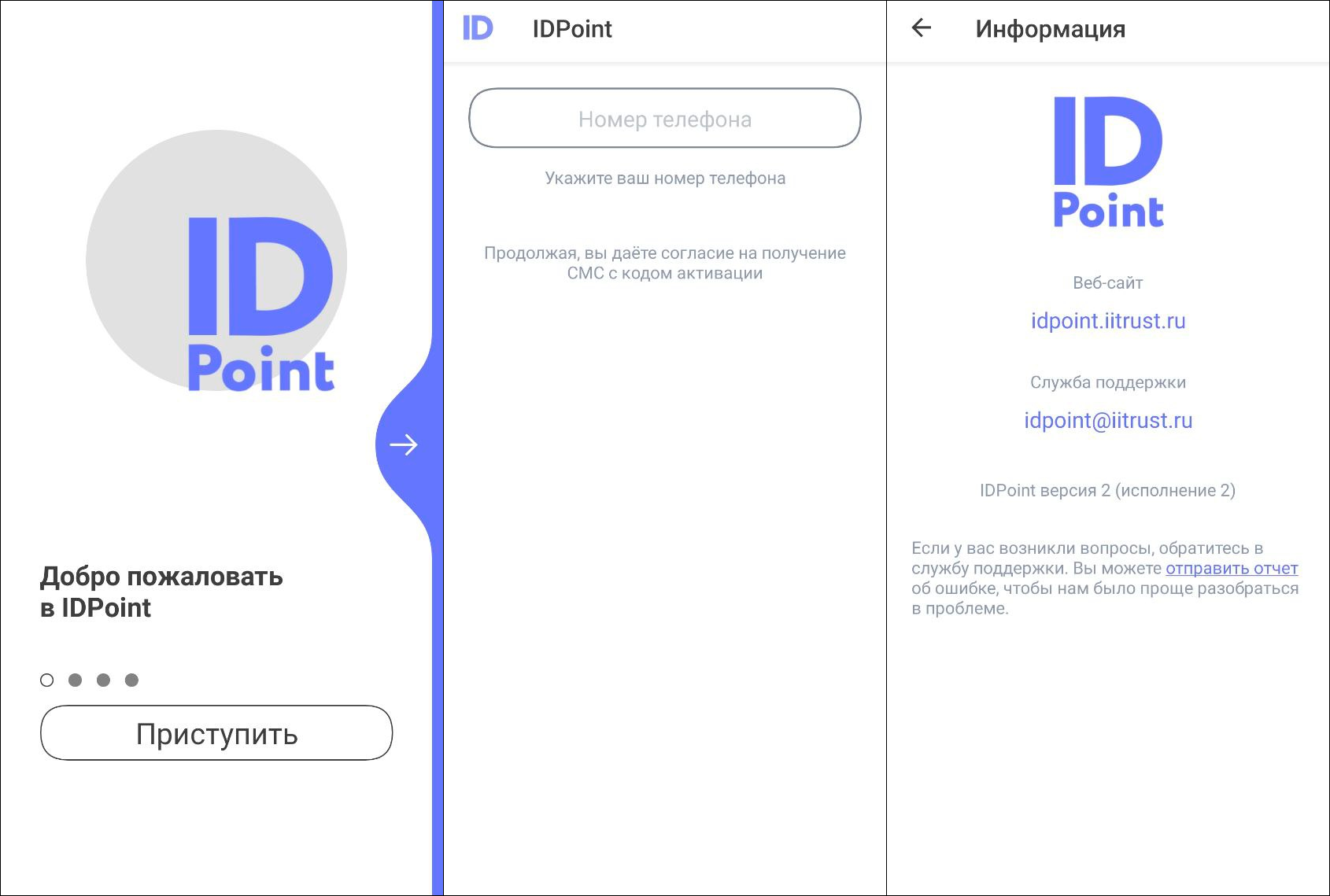
Специализированное решение для бизнеса, которое можно использовать на iOS и устройствах под управлением Android. Разработчик IDPoint предлагает несколько сценариев применения своей программы. Например, она позволит застройщикам, банкам и коммерческим МФЦ регистрировать для клиентов сделки с недвижимостью без посещения Росреестра.
Контур.Подпись
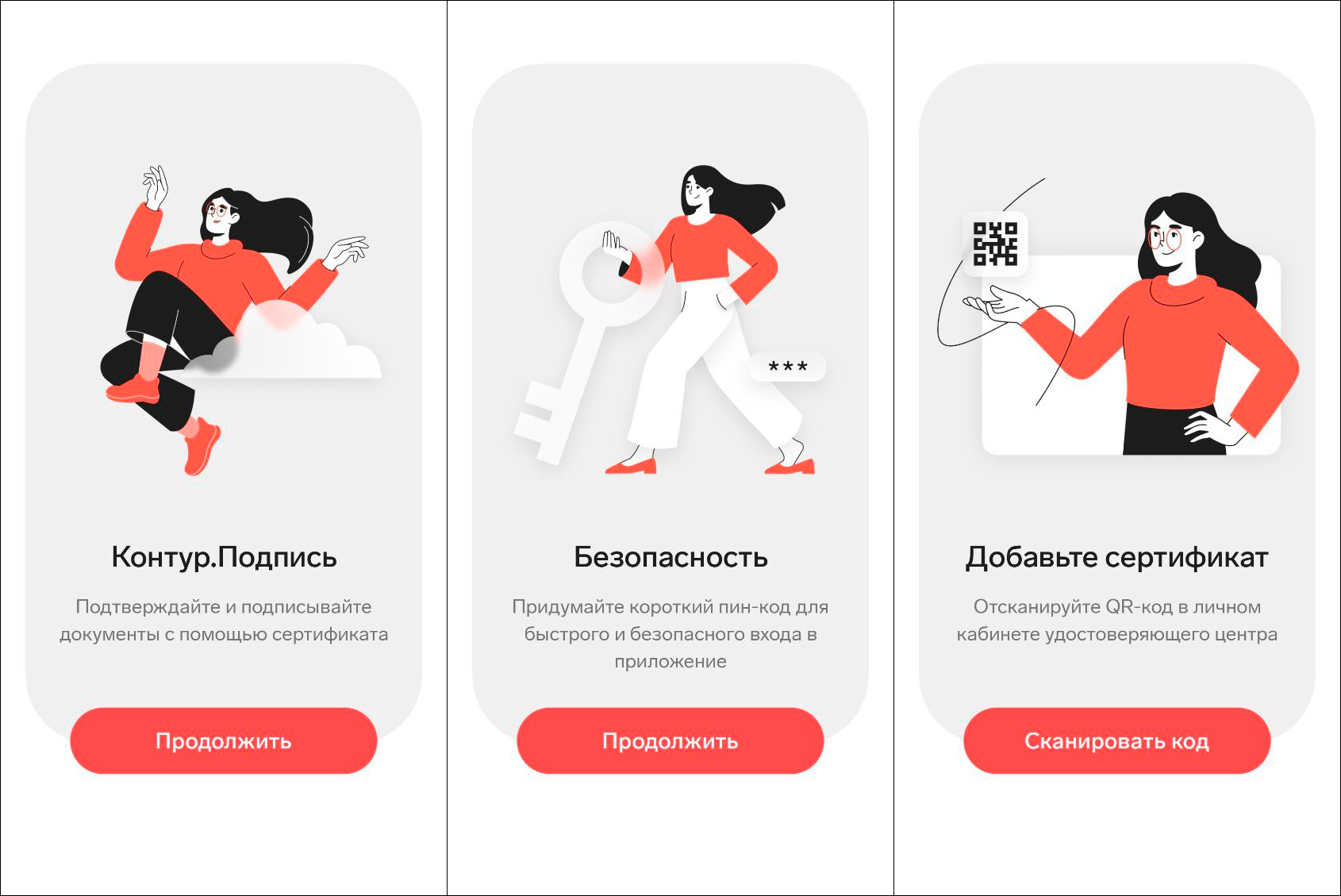
Программа от УЦ «Контур». Также является своеобразным агрегатором сертификатов от других сервисов. Чтобы добавить ключ, нужно лишь сканировать его QR-код через камеру смартфона. Контур.Подпись уведомляет о входящих документах, и через нее можно самостоятельно запрашивать подтверждение от контрагентов. Приложение есть на Android и iOS.
Как подписать документ с помощью телефона
Теперь на примере Госключа пошагово разберем, как поставить подпись на электронном документе в телефоне с Android.
1. Скачайте и установите программу на устройство. Это можно сделать через RuStore.
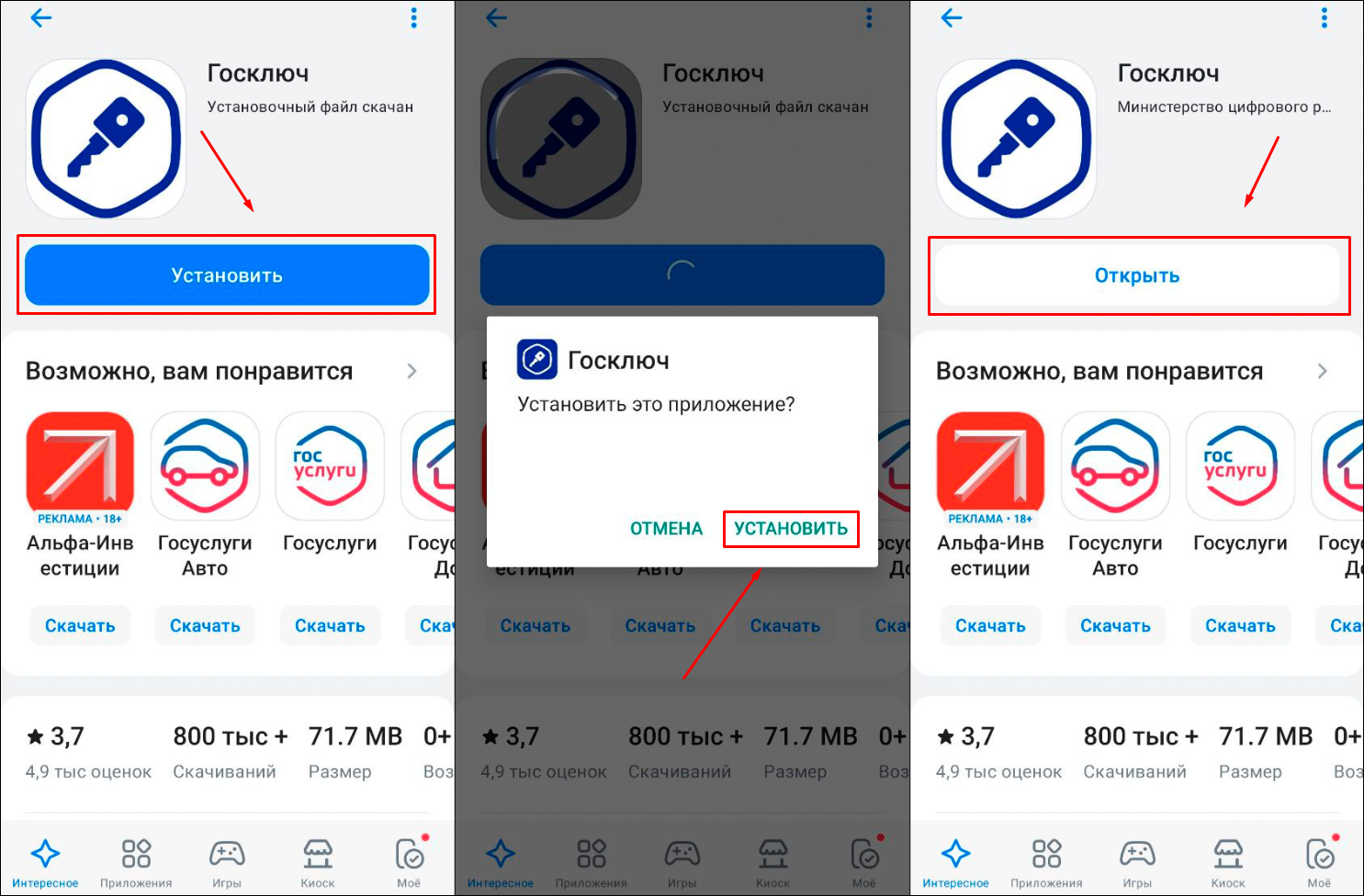
2. Запустите программу, нажмите "Приступить", а затем — "Продолжить".
3. Зайдите в учетную запись Госуслуг.
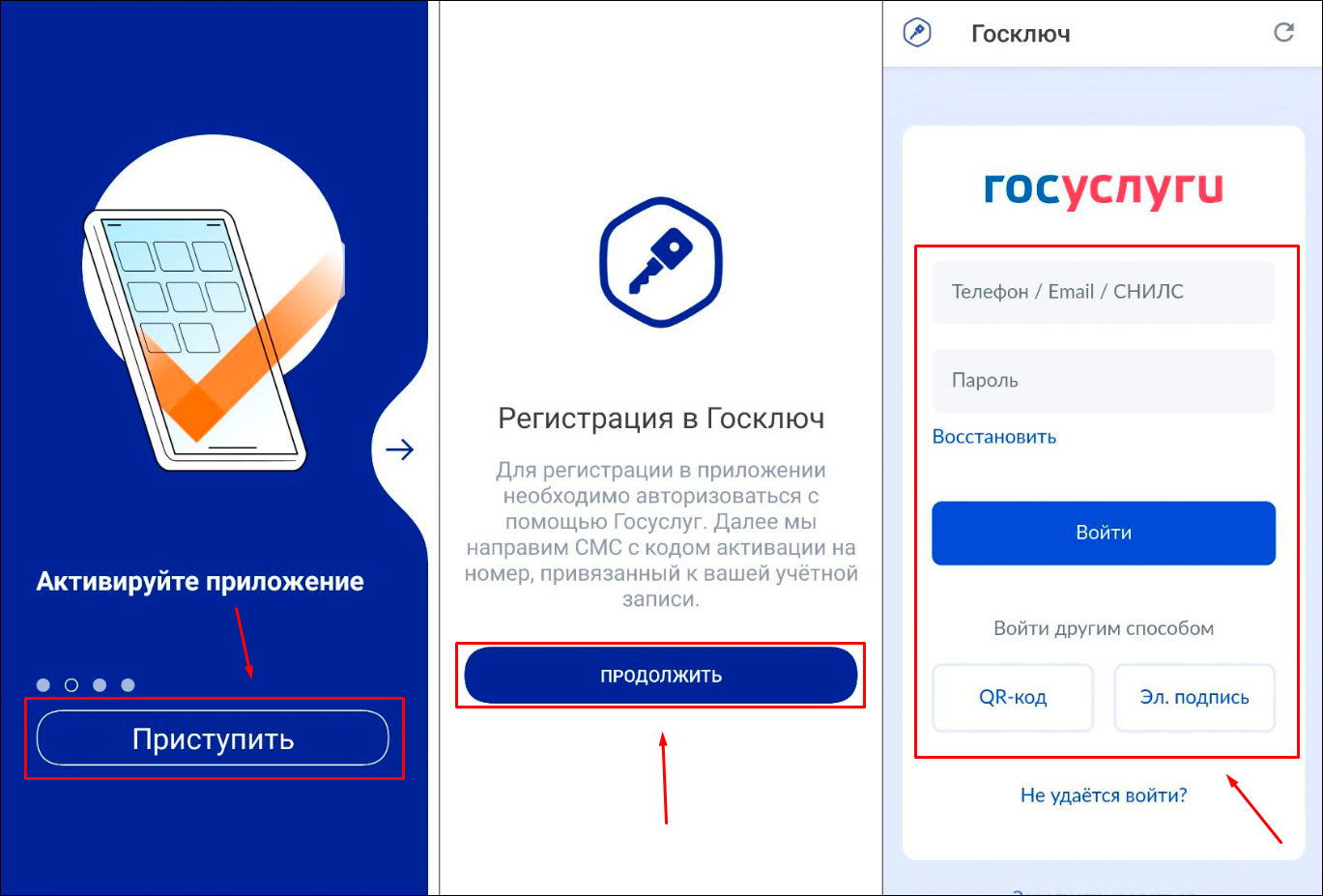
4. Выберите "Продолжить".
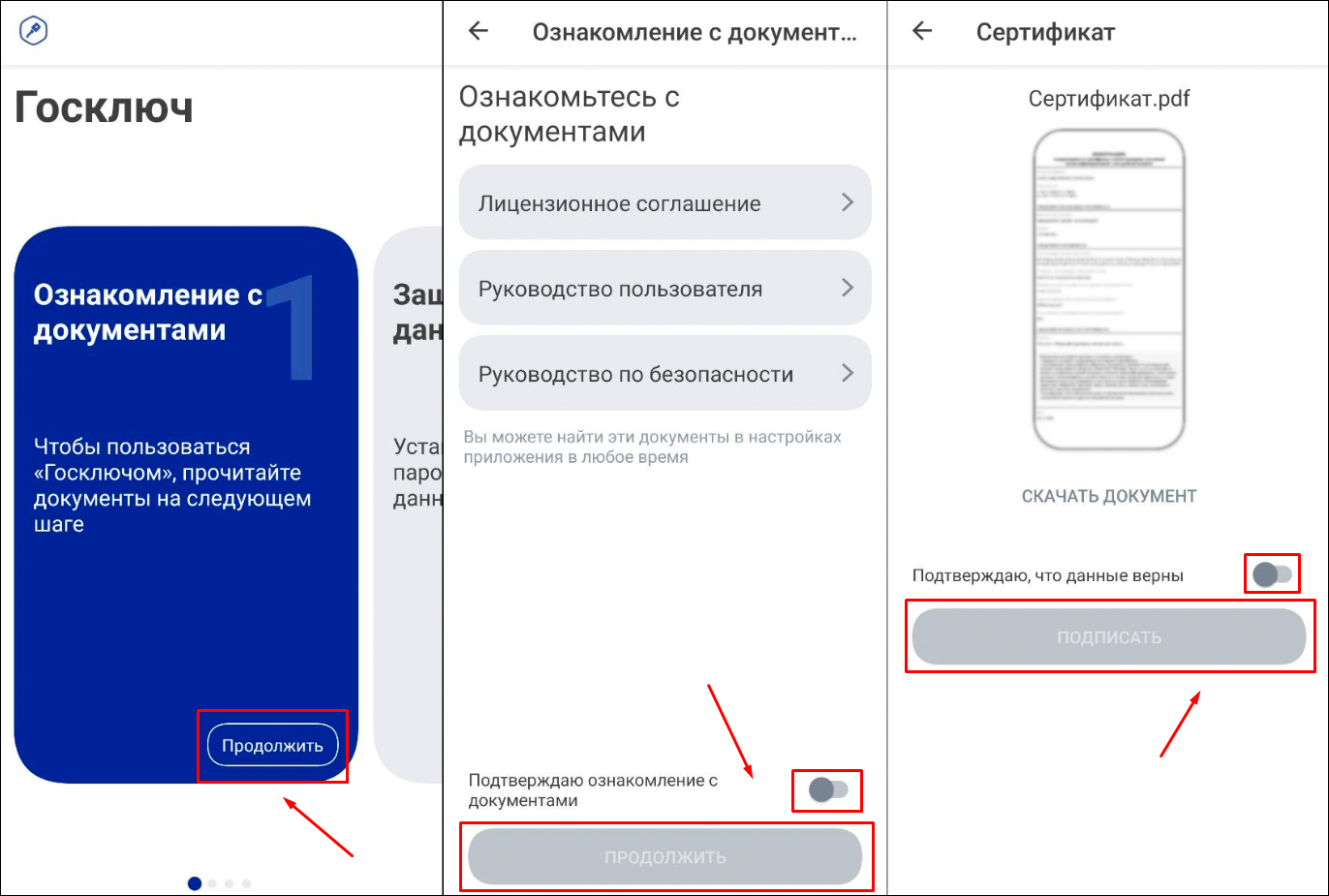
5. Изучите лицензионные соглашения и инструкции.
6. Проверьте, верно ли заполнены ваши персональные данные.
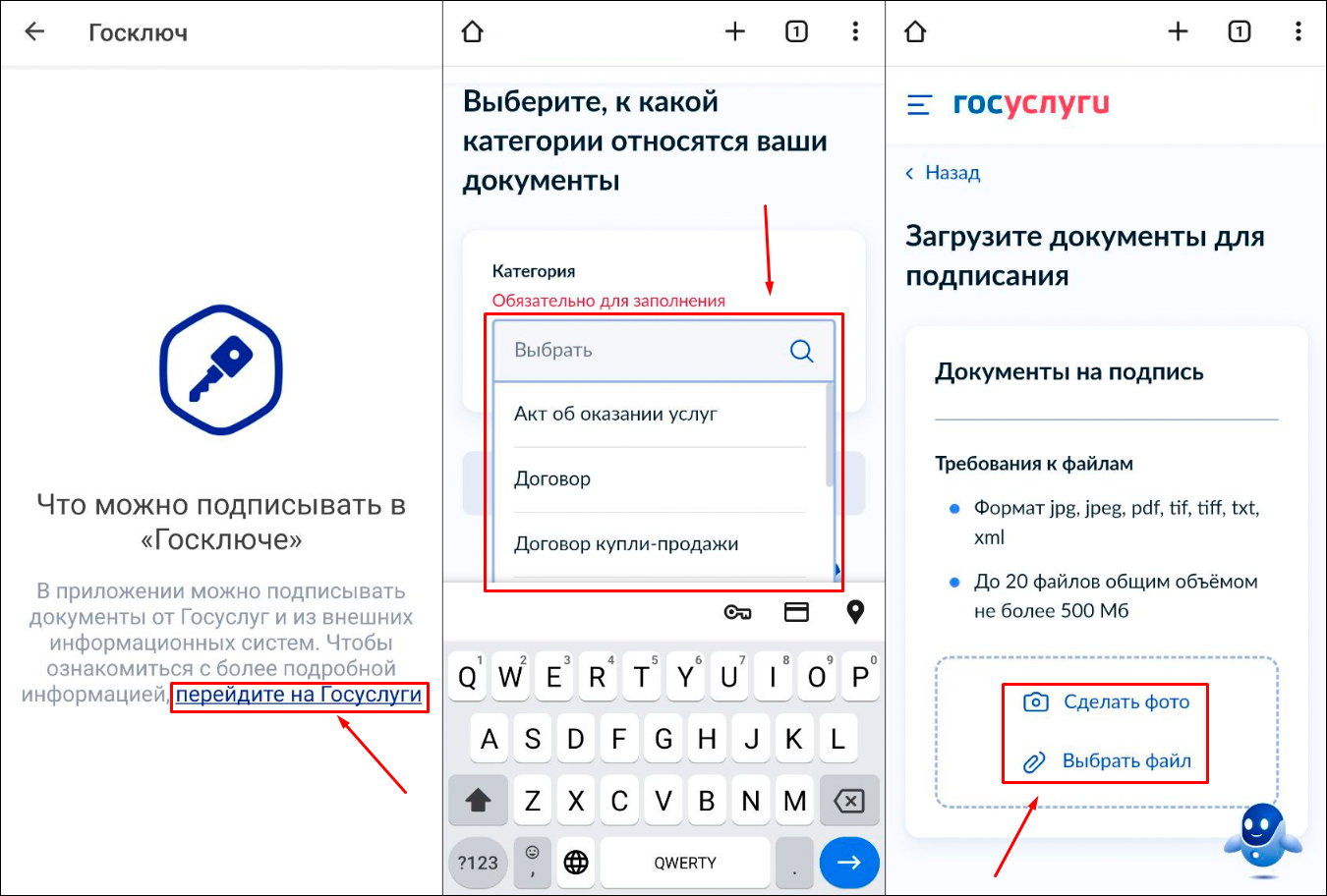
7. Нажмите на ссылку "Перейдите на Госуслуги". Откроется сайт или приложение Госуслуг (может потребоваться повторная авторизация).
8. Укажите категорию, к которой относится ваш документ.
9. Сфотографируйте оригинал на камеру смартфона или добавьте файл.
10. Нажмите "Продолжить".
11. Введите название документа, чтобы в дальнейшем его было проще найти в разделах личного кабинета.
12. Выберите нужную ЭЦП и заверьте ею документ.

Мы рассмотрели работу с ЭЦП на Android. Если вы пользуетесь смартфонами и планшетами Apple, ознакомьтесь, как подписать документ на Айфоне в отдельной инструкции по ссылке.
Как поставить электронную подпись в ворде на телефоне
Как подписать документ прямо на iPhone или iPad

Оказалось, что до сих пор еще не все знают о такой возможности. В этом деле нам поможет функция «Разметка». С её помощью можно редактировать снимки экрана и фотографии, регулировать уровень прозрачности и толщину текста, а также подписывать документы в формате PDF.
Программы и утилиты, в которых применяется функция «Разметка» В этом разделе представлены несколько программ, где задействована функция «Разметка», а также рекомендации по её первичному использованию.
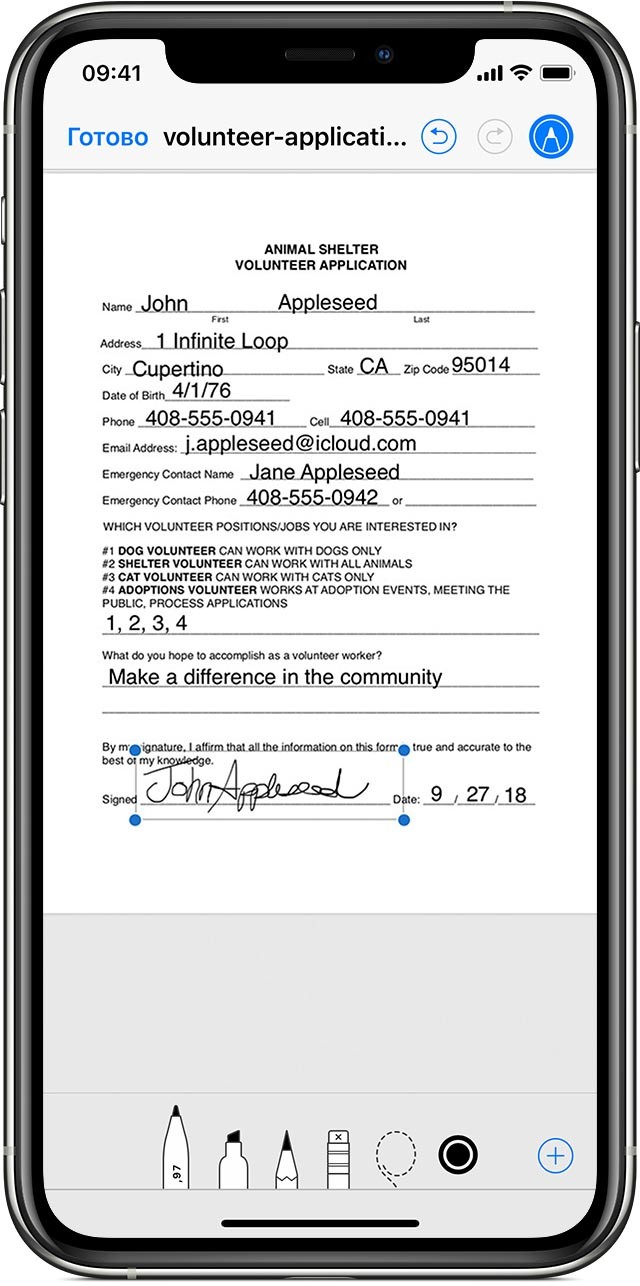
Почта
- Откройте программу «Почта» и нажмите кнопку создания сообщения (значок с карандашом), чтобы написать новое сообщение, или ответьте на любое другое.
- Нажмите в любой части сообщения и коснитесь значка или нажмите «Ввод», чтобы открыть панель форматирования. Вы можете также нажать в любой части сообщения, коснуться курсора и выбрать «Вставить фото/видео» или «Добавить документ». Может потребоваться нажать кнопку в виде стрелки, чтобы прокрутить доступные варианты.
- Нажмите кнопку камеры или документа, а затем выберите фотографию или файл PDF, которые нужно вложить или разметить.
- Коснитесь вложения, а затем нажмите. Нажмите «Разметка» (значок с маркером), чтобы добавить разметку. Нажмите кнопку плюса, чтобы добавить подпись, текст и т. д.
- Нажмите «Готово» и отправьте сообщение. Не забудьте подписаться на канал нашего техноблога в Telegram https://t.me/appdatemedia .
Сообщения
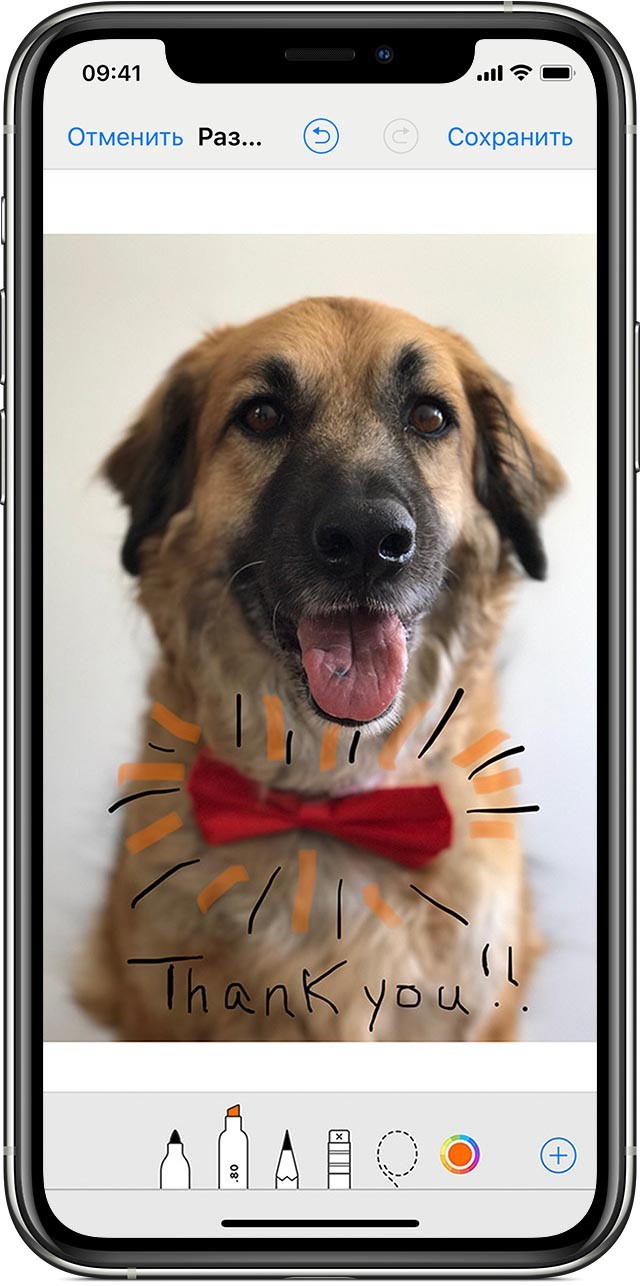
- Откройте программу «Сообщения» и нажмите кнопку составления сообщения (значок с карандашом), чтобы написать новое сообщение. Или выберите существующий разговор.
- Коснитесь кнопки фотографий (иконка приложения фото) и выберите фотографию.
- Коснитесь фотографии в сообщении, а затем нажмите «Разметка». В этом меню можно добавить набросок к фотографии или нажать кнопку плюса , чтобы выбрать другие возможности функции «Разметка».
- Нажмите «Сохранить», а затем — «Готово».
- Коснитесь синей стрелки , чтобы отправить сообщение
Фото 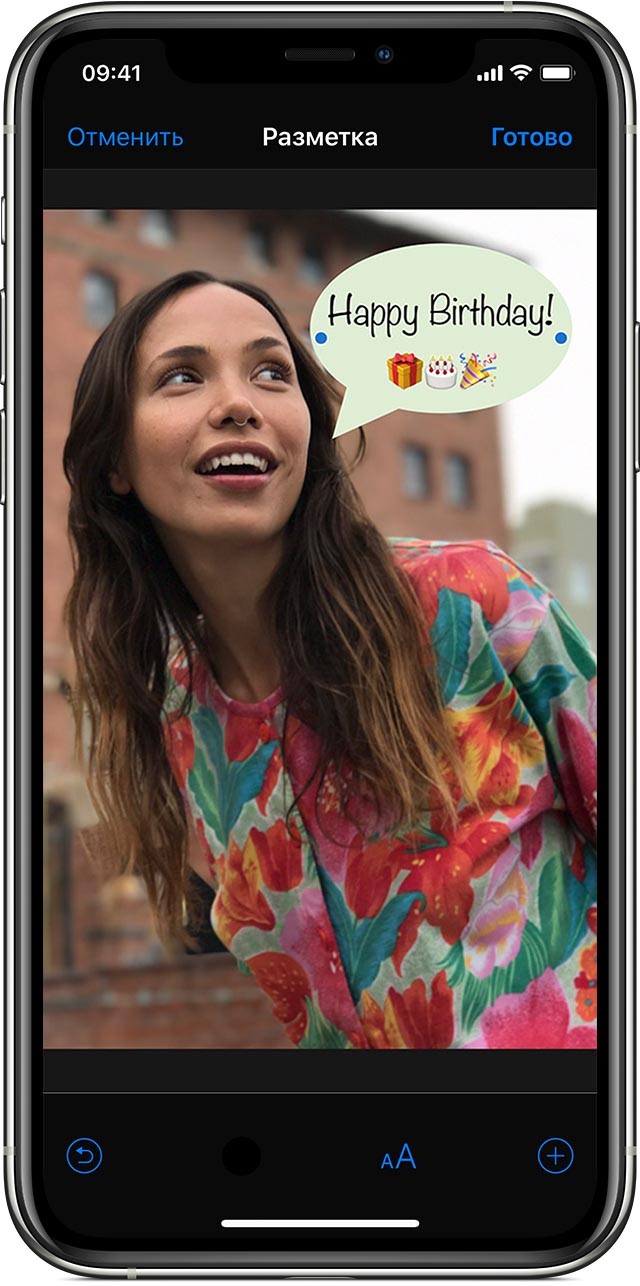 ">
">
- Откройте программу «Фото» и выберите нужную фотографию.
- Выберите вариант «Правка», нажмите кнопку с тремя точками, а затем — «Разметка» (значок с маркером). Нажмите кнопку плюса , чтобы добавить текст, фигуры и другие элементы.
- Нажмите «Готово», а затем — снова «Готово».
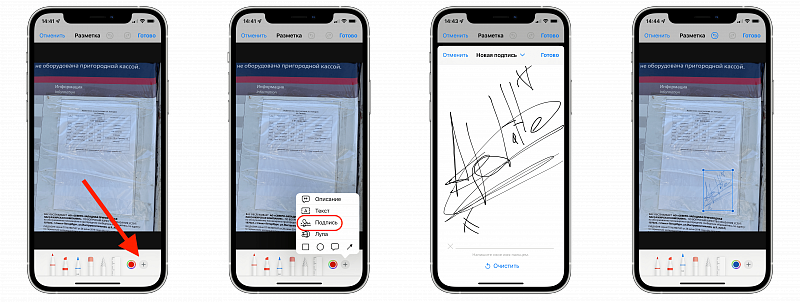
- Откройте скан документа в формате изображения или PDF-файла.
- В разделе правки выберите функцию «Разметка» — значок с маркером.
- В правом нижнем углу нажмите кнопку «+» и выберите «Подпись».
- Откроется окно добавления подписи — распишетесь пальцем и нажмите «Готово» в правом верхнем углу.
- После этого вашу подпись можно будет разместить в нужной части документа и отрегулировать её размер.
- Подпись сохраняется в разметке и готовый шаблон можно будет использовать повторно.
Как подписать документ с помощью функции «Разметка»