

При написании рефератов, курсовых, дипломных работ или в процессе оформления документов возникает вопрос, как сделать красную строку. Отступ в «Ворде» оформляется несколькими способами. Изучив их, можно выбрать наиболее удобный и быстрый вариант для создания абзаца.
Абзацный отступ по табуляции
Поиск наиболее простого варианта оформления отступа приведет к способу с использованием табуляции. Сделать красную строку с помощью этого варианта можно как в «Ворде», так и в онлайн-редакторе, выполнив ряд действий:
- Поместить курсор в начало нужной строки.
- Нажать на клавиатуре кнопку TAB.
- Ввести текст.
- Повторить действия для автоматической установки абзаца.

В настройках программы Word заложен отступ на 1,25 см. Автоматически он выставляется по левому краю. При необходимости пользователь может изменить эти параметры.
Способ установки абзаца с помощью клавиши подходит для оформления фрагментов текста, которые необходимо выделить для упрощения восприятия.
Среди недостатков этого варианта установки абзацного отступа выделяют:
- подходит только для текстов небольшого размера — с многостраничными документами работать будет сложно, устанавливая вручную каждый абзац;
- использовать клавишу TAB в процессе написания длинного текста неудобно — если забыть ее нажать, придется потратить время на проверку и выявление ошибки;
- возникают сложности при разбивке готового абзаца на 2 и более.

Перед тем как сделать красную строку с помощью клавиши TAB, следует изучить достоинства и недостатки других способов создания абзаца в Microsoft Word.
Красная строка по параметрам абзаца
Второй вариант установки абзацного отступа в «Ворде» — с помощью параметров. Перед тем как приступить к редактированию документа и сделать красную строку в каждом абзаце, текст или его часть необходимо выделить:
- с помощью инструмента «Выбрать все» или сочетания клавиш Ctrl + A для выделения всего текста;
- удержанием левой кнопки мыши при прокрутке — для выделения части текста.

Для установки параметров абзаца необходимо вызвать соответствующее диалоговое окно, выполнив следующие действия:
- Перейти во вкладку «Главная».
- В блоке «Абзац» кликнуть по квадратному значку со стрелкой, расположенном в правом нижнем углу.
- Во вкладке «Отступы и интервалы» найти блок «Отступы».
- В окне «Первая строка» выбрать параметр «Отступ».
- В поле «На» указать нужное значение для красной строки в сантиметрах.
- Для применения опции кликнуть по кнопке «ОК».

В настройки абзацного отступа можно перейти со вкладки «Разметка страницы».
Второй вариант, как автоматически можно сделать красную строку, аналогичен предыдущему:
- Открыть документ в «Ворде» и перейти во вкладку «Разметка страницы».
- В разделе «Абзац» кликнуть по значку со стрелкой (в правом нижнем углу).
- в блоке «Отступы и интервалы» установить параметры для первой строки.
- Сохранить изменения кнопкой «ОК».

Основное преимущество способа в автоматической установке красной строки для всего документа. Для заголовков потребуется создать отдельные стили, чтобы каждый раз не приходилось вручную убирать отступ.
Красная строка — устанавливаем вручную по линейке
В «Ворде» можно сделать абзацный отступ любой величины. Чаще всего красная строка варьируется в диапазоне 1,25-1,5 см. Перед тем как установить ее с помощью линейки, следует подробно изучить этот инструмент.
Измерительная шкала располагается сверху и слева от страницы. С ее помощью можно изменить размер полей и установить абзацы. Если после открытия документа линейка не появилась автоматически, необходимо ее установить:
- Перейти во вкладку меню «Вид».
- Найти блок «Показать», где представлены несколько инструментов.
- В списке выбрать «Линейка».
- В соответствующем окне установить галочку для отображения измерительной шкалы.

Отключить отображение линейки можно после установки абзацного отступа, убрав галочку напротив.
В левой части измерительной шкалы есть бегунок в форме песочных часов. Если передвинуть его вправо полностью, то весь текст в документе будет напечатан с установленным отступом. Нижняя часть отвечает за выступ первой строки, верхняя — за абзац.
Для установки отступа по линейке:
- Установить курсор мыши на верхней части бегунка.
- Дождаться, когда появится всплывающая подсказка «Отступ первой строки».
- Захватить левой кнопкой мыши часть бегунка.
- Удерживая, передвинуть курсор на нужное количество делений вправо.

Одно деление измерительной шкалы — 0,25 см. Если требуется установить абзацный отступ 1,25 см, то бегунок от его стандартного положения необходимо передвинуть на 5 делений вправо. И еще на 2, когда красная строка должна быть 1,5 см.
У варианта установки отступа по линейке есть существенный недостаток — вручную параметр можно установить на величину, кратную 0,25. Для абзаца иной величины потребуется перейти в настройки параметров. Сделать это можно также при помощи линейки:
- Навести указатель мыши на белое поле линейки.
- Дважды нажать правую кнопку.
- В появившемся окне найти пункт «По умолчанию».
- Установить нужное значение для отступа.
- Сохранить изменения, нажав «ОК».

В этом же окне можно установить дополнительные штрихи табуляции, внеся нужные значения в блоке «Позиции табуляции».
Создание стиля для красной строки
Если пользователь часто работает с документами в «Ворде», он постоянно сталкивается с вопросом, как сделать абзац. Для сохранения параметров красной строки существует опция «Стили». С ее помощью можно сохранить группу нужных значений и применять их к документу автоматически. Об этой функции знают не все, но она существенно упрощает работу над текстом.
Для создания стиля потребуется:
- Перейти в меню «Главная».
- Найти блок «Стили».
- В правом нижнем углу кликнуть по значку стрелки с квадратиком.
- В нижней части появившегося окна выбрать первую иконку «Создать стиль».
- Дать наименование стилю и указать остальные параметры.
- В нижнем левом углу кликнуть по кнопке «Формат».
- Выбрать из списка «Абзац», добавить или убрать значения параметров.
- Сохранить изменения, кликнув по кнопке «ОК».

Для быстрого доступа к созданному стилю необходимо в процессе его создания установить галочку напротив пункта «Добавить в список экспресс-стилей».
В Word можно отформатировать уже имеющийся стиль:
- В блоке «Стили» вкладки «Главная» выбрать нужный вариант.
- Кликнуть по нему правой кнопкой мыши.
- В контекстном меню выбрать «Изменить».
- Ввести значения параметров и сохранить изменения.
Если в тексте присутствует фрагмент, параметры которого нужно сохранить, его следует выделить, в блоке «Стили» выбрать нужный и, кликнув по нему, выбрать в меню «Обновить в соответствии с выделенным фрагментом». Здесь же можно переименовать стиль или убрать его из панели быстрого доступа.
При работе с документом Word часто возникает проблема установки отступа для красной строки. Оформить абзац можно несколькими способами: с помощью клавиатуры, вручную по линейке и автоматически. Программа также предусматривает возможность сохранения стиля абзаца, если он регулярно используется при написании текста. Варианты создания отступов имеют преимущества и недостатки. На них следует обращать внимание в процессе оформления первой строки.
Как сделать красную строку в Ворде


Всем привет! Большое количество юзеров, у которых отсутствует достаточный опыт задаются вопросом о создании красной строки в Ворде 2010 2007 2016 2003. Итак, сегодня мы расскажем вам о четырех способах её поставить и настроить отступ 1.25.
Важно! Существует некий стандарт размера красной строки во время составления документов- это 1,27 сантиметров.Скажем сразу, что все методы, про которые мы расскажем вам ниже вы сможете применять в абсолютно любой версии ворда. Некоторые параметры возможно имеют различия в названиях, но общая суть остаётся единой. Итак, давайте приступим.
Метод первый- клавиша "Tab".
Для начала вы должны запомнить, что нажатие несколько раз по клавише пробела является в корне неверным действием. Для создания отступов придумана другая клавиша- "Tab". Это одно из немногочисленных применений данной клавиши, по крайней мере в программе "Microsoft Word".Итак, создание красной строки с помощью клавиши "Tab" довольно простой процесс. Для этого вам нужно:
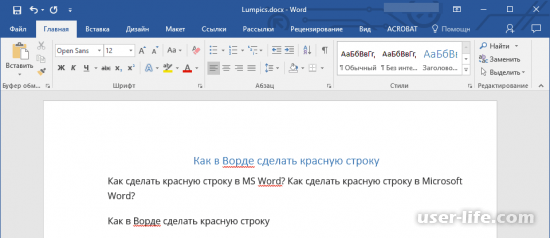
1) Обозначить то место, в котором требуется создание красной строки кликом левой кнопкой мыши.2) Просто нажать по клавише "Tab".
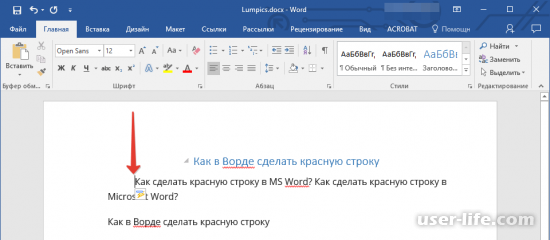
Правда, данный метод хоть и является самым простым и логичным, у него имеется свой недостаток- это несоответствие общим стандартам документации. Для, того, чтобы сделать красную строку правильной вам нужно предварительно настроить параметры красной строки в "Microsoft Word". Но о настройке красной строки мы будем рассказывать более подробно в следующем пункте, так что пролистывайте дальше!Метод второй- Инструменты "Microsoft Word".
Итак, здесь всё тоже довольно таки просто. Для создания красной строки вам нужно:1) Зажать левую кнопку мыши и выделить ту часть, с начала которой требуется создать красную строку. 2) Нажать по выделенному фрагменту правой кнопкой мыши.3) Теперь во всплывшем окне кликнуть по пункту "Абзац".
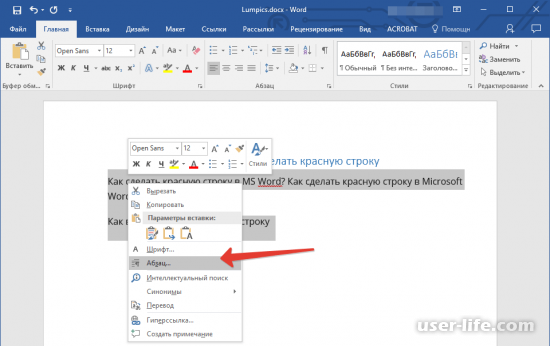
Теперь вас перебросит в раздел настроек красной строки.
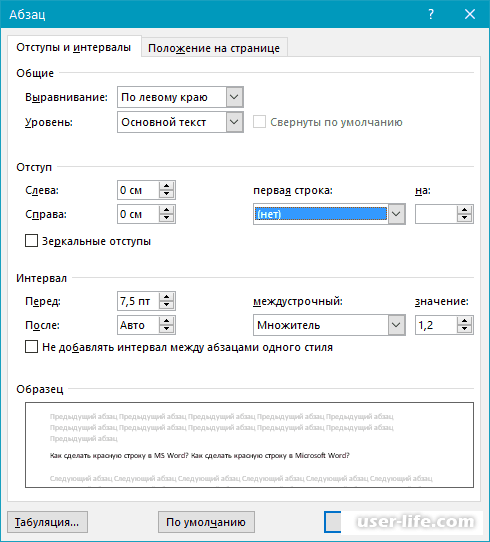
Здесь вам нужно перейти в раздел "Первая строка" и кликнуть по пункту "Отступ". Теперь просто укажите желанный размер данного отступа. Опять таки напоминаем, что при составлении какой-либо документации вам нужно обязательно указать 1,27 сантиметров. Но, если вы делаете документ для каких-либо личных целей, то указывайте другой размер.
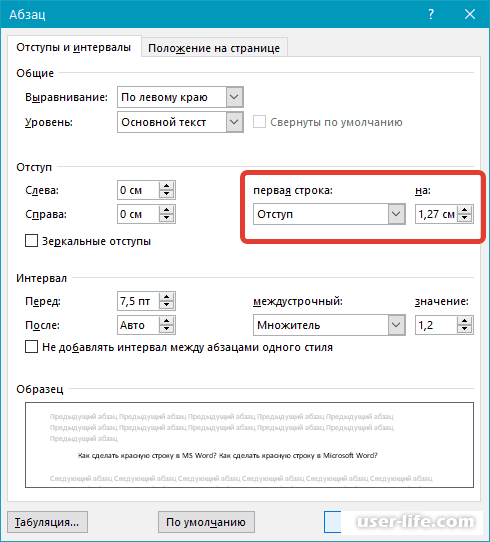
Теперь вам остаётся только кликнуть по кнопке "ОК" и внесённые коррективы вступят в силу.
Метод третий- "Линейка".
Линейка- это один из инструментов текстового редактора "Microsoft Word", который, возможно, у вас не задействован. Для его включения вам нужно всего лишь перейти в раздел "Вид" и оставить галочку напротив пункта "Линейка", тогда инструмент будет активирован.
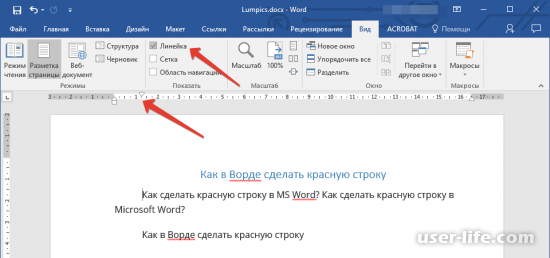
После активации линейки вы увидите два новых маркера, которые будут находится в верхней левой и правой части документа. При помощи данных маркеров вы сможете регулировать размер строки, а так же, из-за чего мы и добавили данный инструмент в этот список- создавать красные строки.
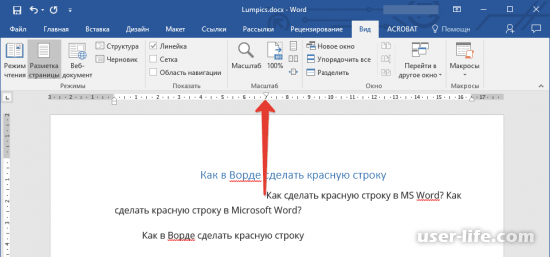
Для её использования вам нужно всего лишь переместить левый маркер в ту позицию, в которой и должен находится отступ. На этом всё- абзац готов!
Метод четвёртый- "Стиль".
Итак, а заключительный метод является самым эфективным, ведь с его помощью вы сможете максимально персонализировать свой "Microsoft Word". Этот метод заключается в создании собственного кастомного стиля. Хоть он и тратит больше времени, но с его помощью вы сможете навсегда забыть о выставлении абзацев и просто работать с текстом.
1)Итак, для начала вам нужно сделать красную строку с помощью одного из вышеизложенных способов. Теперь выберите понравившийся вам формат текста, его размер, шрифт, вообщем сделайте так, чтобы текст соответствовал вашим требованиям. Теперь выделите кастомизированную часть текста и кликните по ней правой кнопкой мыши.
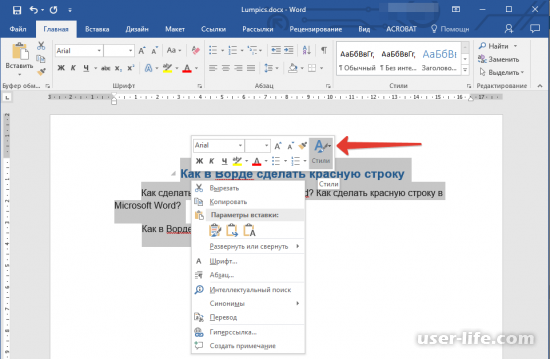
2)А сейчас мы и будем устанавливать данный стиль. Вам нужно нажать на меню "Стили" ( значок заглавной "А")
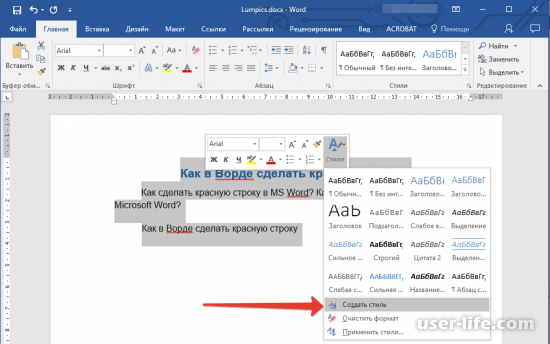
3) Теперь вам нужно нажать на параметр "Сохранить стиль".
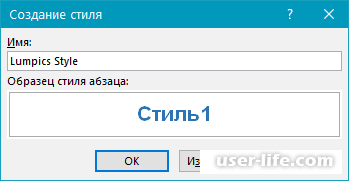
4) Остаётся лишь только назвать данный стиль и кликнуть по клавише "ОК". Если вам потребуется более детально настроить стиль, то и это возможно сделать. Достаточно перейти в меню "Изменить", которое будет отображаться небольшим окном.
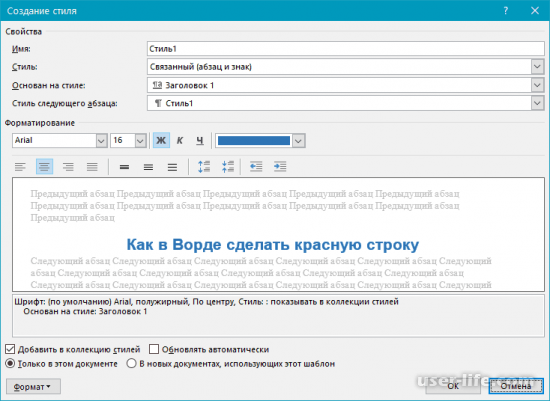
На этом всё. Как вы сами понимаете, достаточно несложно создать собственный стиль и после его использовать. К тому же, таких стилей можно создать огромное множество и юзать их когда вам захочется.
Как сделать красную строку в Word 2007, 2010, 2013 и 2016
Для того чтобы иметь возможность сделать красную строку, в программе Word должна быть включена линейка. Для того чтобы включить ее нужно перейти на вкладку «Вид» и установить отметку напротив функции «Линейка».
Также линейку можно включить, нажав на маленькую кнопку в правом верхнем углу документа (сразу над полоской горизонтальной прокрутки).
После того как линейка включена, можно приступать непосредственно к самой красной строке. В первую очередь внимательно изучите линейку, которая находится над документом (верхняя линейка). На ней есть несколько ползунков: два в левой части линейки и один в правой. Для того чтобы сделать красную строку на всех абзацах, вам нужно выделить весь текст и передвинуть верхний левый ползунок вправо.
Таким образом, вы сделаете красную строку в начале каждого абзаца.
Если же вам нужно сделать красную строку только в начале одного абзаца текста, то не выделяйте весь текст. Вместо этого установите курсор на нужный абзац и переместите верхний левый ползунок вправо.
Кроме этого вы можете сделать красную строку при помощи клавиатуры. Для этого установите курсор в начало первой строки и нажмите на клавишу TAB.
Но, при использовании клавиши TAB красную строку можно сделать только на одном абзаце текста за раз.Как сделать красную строку в Word 2003
В программе Word 2003 красная строка делается точно также. Единственное отличие в том, что для того чтобы включить отображение линейки вам нужно открыть меню «Вид» и выбрать там пункт «Линейка».
В остальном все абсолютно то же самое, что и в более современных версиях Word. Нужно выделить тест и переместить верхний левый ползунок на верхней линейке.
Красная строка в Word 2007
Пользователям ПК, работающим в Ворд 2007 будет полезно узнать, как сделать абзацный отступ в этом редакторе.
Первый способ – проверенная линейка. Как и в word 2010 ей проще всего сделать это, все по аналогии, эти две версии очень похожи. У кого нет линейки, нажмите на кнопку, как показано на картинке, и появится линейка.
Используйте её, чтобы установить оптимальный отступ. Выделяя нужный объем текста, поставьте нужный отступ, как во всем документе, так и в отдельных абзацах, перемещая верхний бегунок.
Второй способ. Используйте выпадающее меню. Выделите нужный участок, щелкните по нему правой кнопкой мыши, выберите пункт «Абзац», после чего установите в поле «Первая строка» пункт «Отступ» и установите требуемое значение в сантиметрах.
Также, если вам часто нужна красная строка в Ворде 2007 и другие конкретные требования к форматированию, можно создать свой стиль. Сделать это не сложно, а позже такое рациональное решение позволит сэкономить немало времени.Установив подходящий отступ абзаца выше описанными способами, выделите нужный фрагмент текста и кликните правой кнопкой мыши. Откроется меню – выберите в нем пункт «Стили». В подменю щелкните по пункту «Сохранить выделенный фрагмент как новый экспресс-стиль».
Впоследствии вы сможете использовать созданный стиль, чтобы установить подходящее форматирование в документе любого размера. Кликните кнопку «Главная» в левом верхнем углу, выберите пункт «Стили» и выберите созданный. Весь текст документа примет подходящие абзацные отступы и интервал между абзацами.Красная строка в Ворд 2003
Сегодня редактор Word 2003 сдает позиции, но при этом он является более удобным, простым в использовании и ничуть не менее функциональным, чем более современные версии. И данным редактором все еще пользуются многие. Теперь, давайте разберемся, как в ворде 2003 сделать с красной строки?
Также как и в более новых версиях, в ворд 2003 можно воспользоваться линейкой, и установив одинаковый отступ слева как во всем документе сразу, так и в каждом абзаце. Только текст нужно предварительно выделить. Или же выделить нужный абзац в тексте и уже перемещать линейку в нужном нам положении, как показано на картинке ниже.
Воспользоваться им с тем же успехом, как и описано выше. Попасть в меню форматирования абзаца, в ворд 2003 можно несколькими вариантами, кликните кнопку «Формат» и выберите пункт «Абзац». Или немного иным способом, просто щелкнуть правой кнопкой мыши по выделенной области текста и выбрать нужный пункт меню.
Найдите поле «Первая строка» и выберите пункт «Отступ». После этого достаточно указать нужный отступ в поле «На:», чтобы установить отступ первой строки в выбранных абзацах.Как сделать абзацный отступ 1.25 в Ворде
Выше описанные способы помогут, если вам интересно, как сделать абзац в Ворде «на глаз». Но в деловой документации это недопустимо – здесь существуют твердые требования, вплоть до миллиметра устанавливающие правила оформления.
Если вам нужна в Word красная строка – интервал 1.25 см (именно этот отступ первой строки предусмотрен правилами деловой переписки), то можно воспользоваться конкретным способом, приведенным ниже.
Примечание. Данный способ, сделать абзацный отступ 1,25 применим к любой версии ворда, т.к. во всех версиях все делается по аналогии.
С его помощью можно сделать абзацы, имеющие нужное расстояние, во всех версиях Ворда. В первую очередь нужно выделить абзац или весь текст (проще всего сделать это сочетанием клавиш Ctrl+A). После этого кликните правой кнопкой мыши и выберите пункт «Абзац».
Выберите поле «Первая строка», установите здесь значение «Отступ» и укажите значение «1,25 см» в поле справа. Обычно это значение устанавливается автоматически после заполнения первого поля. При необходимости можно разделить текст на абзацы, устанавливая в каждом абзаце определенный отступ первой строки в Ворде.
В этом же окне можно устанавливать отступ справа, если того требуют правила оформления документации. Нужно установить конкретный интервал между абзацами? Этот показатель также можете указать здесь.
Установите подходящий интервал между абзацами – одинарный, полуторный, двойной или же с конкретным значением. Имейте ввиду, интервал выбирается на Ваше усмотрение, все зависит от стиля Вашей переписки и требований к тексту.
Итак, сегодня мы рассказали вам о методе создания абзаца в "Microsoft Word". Надеемся, что данный материал смог помочь вам.Всем мир!Загрузить последнюю версию программы с официального сайта
Как сделать красную строку в Microsoft Word: 3 рабочих способа [Инструкция для новичков]

Это универсальная инструкция: она актуальна для всех популярных версий текстового редактора Microsoft Word. Материал написан в формате пошагового гайда для новичков.
Как сделать красную строку (абзацы) в «Ворде»: 3 способа и варианта
Сразу перейдем к основной части: посмотрим, как сделать красную строку в Word. Изучим 3 возможных (и актуальных) варианта.
Самый простой способ: клавиша Tab
Это — самый простой способ сделать красную строку в текстовом документе Microsoft Word.
Поставьте курсов в начало нужного абзаца.
После этого — нажмите клавишу Tab на клавиатуре.

Готово, теперь выбранный абзац начинается с красной строки. Таким образом можно «пройтись» по всему тексту и сделать красную строку для всех нужных предложений.
Опция «Абзац»
Второй способ — использование функции абзац. Для этого выделите нужное предложение в тексте и нажмите ПКМ (правая кнопка мыши). В открывшемся меню выберите опцию «Абзац…».

Теперь нужно задать отступы для красной строки. Нас интересует подраздел «Первая строка» — нажмите на него и выберите «Отступ».

По умолчанию отступ будет сделан на 1,25 см. Вы можете изменить этот параметр на свое значение: например, 1,27 см.
Это очень полезная функция для студентов: часто при написании студенческих работ — рефератов, курсовых, дипломных, отчетов — требуются конкретные отступы. Указать их можно через опцию «Абзац…»
Используем «Линейку»
Третий способ, который поможет сделать красную строку в текстовом документе Word — использование инструмента «Линейка». Для начала его нужно добавить в интерфейс.
Для этого в верхнем меню перейдите во вкладку «Вид» и установите галочку возле пункта «Линейка».

После этого сверху и слева появится две полосы с цифрами — это линейка.
Чтобы сделать красную строку, установите курсор в начало нужного абзаца. После этого переместите верхний ползунок на верхней линейке вправо.

Так вы можете сделать любой отступ. И все это возможно благодаря инструменту «Линейка».



