

Если вам необходимо обезопасить документ от чтения посторонними, данная инструкция предоставит вам детальные шаги по установке пароля на файлы Word (doc, docx) или Excel (xls, xlsx) с помощью встроенных функций защиты документов Microsoft Office.
В отдельной части будут рассмотрены методы установки пароля для доступа к документам в последних версиях Office (на примере Word 2016, 2013, 2010; аналогичные действия применимы и к Excel), а также для более ранних версий Word и Excel 2007, 2003. Кроме того, для каждого варианта будет показано, как удалить ранее установленный пароль (при условии, что вы его знаете и он больше не нужен).
Установка пароля на файл Word и Excel 2016, 2013 и 2010
Чтобы назначить пароль для файла документа Office, который ограничит его открытие и редактирование, запустите нужный документ в Word или Excel.
После этого в строке меню программы выберите «Файл» — «Сведения», где, в зависимости от типа документа вы увидите пункт «Защита документа» (в Word) или «Защита книги» (в Excel).

Щелкните на этот элемент и из меню выберите опцию «Зашифровать с помощью пароля», затем введите и подтвердите созданный пароль.

Документ подготовлен, теперь необходимо его сохранить, и при следующем открытии Office запросит ввести пароль для доступа.
Для того, чтобы убрать установленный таким образом пароль документа, откройте файл, введите пароль для открытия, после чего зайдите в меню «Файл» — «Сведения» — «Защита документа» — «Зашифровать с использованием пароля», но в этот раз введите пустой пароль (т.е. сотрите содержимое поле для его ввода). Сохраните документ.
Обратите внимание: документы, зашифрованные в Office 365, 2013 и 2016, не могут быть открыты с помощью Office 2007 (возможно, это касается и 2010 версии, однако проверить это нельзя).
Защита документа паролем в Office 2007
В Word 2007 (В других приложениях Office) для установки пароля на документ нужно перейти в главное меню программы, нажав на круглую кнопку с логотипом Office, и выбрать опцию «Подготовка» — «Зашифровать документ».

Установка и удаление пароля для файла осуществляется аналогично процедуре в последних версиях Office. Для удаления пароля нужно просто удалить его, внести изменения и сохранить документ в том же меню.
Пароль на документ Word 2003 (и на другие документы Office 2003)
Для установки пароля на документы Word и Excel, редактируемые в Office 2003, в главном меню программы выберите «Сервис» — «Параметры».
После этого перейдите на вкладку «Безопасность» и задайте необходимые пароли — для открытия файла, либо, если нужно разрешить открытие, но запретить редактирование — пароль разрешения записи.

Примените настройки, подтвердите пароль и сохраните документ, в дальнейшем он будет требовать пароль для открытия или изменения.
Можно ли взломать установленный таким образом пароль документа? Можно, однако для современных версий Office при использовании форматов docx и xlsx, а также сложного пароля (8 и более символов, не только букв и цифр), сделать это очень проблематично (поскольку в данном случае задача выполняется методом перебора, что на обычных компьютерах занимает очень продолжительное время, исчисляемое сутками).
Как поставить пароль на документ Microsoft Word
Довольно часто созданные в Microsoft Word текстовые документы могут содержать конфиденциальную информацию, которую требуется защитить от редактирования, а иногда и от просмотра. Данная задача решается путем установки пароля на файл, и сегодня мы расскажем, как это сделать.
Обратите внимание! Все методы, описанные ниже, обеспечивают надежную защиту текстового документа. Тем не менее, если пароль окажется забытым, его снятие или обход станет возможным только в определенных ситуациях, причем способ решения проблемы будет зависеть от выбранного способа защиты. Более подробную информацию вы найдете в заключительной части статьи.
Способ 1: Специализированные приложения
Существует довольно много программ, предоставляющих возможность скрытия папок и файлов, а также их защиты путем установки кодовой комбинации. Воспользуемся одним из них для решения нашей сегодняшней задачи.

Скачайте приложение с официального сайта, воспользовавшись представленной выше ссылкой. Установите его на свой компьютер и запустите. Придумайте и дважды введите пароль, который будет использоваться для защиты непосредственно Wise Folder Hider.
Обратите внимание! В будущем вам нужно будет вводить эту комбинацию при каждом открытии программы. Если вы вдруг забудете её, для восстановления доступа к защищенным файлам и папкам потребуется выполнить переустановку Wise Folder Hider.
В главном окне перейдите во вкладку «Зашифровать файл» и нажмите по расположенной внизу кнопке «Создать». 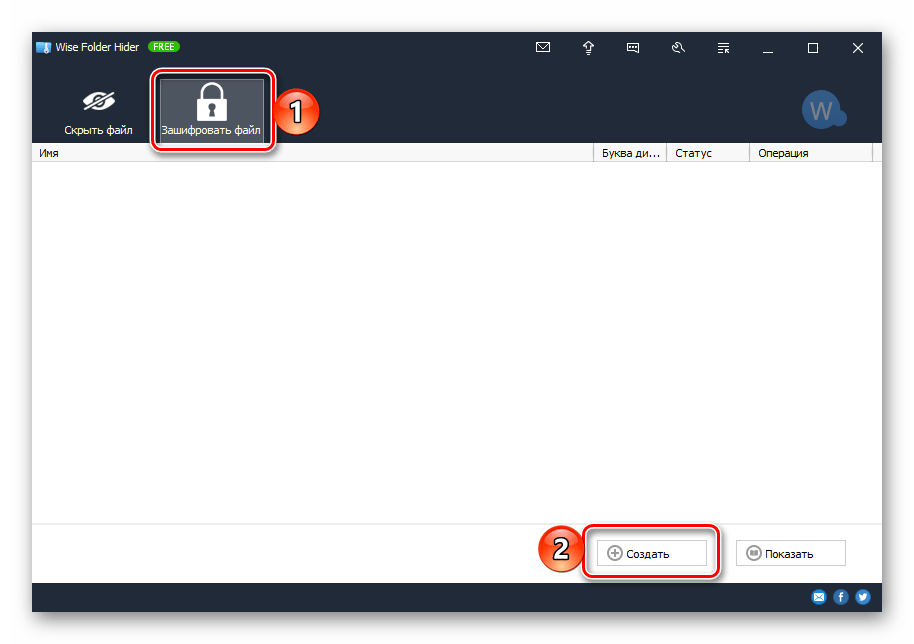
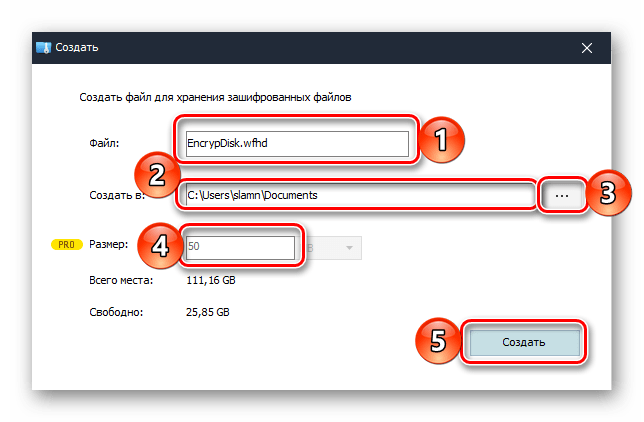

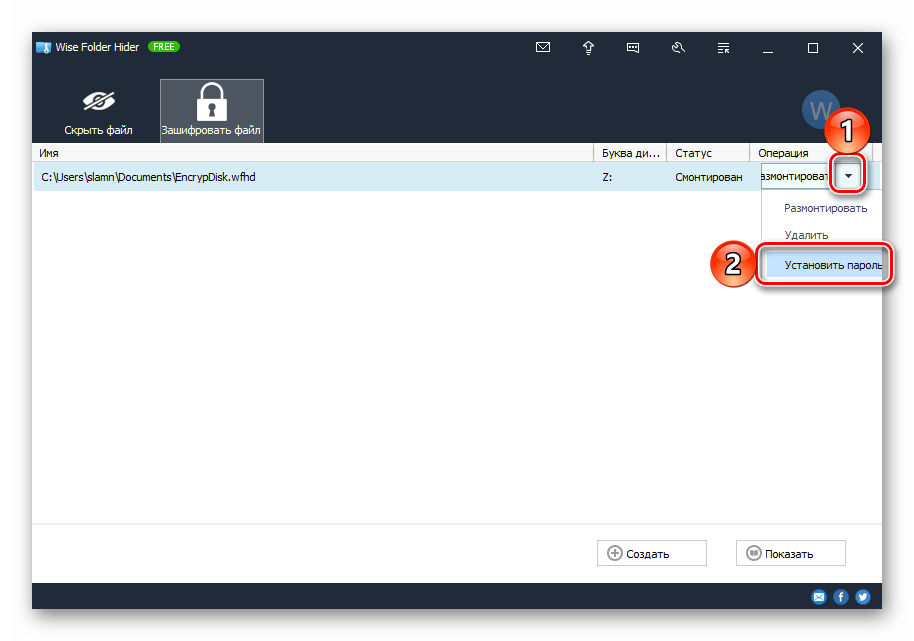
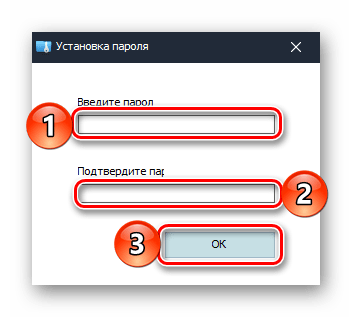 а затем еще раз, чтобы «Задать пароль».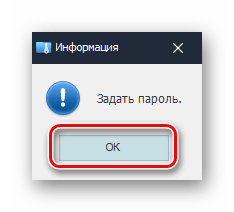
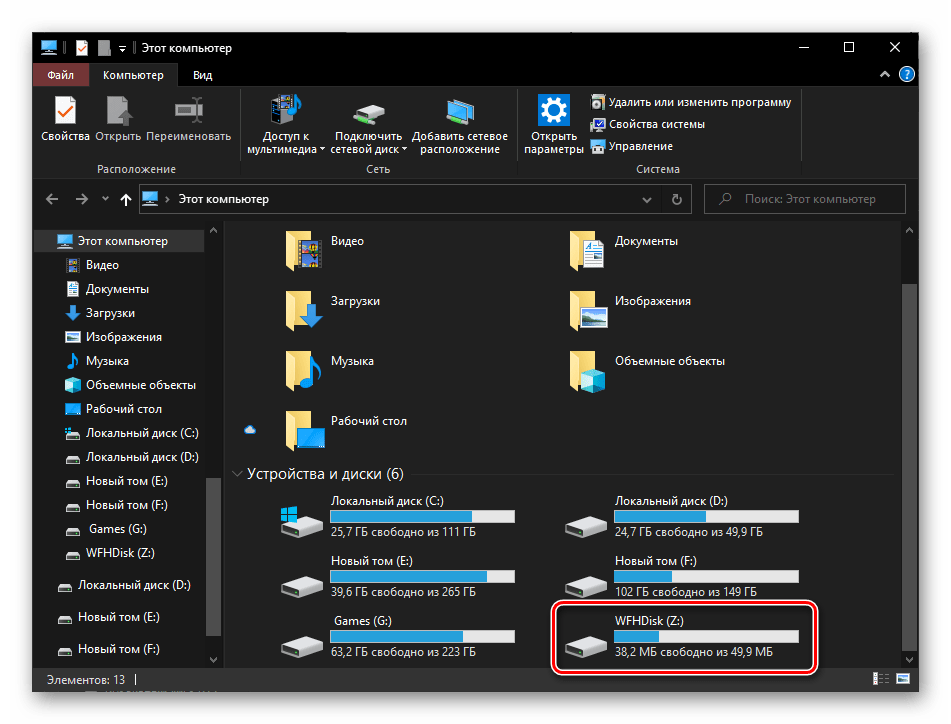 Если же в этом перечне диск будет отсутствовать, его потребуется добавить через интерфейс самой программы. В уже знакомой нам колонке «Операция» следует нажать по кнопке «Монтировать», ввести установленный на предыдущем шаге пароль и кликнуть «ОК» для подтверждения. Повторное нажатие кнопки (когда она называется «Размонтировать») скроет накопитель из «Проводника».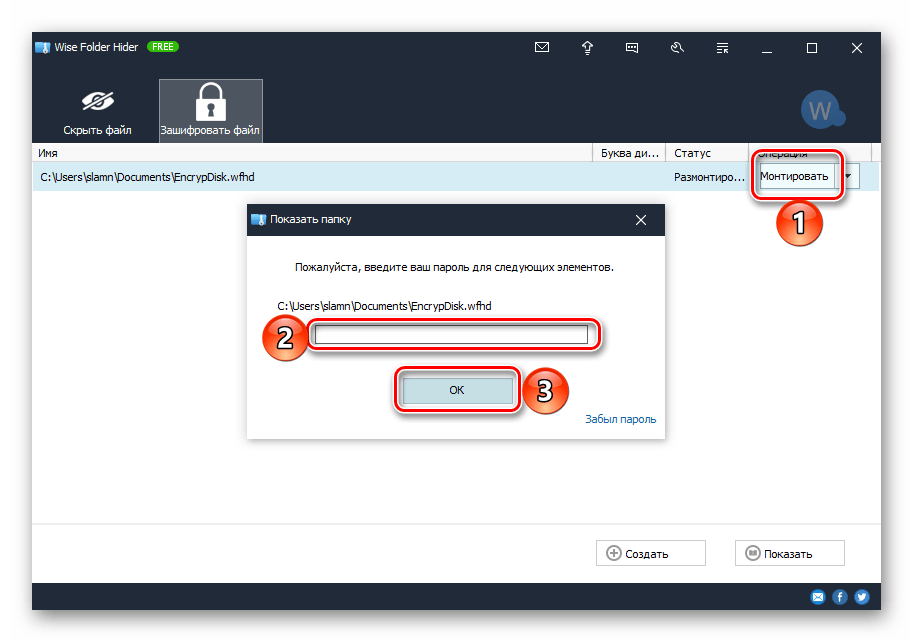
Способ 2: Архиваторы
Большинство приложений для сжатия данных наделены рядом дополнительных возможностей, в числе которых часто есть и защита паролем. Рассмотрим, как это делается в одном из наиболее популярных архиваторов.
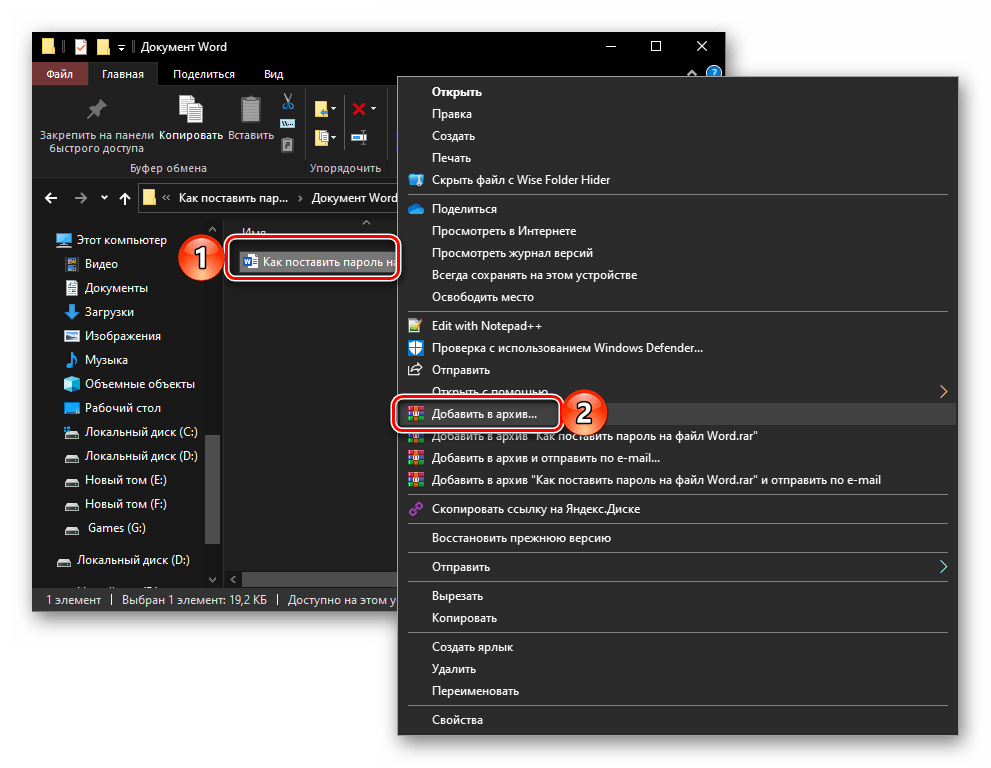
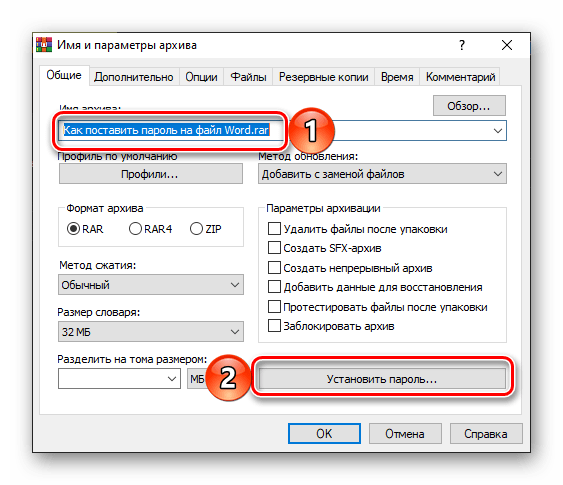
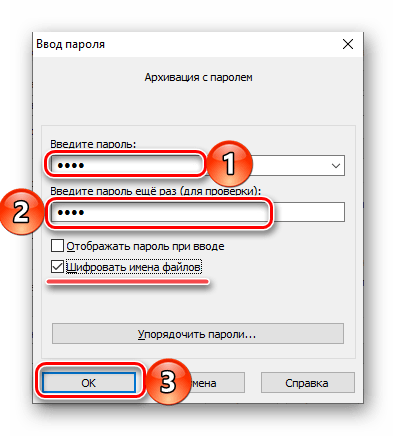
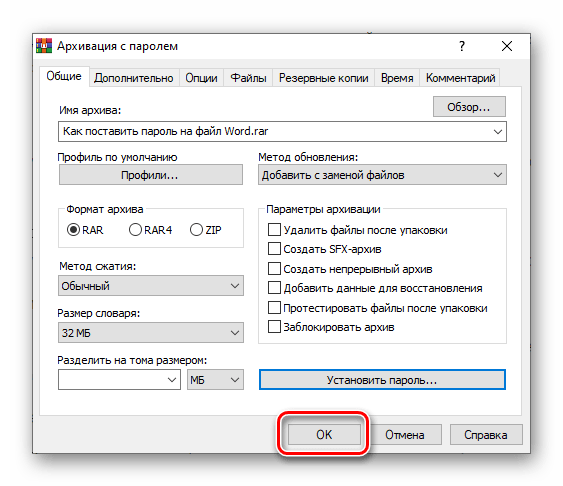
После создания архива и его размещения в той же директории, что и оригинальный файл Word, вы можете удалить его (хотя предпочтительнее будет переместить в надежное место, например, на внешний жесткий диск). Теперь, чтобы открыть файл, необходимо будет распаковать архив, пароль к которому известен только вам.
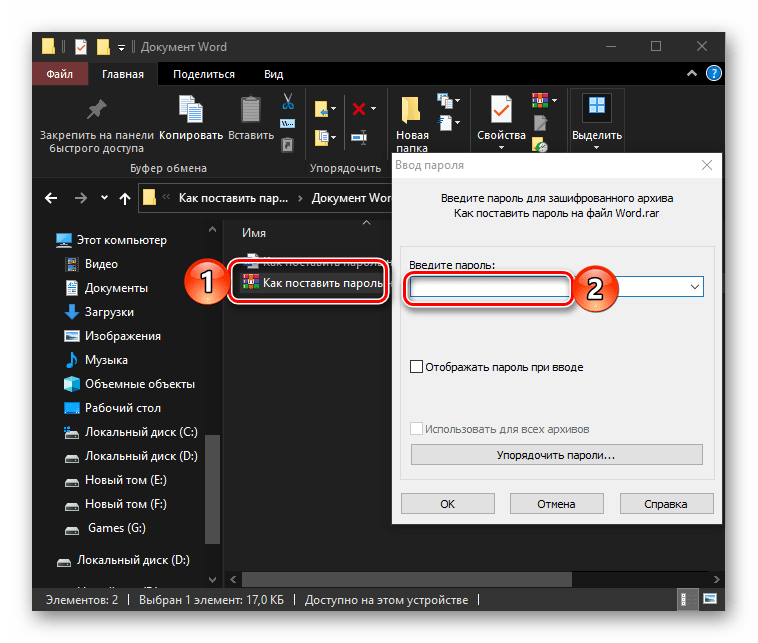
Если рассмотренное нами приложение по каким-то причинам вас не устраивает, можете воспользоваться одним из его аналогов. Как уже было сказано выше, большинство из них предоставляют аналогичную возможность.
Способ 3: Стандартные средства Ворд
Установить пароль на текстовый документ Microsoft Word можно и с помощью инструментов, доступных в самой программе. Более того, эта задача имеет целых три решения.
Вариант 1: Ограничение редактирования
Первым делом рассмотрим метод защиты, который будет полезен при совместной работе над документами Ворд. Установив кодовое выражение таким образом, можно ограничить возможность редактирования даже для тех пользователей, у которых есть права на открытие файла.
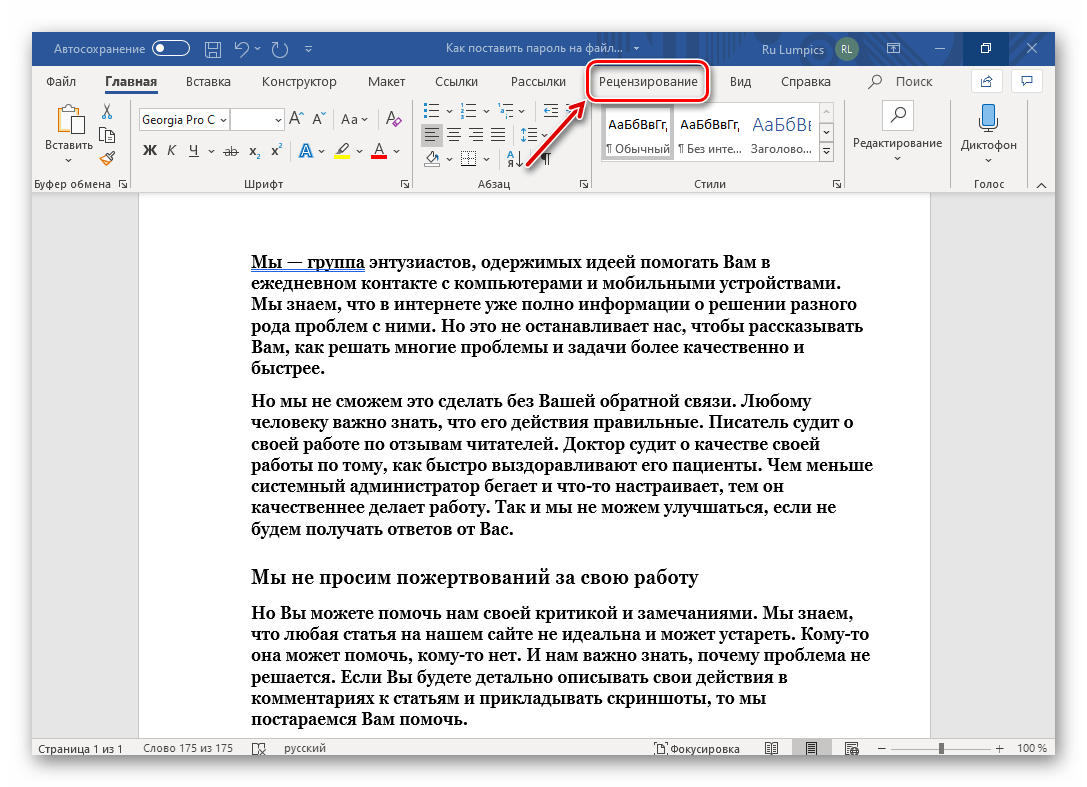
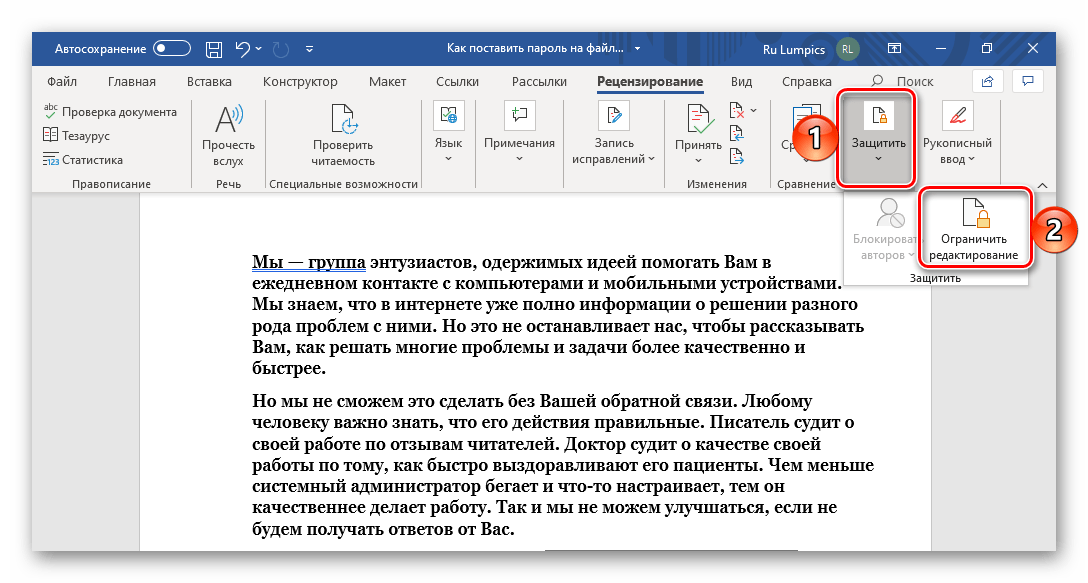
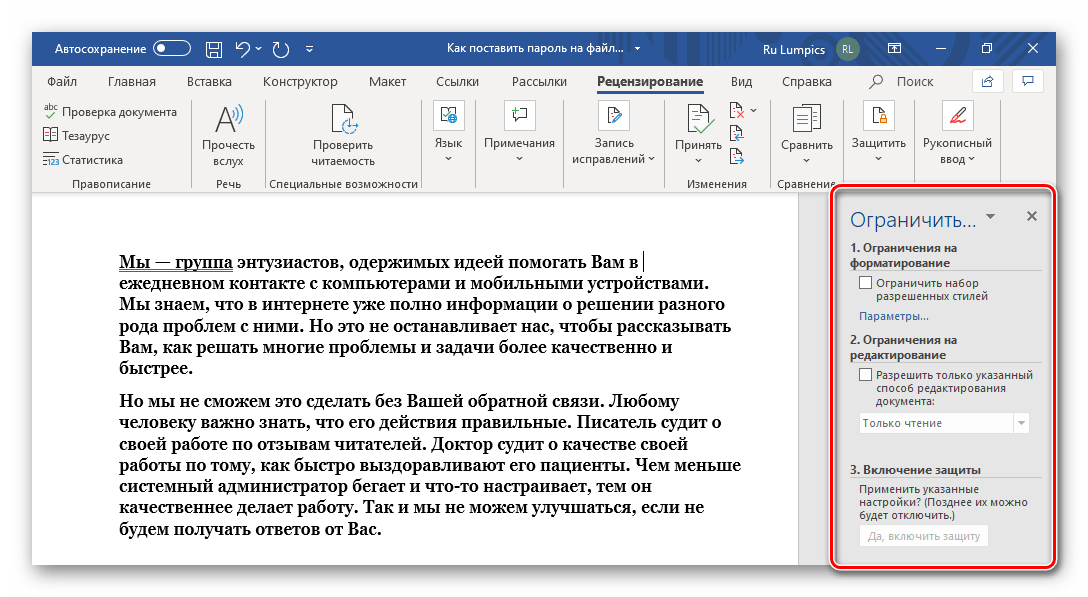 >
>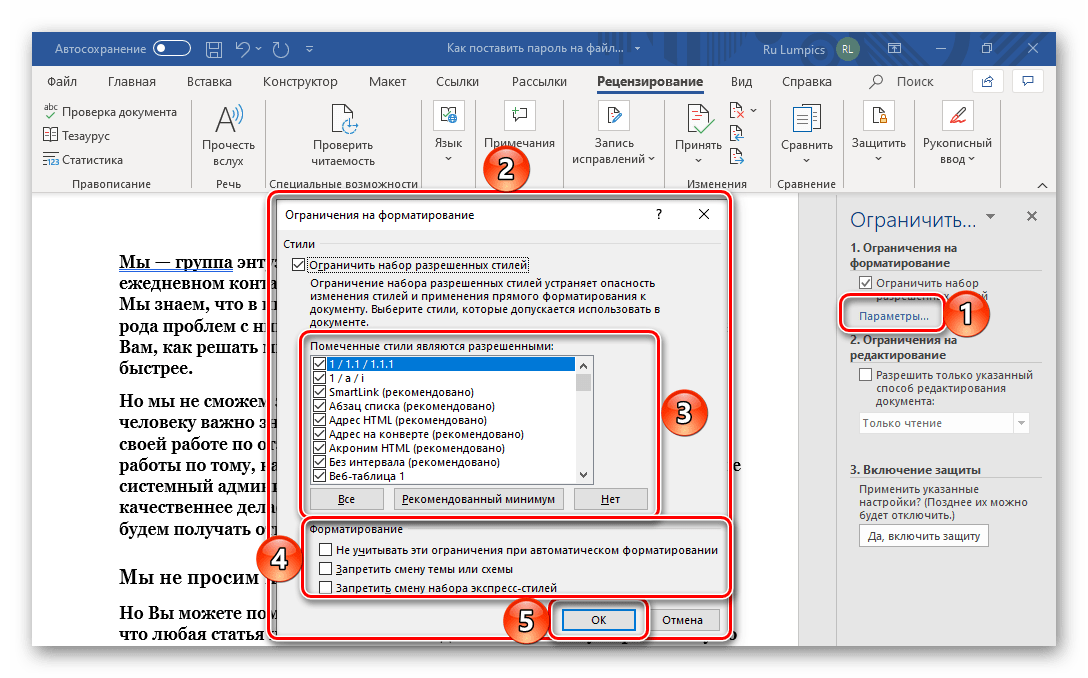 Если в текстовом документе содержатся стили форматирования, которые вы запретили в окне их настройки, появится соответствующее уведомление. При условии, что их наличие не является обязательным, нажмите «Да», но если они они нужны, нажмите «Нет» и исключите их из списка ограничений.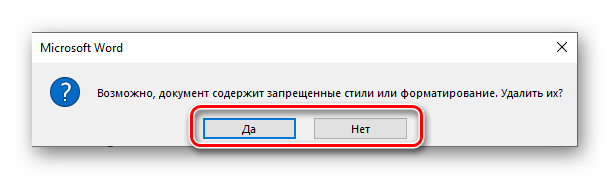
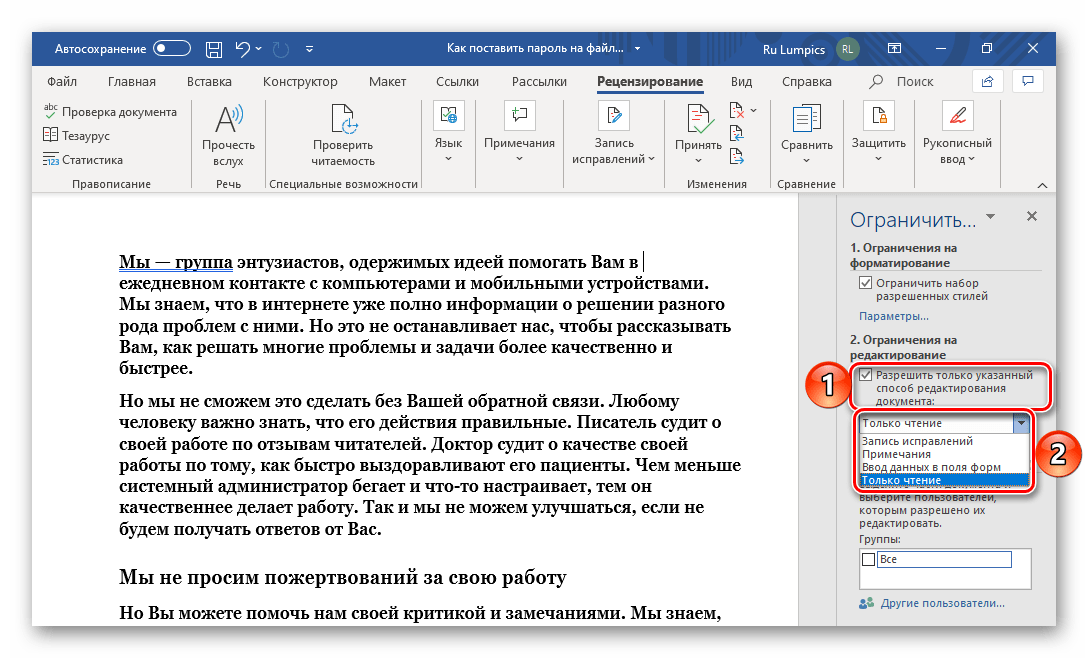
Последний пункт устанавливает наиболее жесткие ограничения. Ниже, в блоке «Группы», определяется то, на каких пользователей они будут распространяться.
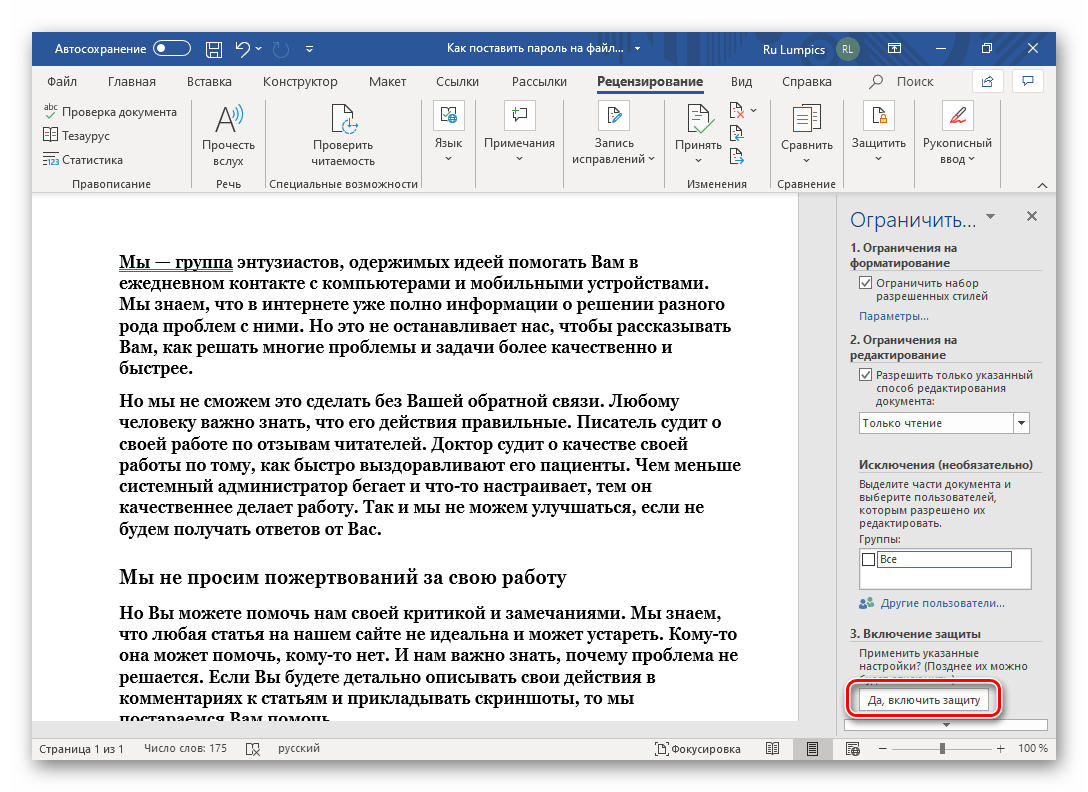 а затем дважды ввести пароль и кликнуть «ОК» для подтверждения.
Обратите внимание! В случае, если вы потеряете кодовое слово для доступа к файлу или редактированию, восстановить его будет невозможно. Поэтому настоятельно рекомендуем сохранять незащищенную версию текстового документа в надежном месте.
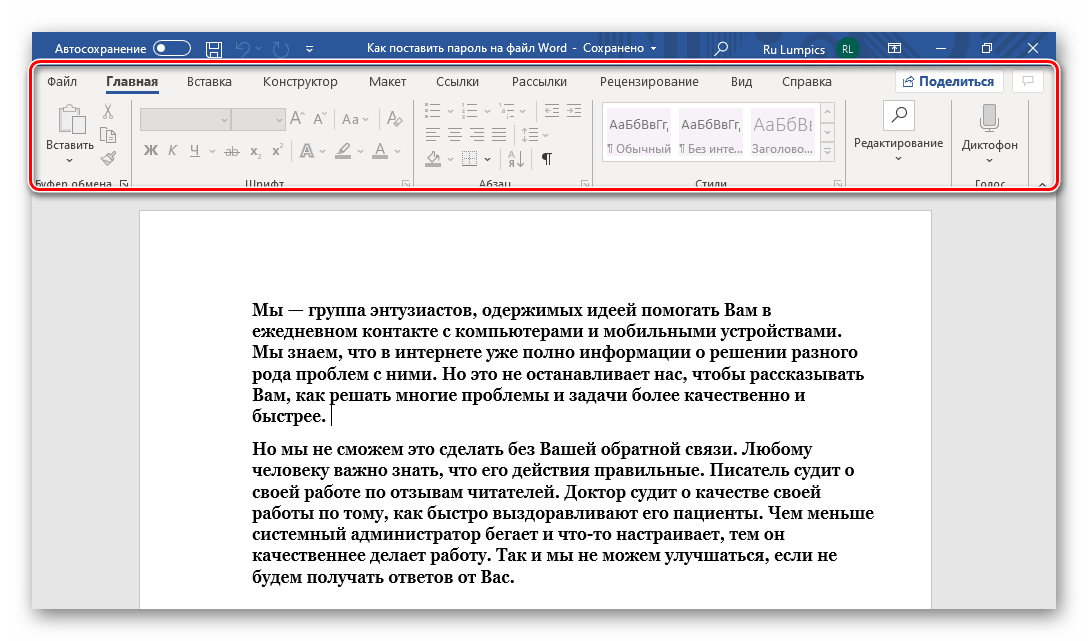
Для того чтобы получить доступ к возможности полноценной работы с ним, следует во вкладке «Рецензирование» воспользоваться уже знакомыми нам по второму шагу настоящей инструкции пунктами «Защитить» — «Ограничить редактирование», затем в появившейся боковой панели нажать на кнопку «Отключить защиту», ввести пароль и кликнуть «ОК» для подтверждения.
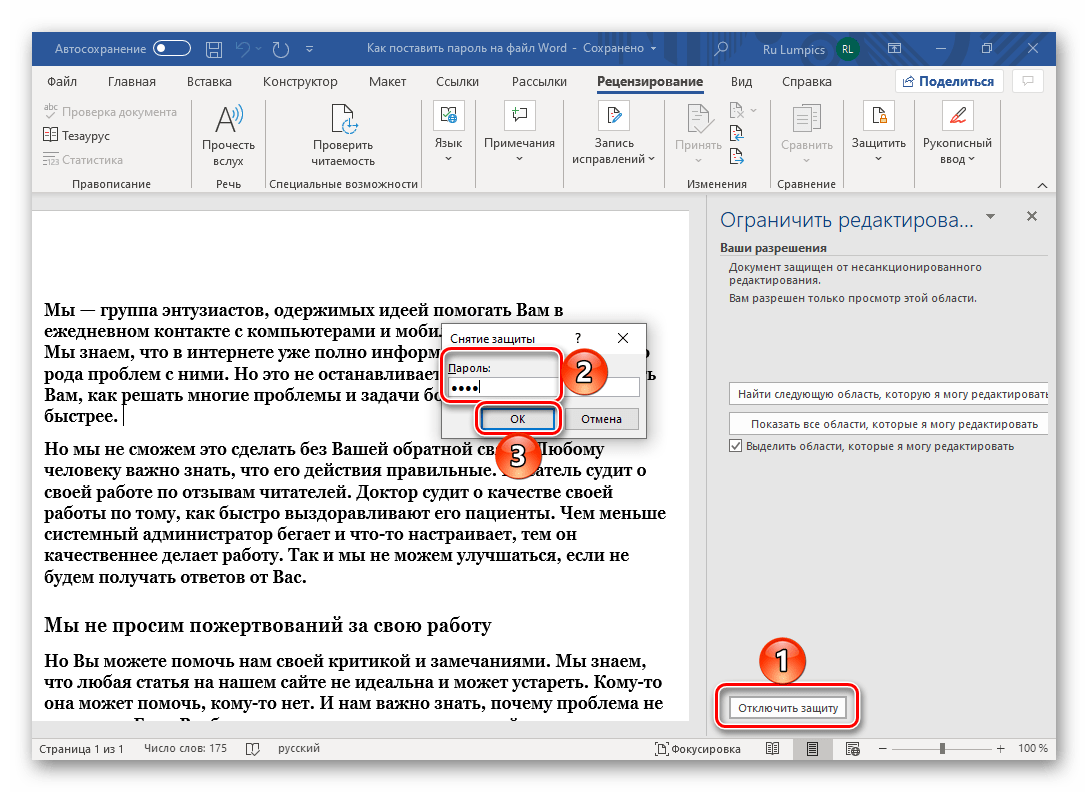
Установка пароля средствами рецензирования Ворд позволяет максимально точно определить параметры защиты файла, но подходит далеко не для всех случаев.
Вариант 2: Защита документа
Еще один метод установки пароля на файл Ворд заключается в обращении к разделу «Сведения» текстового редактора. Реализуется он следующим образом:
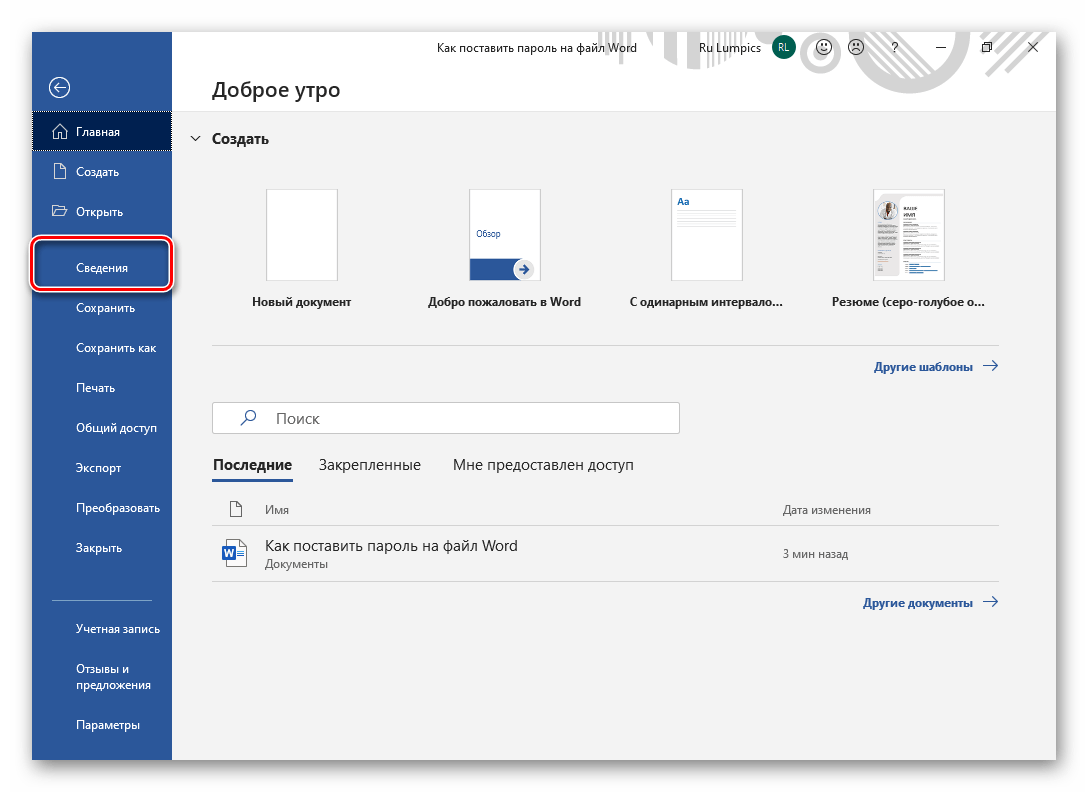
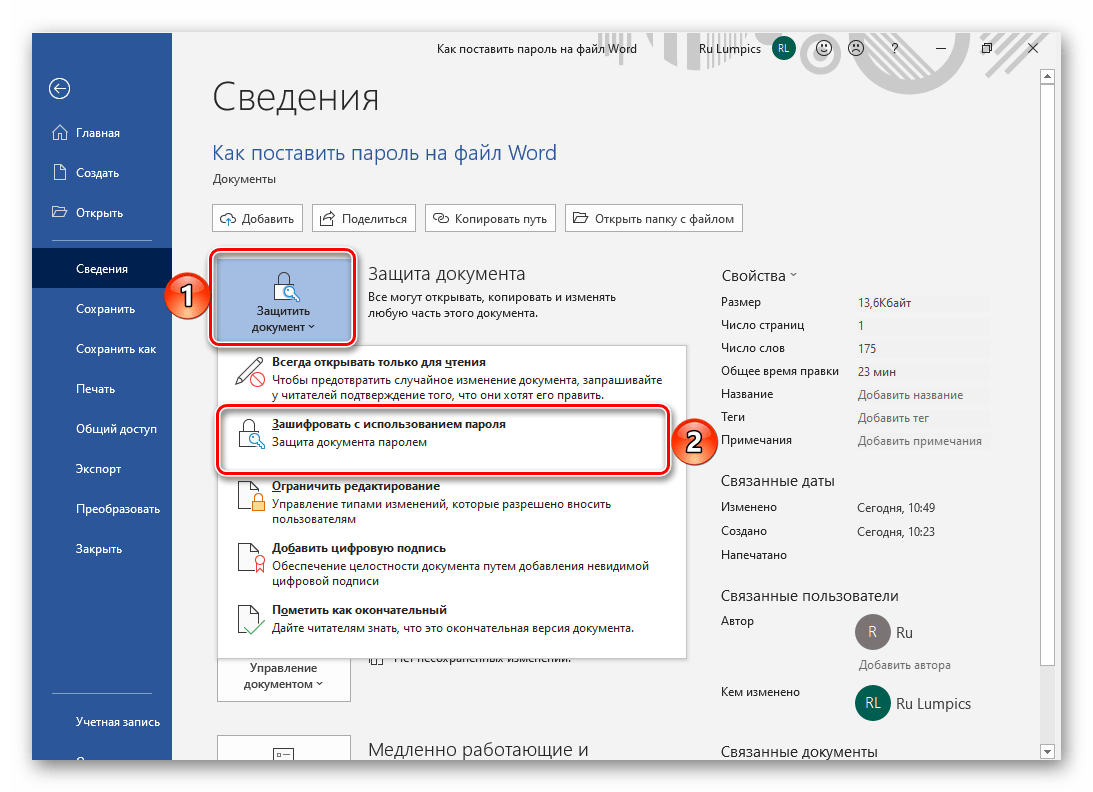
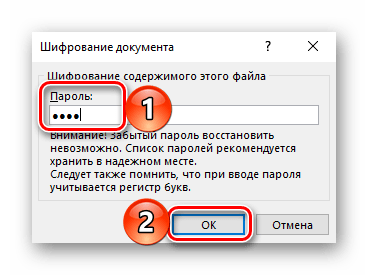 и нажмите «ОК» для того, чтобы применить защиту.
 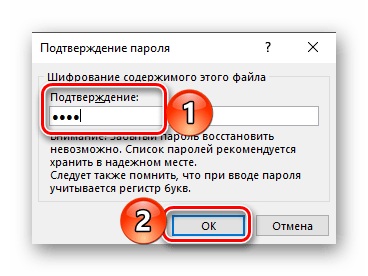 В наличии таковой можно будет убедиться по соответствующей надписи в разделе «Сведения» и желтоватой подсветке раздела, в котором мы выполняли необходимые манипуляции.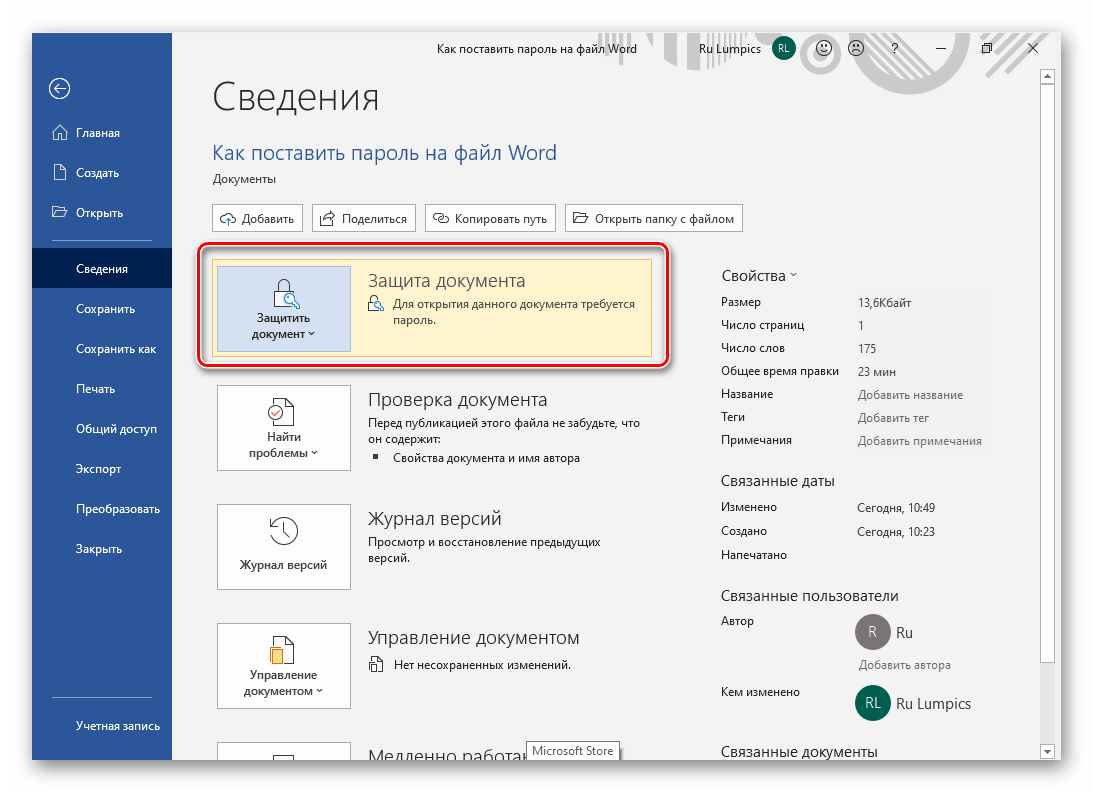
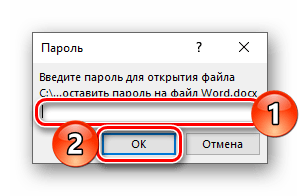
С этого момента для открытия текстового документа Word потребуется вводить заданный вами пароль.
Вариант 3: Параметры сохранения
Файл Ворд возможно защитить не только с помощью меню приложения, но и во время его окончательного (или промежуточного) сохранения. Порядок действий выглядит следующим образом:
- Вызовите меню «Файл» и воспользуйтесь пунктом «Сохранить как…».
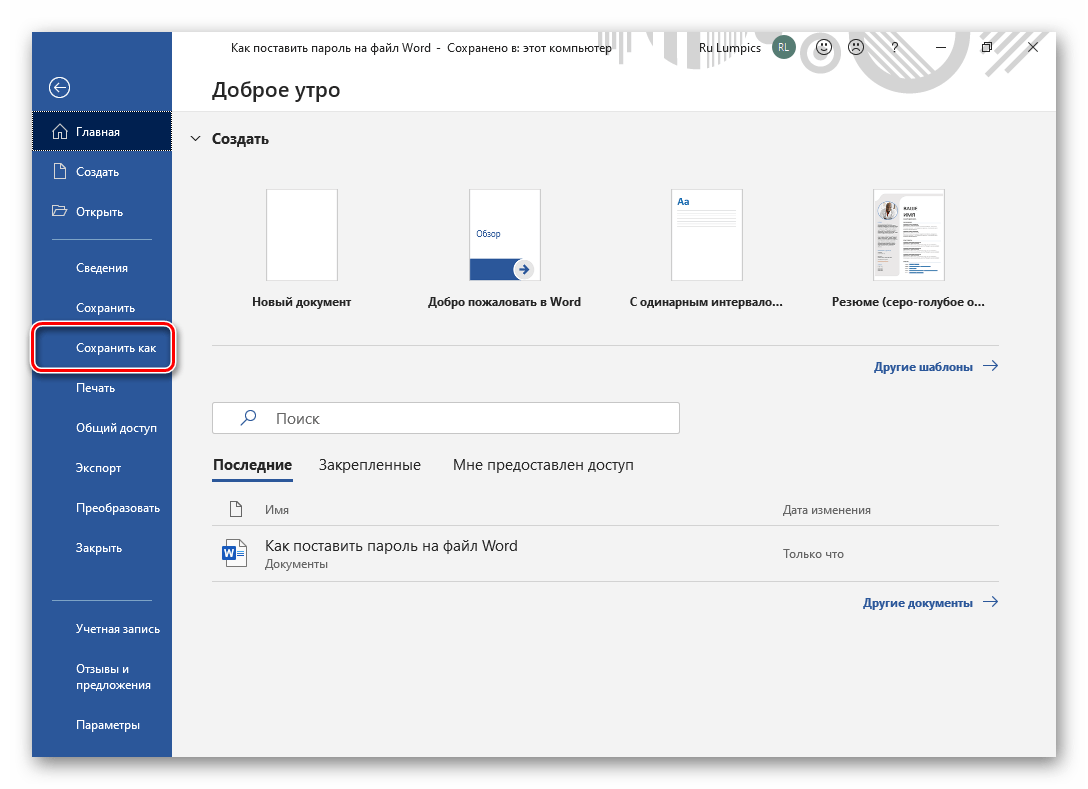
- Укажите желаемое расположение для документа, при необходимости задайте ему имя, после чего в окне системного проводника разверните меню кнопки «Сервис» и выберите пункт «Общие параметры».
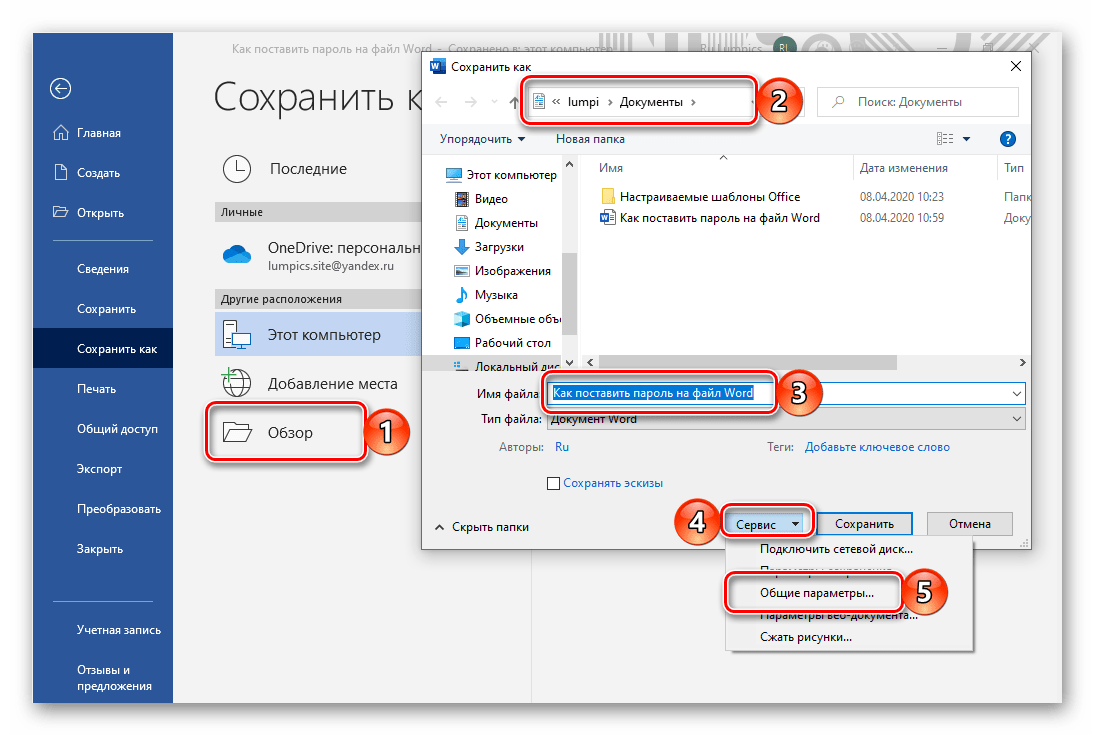
- Придумайте и введите «пароль для открытия файла» или «пароль разрешения записи». Первый предпочтителен в случаях, когда требуется защитить файл от любого постороннего вмешательства, второй – если необходимо оставить доступной возможность редактирования содержимого для тех, с кем вы совместно работаете или планируете работать над документом (им потребуется передать кодовое выражение). Для подтверждения и закрытия окна нажмите «ОК».
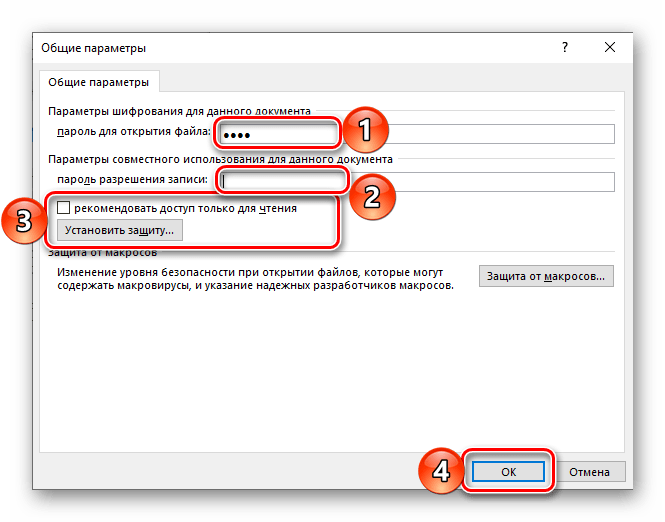
Важно: В этом окне имеется возможность «Рекомендовать доступ только для чтения», что можно подтвердить нажатием кнопки «Установить защиту». Следует отметить, что данный уровень защиты не гарантирует безопасности, так как по умолчанию текстовый файл будет доступен в режиме «Только для чтения», который легко можно отменить.

Последнее, что нужно сделать, кликнуть по кнопке «Сохранить» в окне «Проводника».
Снятие защиты с документа
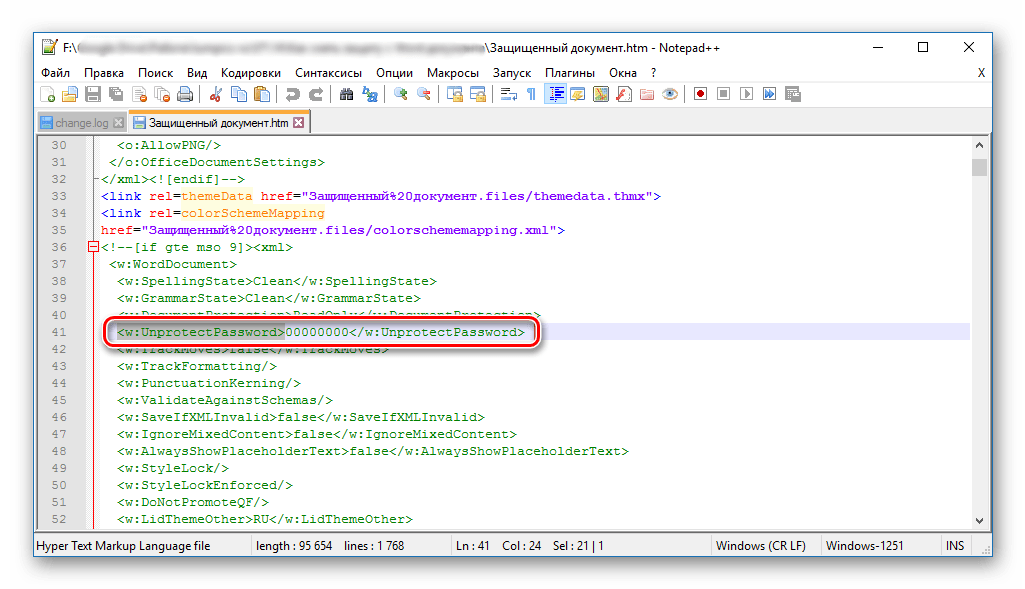
Как мы уже отметили в начале данной статьи, если установленный пароль будет забыт, открыть и/или отредактировать файл Word не получится. Однако в некоторых случаях восстановить доступ все же возможно. Так, если защита устанавливалась средствами самого текстового редактора, следует попробовать отыскать секретную комбинацию в коде документа.
Если же это не поможет, потребуется обратиться к более сложным способам, подразумевающим изменение формата и последующую работу с ним или использование специализированных приложений. Отметим, что последние не только являются платными, но и далеко не всегда справляются с решением данной задачи. Подробнее обо всех доступных способах снятия пароля мы ранее писали в отдельной статье.
Теперь вы знаете, как поставить пароль на документ Word. Несмотря на то что сделать это можно с помощью узкоспециализированных приложений и архиваторов, изначально предназначенных для совершенно иных целей, мы рекомендуем ограничиться использованием стандартных возможностей текстового редактора.



