
Чтобы текст удобно размещался в документах Word, у страниц есть отступы. Поля помогают избежать проблем, когда при печати листов часть текста может быть «обрезана» из-за неравномерного исполнения печати. В данной статье мы рассмотрим, как можно настроить поля в Word и какие методы для этого существуют.
Настроить поля в Word
Принцип настройки полей в Word всех версий, начиная с 2007 (включая 2016, 2019), аналогичен. Поэтому не имеет значения, какую версию Microsoft Office пользователь установил на свой компьютер. Чтобы настроить поля в документе, вам необходимо:
- Открыть документ. Щелкните Расположение».
- Нажмите «Поля», выберите нужный вариант.
В версиях Word 2007 и 2010 опция «Поля» расположена на вкладке «Разметка страницы».
Диалоги, все остальные пункты меню похожи (даже визуально).
Как выставить произвольные поля в Word
Существуют моменты, когда размеры полей требуется задавать самостоятельно, а не выбирать из доступных вариантов. В таких обстоятельствах вам понадобятся:
- В окне «Поля» нажмите «Настраиваемые поля».
- В открывшемся окне введите необходимый размер поля и нажмите «ОК».
- В разделе «Пример» вы можете примерно посмотреть, как будет выглядеть документ с указанными настройками после печати. И перед установкой полей вам нужно выбрать, какие страницы будут иметь отступ. Ко всему документу или только к последующим страницам.
Как настроить поля при печати
вы можете изменить макет страницы документа и размер полей непосредственно при его отправке на печать. Для этого вам понадобятся:
Затем появится интерфейс настройки принтера (МФУ). Он отличается для каждой модели устройства, поскольку утилита интегрирована в драйвер печати данного устройства.
Как настроить поля в Word 2003
Microsoft Word 2003 заметно отличается по дизайну от новых версий этого текстового редактора. Однако по уровню функциональности различия невелики. Тем не менее, размещение и название меню значительно изменились.
- Там в разделе «Файл» настраиваются поля страницы»
- Далее запись «Параметры страницы Word».
- Настройте поля и нажмите «ОК»
Настройка полей с помощью линейки
С помощью инструмента «Линейки» у вас есть возможность самостоятельно задать размеры полей в текстовом файле, используя мышь в процессе редактирования. Для этого вам нужно:
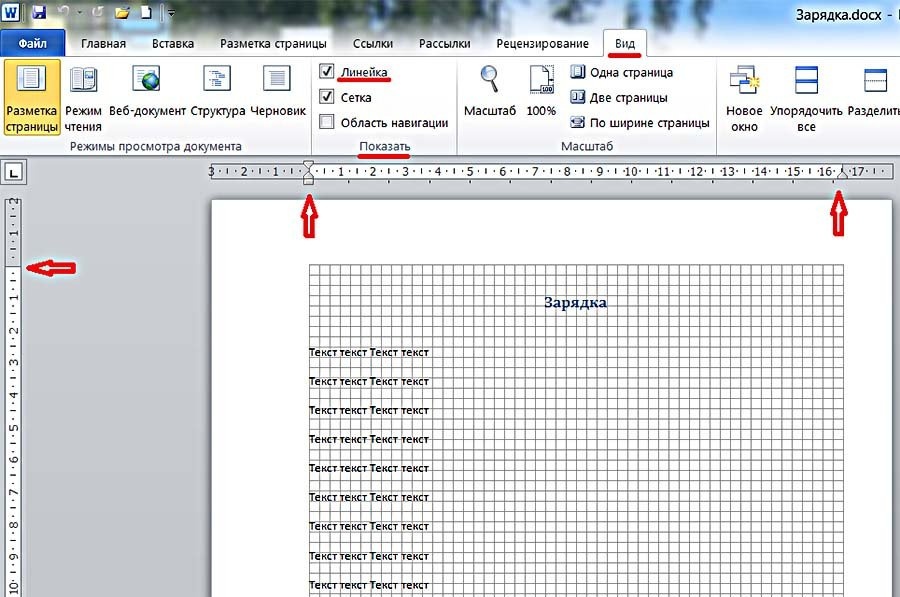
- Перейдите на вкладку «Просмотр» и включите соответствующий инструмент.
- Затем вверху текстовой области появится графическая линейка. Изменяя положение ползунков, вы можете точно установить размер отступа от краев листа.
Как настроить верхнее и нижнее поля в Word? Точно так же с дополнительной боковой линейкой.
Если в настройках Office включен упрощенный интерфейс, линейки исчезают при редактировании текста. Области, в которых они находятся, отображаются, когда вы проходите по ним. Если после активации «Линейки» вертикаль не отображается, значит, в настройках она отключена.
Настройка полей в Word в миллиметрах или других единицах
По умолчанию поля в Word настраиваются в сантиметрах. Но если пользователю удобно использовать другую систему измерения (дюймы, футы, зерна ячменя и так далее) или миллиметры, то необходимо:
Следует отметить, что этот параметр поля влияет не только на настройки страницы в Word, но и на макет «линейки», позиции табуляции. И он будет участвовать в создании всех новых документов, а не только текущего.
Если пользователю необходимо периодически работать с метрической и английской системами измерения длины, рекомендуется создать два отдельных шаблона (выбрать «Сохранить», указать «Шаблон», ввести для него произвольное имя)
Выбор полей страницы из готовых наборов
Word уже имеет встроенные макеты для обычных макетов текста в документах. Например, выбор «Зеркало» — лучший вариант для портретной печати.
В этом случае поля слева и справа на каждой последующей странице меняются местами.
Рядом с каждым макетом подробно указано, какой размер поля будет использоваться при выборе того или иного варианта. Но прежде чем настраивать такие поля в Word, нужно учесть, что параметры будут использоваться для всего документа.
Чтобы отменить действие, вы можете использовать комбинацию клавиш Ctrl + Z (если настройка была включена случайно).
Настройка разных размеров полей для чётных и нечётных страниц
Данный способ конфигурации полей обычно применяется при двустороннем печатании, когда текст размещается на обеих сторонах листа.
Есть 2 варианта, как установить поля в Word следующим образом:
Настройка полей переплёта для брошюр
Если вы планируете переплетать распечатанные листы после печати (в виде брошюры), на каждой странице с левой стороны нужно сделать дополнительный отступ в 1-2 сантиметра. Как в этом случае создать поля, чтобы не приходилось вручную редактировать всю разметку в документе? Необходимо:
После этого макет документа будет изменен автоматически (с учетом заданных параметров форматирования текста).
Как убрать поля страницы Word
Удалять поля не рекомендуется. На это есть две веские причины:
Но это может быть необходимо, если цель — минимизировать расход бумаги при печати. Вам нужно будет зайти в «Настройки страницы» (из вкладки «Макет»), вручную выставить отступы в 0,1 см.
Ставить 0 нельзя, так как в этом случае край листа будет совпадать со стилем первой буквы ряда.
В общем, вы можете настроить поля в Word вручную, указав размер отступов или используя один из стандартных макетов. По умолчанию используется вариант, когда верхнее и нижнее поля составляют 2 см, левое — 3 см, правое — 1,5 см.
Настройка нужных полей в Word
Научитесь настраивать нужные поля в Microsoft Word для удобного форматирования документов. Этот курс поможет вам повысить эффективность работы с текстовыми документами.
Текстовый редактор Word, установленный на компьютере, изначально настроен на определенный тип и размер шрифта, межстрочный и межбуквенный интервал, а также стандартные размеры полей документа (отступы от края листа бумаги до документа одинаковые). Его настройки по умолчанию подходят для обычных документов, но в некоторых случаях вам может потребоваться их настроить.
Обычные поля
Во время просмотра документа на экране заметны его левые, правые, верхние и нижние поля. Чтобы сделать это более удобным, желательно активировать отображение линейки. Для этого перейдите на вкладку «Вид» и в разделе «Показать» отметьте опцию «Линейка». Чтобы улучшить видимость, можно Включить функцию «Сетка».

Как настроить поля в Word по своему вкусу? Поля документа «невооруженным глазом» можно изменить, захватив мышью треугольные значки на верхней линейке или линии границы слева. Но обычно следует задавать не приблизительные значения полей, а строго определенные.
Широкие возможности по изменению полей в Word открываются на вкладке «Разметка страницы». В выпадающем списке инструмента «Поля» пользователю предлагаются предустановленные размеры полей в Word для параметров страницы: обычные, узкие, средние, широкие и зеркальные. Иллюстрации слева поясняют сделанный выбор.

Как видите, «по ГОСТу» в обычных документах верхнее и нижнее поля — 2 см, левое — 3, правое — 1,5 см.
Зеркальные поля используются для документов, которые печатаются с обеих сторон, таких как книги или журналы. В них левые поля страницы являются отражением правых полей страницы.
Если обязательные поля для пользовательских документов не соответствуют указанным стандартом, то пользователь может задать поля точно. Для этого нужно нажать на пункт «Пользовательские поля».

В появившемся окне в разделе «Поля» пользователь может сделать поля страницы по своему усмотрению, задав размеры верхнего, нижнего, левого и правого полей с точностью до 1 мм. Вы можете полностью удалить поля, установив нулевые значения. В этом же разделе можно предусмотреть место для будущего переплета (например, для диплома), чтобы он не мешал чтению страниц. Следующий снимок экрана иллюстрирует этот случай.

При необходимости положение привязки можно изменить слева направо.
Настройки полей и/или позиции переплета можно применить ко всему документу или к текущей странице. Последний вариант выбирается после открытия списка «Применить» и выбора пункта «До конца документа».

Пользовательские настройки полей документа можно сохранить для последующего использования. Для этого нажмите на последний пункт в окне – «По умолчанию». Выбранный параметр под названием «Последнее значение пользователя» появится в раскрывающемся списке «Поля» (см второй снимок экрана).
Текстовые поля
Поле с текстом: элемент, который отображает цитату или заметку в документе. Его можно расположить в любой части документа. Чтобы это сделать, зайдите во вкладку «Вставка», затем в группе «Текст» выберите выпадающий список «Надпись».

В появившемся окне пользователь может выбрать один из 9 вариантов, предложенных для текстового поля. Форма набора текстовых полей будет вставлена в соответствии с изображением и с учетом положения курсора. В качестве примера выберем седьмой вариант (газетная бумага, броская цитата).
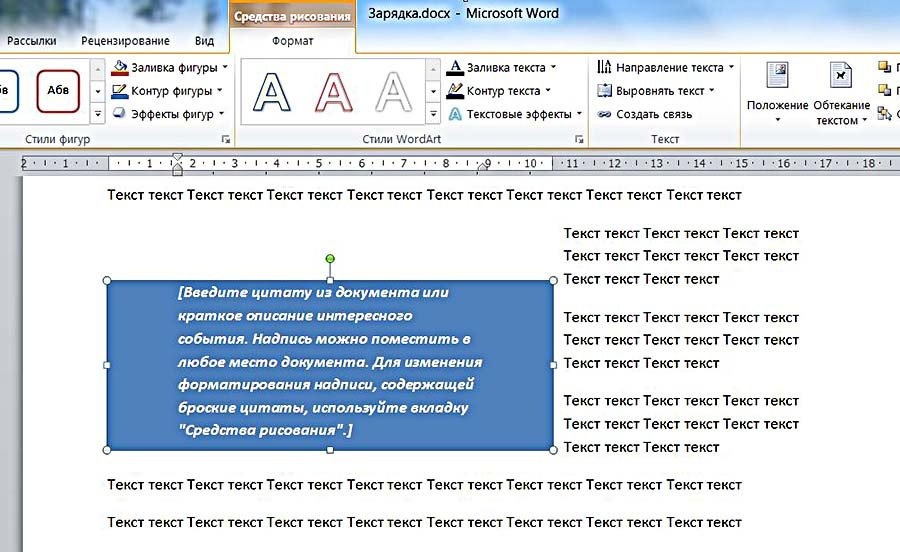
В появившуюся форму можно ввести любой текст, после чего мышь, захватывая квадратики по краям, регулирует размер текстового поля.

Одновременно с текстовым полем в Word появляется новая вкладка «Средства рисования/форматирования», содержащая множество инструментов для преобразования созданного текстового поля. В качестве примера на следующем снимке экрана показан результат редактирования текстового поля с помощью инструмента «Текстовые эффекты/преобразование».

Помимо возможности вставить одно из предложенных выше девяти текстовых полей, в выпадающем списке «Надпись» на вкладке «Вставка» можно также нажать на последнюю строчку: «Нарисовать надпись». Затем, перемещая мышь, нарисуйте форму текстового поля в любом месте документа.

Ввод текста, коррекция размера, возможное дальнейшее редактирование ничем не отличаются от описанных выше.
Версии
Обычные и текстовые поля обсуждались в Word 2010. Как сделать поля в более ранних и более поздних версиях Word? В Word 2007 и 2013 — тоже. По сравнению с рассмотренными действиями, есть разница с самого начала в Word 2003. В этой версии задать поля можно, зайдя в меню (так раньше называлась вкладка) «Файл» и нажав «Инструмент настройки страницы» «. Следующие шаги аналогичны.



