
В мире, где фотография стала неотъемлемой частью нашей жизни, важно уметь работать с изображениями на компьютере. Одним из самых распространенных форматов фотографий является 10 на 15 см. Он идеально подходит для печати памятных снимков, создания фотоальбомов и оформления интерьера.️ В этой статье мы подробно разберем, как сделать фото 10 на 15 в программе Microsoft Word, даже если вы не обладаете навыками профессионального дизайнера. ✨
Подготовка к работе
Прежде чем приступать к изменению размера фото, необходимо выполнить несколько простых шагов:
- Выберите фотографию: Откройте папку с нужным изображением на вашем компьютере.
- Скопируйте фотографию: Нажмите правой кнопкой мыши на файл с фотографией и выберите «Копировать».️
- Откройте Microsoft Word: Запустите программу и создайте новый документ или откройте существующий.
- Вставьте фотографию в документ: Нажмите правой кнопкой мыши в нужном месте документа и выберите «Вставить».
Как изменить размер фото в Word: пошаговая инструкция️
Существует несколько способов изменить размер фотографии в Microsoft Word:
Способ 1: Использование маркеров
- Выделите фотографию: Кликните по изображению левой кнопкой мыши.
- Используйте маркеры: Вокруг фотографии появятся маркеры изменения размера — маленькие квадратики или кружочки по краям и углам изображения.
- Измените размер: Наведите курсор мыши на один из угловых маркеров, зажмите левую кнопку мыши и, удерживая ее, потяните маркер в нужном направлении.
- Важно! Чтобы сохранить пропорции изображения при изменении размера, удерживайте клавишу Shift на клавиатуре.
Способ 2: Меню «Формат»
- Выделите фотографию: Кликните по изображению левой кнопкой мыши.
- Откройте вкладку «Формат»: В верхней части окна программы появится панель инструментов «Работа с рисунками», выберите вкладку «Формат».
- Измените размер в группе «Размер»: В группе «Размер» вы увидите поля «Высота» и «Ширина». Введите в эти поля нужные значения в сантиметрах (10 и 15 соответственно).
- Важно! Чтобы сохранить пропорции изображения, установите галочку напротив опции «Сохранять пропорции».
Способ 3: Контекстное меню
- Кликните правой кнопкой мыши по фотографии: Откроется контекстное меню.
- Выберите пункт «Размер и положение»: Откроется окно «Размер и положение».
- Введите нужные значения: На вкладке «Размер» введите значения "10 см" в поле «Высота» и "15 см" в поле «Ширина».
- Важно! Не забудьте установить галочку напротив опции «Сохранять пропорции», чтобы избежать искажения изображения.
Как печатать фото 10 на 15 без полей
Печать фотографий без полей позволяет максимально использовать пространство на бумаге и получить снимки нужного размера. Вот как это сделать:
- Откройте меню «Файл» в Word и выберите «Печать».
- В разделе «Параметры» найдите «Поля» и выберите «Узкие» или «Без полей».
- Важно! Не все принтеры поддерживают печать без полей. Проверьте инструкцию к вашему принтеру.
- Нажмите кнопку «Печать».
Дополнительные советы ✨
- Качество печати фотографий используйте изображения высокого разрешения. Это обеспечит четкость и детализацию снимков.
- Тип бумаги: Для печати фотографий рекомендуется использовать специальную фотобумагу. Она обеспечит яркие цвета и долгий срок службы снимков.
- Предварительный просмотр: Перед печатью всегда используйте функцию предварительного просмотра, чтобы убедиться, что фотография будет распечатана корректно.
Как распечатать фото 10х15 на принтере
Сразу хочется отметить, что для выполнения поставленной задачи вам потребуется цветное струйное оборудование и специальная бумага формата А6 или больше.
Кроме этого советуем убедиться в том, что периферия отображается в списке устройств и функционирует нормально. Если вы производите первое подключение, потребуется предварительная инсталляция драйверов.
Способ 1: Microsoft Office Word
Текстовый редактор Microsoft Word подходит и для выполнения некоторых действий с рисунками. У него присутствует функция, позволяющая настроить и печать. Вам нужно добавить фото в документ, выделить, после чего перейти во вкладку «Формат», открыть параметры размера и задать соответствующие значения в разделе «Размер и поворот».
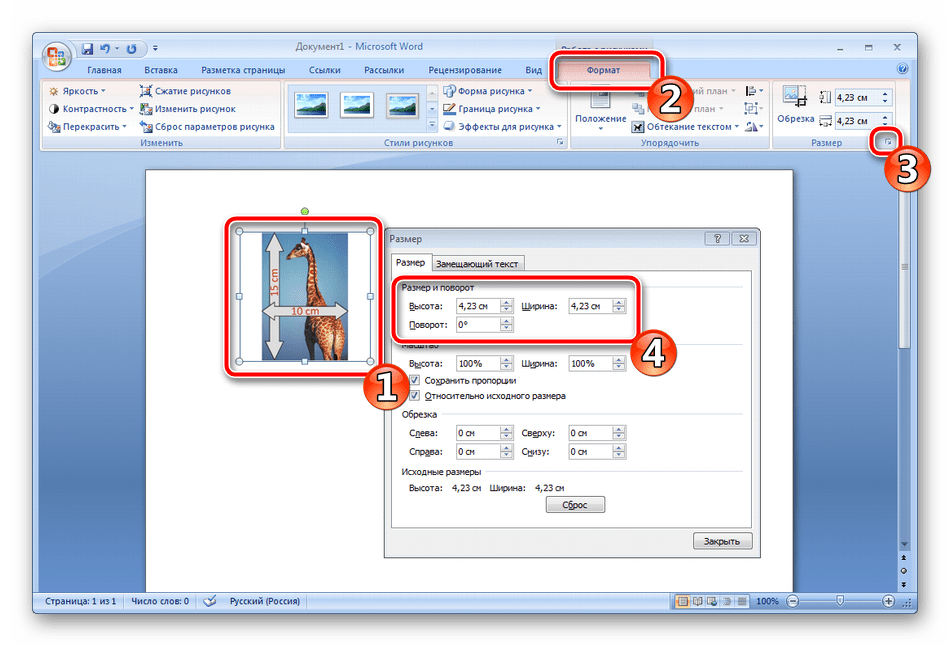
Развернутые инструкции по осуществлению этой задачи вы найдете в Способе 2 в материале по следующей ссылке. Там расписан процесс подготовки и печати фотографии 3×4, однако он практически идентичен, вам только понадобится задать другие размеры.
Способ 2: Adobe Photoshop
Adobe Photoshop является самым популярным графическим редактором и установлен на компьютерах у многих пользователей. В нем вы можете работать со снимками, а подготавливается фото 10×15 следующим образом:
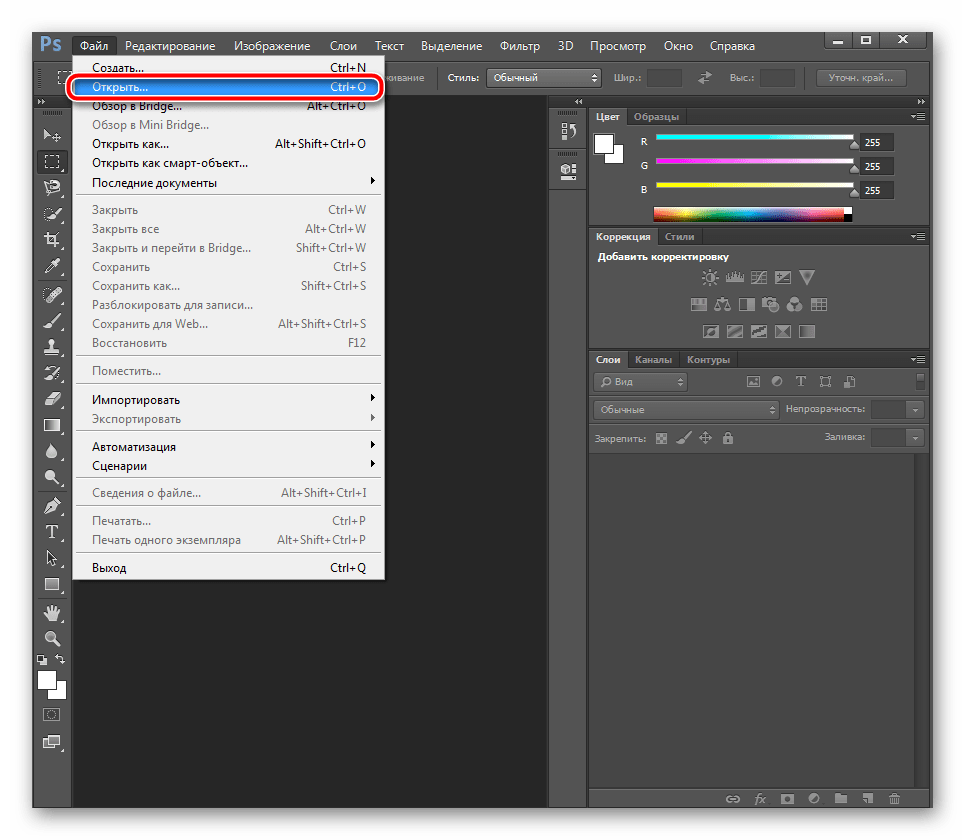
- Запустите программу и во вкладке «Файл» выберите «Открыть», после чего укажите путь к необходимой фотографии на ПК.
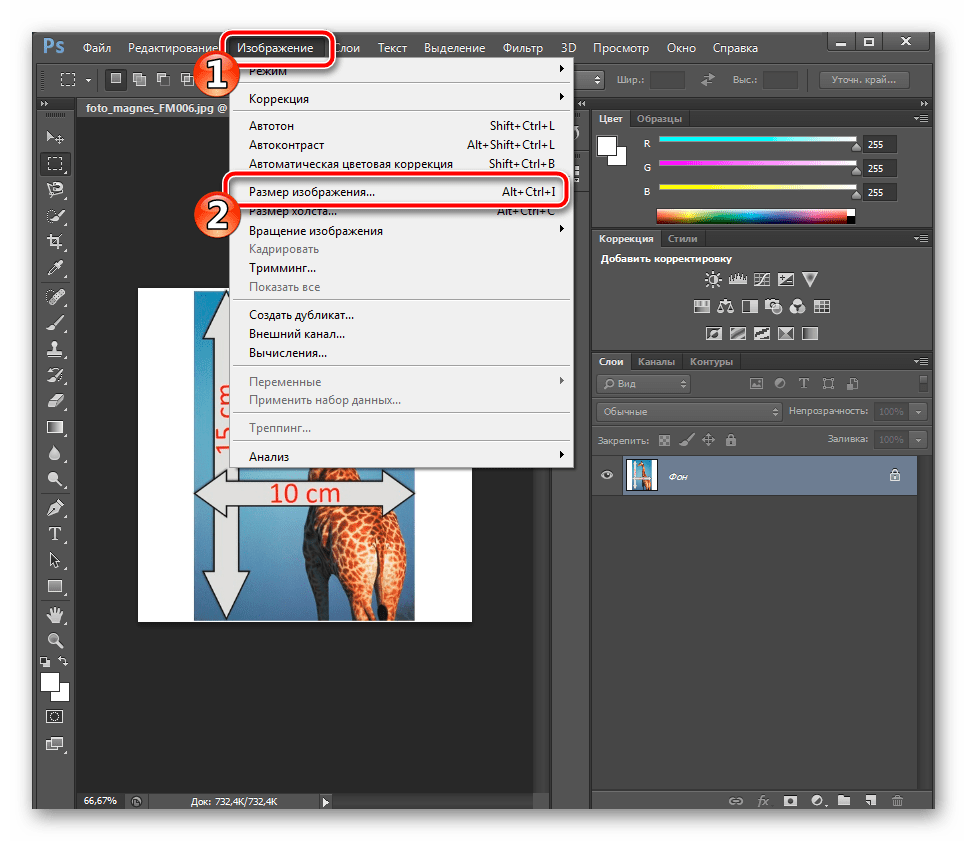
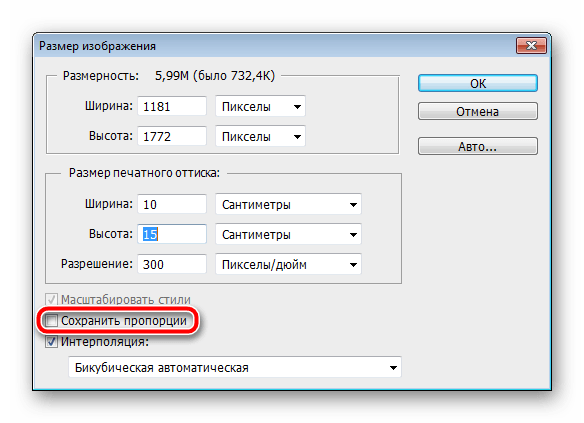

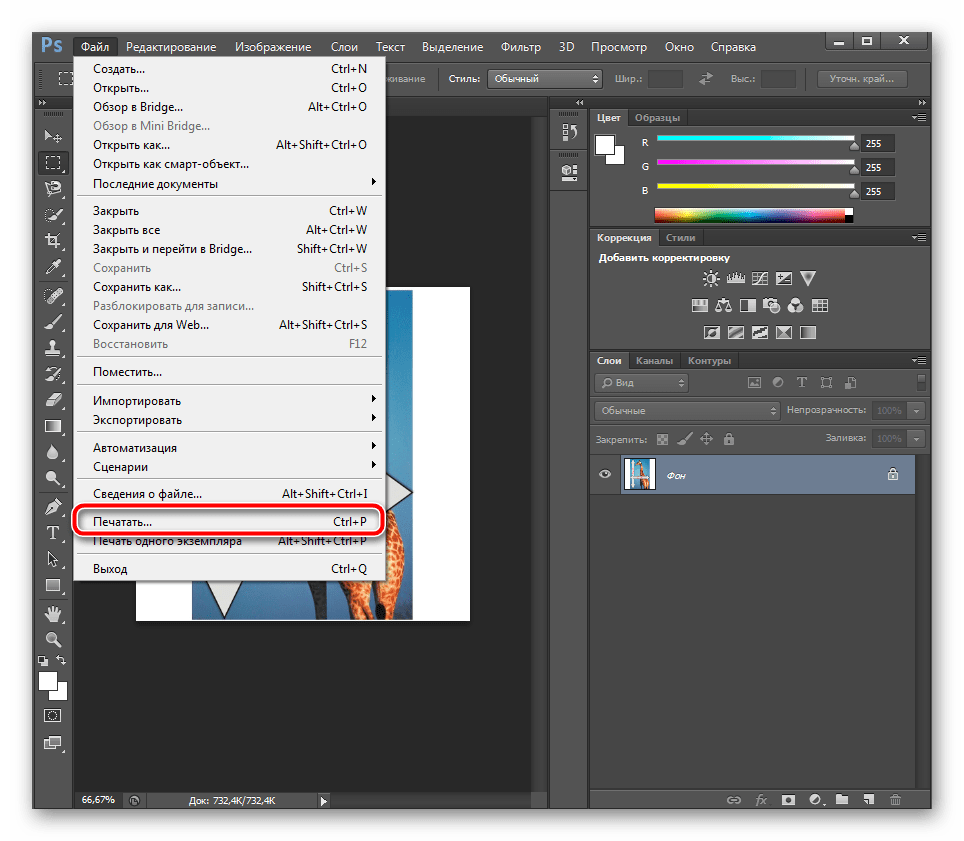

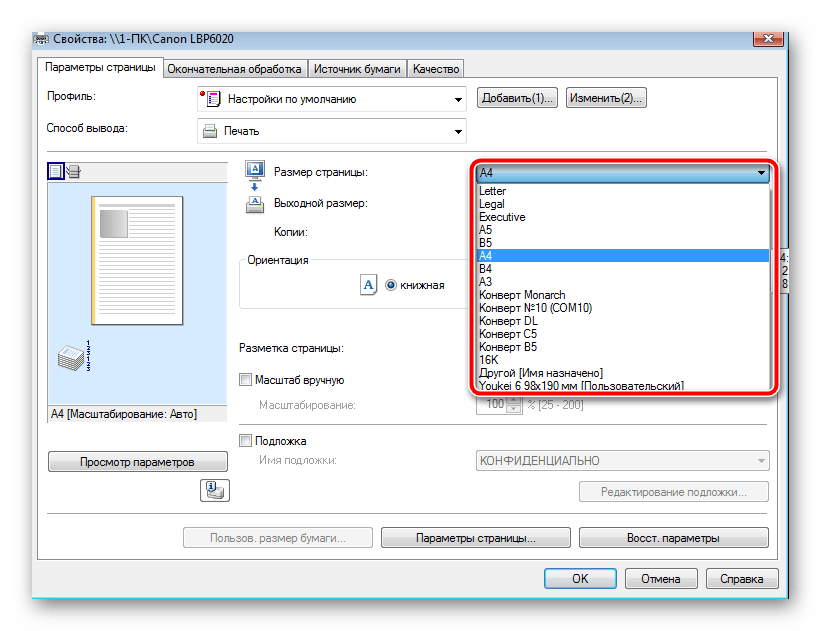
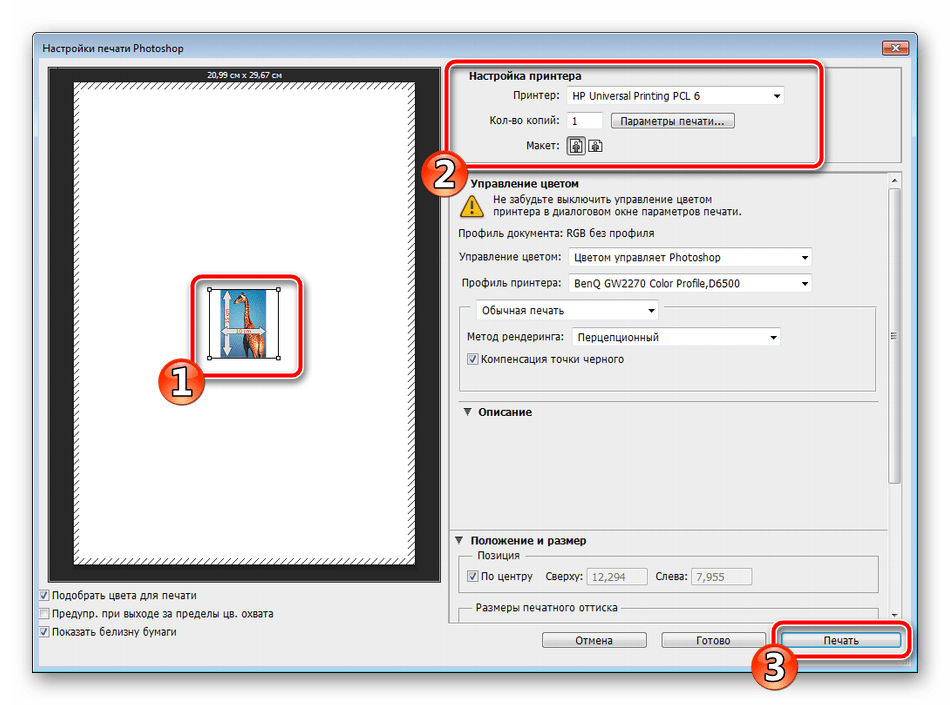
Теперь осталось дождаться, пока печать будет завершена. Вы должны получить фото, соответствующее по цветам и имеющее хорошее качество.
Способ 3: Специальные программы
Существуют программы, позволяющие подготовить и распечатать рисунки разных форматов. С помощью них можно работать и с размером 10×15, поскольку он является достаточно популярным. Управление таким ПО осуществляется на интуитивном уровне, а сами приложения различаются всего некоторыми инструментами и функциями.
Способ 4: IMGonline
Онлайн-сервис IMGonline хорош тем, что прямо на требуемой странице с инструментом вы найдете таблицу, при помощи которой поймете, какие значения в сантиметрах ставить для изображения, если вы собираетесь отправлять его в печать или подгоняете под определенное разрешение. Далее понадобится только внести правки и сохранить результат, что не займет много времени.
Перейти к онлайн-сервису IMGonline
- Откройте сайт на странице с нужным инструментом и сначала ознакомьтесь с упомянутой выше таблицей, если сейчас есть в этом необходимость.
- Далее загрузите исходное изображение, нажав кнопку «Выберите файл».
- Отыщите снимок в открывшемся окне «Проводника» и подтвердите загрузку на IMGonline.
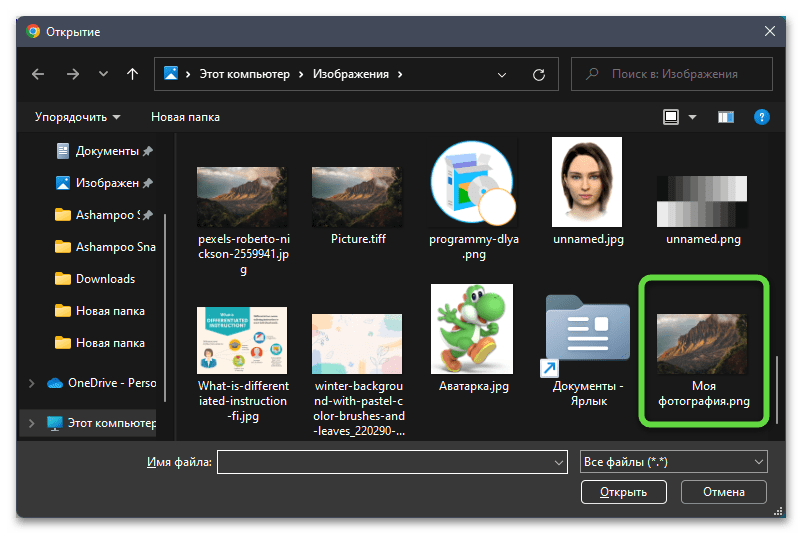
- Убедитесь в том, что единица измерения установлена как «сантиметрах (cm)».
- Введите новые значения высоты и ширины изображения в сантиметрах в соответствии с собственными предпочтениями.
- Переходите к параметру, отвечающему за тип изменения размера. Поддерживается три разных варианта с доступными привязками. Прочитайте название каждого пункта и выберите, какой из них является подходящим конкретно для вас.
- Перед запуском обработки укажите формат файла и его качество. К сожалению, пока IMGonline поддерживает только JPEG и PNG.
- Нажмите «ОК», чтобы запустить процесс изменения размера снимка.
- Страница обновится практически сразу же и появится кнопка «Открыть обработанное изображения», чтобы вы могли просмотреть результат еще до его скачивания на компьютер.
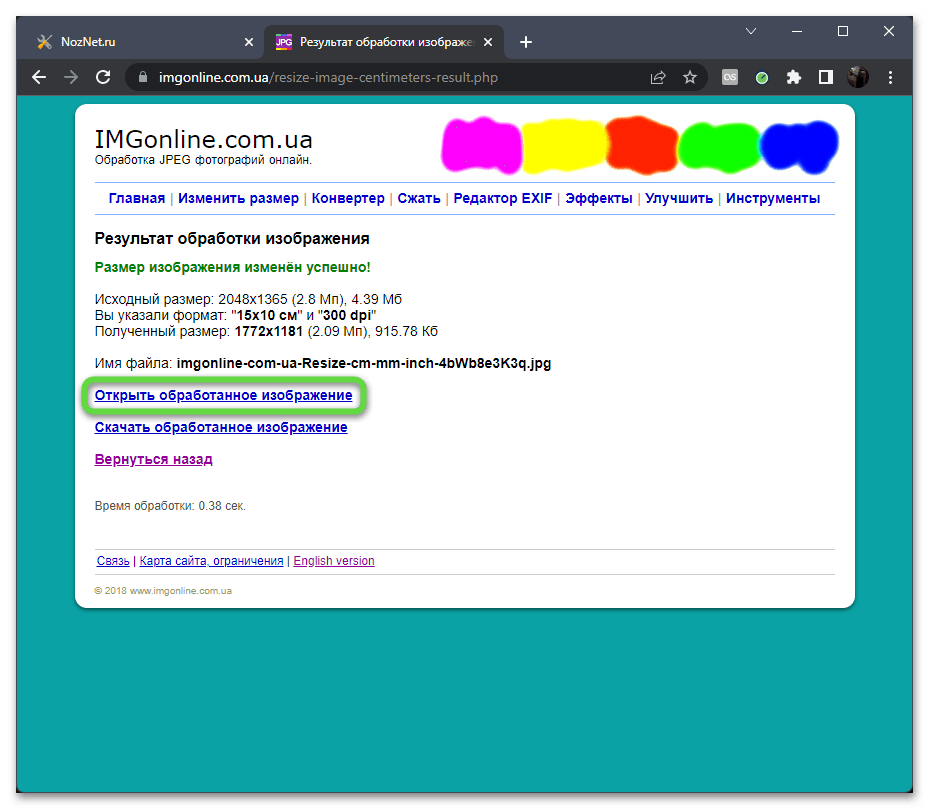
- Если он вас устраивает, нажмите «Скачать обработанное изображение». В противном случае вернитесь к предыдущему этапу и внесите требуемые правки.
Способ 2: MiniImagesVideos
Следующий сайт с названием MiniImagesVideos тоже подходит для изменения размера фотографии в сантиметрах и довольно прост во взаимодействии. В нем есть всего одно окно с разными полями, где вы и указываете подходящие для вас значения. Воспользуйтесь инструкцией ниже, чтобы быстрее разобраться с онлайн-сервисом и скачать итоговый снимок для дальнейшего применения в своих целях.
- На сайте выберите инструмент для изменения размера изображения и нажмите кнопку «Upload».
- Отобразится окно «Проводника», в котором понадобится выбрать исходный снимок и подтвердить его загрузку на сайт.
- Далее разверните список с доступными единицами измерения.
- В нем выберите пункт «centimetre», чтобы начать изменение размера фотографии в сантиметрах.
- Задайте новое значение высоты и ширины именно в сантиметрах.
- Если вас не устраивает то, что соотношение сторон сохраняется автоматически и один параметр подстраивается под другой, снимите галочку с соответствующего пункта ниже.
- Нажмите «Resize» и дождитесь окончания обработки.
- После того как параметры в окне предпросмотра поменяются на требуемые, щелкните по «Save» для скачивания нового изображения.
- Обязательно откройте его для просмотра через любую удобную программу, чтобы убедиться в действенности внесенных изменений через MiniImagesVideos.
Как сделать квадратное фото в фотошопе
Чтобы сделать квадратное изображение в Photoshop, найдите в панели инструментов ручного редактирования слева инструмент Crop Tool (горячая клавиша С). После этого в панели настроек инструмента в верхнем правом углу нажмите на выпадающий список и выберите формат 1:1 (Square) / 1:1 (Квадрат).

Теперь рамка кадрирования станет квадратной. Зажимая левую кнопку мыши, сдвиньте её так, как вам нравится, и нажмите Enter
Как на принтере Epson печатать фото?
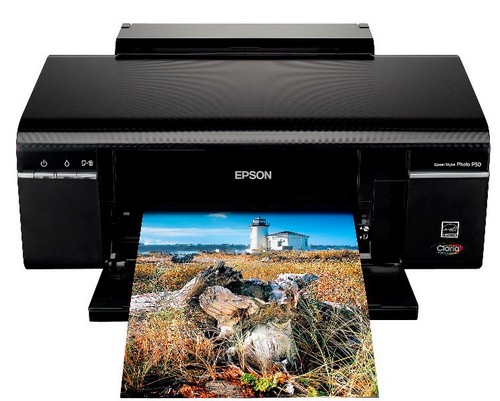
Устраните всевозможные поля на изображении, которое отправляется на печать. Примите во внимание, что при печати изображения, если отправить его на печать в формате фотографии, принтер занимает немного дополнительного места по краям фотографии.
Заправьте бумагу в принтер
Это довольно важно правильно расположить бумагу до печати в лотке подачи принтера. Нельзя заправлять бумагу несовместимого формата, иначе придется перемещать метку бумаги, чтобы процесс печати прошел нормально.
Упорядочите листы бумаги, прежде чем положить их в принтер
Фотобумага немного жестче, чем другие типы бумаги. Чтобы качество фотографий оставалось на высоте, убедитесь в том, что листы бумаги находятся в хорошем физическом состоянии, то есть, что они ни помяты. Следует хранить фотобумагу правильно, обращая пристальное внимание на то, что бумага на замята и есть достаточно места для ее расположения.
Способ 3: ImResizer
Преимущество онлайн-сервиса ImResizer заключается в том, что, помимо стандартного изменения размера снимка в разных единицах, он позволяет устанавливать и другие параметры, включая редактирование обрезки, если это нужно для сохранения нормального отображения содержимого. Давайте пошагово разберемся с процессом взаимодействия с данным сайтом.
- Перетащите фотографию на выделенную на вкладке область или нажмите по ней, чтобы осуществить выбор через «Проводник».
- После добавления обратите внимание на параметр «Width X Height». Понадобится кликнуть по кнопке «Change», находящейся напротив данной строки. Как раз эта настройка и отвечает за изменение размера изображения.
- Обязательно укажите единицу измерения в «cm», после чего приступайте ко вводу новых значений.
- Для этого измените параметры высоты и ширины в пикселях, вводя числа в специально отведенных для этого полях.
- Перед выходом обязательно щелкните по «Apply», чтобы применить внесенные только что изменения.
- Ниже на вкладке можно увидеть, как теперь выглядит изображение. Если вас не устраивает соотношение сторон или какая-то важная часть была обрезана, кликните по «Crop / Fix Ratio».
- Вы можете выбрать свободную обрезку или по заданным значениям. Для этого осуществляйте переключение по кнопкам, затем регулируйте область ниже и не забудьте применить настройки.
- Нажмите кнопку «Download», чтобы скачать результат на компьютер, если на этом изменение фотографии завершено.
Подготовка к печати
Уже имеющиеся готовые фотографии в цифровом формате при необходимости можно подкорректировать. Для этого стоит воспользоваться специальными графическими редакторами, чтобы улучшить ваше цвет, яркость, насыщенность, убрать эффект красных глаз и разнообразные изъяны.
Графический редактор — программа (или пакет программ) для обработки графических изображений, позволяющая создавать и редактировать двумерные готовые клише с помощью компьютера.
Убедитесь, что принтер подключен к питанию. Далее необходимо проверить подключение с компьютером. Если программное обеспечение установлено, вставьте фотобумагу в лоток для бумаги (вертикально).
Печать
Выберете левой кнопкой мыши фотографию, которую хотите распечатать. Вызовите контекстное меню кликнув правой кнопкой мыши. Нажмите «Печать».
Откроется окно программы «Мастер печати фотографий». Нажмите кнопку «Далее». Из предоставленного списка фото выберите нужное (одно или несколько) и снова нажмите «Далее».
Вам будет предоставлен выбор принтера. Выберите тот, на котором будет осуществлена печать фото.
Нажмите на «Настройка печати». В открывшемся окне в «общеиспользуемых параметрах» укажите «фотопечать». Здесь же необходимо выбрать размер (формат) бумаги: 10х15 или 4″х6″ или А6. Во вкладке «тип носителя» укажите тип бумаги, которую будете использовать (указан на упаковке). Нажимаете кнопку «Далее».
Выбираете макет (расположение) фотографии. Для фото 10х15: без белых полей выбираете «отпечаток фотографии на всю страницу»; с полями – «отпечаток факса на всю страницу». При необходимости печати фото в нескольких экземплярах в графе «Число использований каждого изображения» укажите необходимое количество копий. Нажатием кнопки «Далее» запустите печать фотографий.
Многие покупают принтер не только для печати текстовых документов. Струйный принтер идеально подходит для печати цветных изображений и фото. Главная особенность такого принтера в том, что он предельно прост в обращении. Даже неопытный пользователь за считанные минуты сможет освоить эту технику и распечатать свое первое фото.
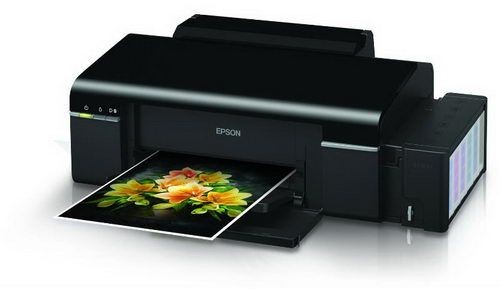
Если у вас возникают некоторые трудности в процессе эксплуатации принтера, можете воспользоваться нашими рекомендациями. Следуя представленным советам, освоить печать фото на принтере Epson будет предельно просто.
Как сделать размер А4 в фотошопе
Чтобы создать документ с размером A4, зайдите в меню Файл / File — Новый / New (горячие клавиши Ctrl + N). В открывшемся окне слева можно задать любой размер документа в пикселях, сантимерах, миллиметрах или дюймах.
Чтобы не тратить время на поиск нужных размеров в интернете, нажмите на вкладку Печать / Print и из предложенного списка выберите размер A4.

Там же можно выбрать ориентацию файла — вертикальную или горизонтальную и цвет холста
Как сделать фото А4 в фотошопе
Чтобы подогнать изображение под формат A4, нужно точно знать его размер. Это 210 на 297 миллиметров (2480х3508 в пикселях).
Дальше возможны три варианта:
1. Если фотографию нужно обрезать до формата А4: зайдите в Изображение / Image — Размер холста / Canvas Size и в графах с размерами вбейте нужные числа в пикселях или миллиметрах.
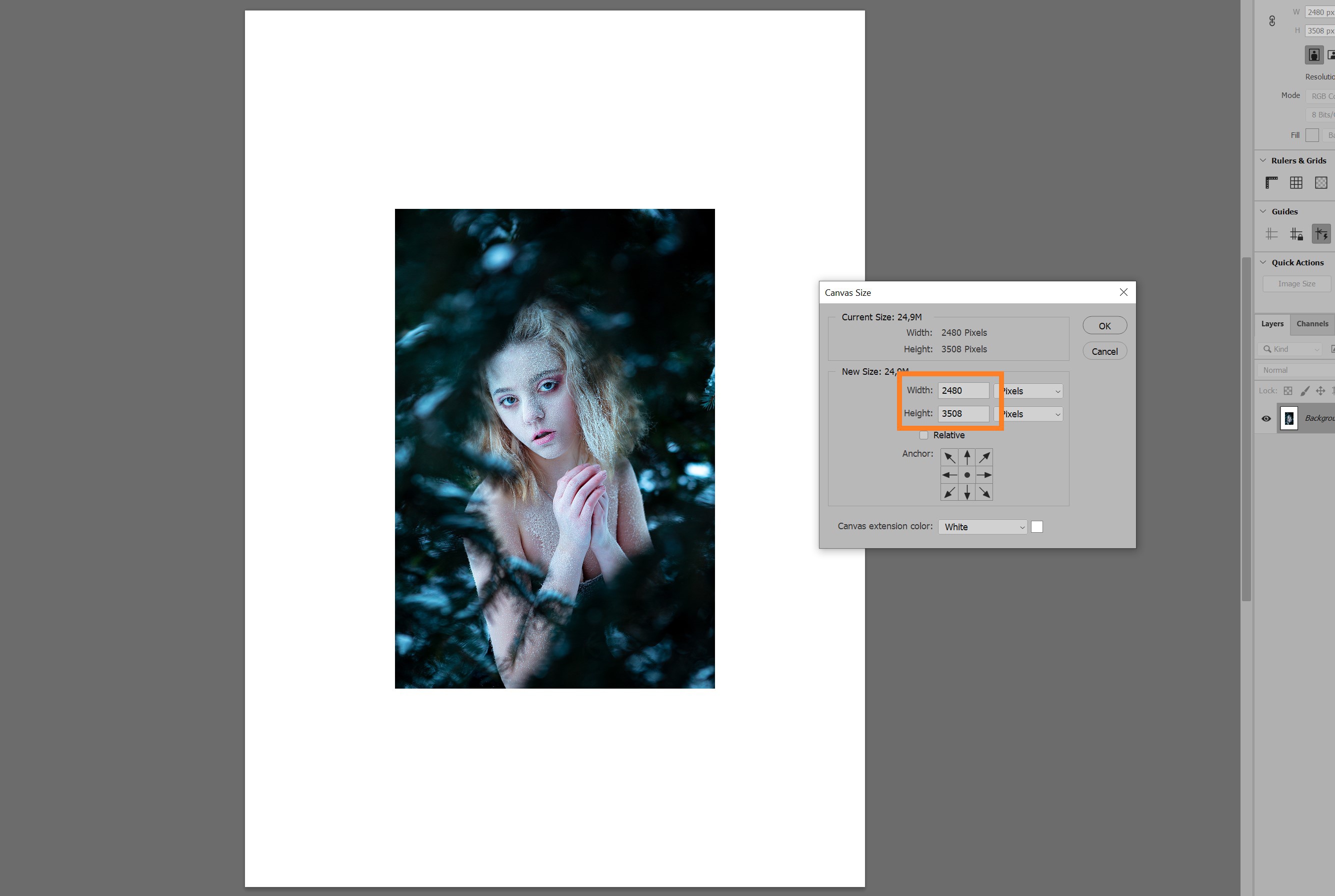
Если изначально фотография была меньше, чем А4, вокруг холста создастся рамка, если больше — лишнее обрежется
2. Если фотографию нужно пропорционально увеличить или уменьшить до формата А4: зайдите в меню Изображение / Image — Размер изображения / Image Size. В открывшемся окне нажмите на меню Вписать в / Fit to и в выпадающем списке выберите формат A4.

Если изначально фотография была меньшего размера, чем А4, снимок аккуратно увеличится до нужного формата
3. Если фотографию нужно обрезать до формата А4: в левой части экрана выберите инструмент Crop Tool (вызывается с помощью горячей клавиши С). В верхней части экрана нажмите на выпадающий список и выберите W х H х Resolution. В пустых окошках справа впишите нужный размер в пикселях: 2480х3508 для вертикальных фотографий и 3508х2480 для горизонтальных.
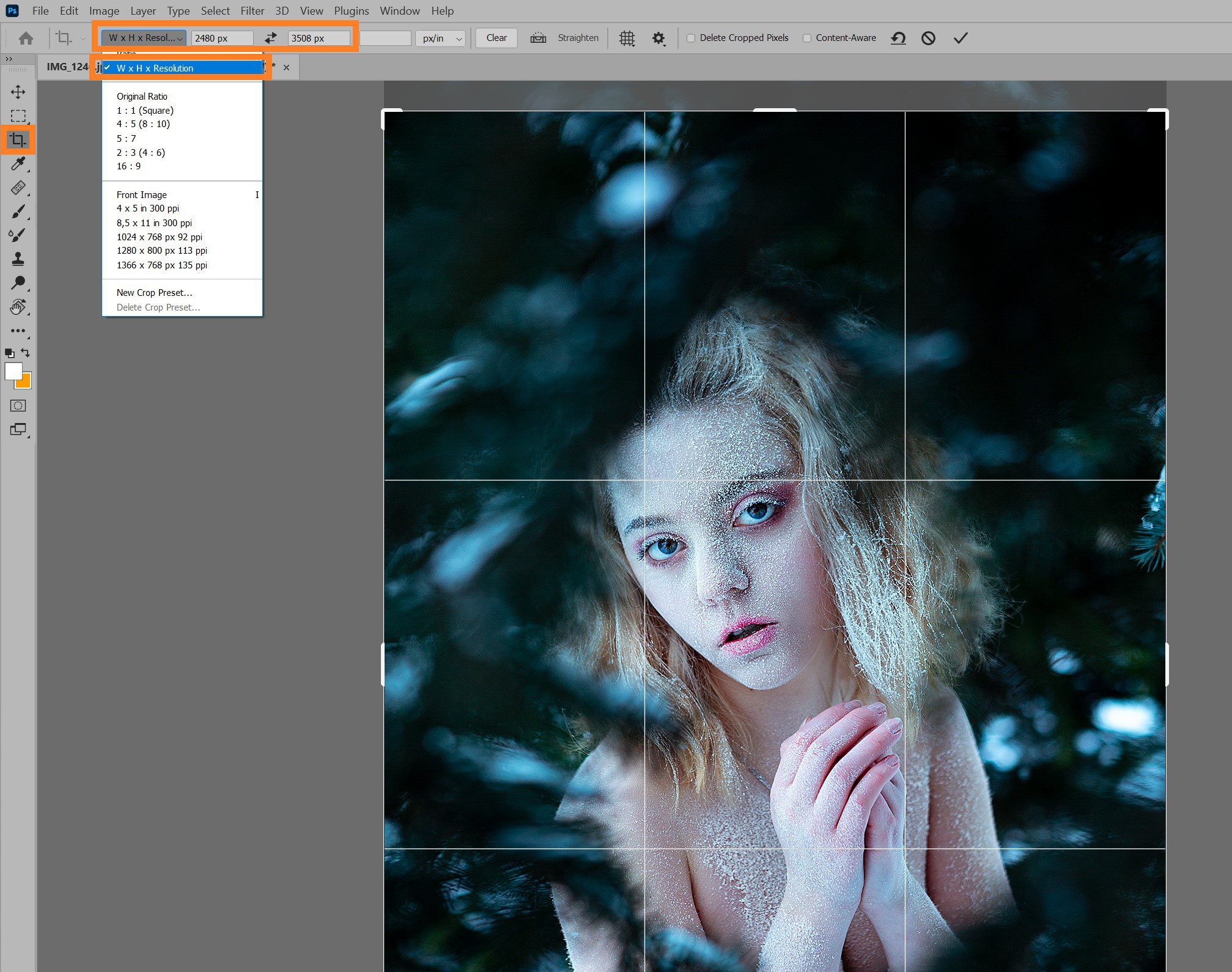
Лишние части холста аккуратно обрежутся, но при этом, сдвигая получившуюся рамку, вы можете сами выбрать, как будет выглядеть кадрирование
Как изменять размер холста в фотошопе
Иногда нужно изменить размер холста фотографии, то есть обрезать лишние участки картинки по бокам. Для этого зайдите в меню Изображение / Image — Размер холста / Canvas Size или нажмите сочетание клавиш Ctrl + Alt + C.
Откроется меню, где наверху указан текущий размер изображения и то, сколько места снимок занимает на компьютере (измеряется в килобайтах, мегабайтах или гигабайтах). Чуть ниже можно выбрать, по ширине или высоте обрезать картинку. Например, если вы вместо 1280 по ширине написали 1200, то программа «откусит» слева и справа от фотографии по 40 пикселей.

Если нужно, чтобы холст обрезался только с одной из сторон, используйте Привязку / Anchor. Например, если нажать на правую стрелку, пиксели будут обрезаться только с левой стороны
Как сделать рамку в фотошопе
Если нужно добавить рамку к фотографии, воспользуйтесь также командой Изображение / Image — Размер холста / Canvas Size или Ctrl + Alt + C.
В открывшемся окне впишите значения, сколько пикселей должна быть рамка. Для этого прибавьте к размеру фотографии толщину обводки. Например, если фотография была по ширине 1260 пикселей, а рамка нужна толщиной 20 пикселей, то вписывайте цифру 1300 пикселей.

Чтобы изменить цвет рамки, нажмите на выпадающий список Фон / Background и выберите чёрный, белый или серый цвет по умолчанию. Если нужен свой цвет, нажмите кнопку Другое
Выбор бумаги
В первую очередь необходимо приобрести фотобумагу. Следует выбрать формат бумаги 10х15. Возможно будет указано на упаковке размер в дюймах 4″х6″. Либо в виде формата листа — А6. О качестве бумаги и о правильном выборе размера вы можете проконсультироваться у продавца.
Матовая фотобумага имеет высокую степень белизны и высокую контрастность нанесенного изображения. Применяется для тех изображений, которые будут заламенированы, помещены в рамку под стекло или под пленку фотоальбома.
Глянцевая бумага имеет гладкую блестящую поверхность, покрыта специальным полимером. Применяется для печати фотографий профессионального качества. Отлично передает яркие насыщенные цвета с массой цветовых градаций и оттенков
Как узнать размер фото в фотошопе
Чтобы быстро узнать размер изображения в Фотошопе, сделайте два шага:
1. Откройте картинку, перетащив её на предварительно открытую программу или через меню Файл / File — Открыть / Open.
2. Нажмите на строчку со стрелочкой в нижнем левом углу рабочего пространства. Выберите Размер документа / Document Dimensions в появившемся выпадающем списке.
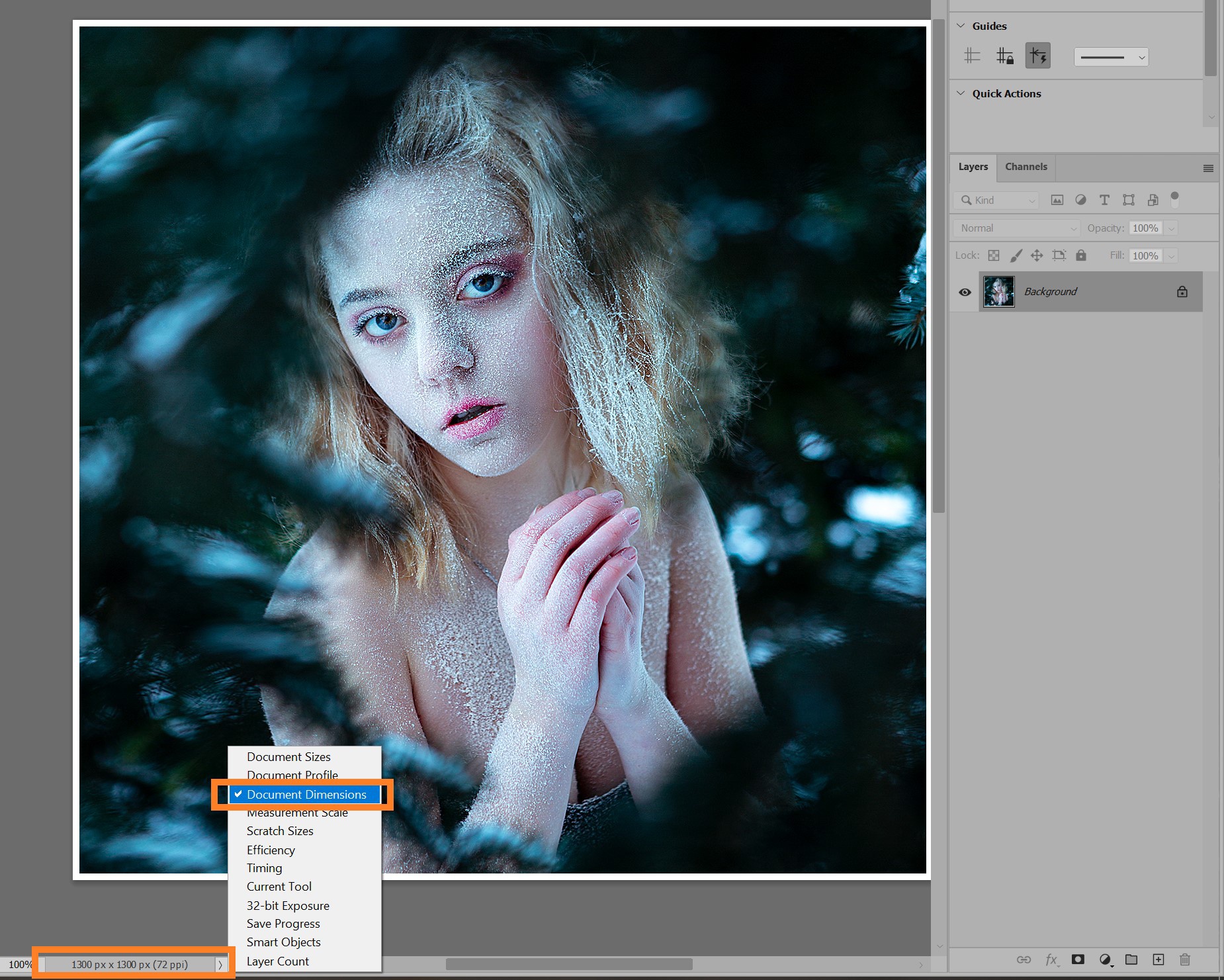
Теперь в углу отображается размер фото в пикселях и его разрешение
Как сделать картинку определенного размера в сантиметрах
Основная задача графического редактора Photoshop – создание изображений и их подготовка к использованию по назначению. Это может быть подготовка печатного макета, может быть изображения для веба, макет сайта, обои для рабочего стола и многое другое.
Перед началом работы с редактором, нужно определить, изображение какого размера требуется создать. Для растровых редакторов (хотя в Photoshop есть частичная поддержка векторных объектов), размер изображения имеет значение. Потому лишние изменения размеров изображений (см. Как изменить размер в фотошоп) нам ни к чему.
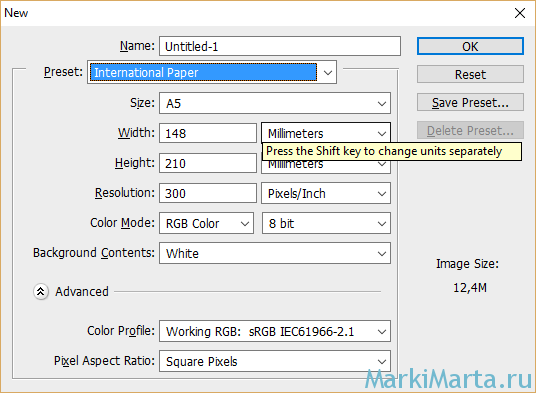
Создание изображения размера А4 в фотошопе
Размер изображения задается при создании нового файла. В заготовках PhotoShop есть такие заготовки:
Заготовки для печати:
- американские размеры бумаги (U.S. Paper) – Letter, Legal, Tabloid
- международные размеры бумаги (International Paper) – А3-А6, B3-B5, C4-C6, DL
- размеры фотобумаги (Photo)
- для использования в Интернете (Web);
- для мобильных устройств (Mobile Video
Если вы скопировали фрагмент изображения в буффер обмена, Photoshop определяет размеры скопированного и предлагает создать изображения точно такого же размера (Clipboard).
Рекомендация: Если готовите изображение для печати, размер указывайте в сантиметрах или милиметрах, для других целей – в пикселях.
При подготовке изображения для печати не забывайте про разрешение. Разрешение в компьютерной графике – это величина, определяющая количество точек на единицу площади. Измеряют его обычно в количестве точек на дюйм (dots per inch – DPI).
Для качественной печати (напрмиер, фотографий) используйте разрешение не менее 300 DPI, для остальных задач можно делать меньше.
Помните, что увеличение разрешения ведет к увеличению растрового изображения, а следовательно, и к увеличениям его объема и времени обработки изображения. Ну и не стоит создавать изображение с разрешением 1600 точек на дюйм, если вы собираетесь распечатать его на бытовом стрйном принтере, то результат может оказаться даже хуже, чем при печати изображения с разрешением 300 DPI. Принтер может просто не поддерживать такие разрешения и будет заниматься масштабированием на основе своих алгоритмов.



