
Зеркальные поля в программе Word представляют собой расстояние от текста до края страницы и могут быть полезны для создания брошюр, отчетов и других документов, которые нужно распечатать на обеих сторонах и сложить по середине. В данной статье мы рассмотрим, как настроить зеркальные поля для документа в программе Word.
Что такое зеркальные поля в Word?
Как настроить зеркальные поля в Word
Настройка зеркальных полей в программе Word позволяет создавать документы с равными полями, которые зеркально отражаются на обеих страницах. Чтобы настроить зеркальные поля, выполните следующие шаги⁚
- Откройте документ в программе Word.
- Перейдите на вкладку ″Макет″ (или ″Разметка страницы″ в более ранних версиях).
- В группе ″Параметры страницы″ нажмите на кнопку ″Поля″.
- Выберите пункт ″Зеркальные поля″ или один из предложенных размеров полей.
- Нажмите ″ОК″, чтобы применить изменения.
Теперь поля на обеих страницах будут равными и зеркально отраженными. Это позволяет создавать документы с брошюрной раскладкой, где текст и элементы располагаются равномерно по страницам.
Не забывайте сохранять документ после настройки зеркальных полей, чтобы изменения не были потеряны.
Настройка зеркальных полей в программе Word
Настройка зеркальных полей в программе Word позволяет создавать документы с равными полями, которые зеркально отражаются на обеих страницах. Чтобы настроить зеркальные поля, выполните следующие шаги⁚
- Откройте документ в программе Word.
- Перейдите на вкладку ″Макет″ (или ″Разметка страницы″ в более ранних версиях).
- В группе ″Параметры страницы″ нажмите на кнопку ″Поля″.
- Выберите пункт ″Зеркальные поля″ или один из предложенных размеров полей.
- Нажмите ″ОК″, чтобы применить изменения.
Теперь поля на обеих страницах будут равными и зеркально отраженными. Это позволяет создавать документы с брошюрной раскладкой, где текст и элементы располагаются равномерно по страницам.
Не забывайте сохранять документ после настройки зеркальных полей, чтобы изменения не были потеряны.
Применение зеркальных полей
Зеркальные поля в программе Word находят свое применение при создании различных документов, таких как брошюры, отчеты и книги. Они позволяют равномерно распределить текст и элементы на страницах и создать эффектное оформление. Зеркальные поля особенно полезны при печати на обеих сторонах страницы и последующей свертке по середине.
Настройка зеркальных полей в Word обеспечивает одинаковые внутренние и внешние поля на левой и правой страницах. Это существенно улучшает внешний вид документа и делает его более привлекательным для чтения.
Также зеркальные поля могут быть использованы для размещения номеров страниц и колонтитулов. Это удобно для создания профессионального вида документов и организации информации.
Зеркальные поля в Word предоставляют широкие возможности для создания качественных и структурированных документов, подходящих для различных целей и задач.
Рекомендации по использованию зеркальных полей
При использовании зеркальных полей в Word следует учитывать несколько рекомендаций⁚
- Перед печатью документа с зеркальными полями, убедитесь, что ваш принтер поддерживает печать на обеих сторонах страницы и может корректно обрабатывать зеркальные поля. В противном случае, результаты печати могут быть неправильными.
- При настройке зеркальных полей, установите подходящие размеры полей в соответствии с требованиями вашего документа и предпочтениями.
- Если вам нужно добавить номера страниц или колонтитулы на документ с зеркальными полями, убедитесь, что они правильно выравнены и отображаются на обеих сторонах страницы.
- При создании документов, предназначенных для свертывания по середине, обязательно учтите размер полей и разместите важные элементы документа таким образом, чтобы они были видны и после свертывания.
- При печати документа с зеркальными полями, проверьте предварительный просмотр, чтобы убедиться, что все элементы выглядят правильно и соответствуют вашим ожиданиям.
Соблюдение этих рекомендаций поможет вам настроить и использовать зеркальные поля в Word более эффективно и получить профессионально оформленные документы.
Как напечатать зеркально
Функция настройки зеркальных полей в документах Microsoft Word — незаменимая опция, особенно если вам нужно распечатать и потом сшить реферат или диплом, или сделать из вашего документа брошюру. Работать с ней не сложнее, чем с любой другой опцией MS Word.
Статьи по теме:
- Как напечатать зеркально
- Как сделать зеркальное изображение
- Как сделать зеркальное отражение
Инструкция
Для того чтобы напечатать текст с эффектом зеркальных полей, для начала необходимо настроить сами поля. При использовании приложения Word 2007 или 2010 зайдите в главном меню в раздел «Разметка страницы». Кликните по пункту «Поля» и в развернувшемся списке выберите строку «Зеркальное». Если вы хотите поменять размеры полей, выберите нижнюю строчку «Настраиваемые поля». Откроется отдельное окно, где можно изменить значения размера полей.
Если вам необходимо настроить зеркальную печать для того, чтобы напечатать текст в виде брошюры, в разделе «Настраиваемые поля» выберите «Брошюра». В этом случае ориентация документа автоматически изменится на альбомную, а поля станут зеркальными.
Если вы работаете с Word 2003 и более ранними версиями, пройдите по вкладке «Файл», выберите пункт меню «Параметры страницы» и в открывшемся окне введите нужные вам параметры («Зеркальные поля» либо «Брошюра»), после чего нажмите кнопку ОК.
В Word-2007 или 2010 зайдите в раздел «Файл». Здесь в меню слева вы увидите пункт «Печать». Выбрав этот пункт, вы увидите страницу настраивания печати. Здесь вы можете указать количество необходимых вам копий, выбрать принтер, обозначить страницы, которые хотите печатать, а Выбрать вид печати – одностороннюю или двустороннюю.
Вторая может потребовать ручной подачи листов в принтер. В поле рядом с меню печати вы увидите, каким будет ваш документ в напечатанном виде.
В Word-2003 и более ранних версиях нажмите на значок принтера на панели управления (быстрая печать) либо во вкладке «Файл» выберите строку «Печать». В открывшемся отдельном окне у вас будет возможность выбрать принтер, количество копий, одностороннюю-двустороннюю печать и так далее. Для того чтобы просмотреть, как будет выглядеть напечатанный документ, кликните по значку «Предварительный просмотр» на панели управления.
- как поменять страницы в word 2003
Совет полезен?
Статьи по теме:
- Как распечатать зеркально
- Как поменять ориентацию только одной страницы в MS Word
- Как сделать картинку зеркальной
к статье
Похожие советы
- Как отразить изображение в Фотошопе
- Как сделать в Ворде альбомную страницу
- Как сделать страницу альбомной
- Как повернуть изображение
- Как повернуть фото
- Как сделать горизонтальное фото вертикальным
- Как в Фотошопе сделать зеркальное изображение
- Как сделать отражение объекта в Illustrator
- Как сделать альбомную страницу в Word
- Как в ворде одну страницу сделать альбомной, а другую книжной
- Как переворачивать в фотошопе
- Как развернуть изображение
- Как развернуть страницу в word
- Как настроить двустороннюю печать
- Как напечатать по кругу
- Как в Фотошопе сделать зеркальное отражение
- Как перейти на альбомный лист
- Как повернуть картинку
Как в ворде сделать зеркальные поля для двусторонней печати чтобы переплет был с одной стороны
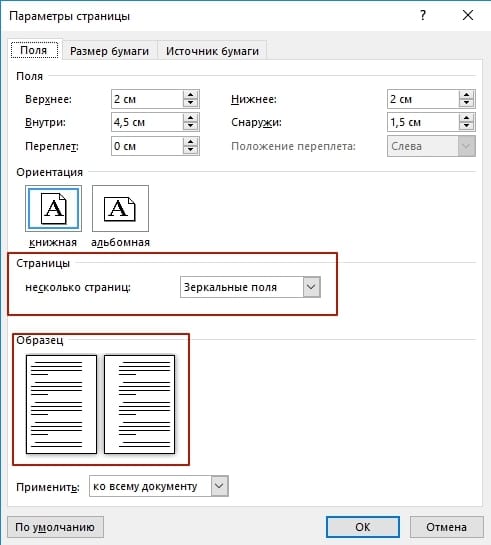
Текстовый редактор Microsoft Word позволяет настраивать зеркальные поля для четных и нечетных страниц. Делается это через меню «Макет» (он же «Разметка страницы» в более ранних версиях приложения), пункт «Поля» и «Настраиваемые поля». Здесь можно настроить отступы полей с каждой из сторон, а в области «Страницы» из выпадающего меню выбрать пункт «Зеркальные поля».
В области «Образец» отобразится пример того, какое правило будет применено к документу после нажатия кнопки ОК. Онлайн-курс «Word от простого к сложному» Онлайн-курс «Word от простого к сложному» Освойте работу в главном текстовом редакторе на высоком уровне. Неважно новичок вы или уже работаете с Word, с нашим курсом вы станете настоящим гуру документов! Подробнее
Чтобы убедиться, что всё сделано правильно, открываем окно предварительного просмотра через меню «Файл» — «Печать» или сочетание клавиш Ctrl + P. Если позволяет принтер, то можно сразу напечатать документ, используя двустороннюю печать, либо же сначала напечатать только нечетные страницы, затем отсортировать страницы и перевернуть их, после чего напечатать отдельно четные страницы.
Как настроить поля в ворде для двухсторонней печати
Для задания параметров страниц в развороте в документах с двусторонней печатью, например в книгах или журналах, используются зеркальные поля. Поля левой страницы — это зеркальное изображение элементов на правой странице. Это значит, что внутренние поля одинаковой ширины и внешние поля одинаковой ширины.
Выберите Макет или разметка страницы > полей.
В разделе несколько страниц выберите пункт зеркальные.

Нажмите кнопку ОК.
Примечание: Чтобы изменить ширину полей, установите флажок пользовательские поля. Введите новые значения Внутреннее и Внешнее.
На вкладке Макет нажмите кнопку Поля.
В разделе несколько страниц выберите пункт зеркальные.

Нажмите кнопку ОК.
Word в Интернете сохраняет на экране зеркальные поля, которые уже есть в документе, но пока не предоставляет способ их добавления.
Откройте документ в классическом приложении Word, чтобы создать зеркальные поля.
Примечание: Эта страница переведена автоматически, поэтому ее текст может содержать неточности и грамматические ошибки. Для нас важно, чтобы эта статья была вам полезна. Была ли информация полезной? Для удобства также приводим ссылку на оригинал (на английском языке).
Оформление страниц для двусторонней печати (правые и левые страницы)
Нередко текстовые документы печатают на двух сторонах листа, а затем сшивают в папку. При этом получается почти что “книга”. Когда вы раскрываете такую “книгу” (как и обычную книгу), вы видите две страницы – одну слева и одну справа.
Левая и правая страницы обычно должны быть оформлены по-разному. Так, номер страницы обычно размещают ближе к внешнему краю; для левой страницы это должен быть левый край, а для правой – правый. Тексты колонтитулов для левой и правой страницы могут быть разными, например, на левой странице – автор работы, на правой – название.
Наконец, размеры полей также могут различаться. Если часть листа используется для подшивки, то у левой страницы должно быть увеличено правое поле, а у правой – наоборот, левое. (А вот верхние и нижние поля обычно одинаковы).
Writer позволяет разделить оформление колонтитулов и полей для левых и правых страниц достаточно простым способом. При этом страницы с чётными номерами считаются “левыми”, а с нечётными – “правыми”.
Оформление полей для левых и правых страниц. Выше мы говорили об установке размеров страницы и полей. Для неё используется окно форматирования страницы (пункт меню Формат>Страница), вкладка “Страница”.
Здесь, в пункте “Настройки разметки” (правая нижняя часть окна), в поле “Разметка страницы”, можно настроить соотношение размеров полей для левой и правой страницы.
Первоначально выбрано “Справа и слева”. Это означает, что размер полей, который вы устанавливаете, действует для всех страниц.
Установив “Только справа”, вы сможете настроить поля только для правых страниц, а “Только слева” – для левых.
Но обычно для двусторонней печати удобнее вариант “Зеркально”. При этом вы сразу сможете установить поля “Внутри” (т.е. ближе к креплению листов) и “Снаружи” (ближе к внешнему краю). Система автоматически установит нужные поля для правых и левых страниц.
Оформление различных колонтитулов для левых и правых страниц. В том же окне есть вкладки “Верхний колонтитул” и “Нижний колонтитул”. Они позволяют, в частности, установить разные колонтитулы для правых и левых страниц.
Если верхний колонтитул должен различаться на правой и левой страницах, выберите вкладку “Верхний колонтитул” и снимите “галочку” в поле “Одинаковое содержимое слева/справа”.
Если должен быть различным нижний колонтитул – выберите вкладку “Нижний колонтитул” и снимите “галочку” в таком же поле.
Теперь вы сможете отдельно ввести колонтитул на любой странице с чётным номером и отдельно – на любой странице с нечётным номером. Эти колонтитулы будут действовать на всех левых и правых страницах соответственно.
Попробуйте подготовить текст документа к двусторонней печати. Укажите разные поля для левых и правых страниц. Включите разные верхние колонтитулы; укажите в них разный текст – в одном “Крысы и мыши".
Поля в Word и еще 9 важных настроек перед печатью
Здравствуйте, друзья. Если Вы решили распечатать документ Word, отправить его по почте или факсу, рекомендую Вам сначала проверить его внешний вид, в особенности – разметку. Только так Вы добьетесь идеального вида документа. А мы же с Вами профессионалы, от нас только этого и ждут.
Считайте эту статью пошаговой инструкцией к действию, добавляйте в закладки и перечитывайте периодически. Правила очень универсальны, их знание послужит Вам много раз! Ни один из предложенных этапов не является обязательным, исходите из целесообразности в каждом конкретном случае. Схематически последовательность можно изобразить так:

Как будет выглядеть лист при печати?
Первое, что нужно сделать – это проверить, как будет выглядеть Ваш документ при печати. Может и настраивать ничего не нужно? Чтобы выполнить предварительный просмотр, нажмите Файл – Печать . Откроется окно печати документа с миниатюрой активного листа. Внизу окна стрелками можно прокручивать листы.

Уже в этом окне можно увидеть, какие недочеты текста нужно исправить. А если Вы их не увидели – читайте дальше статью, мы найдем, что исправить. Кстати, в этом же окне предварительного просмотра можно сделать некоторые из настроек, описанных ниже.
Устанавливаем размер листа в Ворде
Первое, о чем стоит задуматься – какой физический размер листа будете применять. Обычно это решают еще до начала работы. Тем не менее, может оказаться, что размер листа с которым Вы работали, отличается от того, который нужен.
Чтобы выбрать размер листа – выполните на ленте Разметка страницы – Параметры страницы – Размер . Откроется меню, в котором приведен список самых распространенных форматов листа. Можно выбрать из этого списка.

Так же, можно задать размер печати вручную. Для этого в меню нажмите Другие размеры страниц . Здесь можно задать произвольные размеры. Зачем это нужно? Например, Вы используете принтер чеков. Пожалуйста: смотрим на ширину рулона чековой бумаги и задаем соответствующие размеры.

Выбираем ориентацию листа
Обычно ориентацию выбирают из двух вариантов:
- Книжная – когда высота листа больше его ширины. То есть, страница расположена вертикально.
- Альбомная – ширина листа больше высоты, страница расположена горизонтально
Чтобы указать программе ориентацию, найдите на ленте команду Разметка страницы – Параметры страницы – Ориентация . Сделайте свой выбор.

Настраиваем поля
Когда выбраны размеры и ориентация – самое время указать поля, то есть пустое место от края листа до текста. Обычно, поля делают шире с той стороны, где переплет. ГОСТами разных стран установлены разные размеры полей.
Я предпочитаю не оставлять много пустого пространства, поэтому практикую 2 см под переплет и 0,5 см с остальных сторон. Если используете колонтитулы – оставьте для них место.
Чтобы указать поля, выполните на ленте команду Разметка страницы – Параметры страницы – Поля . В выпадающем меню выберите один из вариантов.

Можно и вручную задать размеры полей. При том, настройка очень гибкая. Кликните пиктограмму Параметры страницы (см. рис. выше), чтобы открыть глубокие настройки. Перейдите на вкладку Поля .

Что мы здесь видим? В открывшемся окне можно настроить:
- Поля – задать размеры вручную
- Ориентация – еще один способ выбрать ориентацию листа
- Несколько страниц – способ размещения страниц на листе для последующей печати:
- Обычный – одна страница на одном листе
- Зеркальные поля – устанавливаются так, чтобы при печати листы образовывали разворот
- 2 страницы на листе – разворачивает страницы на 90 градусов и размещает по 2 штуки на одном печатном листе
- Брошюра – разворачивает листы страницы на 90 градусов, располагает по 2 штуки на листе, комбинирует поля так, чтобы при двусторонней печати получилась брошюра. Очень удобно для печати различных методичек, программок, буклетов и т.п.
Настройка колонок
Если Ваш документ содержит преимущественно текст, можно для удобства чтения разделить его на несколько колонок. Это имеет смысл и при печати на больших форматах. Просто не удобно читать одну колонку с листа размером, к примеру А1.

Чтобы разделить текст на несколько колонок – выделите нужный отрывок и кликните на ленте Разметка страницы – Параметры страницы – Колонки . В меню настройте разбивку. Более детально о колонках в Ворде читайте в этой статье.
Нумерация строк в Ворде
Часто документ печатают для дальнейшей вычитки и редактуры. Тогда есть смысл включить номера строк. Каждая строка текста будет пронумерована на левых полях листа. Редактор будет Вам благодарен, теперь он может фиксировать номера строк, на которые следует обратить внимание.

Какие варианты нумерации можно применять? Найдите на ленте Разметка страницы – Параметры страницы – Номера строк . Здесь мы увидим все, что может делать программа:
- Нет – строки не нумеруются
- Непрерывно – нумеруются все строки подряд от первой до последней
- На каждой странице – в начале каждой новой страницы нумерация начинается с единицы
- В каждом разделе – отдельная нумерация для каждого из разделов
- Запретить в текущем абзаце – абзац, в котором стоит курсор, не будет нумерован. Со следующего абзаца нумерация продолжится
- Варианты нумерации строк. Можно настроить нумерацию, выбрав этот пункт меню. Откроется окно Параметры страницы , где нужно нажать Нумерация
Здесь ставим галочку Добавить нумерацию строк и в следующих пунктах настраиваем: начальный номер, расстояние от текста до номеров, шаг маркировки номеров. Вот, что получится, если начать с 5 номера и сделать шаг в 5 строк:

Мало кто знает о существовании этого инструмента, тем не менее, он нашел свое применение в кругах профессиональных пользователей Microsoft Word.
Вставка колонтитулов
Колонтитулы – это особые подписи на полях сверху и снизу страницы. Они бывают очень полезными при верстке документа и несут в себе массу вспомогательной информации.
Что обычно указывают в колонтитулах? Номера страниц, автора, название книги или главы и т.п.

Чтобы добавить колонтитулы – найдите на ленте блок команд Вставка – Колонтитулы . Сразу Вы увидите несколько готовых списков. Раскрывая их, Вы можете выбрать из уже готовых и оформленных колонтитулов:
- Верхний колонтитул – варианты различной информации с оформлением на верхних полях
- Нижний колонтитул – то же самое, но на нижних полях
- Номер страницы – различные варианты номеров страниц
Нажмите Изменить верхний колонтитул или Изменить нижний колонтитул , чтобы сделать собственный колонтитул.
Возможности здесь настолько широкие и интересные, что я планирую написать об этом отдельную статью. В материалы этого поста она точно не влезет. Тем не менее, обязательно обдумайте использование колонтитулов перед печатью.
Настройка абзацев
Посмотрите внимательно на Ваши абзацы. Есть ли в них что-то такое, что Вы хотели бы исправить? Например:
- Отступы
- Выравнивание текста
- Междустрочные интервалы
- Интервалы между абзацами
- Обводка и заливка фона некоторых абзацев
- Размеры табуляции и др.
Если есть – Вы можете это настраивать и исправлять. Я уже писал об этом целую статью, переходите и читайте.
А если недочетов не нашли – все равно почитайте. Может быть, после этого у Вас и появятся идеи, как сделать абзацы более гармоничными и дружественными к читателю. К примеру, увеличить или уменьшить плотность текста, чтобы облегчить восприятие.
Настройка переносов
Наверное, всех учили в школе переносить слова по слогам. Уверен, большинство из Вас при наборе текста в Ворде не ставит переносы. Чем это чревато?
Когда Вы применяете выравнивание по ширине, кажется, что текст выглядит отлично, строго и упорядоченно. Вот и я так сделал в своем документе. Вот он:

И что я вижу в строке номер 84? Чтобы сделать выравнивание по обоим сторонам, программа растянула текст за счет ширины пробела. Выглядит не очень. Пробелы между словами слишком большие, бросается в глаза. Что делать?
Можно разбить первое слово в 85 строке на два, т.е. сделать перенос. Тогда первая его половина поднимется в предыдущую строку, а вторая – останется там же. Вот, что получилось:

Видите, 84 строка теперь выглядит лучше! Хотя, большое количество переносов усложняет чтение. Потому, нужно искать баланс, где их ставить, а где нет. Исходите из общего вида своих абзацев.
И что, будем добавлять переносы вручную? Конечно, нет, это же Word. Чтобы вставить перенос – нажмите на ленте Разметка страницы – Параметры страницы – Расстановка переносов .

В открывшемся списке доступны такие варианты:
- Нет – не выполнять перенос строк
- Авто – программа сама вставит переносы там, где это необходимо. Пожалуй, 95% пользователей выберут этот пункт
- Ручная – Ворд предложит Вам все доступные варианты переноса, а Вы сделаете выбор
- Параметры расстановки переносов. Выберите этот пункт, чтобы задать дополнительные настройки. Здесь обращу Ваше внимание на пункт Максимальное число последовательных переносов. То есть, можно указать, в скольких строках подряд можно делать переносы. Очень полезно, чтобы не перегрузить лист. Экспериментируйте с этой опцией. Я обычно ставлю не более одного подряд.

Повторюсь, переносы – инструмент нужный, но применять его нужно с осторожностью.
Удаляем висячие строки
Когда у Вас на листе помещается только первая или последняя строка абзаца, а остальная его часть – на другом листе, это совсем не красиво. И это усложняет чтение текста. К счастью, Word автоматически обрабатывает такие случаи. Висячие строки либо опускаются на следующий лист, либо к ним опускается еще одна строка.
Вы можете более детально настроить этот процесс. Нажмите на пиктограмму в нижнем правом углу блока команд Абзац .

Откройте вкладку Положение на странице с такими опциями:
- Запрет висячих строк – включить автоматическое исправление висячих строк
- Не отрывать от следующего – запрещает разрыв страницы между текущим и следующим абзацами
- Не разрывать абзац – запретить разрыв страницы внутри текущего абзаца
- С новой страницы – перенести абзац на следующий лист
Разрывы страниц и разделов
По мере заполнения документа текстом, новые страницы создаются автоматически. Это называется мягким разрывом страницы. Ворд умеет ими управлять. Когда текст изменяется, меняется и положение мягкого разрыва страницы, чтобы Ваш лист был полностью заполнен.
Однако, иногда нужно принудительно закончить страницу. Как Вы это делали раньше? Только не говорите, что нажимали много раз Enter , чтобы создать много переносов строки и физически перенести текст на следующую страницу. Если так, то учитесь вставлять разрыв страницы. Для этого выполните такие действия:
- Установите курсор в то место, где должен закончиться Ваш лист
- Нажмите на ленте Разметка страницы – Параметры страницы – Разрывы – Страница (или нажмите Ctrl+Enter )
Теперь весь текст после курсора перенесется на следующую страницу. Если включить непечатаемые символы, в месте разрыва отобразится пунктирная линия с надписью «Разрыв страницы».

Разметка текста на разделы нужна для раздельной настройки и разметки определенных частей текста. Например, применение особенных полей, ориентации и т.п. для разных разделов. Это практично и очень удобно. Позволяет очень гибко изменять внешний вид материалов.
Чтобы вставить разрыв раздела, выполните последовательность:
- Установите курсор в месте окончания раздела
- Выполните на ленте Разметка страницы – Параметры страницы – Разрывы
- В открывшемся меню в группе команд Разрывы разделов выберите один из пунктов:
- Следующая страница – новый раздел начнется с новой страницы
- Текущая страница – новый раздел начнется с новой строки
- Четная страница – следующий раздел начнется с ближайшей четной страницы
- Нечетная страница – следующий раздел начнется с ближайшей четной страницы

После выполнения команды, на листе появится непечатаемый символ конца раздела – двойная пунктирная линия. Чтобы сделать настройки для отдельного раздела – установите разрывы вначале и в конце этой области текста. Когда выполняете настройки, в поле Применить выберите К текущему разделу (см. рисунок выше).
Еще раз напомню, что разрывы страниц и разделов не изменяются автоматически, когда Вы изменяете текст. Будьте осторожны с этими инструментами и применяйте их только на последних этапах работы, прямо перед печатью.
Теперь, когда окончены все описанные выше работы, обязательно еще раз выполните предварительный просмотр. Всем нам свойственно ошибаться, отвлекаться. Не помешает просмотреть, результат, вдруг что-то упустили. Если такое имело место – вернитесь и исправьте.
Всё. документ «расчёсан», самое время его напечатать или отправить по электронной почте. Об этом будут мои следующие статьи, присоединяйтесь!
Как в ворде сделать зеркальные поля для двусторонней печати чтобы переплет был с одной стороны
Используйте зеркальные поля для настройки лицевых страниц для двусторонних документов, таких как книги или журналы. Поля левой страницы являются зеркальным отражением полей на правой странице. То есть внутренние поля имеют ту же ширину, а внешние — одинаковые.
Выберите Макет или Разметка страницы > поля.
В области Несколько страниц выберите Зеркальные.
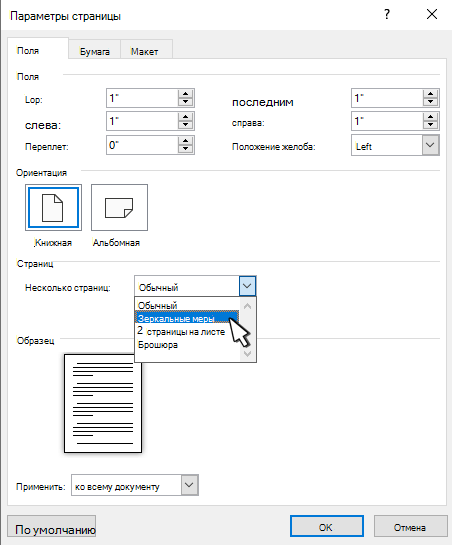
Нажмите кнопку ОК.
Примечание: Чтобы изменить ширину полей, выберите настраиваемые поля. Введите новые значения в полях Внутри и Снаружи.
На вкладке Макет нажмите кнопку Поля.
В области Несколько страниц выберите Зеркальные.
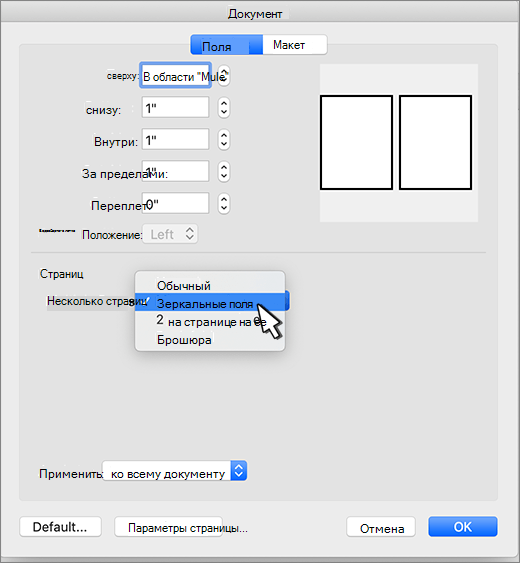
Нажмите кнопку ОК.
Word в Интернете сохраняет зеркальные поля, которые уже есть в документе, но добавить их пока нельзя.
Как сделать зеркальные поля в ворде при двусторонней печати
Поля — это расстояние от текста до края страницы. Иногда требуется откорректировать размер полей (например, увеличить левое для переплета или подшивки) — рис. 6.3.
Чтобы изменить поля, произведите следующие действия:
1. Выполните команды меню Файл Параметры страницы.
2. На вкладке Поля (Margins) открывшегося диалогового окна введите подходящие числа в поля Верхнее (Тор), Нижнее (Bottom), Левое (Left) или Правое (Right) — рис. 6.4.
3. Можно ввести дополнительное поле для переплета, задав его размер в поле Переплет (Gutter).
4. Щелкните по кнопке ОК.


На вкладке Поля вы можете изменить ориентацию страницы (книжная или альбомная).
Если вы хотите использовать двустороннюю печать, выберите в списке Страницы пункт Зеркальные поля (Mirror Margins) на вкладке Поля диалогового окна Параметры страницы.
Колонтитул — это текст, который расположен вверху или внизу каждой страницы.
Чтобы задать верхний и нижний колонтитулы, произведите следующие действия:
1. Выполните команды меню Вид Колонтитулы (View Header and Footer) — рис. 6.5. Программа Word перейдет в режим Разметка страницы, и текстовый курсор будет поставлен в пустую строку. На экране появится панель инструментов Колонтитулы (рис. 6.6).
2. Чтобы отредактировать нижний, а не верхний колонтитул, щелкните по кнопке Верхний/нижний колонтитул (Switch Between Header and Footer) на панели инструментов Колонтитулы.
3. Наберите текст в верхнем или нижнем колонтитуле (рис. 6.7).
4. Если вы хотите расположить текст по центру колонтитула, прежде чем печатать, нажмите клавишу Tab.
5. Если необходимо поместить текст в правый край верхнего или нижнего колонтитула, следует еще раз нажать клавишу Tab, а затем ввести данные.
6. Щелкните по кнопке Закрыть (Close) на панели инструментов Колонтитулы, чтобы завершить редактирование колонтитулов и продолжить работу с документом.


Вместо того чтобы вводить текст, вы можете с помощью соответствующих кнопок на панели инструментов Колонтитулы ввести в колонтитуле номер страницы, дату или время (рис. 6.8).
Чтобы увеличить колонтитул, измените установку Масштаб (Zoom). Если вы не знаете, как это сделать, обратитесь к разделу «Изменение масштаба».
Как сделать зеркальные поля в ворде при двусторонней печати
Используйте зеркальные поля для настройки лицевых страниц для двусторонних документов, таких как книги или журналы. Поля левой страницы являются зеркальным отражением полей на правой странице. То есть внутренние поля имеют ту же ширину, а внешние — одинаковые.
Выберите Макет или Разметка страницы > поля.
В области Несколько страниц выберите Зеркальные.
Нажмите кнопку ОК.
Примечание: Чтобы изменить ширину полей, выберите настраиваемые поля. Введите новые значения в полях Внутри и Снаружи.
На вкладке Макет нажмите кнопку Поля.
В области Несколько страниц выберите Зеркальные.
Нажмите кнопку ОК.
Word в Интернете сохраняет зеркальные поля, которые уже есть в документе, но добавить их пока нельзя.
Как настроить зеркальные поля у страниц с альбомной ориентацией
Печать из IE документов с альбомной ориентацией листаКак для HTML страницы в Internet Explorer задать по умолчанию альбомную ориентацию листа, чтобы.
Принтер не печатает листы с альбомной ориентациейСитуация следующая. 1. Открываю Excel или Word 2007. 2. Задаю ориентацию альбомную 3. Жму.
Вывести несколько табличных документов в Word с разной ориентацией страницЗдравствуйте, коллеги Столкнулся с такой проблемой: необходимо вывести несколько печатных форм.

Сообщение было отмечено frolandr как решение
Решение
Нумерация страниц для альбомной и книжной ориентацииДобрый день! Есть такая задача, нумерация страниц в документе, страницы которого имеют различную.
Нумерация и зеркальные поляДобрый день. Есть документ с зеркальными полями, при этом первый лист как бы отдельно, поэтому и на.
Зеркальные поля при двусторонней печати в MS ExcelДобрый день! Есть проблема с разметкой полей при двусторонней печати в Excel. В Word это.
Как настроить просмотр страниц в браузере, Adobe DreamweaverКак настроить просмотр страниц в браузере гугл хром или запускать php скрипты.
как у физически существующих страниц настроить окончание на без слешаВсем привет. Почему в битриксе у страниц, которые имеют свою папку и свой индексный файл, адрес.
Как настроить сканирование нескольких страниц в один файл PDF на МФУ kyocera ecosys m3145dn?Сканируем через стандартное приложение "Факсы и сканирование Windows", используя и автоподатчик.



