
Обозначения квадратного и кубического метра играют ключевую роль в технической документации. В этом курсе мы изучим, как интегрировать эти обозначения в документах MS Word. Узнайте, как эффективно использовать символы для создания высококачественных документов.
При редактировании текста в Microsoft Word многие пользователи сталкиваются с необходимостью ввода символов или знаков, которые отсутствуют на клавиатуре. Наиболее оптимальное решение в таких случаях — выбрать нужный символ из встроенного набора, о котором мы уже упоминали ранее.
Тем не менее, если вам нужно ввести в Word квадратный или кубический метр, использование встроенных символов не является наилучшим подходом. Это не совсем так, поскольку существует другой способ, о котором мы расскажем ниже, который намного удобнее и быстрее.
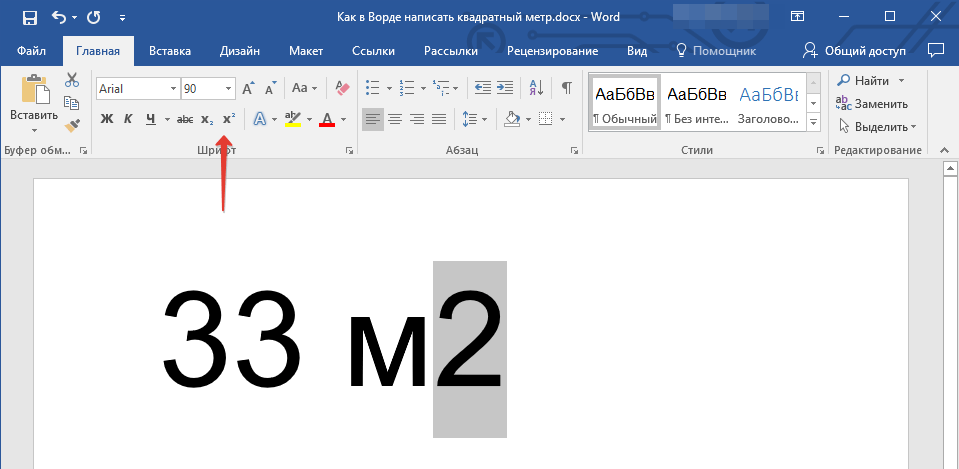
Один из инструментов группы «Шрифт», называемый «Надстрочный индекс», поможет нам поставить отметку кубического или квадратного метра в Word”.
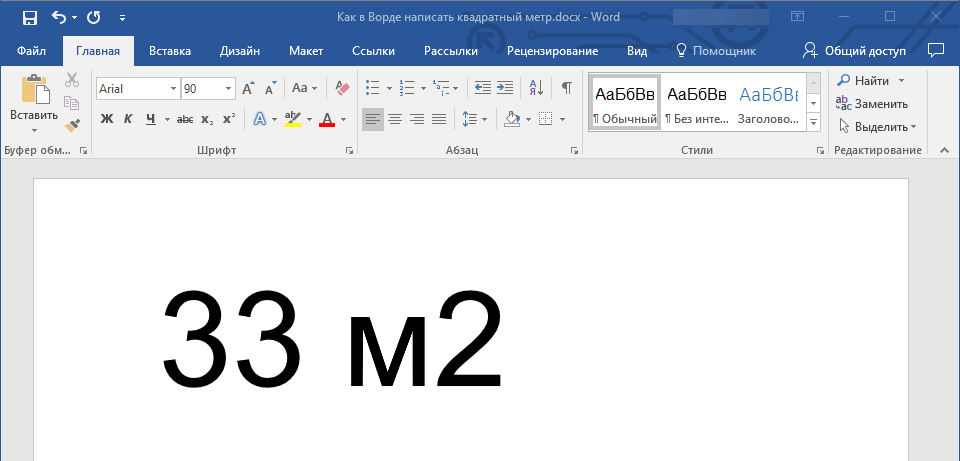
1. После чисел, указывающих на количество квадратных или кубических метров, поставьте пробел и добавьте «м2» или «м3» в зависимости от того, что именно вы хотите обозначить: площадь или объем.
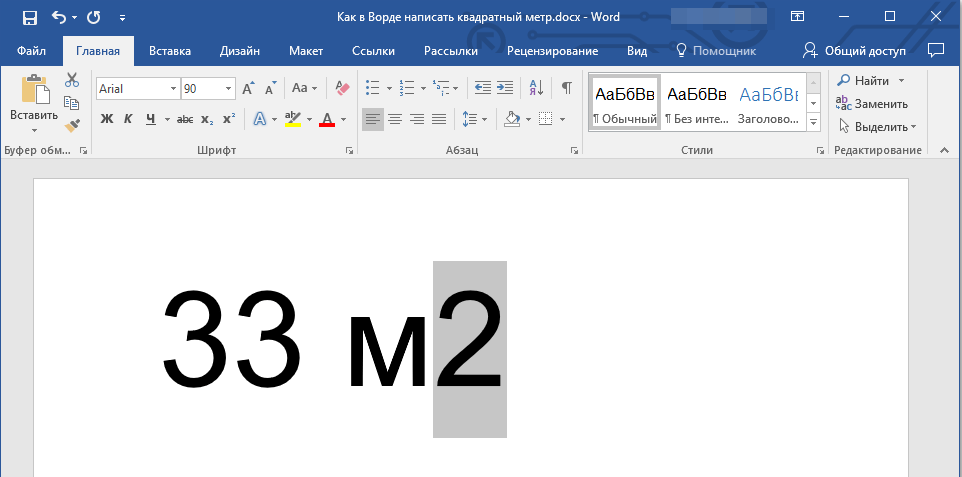
2. Обратите внимание на цифру, которая следует непосредственно за буквой «м».
3. На вкладке «Главная» в группе «Шрифт» нажмите кнопку «Надстрочный индекс» (x с цифрой 2 вверху справа).
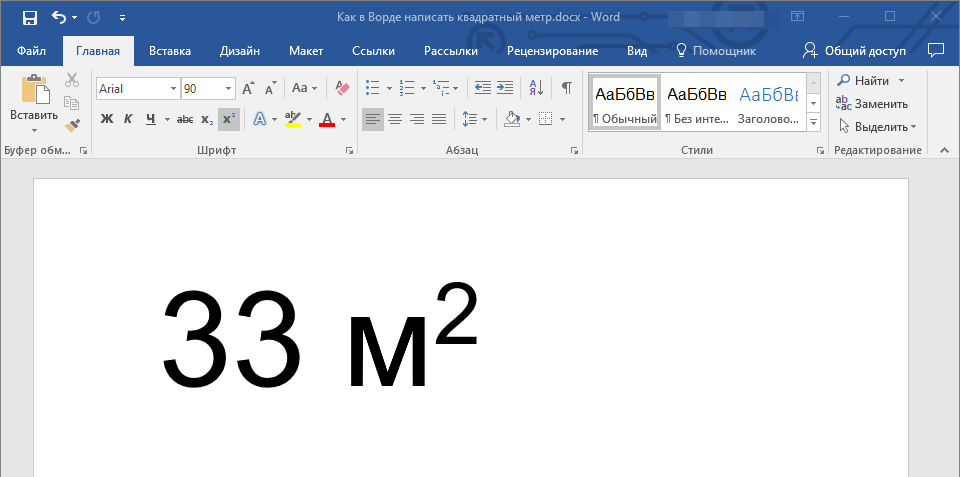
4. Указанное значение (2 или 3) перейдет в верхнюю часть строки, служа обозначением для квадратных или кубических метров.
- Совет: Если после обозначения квадрата или кубического метра нет текста, щелкните левой кнопкой мыши рядом с этим обозначением (сразу после него), чтобы отменить его выбор, и снова нажмите кнопку «Надстрочный индекс», вставьте точку, запятую или пробел, чтобы продолжить ввод простой текст.
Кроме кнопки на основной панели, у вас есть возможность использовать уникальную комбинацию клавиш для активации режима «Apex», предназначенного для фиксации квадратных или кубических метров.
1. Выделите число сразу после символа «m”.
2. Нажмите «CTRL» + «SHIFT” + “+”.
3. Обозначение квадратных или кубических метров примет правильный вид. Щелкните точку после метров, чтобы отменить выбор и продолжить ввод.
4. При необходимости (если после «счетчиков» по-прежнему нет текста) отключите режим «Апекс”.
Кстати, точно так же можно добавить в документ обозначение градусов, а также исправить обозначение градусов Цельсия.
Как в ворде поставить метры кубические?
В программе ворд часто набирают различные расчеты, в которых могут использоваться меры объема и среди них нередко встречаются кубические метры, и их с одной стороны можно написать просто словами (куб м.), а с другой стороны иногда требуется именно поставить букву «м» и цифру «3» над ней. Давайте рассмотрим пошаговую инструкцию, как реализовать второй вариант.
Первый способ.
Первый шаг. Откроем чистый лист и на первой строке напишем следующий текст: м3.

Второй шаг. Выделим цифру три, после на мышки нажмем на правую клавишу, в результате на экране всплывет дополнительное меню, в котором необходимо нажать на строчку «Шрифт».

Третий шаг. На экране появится меню, где можно настроить шрифт, нам необходимо в закладке «Шрифт», найти раздел «Видоизменение» и поставить галочку рядом с надписью «надстрочный».

В конечном итоге нам удалось получить кубический метр, что и было необходимо.

Второй способ.
Первый шаг. Снова поставим на новой строке слова м3, после на верхней панели настроек в закладке «Главная», отыщем раздел «Шрифт», в нем есть икона в виде буквы икс в квадрате, нажмем на неё.

Добавление обозначений квадратного и кубического метра в MS Word
Нередко во время написания текста в Microsoft Word пользователи сталкиваются с необходимости поставить символ или знак, которого нет на клавиатуре. Самое эффективное решение в данном случае — выбор подходящего символа из встроенного набора Ворда, об использовании и работе с которым мы уже писали.
Однако, если вам нужно написать метр в квадрате или метр кубический в Ворде, использование встроенных символов — решение не самое подходящее. Таковым оно не является хотя бы по той причине, что другим способом, о котором мы расскажем ниже, сделать это куда удобнее, да и просто быстрее.
Поставить знак кубического или квадратного метра в Word нам поможет один из инструментов группы “Шрифт”, именуемый “Надстрочный знак”.
В случае, если рядом с указанием квадратных или кубических метров отсутствует текст, нажмите левой кнопкой мыши рядом с этим обозначением (сразу после него), чтобы снять выделение, а затем снова нажмите кнопку “Надстрочный знак”. Поставьте точку, запятую или пробел, чтобы продолжить введение обычного текста.
Помимо кнопки на панели управления, для включения режима “Надстрочный знак”, который и необходим для написания квадратных или кубических метров, можно также использовать и специальную комбинацию клавиш.
Урок: Горячие клавиши в Word
- Выделите цифру, идущую сразу за “м”.
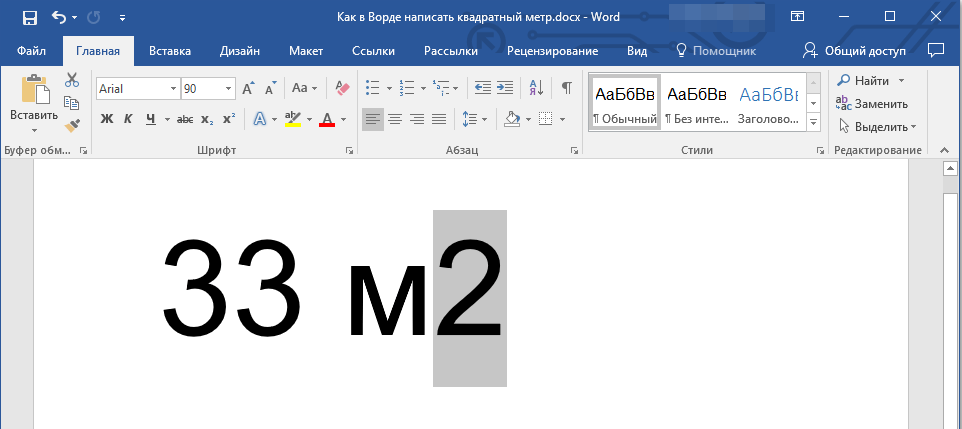
- Нажмите “CTRL” + “SHIFT” + “+”.
- Обозначение квадратных или кубических метров примет корректный вид. Кликните в месте, после обозначения метров, чтобы отменить выделение и продолжить обычный набор текста.
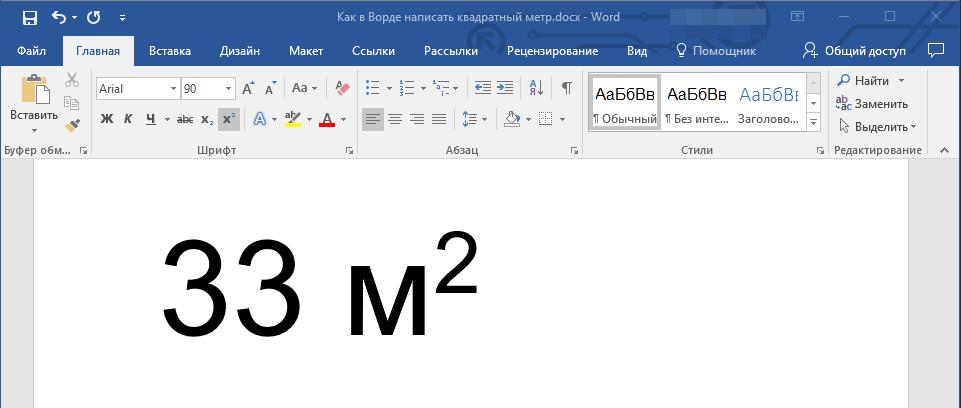
- Если необходимо (если после “метров” еще нет текста), отключите режим “Надстрочный знак”.
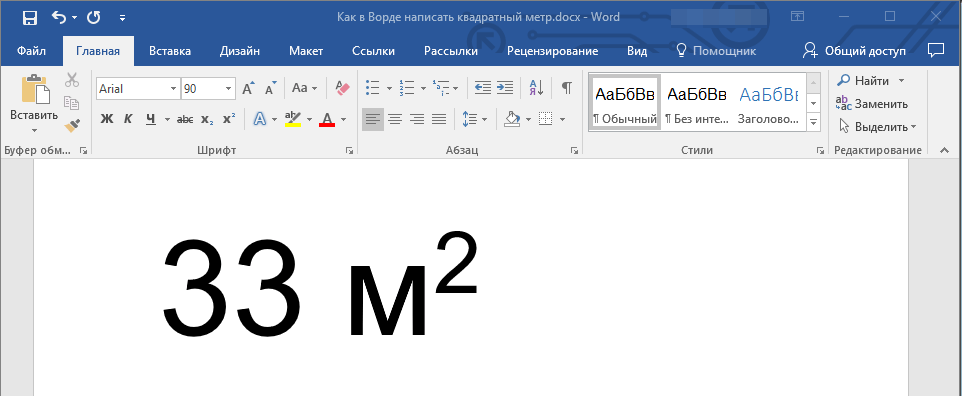
В случае необходимости вы можете поменять размер шрифта символов, находящихся над строкой. Просто выделите знак и выберите желаемый размер и/или стиль шрифта. В общем, символ над строкой можно редактировать так же, как и любой другой текст в документе.
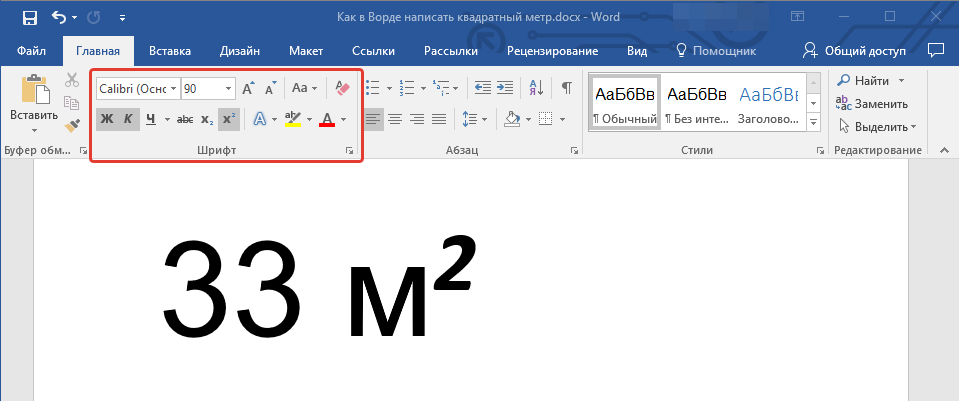
Как видите, поставить квадратные и кубические метры в Ворде совсем не сложно. Все, что для этого требуется, нажать одну кнопку на панели управления программы или использовать всего три клавиши на клавиатуре. Теперь вы знаете немного больше о возможностях этой продвинутой программы.



