Как настроить линейку в Word 2021 и создать идеально структурированные документы
Линейка в Microsoft Word является одним из наиболее полезных инструментов при работе с текстом. Она позволяет пользователю легко контролировать и измерять отступы, расстояние между абзацами и размеры объектов на странице.
Для того чтобы настроить линейку в Word 2021, необходимо выполнить несколько простых шагов.
Во-первых, откройте документ, в котором вы хотите настроить линейку. Затем, проверьте, что линейка отображается на экране. Если она не отображается, вы можете включить ее, выбрав вкладку «Вид» в верхней панели инструментов, затем нажать на кнопку «Линейка».
Когда линейка отображается на экране, вы можете настроить ее параметры. Например, вы можете изменить единицы измерения, выбрав нужную из выпадающего меню, или изменить размеры линейки, щелкнув на правом крае и перетягивая его влево или вправо. Вы можете изменить отступы и интервалы абзацев, щелкнув на стрелки на линейке и перетаскивая их.
Линейка в Word 2021: настройка шкалы и единиц измерения
В программе Word 2021 пользователи имеют возможность настроить линейку, чтобы удобнее работать с документами. Линейка представляет собой горизонтальную и вертикальную шкалы, которые помогают определить местоположение и размер объектов в документе. Кроме того, можно выбрать единицы измерения, которые будут отображаться на линейке.
Для настройки линейки в Word 2021 необходимо выполнить следующие шаги:
- Откройте документ в Word 2021.
- Нажмите на вкладку «Вид» в верхней панели.
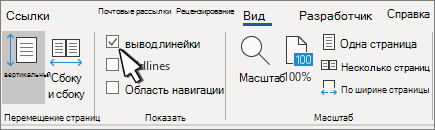
- В разделе «Показать» активируйте флажок «Линейка».
После выполнения этих шагов на экране появится горизонтальная и вертикальная линейки, которые можно будет настроить по своему усмотрению.
Чтобы изменить шкалу на линейке, выделите объект в документе, щелкнув на нем. Затем переместите курсор мыши в любое место на линейке и нажмите левую кнопку мыши. Затем можно перетащить шкалу в нужное место, чтобы изменить размер объекта.
Чтобы изменить единицы измерения на линейке, выполните следующие шаги:
- Щелкните правой кнопкой мыши на линейке.
- Выберите всплывающее меню «Единицы измерения».
- В появившемся окне выберите нужные единицы измерения.
- Нажмите кнопку «ОК».
После выполнения этих шагов единицы измерения на линейке изменятся в соответствии с выбранными настройками.
Настройка линейки и единиц измерения в Word 2021 позволяет повысить эффективность работы с документами, делая их более упорядоченными и понятными. Используйте эту функцию, чтобы создавать профессионально оформленные документы без лишних затрат времени и усилий.
Установка единиц измерения и отображение на линейке
Microsoft Word 2021 предлагает возможность настроить линейку для отображения единиц измерения, что упрощает работу с документом. В этом разделе мы рассмотрим, как установить единицы измерения и отобразить их на линейке.
Чтобы настроить единицы измерения, выполните следующие шаги:
- Откройте документ в Microsoft Word 2021.
- На верхней панели инструментов выберите вкладку «Файл».
- В открывшемся меню выберите опцию «Параметры».
- В появившемся окне «Параметры Word» выберите вкладку «Разметка и формат».
- В разделе «Единицы измерения» выберите нужные вам единицы измерения для «Линейки» и «Страницы».
- Нажмите кнопку «ОК», чтобы сохранить изменения и закрыть окно «Параметры Word».
После выполнения этих шагов, линейка будет отображать выбранные вами единицы измерения. Теперь вы сможете легко измерять отрезки и располагать объекты на странице с учетом настроенных единиц измерения.
Кроме того, в Microsoft Word 2021 вы можете добавить дополнительные деления на линейку, чтобы более точно измерять отрезки. Для этого выполните следующие действия:
- Кликните правой кнопкой мыши на линейке.
- В контекстном меню выберите пункт «Настроить деления линейки».
- В открывшемся окне «Настроить деления линейки» выберите нужные вам единицы измерения и шагы разметки.
- Нажмите кнопку «ОК», чтобы сохранить изменения и закрыть окно «Настроить деления линейки».
После выполнения этих шагов, линейка будет отображать дополнительные деления с шагом, который вы указали. Это позволит вам более точно измерять отрезки и устанавливать объекты на странице.
Теперь, когда вы знаете, как установить единицы измерения и отображать их на линейке в Microsoft Word 2021, вы сможете более продуктивно работать с документами и создавать точные макеты для печати.
Настройка масштаба шкалы и отображение подробностей
Microsoft Word 2021 предоставляет возможность настроить масштаб шкалы документа, чтобы подробно рассмотреть его содержимое. Это особенно полезно при работе с документами большого размера или содержащими сложные графики и таблицы.
Для настройки масштаба шкалы необходимо выполнить следующие шаги:
- Откройте документ в Microsoft Word 2021.
- Нажмите на вкладку «Вид» в верхней панели меню.
- В разделе «Масштаб» выберите один из предложенных вариантов:
100% — стандартный размер шкалы, при котором содержимое документа отображается без изменений.
Ширина страницы — подгоняет содержимое документа по ширине окна программы.
Максимально приближенное — увеличивает масштаб шкалы до максимального уровня.
Другой масштаб… — позволяет ввести своё значение масштаба шкалы в процентах.
Дополнительно, Word 2021 предлагает возможность отображения подробностей в документе. Для этого:
- Выберите вкладку «Вид».
- В разделе «Подробности» активируйте нужные опции:
Разделение окна — разделяет окно программы на две части, отображая рабочий документ в одной части и его конкретную часть в другой.
Горизонтальная линейка — добавляет горизонтальную шкалу внизу окна программы.
Вертикальная линейка — добавляет вертикальную шкалу справа от окна программы.
После настройки масштаба шкалы и отображения подробностей, вы сможете более удобно работать с документами и обращаться к нужным деталям без лишних усилий.
Добавление дополнительных функций на линейку в Word 2021
Однако, помимо стандартных возможностей линейки, Word 2021 также позволяет добавить дополнительные функции, что делает работу с документами более удобной и продуктивной.
Вот несколько способов, как добавить дополнительные функции на линейку:
- Установка пользовательских отступов. Word 2021 позволяет установить индивидуальные значения отступов для разных частей документа. Чтобы это сделать, просто выделите нужный текст или абзац, щелкните правой кнопкой мыши по линейке и выберите опцию «Настроить отступы». В появившемся окне вы сможете установить необходимые значения отступов.
- Изменение единиц измерения. По умолчанию, линейка в Word 2021 использует пиксели для измерения отступов. Однако, вы можете изменить единицы измерения на любые другие, например, на сантиметры или дюймы. Для этого просто щелкните правой кнопкой мыши по линейке, выберите опцию «Единицы измерения» и выберите нужную единицу измерения.
- Добавление направляющих. Направляющие позволяют визуально разделить документ на разные секции или колонки. Для добавления направляющих, щелкните правой кнопкой мыши по линейке и выберите опцию «Добавить направляющую». Затем просто перетащите направляющую на нужное место в документе.
- Использование цветовой схемы. Word 2021 позволяет изменить цвет линейки, чтобы сделать ее более удобной для работы. Чтобы изменить цвет линейки, выберите опцию «Параметры линеек» из контекстного меню линейки. Затем выберите нужную цветовую схему и нажмите «ОК».
Эти функции позволяют настроить линейку в Word 2021 в соответствии с вашими потребностями и упростить работу с документами. Поэтому не стесняйтесь использовать все возможности линейки для достижения максимальной эффективности при работе в Word 2021.
Как открыть линейку в Word 2021 — подробная инструкция для тех, кто только начинает работать с программой
Microsoft Word – это один из самых популярных текстовых редакторов, который используется миллионами людей по всему миру. Он предлагает широкий спектр функций и инструментов для работы с текстом и графикой. Однако, не все пользователи знают об этих возможностях и как правильно их использовать.
Один из таких инструментов в Microsoft Word 2021 является линейка. Линейка позволяет визуально отобразить размер и выравнивание текста на странице. Она также может быть использована для измерения объектов на странице или для создания отступов и отметок.
Открытие линейки в Word 2021 – это простой процесс, который не требует особых навыков. В этой статье мы подробно рассмотрим, как открыть и использовать линейку в Word 2021 для создания профессионально оформленных документов.
Как открыть линейку в Word 2021
- Откройте документ в Word 2021.
- На верхней панели инструментов найдите вкладку «Вид» и щелкните на ней.
- В появившемся меню выберите пункт «Линейка».
- Появится вертикальная и горизонтальная линейка на полях документа.
Теперь вы можете использовать линейку для измерения расстояний или создания отступов в вашем документе. Просто перетащите указатель мыши по линейке для измерения нужного расстояния или отступа.
Не забудьте закрыть линейку, когда закончите ее использование. Для этого просто щелкните на вкладке «Вид» в верхней панели инструментов и снова выберите пункт «Линейка».
Теперь вы знаете, как открыть и использовать линейку в Word 2021. Этот инструмент может значительно облегчить форматирование и расположение элементов в ваших документах.
Подробная инструкция для начинающих
Открытие линейки в программе Microsoft Word 2021 может показаться сложной задачей для новичков. Однако, с помощью следующей инструкции вы сможете быстро и легко открыть линейку:
- Откройте программу Microsoft Word 2021 на вашем компьютере.
- В верхней панели инструментов найдите и щелкните на вкладке «Вид».
- В выпадающем меню «Вид» выберите опцию «Линейка».
- Если линейка уже открыта, то она будет отображаться на верхней и левой стороне вашего документа.
- Если линейка не отображается, повторите предыдущие шаги для ее открытия.
Теперь вы знаете, как открыть линейку в программе Microsoft Word 2021. Эта функция поможет вам легче выравнивать и форматировать содержимое вашего документа.
Шаг 1: Открытие программы
Перед тем как начать работу с линейкой в Word 2021, необходимо открыть программу. Для этого выполните следующие действия:
- Найдите ярлык программы на рабочем столе или в меню «Пуск».
- Дважды щелкните на ярлыке, чтобы запустить программу.
- После запуска Word 2021 откроется пустой документ для редактирования.
Теперь вы можете перейти к следующему шагу и начать использовать линейку в Word 2021.
Шаг 2: Выбор вкладки «Вставка»
После запуска программы Microsoft Word 2021, вам нужно выбрать вкладку «Вставка» в верхнем меню программы. Чтобы это сделать, прокрутите страницу вверх и найдите вкладку «Вставка» вместе с другими доступными вкладками, такими как «Файл», «Редактировать» и «Формат».
Когда вы найдете вкладку «Вставка», щелкните на ней левой кнопкой мыши. Это откроет вкладку «Вставка» и позволит вам использовать различные инструменты и функции для вставки объектов и элементов в ваш документ.
На вкладке «Вставка» вы сможете найти различные кнопки и группы инструментов для вставки изображений, таблиц, графиков, гиперссылок и многого другого. Выберите нужный инструмент или кнопку, чтобы начать вставку линейки в ваш документ.
Рисунок 1: Вкладка «Вставка» в Microsoft Word 2021
Теперь, когда вы знаете, как найти и выбрать вкладку «Вставка», вы готовы перейти к следующему шагу по открытию линейки в Word 2021.
Шаг 3: Нахождение инструмента «Линейка»
После того как вы открыли документ в программе Word 2021, вам необходимо найти инструмент «Линейка». Он находится в верхней части программы, в разделе «Вид». Чтобы найти этот инструмент, выполните следующие действия:
1. Шаг: Щелкните на вкладку «Вид» в верхней части программы.
2. Шаг: В открывшемся меню найдите секцию «Показывать». В этой секции вы увидите флажок «Линейка».
3. Шаг: Щелкните на флажок «Линейка». Теперь на экране будет отображаться линейка в левой и верхней частях страницы.
Поздравляю! Вы успешно нашли инструмент «Линейка» в программе Word 2021. Теперь вы готовы использовать этот инструмент для измерения размеров и создания отступов в вашем документе.
Как включить линейку в word 2021

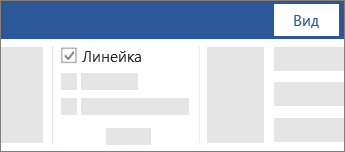
- Откройте вкладку Представление и установите флажок Линейка.
- Чтобы отобразить вертикальную линейку
- Откройте меню Файл, выберите раздел Параметры, а затем — Дополнительно.
- В разделе Дисплей выберите Показывать вертикальную линейку в режиме разметки.
Отображение линеек
- Откройте вкладку Представление и выберите Линейка.
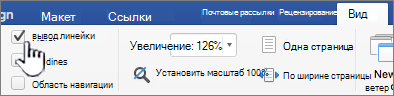
- Если вертикальная линейка не видна, убедитесь, что находитесь в режиме разметки. Если она все равно не отображается, возможно, ее нужно включить.
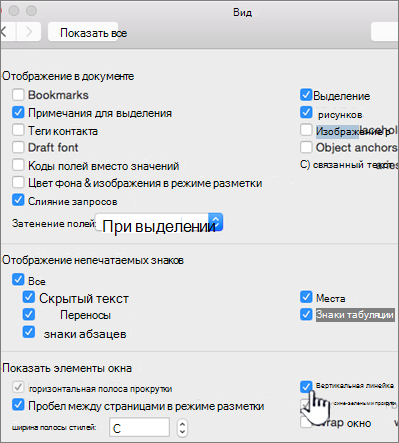
- Перейдите в раздел Word >Настройки >Представление (в разделе Средства разработки и проверки правописания).
- Затем в диалоговом окне Представление выберите Вертикальная линейка.
Изменение единицы измерения
Чтобы изменить единицы измерения на линейке, выполните указанные ниже действия.
- Перейдите в раздел Word >Настройки >Представление (в разделе Средства разработки и проверки правописания).
- В списке Показать единицу измерения выберите нужную единицу.
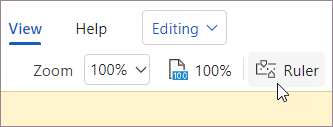
Откройте вкладку Представление и выберите Линейка.
Нужна дополнительная помощь?
Word для Microsoft 365 Word для Microsoft 365 для Mac Word 2021 Word 2021 для Mac Word 2019 Word 2019 для Mac Word 2016 Word 2016 для Mac Word 2013 Еще…Меньше
Включить линейку
Если линейка не отображается в верхней части документа, перейдите в > Линейка.
Установка позиции табуляции с помощью линейки
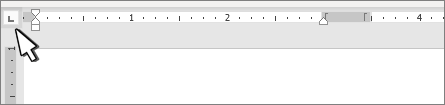
- Выберите Левая в левой части горизонтальной линейки, чтобы изменить тип вкладки.
- Выберите один из следующих типов:
- табу желтая линия слева задает левый конец текстовой строки. По мере ввода текста он будет заполнять строку до правого края.
- позиции табулики По центру задает положение в середине текстовой строки. При вводе текста центр строки будет располагаться в этой точке.
- табула справа задает правый конец текстовой строки. По мере ввода текста он будет заполнять строку до левого края.
- табуляцию Десятичной табуляцию выравнивает числа по десятичной замеру. Разделитель целой и дробной частей остается на одной позиции независимо от количества цифр. См. использование десятичных табуляций для выстроки чисел по десятичных замерам.
Перетащите табу желтую линейку вниз, чтобы удалить ее.
Отступ слева задает положение левой стороны абзаца. При перемещении отступа слева отступ первой строки или отступа первой строки перемещается при синхронизации.
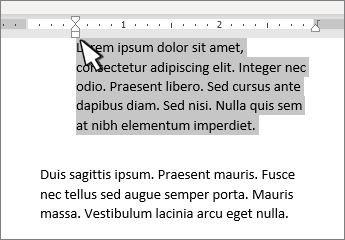
- Вы выберите текст, для которых нужно установить отступ слева.
- На линейке перетащите маркер квадрата в левом нижнем краю линейки в то место, где должен быть левый край абзаца.
Маркер отступа справа управляет положением правой стороны абзаца.
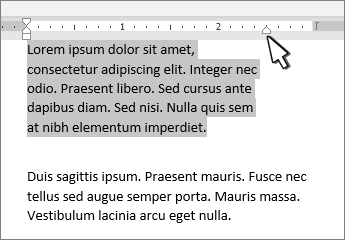
- Вы выберите текст, для которых нужно настроить отступ справа.
- На линейке перетащите треугольный маркер в правой нижней части линейки в то место, где должен быть правый край абзаца.
При отступе первой строки первая строка абзаца будет отступом, а следующие строки абзаца — нет.
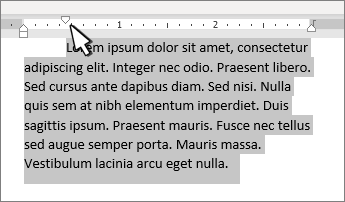
- Вы выберите текст, для котором вы хотите добавить отступ первой строки.
- На линейке перетащите треугольный маркер в левом верхнем месте линейки в то место, где должен начинаться отступ, например к отметке 1″.
При применении выступа вторая и последующие строки абзаца имеют больший отступ, чем первая.
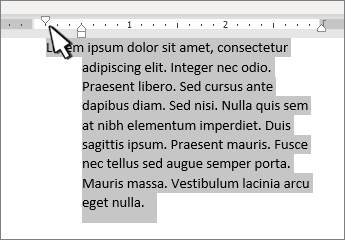
- Выделите текст, для которого нужно добавить выступ.
- На линейке перетащите верхнюю треугольную часть нижнего маркера в то место, где должен начинаться отступ, например к отметке 1″.
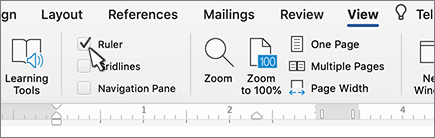
Включить линейку
Если линейка не отображается в верхней части документа, перейдите в > Линейка.
линейка"" />
Установка позиции табуляции с помощью линейки
- Выберите Левая
 в левой части горизонтальной линейки, чтобы изменить тип вкладки.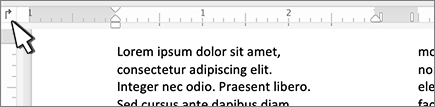
Выберите один из следующих типов:
- табу желтая линия слева задает левый конец текстовой строки. По мере ввода текста он будет заполнять строку до правого края.
 позиции табулики По центру задает положение в середине текстовой строки. При вводе текста центр строки будет располагаться в этой точке.
 табула справа задает правый конец текстовой строки. По мере ввода текста он будет заполнять строку до левого края.
 табуляцию Десятичной табуляцию выравнивает числа по десятичной замеру. Разделитель целой и дробной частей остается на одной позиции независимо от количества цифр. См. использование десятичных табуляций для выстроки чисел по десятичных замерам.
 позиция табулики На панели не расположит текст, она вставляет вертикальную линию в позицию табулицы. В отличие от других видов табуляции, табуляция с чертой добавляется в текст сразу после нажатия на линейке. Если перед печатью документа вы не удалите табуляцию с чертой, вертикальная линия будет напечатана.
Перетащите табу желтую линейку вниз, чтобы удалить ее.
Отступ слева задает положение левой стороны абзаца. При перемещении отступа слева отступ первой строки или отступа первой строки перемещается при синхронизации.
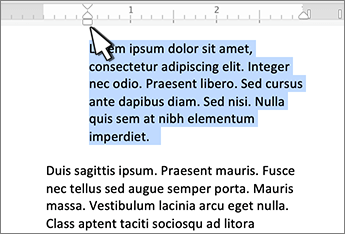
- Вы выберите текст, для которых нужно установить отступ слева.
- На линейке перетащите маркер квадрата в левом нижнем краю линейки в то место, где должен быть левый край абзаца.
Маркер отступа справа управляет положением правой стороны абзаца.
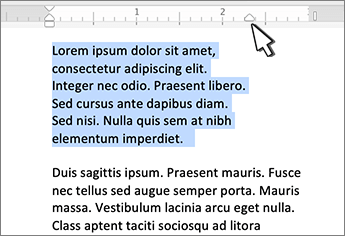
- Вы выберите текст, для которых нужно настроить отступ справа.
- На линейке перетащите треугольный маркер в правой нижней части линейки в то место, где должен быть правый край абзаца.
При отступе первой строки первая строка абзаца будет отступом, а следующие строки абзаца — нет.
- Вы выберите текст, для котором вы хотите добавить отступ первой строки.
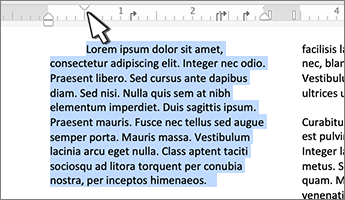
При использовании выступа вторая и все следующие строки абзаца выступают дальше, чем первая строка.
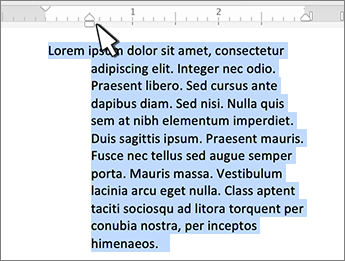
- Выделите текст, для которого нужно добавить выступ.
- На линейке перетащите верхнюю треугольную часть нижнего маркера в то место, где должен начинаться отступ, например к отметке 1″.
Нужна дополнительная помощь?

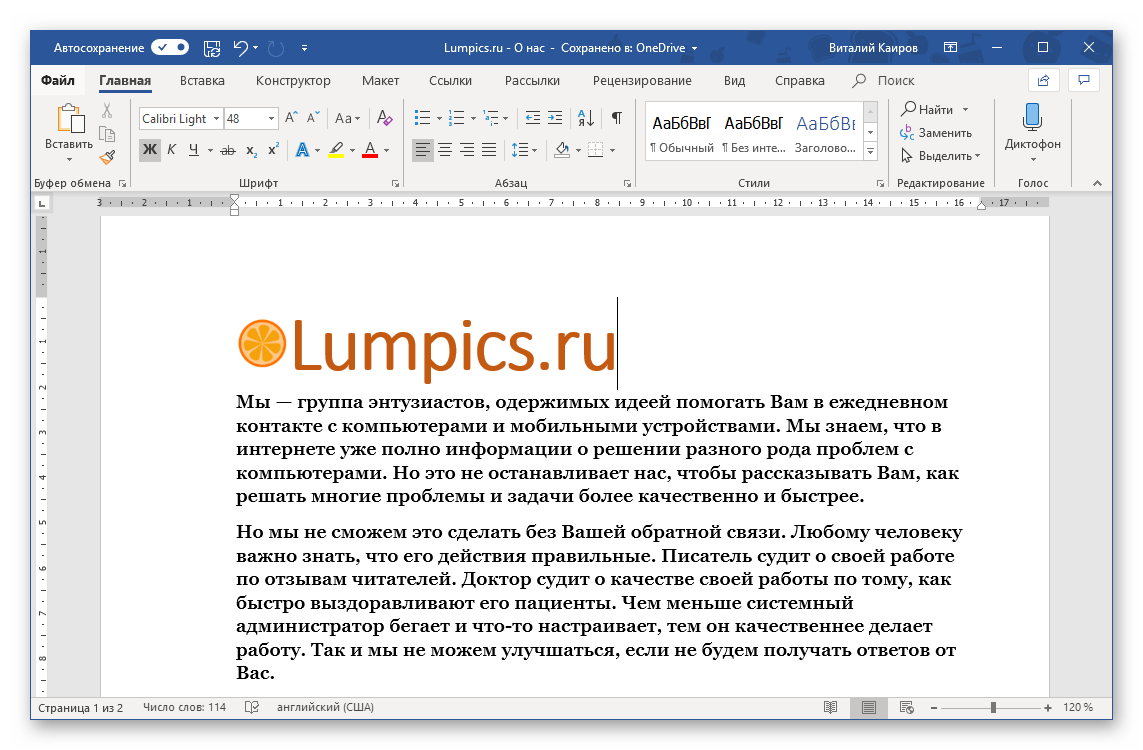
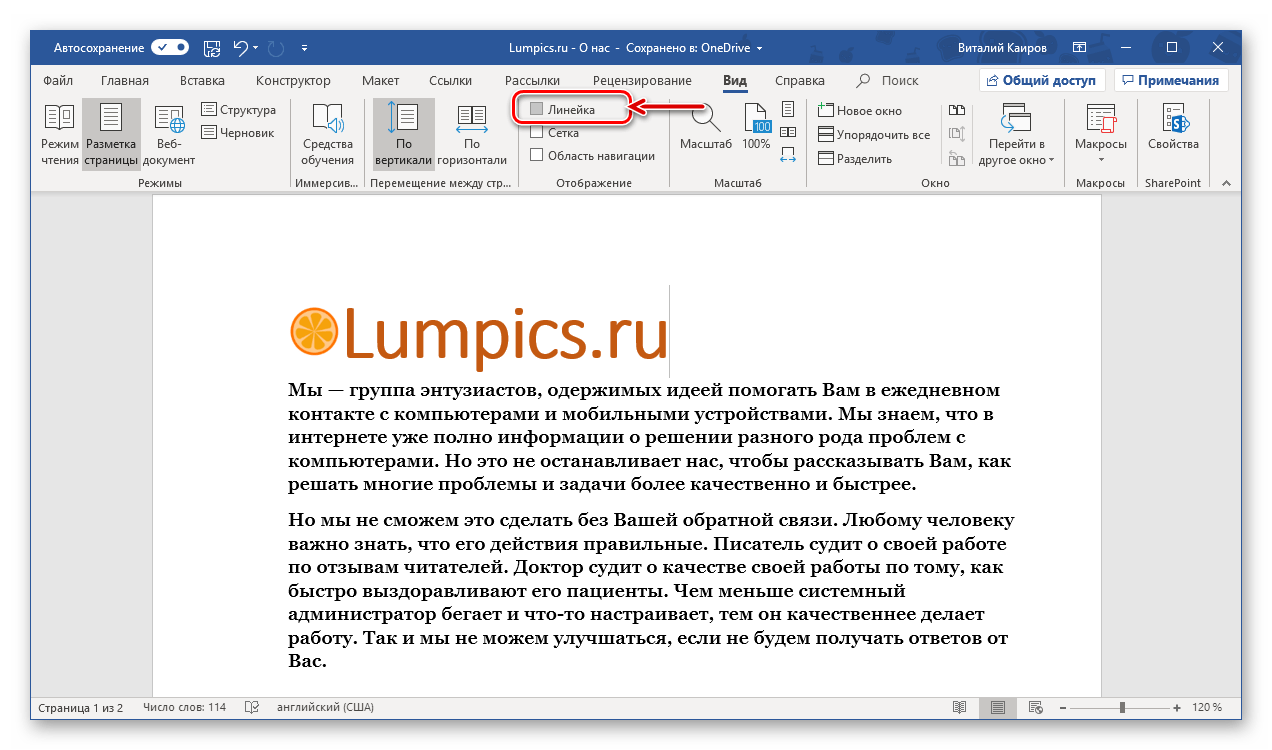
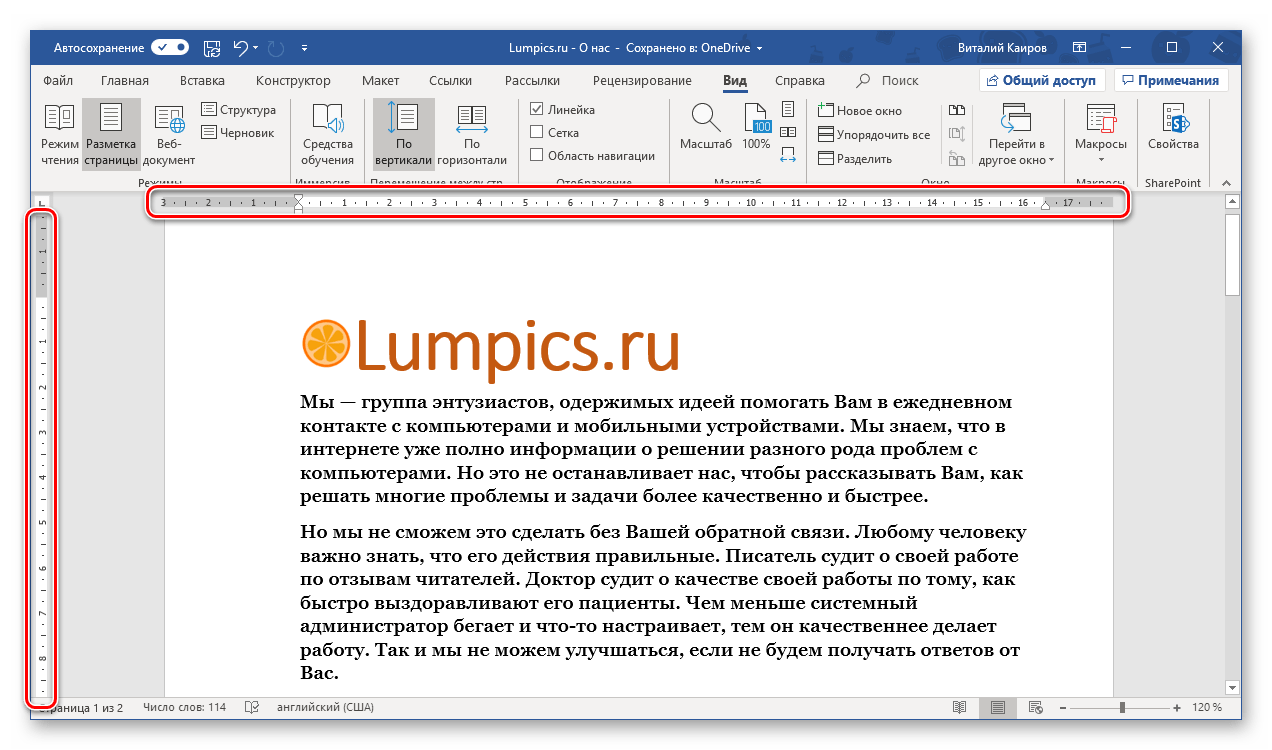
Линейка в Microsoft Word — это вертикальная и горизонтальная полосы, расположенные на полях, то есть за пределами страницы. По умолчанию этот инструмент отключен в документе, по крайней мере, если говорить о последних версиях текстового редактора. В этой статье мы расскажем о том, как включить столь иногда необходимый элемент, обеспечивающий более удобную работу.
Включение линейки в Ворде
Прежде чем заняться решением озвученной в заголовке задачи, давайте разберемся, зачем вообще нужна линейка в Word. В первую очередь, этот инструмент необходим для выравнивания текста на странице по горизонтали и вертикали, а вместе с ним таблиц, диаграмм, фигур и графических элементов, если таковые имеются в документе. Само же выравнивание содержимого осуществляется относительно друг друга либо же относительно границ документа. Определившись с теорией, можем смело приступать к практике.
Линейка в Word 2007-2019 / MS Office 365
Несмотря на то что из года в год интерфейс приложений из пакета MS Office хоть и незначительно, но все же меняется, а вместе с этим переименовываются некоторые важные элементы и опции, интересующее нас включение линейки во всех версиях Word (за исключением 2003) выполняется одинаково.
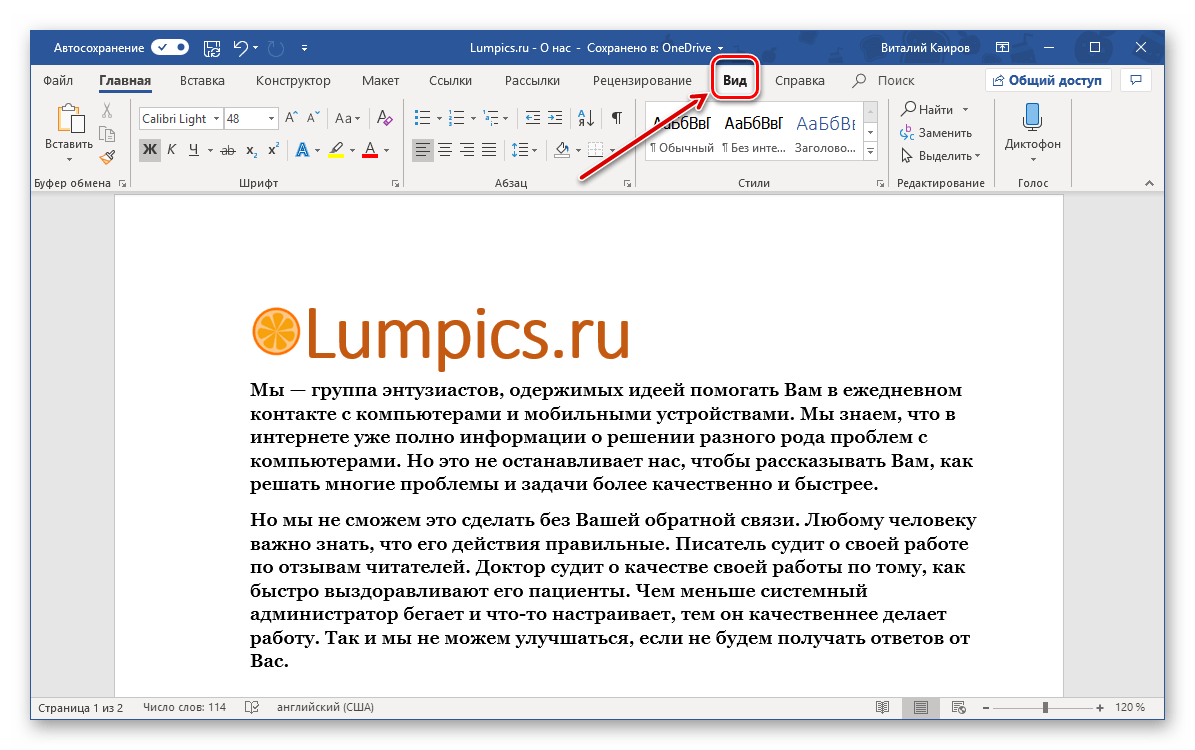
- В текстовом документе Ворд перейдите во вкладку «Вид».
Линейка в Word 2003
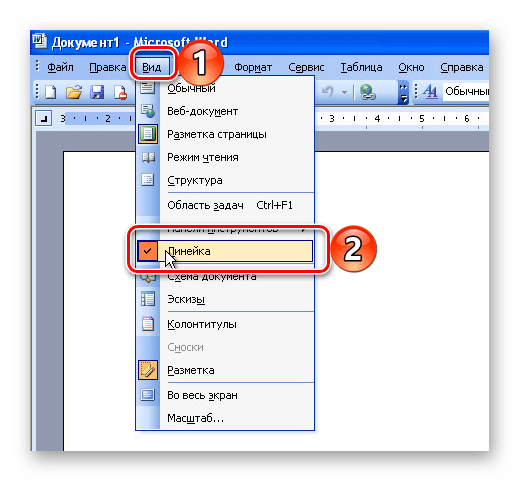
Если же вы по каким-то причинам все еще пользуетесь морально и, что более важно, функционально устаревшим Ворд 2003, для включения в нем линейки обратитесь к меню вкладки «Вид», в котором просто установите галочку напротив пункта «Линейка».
Устранение возможных проблем
Бывает и так, что с отображением линейки в текстовом документе Ворд возникают разного рода проблемы. К счастью, все они легко устранимы.
Линейка не отображается или отображается только горизонтально По умолчанию, и чаще всего этот параметр не меняется пользователем, работа с документом Word осуществляется в «Режиме разметки». Это стандартное для программы представление, и если включить в нем «Линейку», она появится как в горизонтальной, так и в вертикальной плоскости. Во всех остальных режимах отображения будет показана либо только горизонтальная линейка, либо она будет отсутствовать вовсе. Наглядный пример:
Отображается только горизонтальная линейка (в «Разметке страницы») Если вы работаете с документом в режиме «Разметки страницы», но при этом видите только горизонтальную линейку, необходимо выполнить следующее:
- Откройте меню «Файл» и перейдите к разделу «Параметры» (расположен в самом низу боковой панели. В старых версиях Word для этого необходимо нажать по расположенному в левом верхнем углу логотипу MS Office, а затем, когда будет открыто меню, по кнопке «Параметры Word».
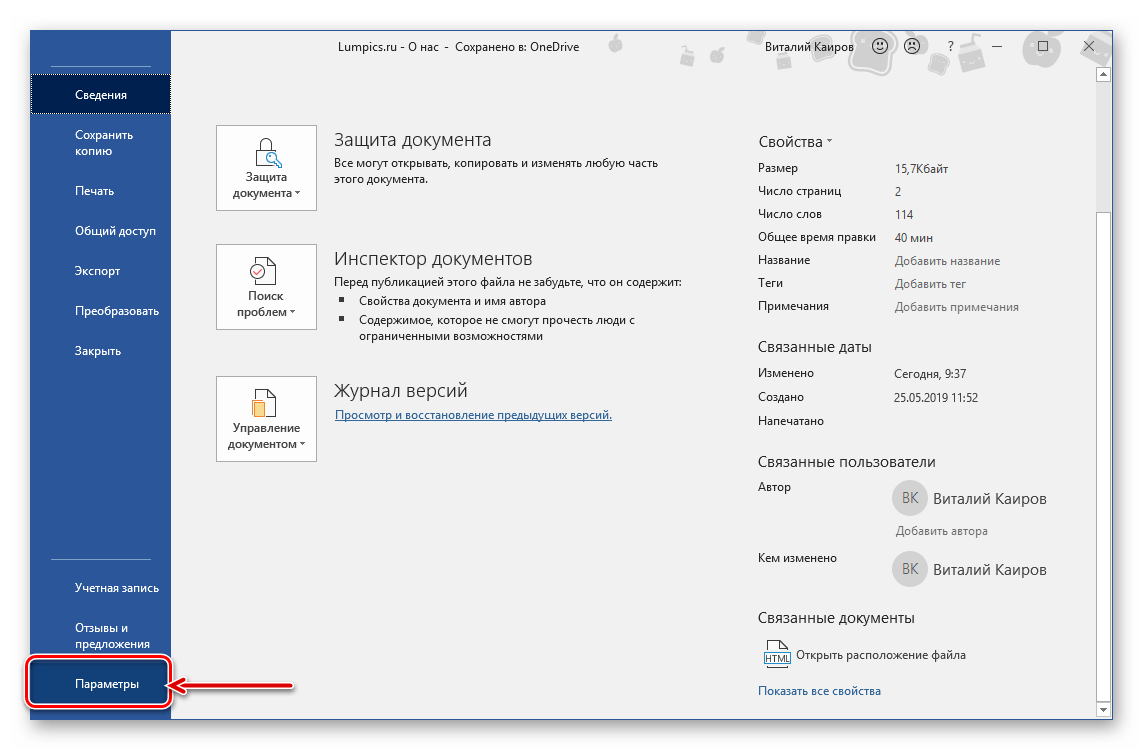

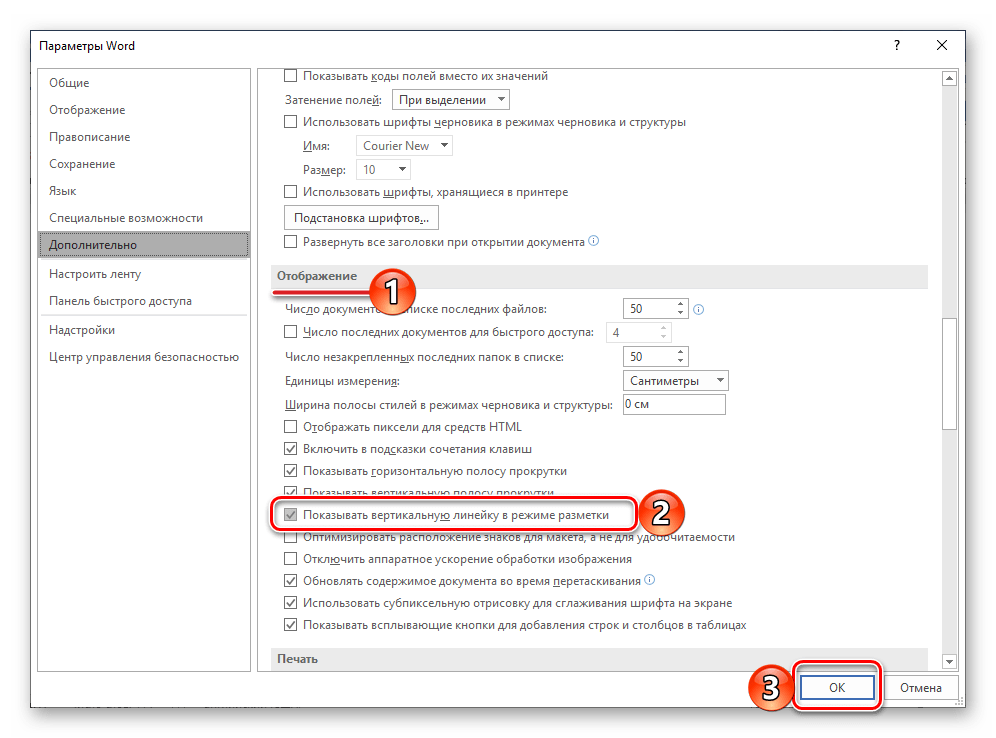 В Word 2003 для активации обозначенной выше опции необходимо открыть «Параметры» (меню «Сервис»), а затем во вкладке «Вид» открывшегося диалогового окна установить галочку напротив пункта «вертикальная линейка (режим разметки)», расположенного в блоке «Параметры режима разметки веб-документа». Сделав это, воспользуйтесь кнопкой «ОК» для подтверждения.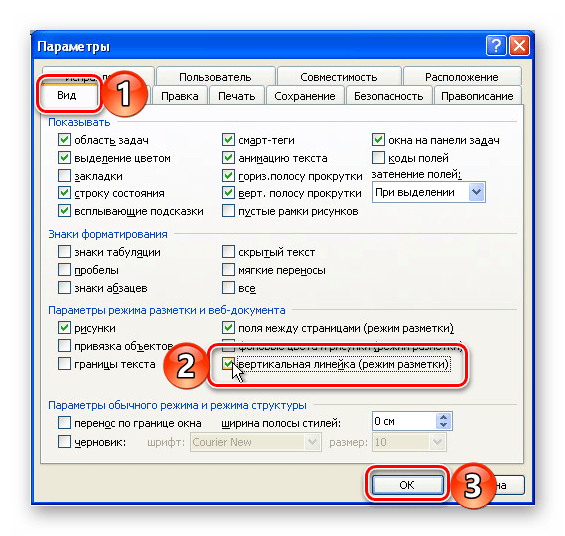
Есть у проблемы отображения вертикальной линейки в Ворде и еще одна причина – отключен показ полей в документе. Решение в данном случае тоже весьма простое:
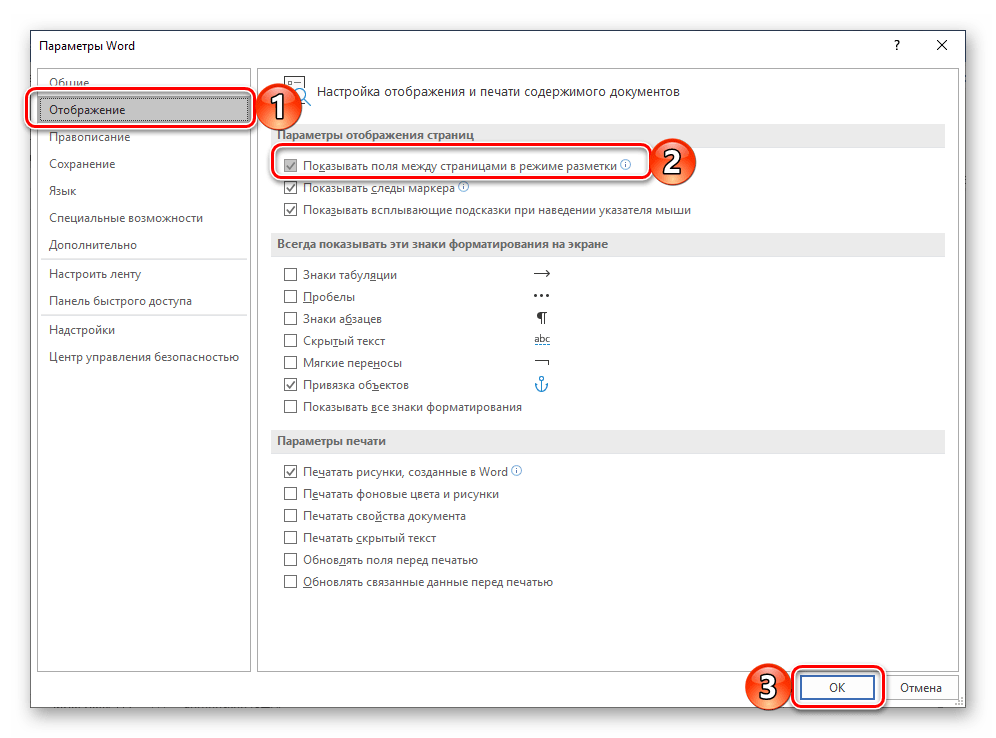
- Откройте «Параметры» программы (через меню «Файл» или кнопку с лого MS Office, зависит от версии).
- В окне настроек перейдите во вкладку «Отображение» и установите галочку напротив пункта «Показывать поля между страницами в режиме разметки». Так это делается в актуальных версиях Word, а в программе 2003 года нужно действовать по немного иному алгоритму: вкладка «Сервис» — пункт меню «Параметры» — «Вид» — галочка напротив пункта «Поля между страницами (режим разметки)»
- После того как вы измените указанный выше параметр и нажмите «ОК» для подтверждения своих действий, в текстовом документе будет отображаться не только горизонтальная, но и вертикальная линейка.