
В документе Word мы можем быстро и легко вставить подчеркивание в слово или предложение, но пробовали ли вы когда-нибудь вставить строку поверх текста или над ним? В этой статье я расскажу о том, как поставить черту или линию поверх текста в документе Word.
Вставьте или поместите строку поверх текста с помощью функции Equation в Word
Вставьте или поместите строку поверх текста с помощью функции поля в Word
Вставьте или поместите строку поверх текста с помощью кода поля в Word
Вставьте или поместите строку поверх текста с помощью функции Equation в Word
Чтобы вставить строку поверх текста, обычная функция Equation может помочь вам решить эту проблему, пожалуйста, сделайте следующее:
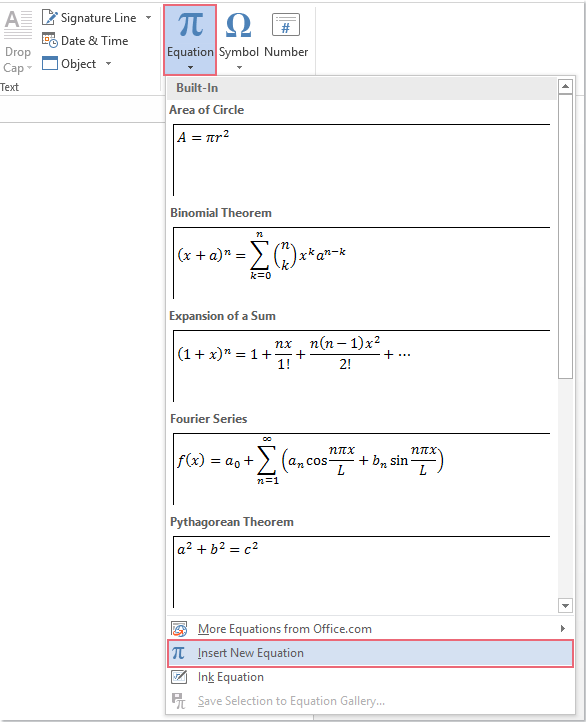
1. Щелкните то место, куда вы хотите вставить текст над строкой, а затем щелкните Вставить > Уравнение > Вставить новое уравнение, см. снимок экрана:
2. Затем под Дизайн вкладка Инструменты уравнения группу, нажмите Акцент раскрывающийся список, а затем выберите За барной стойкой в Верхние и нижние полосы раздел, см. снимок экрана:
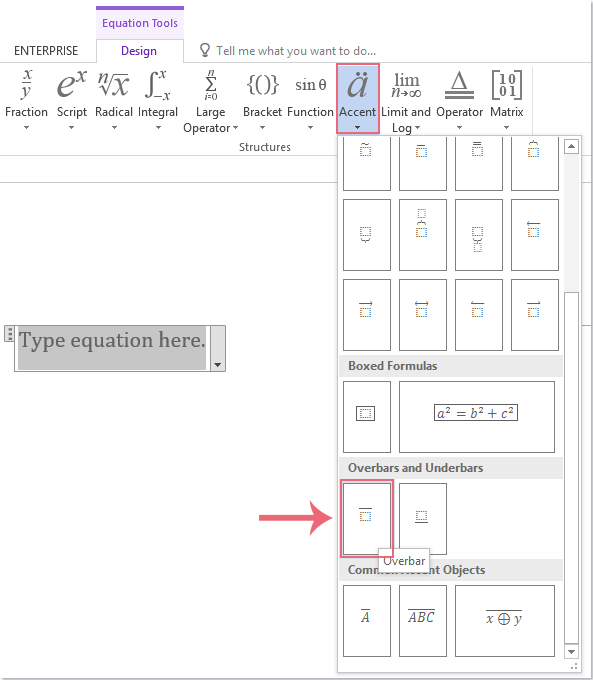
3. Затем поверх пустого пространства появляется полоса для записи уравнения, затем вы должны щелкнуть, чтобы выбрать поле, и ввести текст, который вы хотите использовать. И вы получите текст с надстрочной линией, как показано на следующем скриншоте:

Вставьте или поместите строку поверх текста с помощью функции поля в Word
Функция поля также может оказать вам услугу, выполните следующие действия:
1. Щелкните то место, куда вы хотите вставить текст над строкой, а затем щелкните Вставить > Быстрые детали > Поиск, см. снимок экрана:

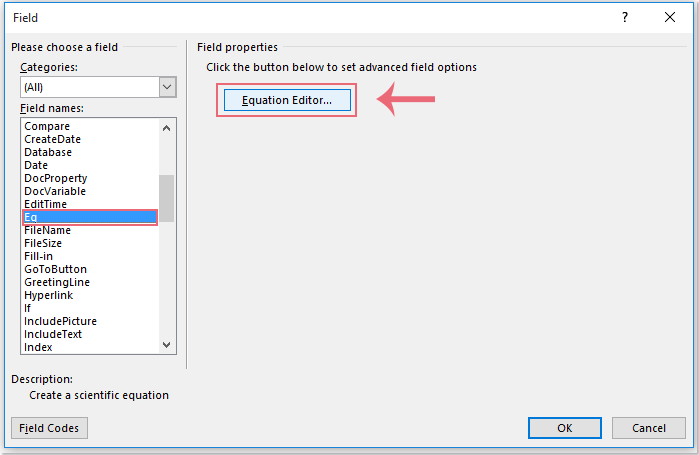
2. В Поиск диалоговое окно, выберите Eq из Имена полей список, а затем щелкните Редактор уравнений кнопку, см. снимок экрана:
3. Затем отображается текстовое поле, в котором вы можете ввести текст или уравнение, а затем щелкнуть Шаблоны подчеркивания и подчеркивания коробка в Уравнение панель инструментов, а затем выберите значок над полосой, см. снимок экрана:

4. А затем вы можете ввести что угодно в поле, над которым хотите добавить полосу. Наконец, закройте панель инструментов после завершения набора текста, см. Снимок экрана:

Вставьте или поместите строку поверх текста с помощью кода поля в Word
Вот еще один простой метод, который также может вам помочь: вставить строку в текст, сделайте следующее:
1, нажмите Ctrl + F9 чтобы вставить скобки кода поля, см. снимок экрана:

2. Затем введите EQ x to () текст между скобками, а затем введите текст, который вы хотите добавить в круглые скобки, см. снимок экрана:

3. Затем щелкните правой кнопкой мыши код поля и выберите Переключить коды полей из контекстного меню, теперь текст, который вы ввели в код поля, отображается с линией над ним, см. снимок экрана:
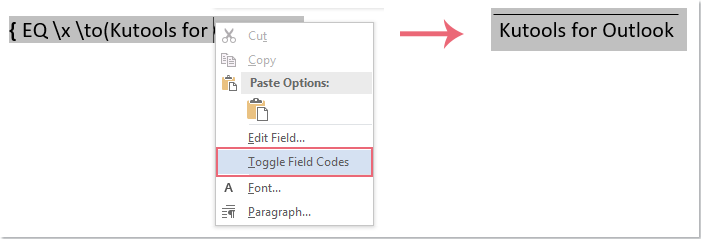
Внимание: Чтобы отобразить код поля для изменения текста, вам просто нужно щелкнуть правой кнопкой мыши по тексту и выбрать Переключить коды полей .
Лучшие инструменты для офисной работы
Kutools for Word — Повысьте свой опыт работы со словом с помощью Over 100 Замечательные особенности!
Легкая очистка: Убрать Дополнительные места / Разрывы разделов / Текстовые поля / Гиперссылки / Дополнительные инструменты для снятия см. Удалить группа.
➕ Креативные вставки: Вставлять Разделители тысяч / Флажки / радио кнопки / QR код / Штрих-код / Несколько изображений / Узнайте больше в Вставить группа.

Хотите попробовать эти функции? Загрузите Kutools for Word прямо сейчас!
Бесплатная загрузка Купить Узнайте больше о Kutools для Word
Лучшие инструменты для офисной работы
Как сделать линию в MS Word (пример)
Одним из самых простых и часто-используемых элементов —является прямая линия (многие начинающие пользователи довольно часто спрашивают о том, как вставить в документ такую фигуру).
В статье покажу несколько вариантов решения вопроса. Думаю, хотя бы один из них должен вам подойти.
Способы создания линии в Word
Материал статьи актуален для Word 2019, 2016, 2013
1) Способ №1: через вставку элементов
Пожалуй, один из самых удобных и функциональных способов, т.к. прямую линию можно разместить как угодно: вертикально, горизонтально, под углом.
Для вставки такой линии — просто зайдите в раздел "Вставка" , и во вкладке "Фигуры" выберите нужный элемент (вместо прямой линии можно выбрать стрелочки, волнистые элементы, треугольники, прямоугольники и пр. фигуры, см. скрин ниже).
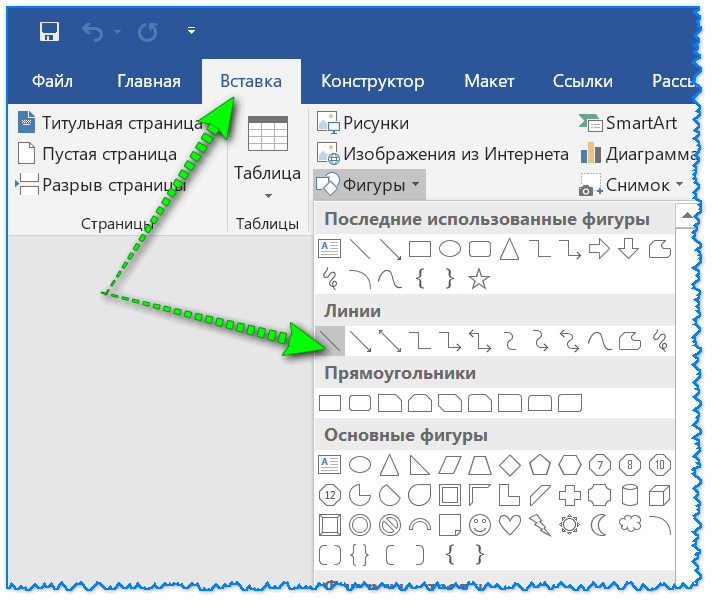
Раздел вставка (Word 2019)
Далее вам останется только указать начало и конец линии с помощью ЛКМ (левой кнопкой мышки).
Пример такой линии представлен ниже (толщину можно "отрегулировать", если щелкнуть два раза мышкой по ней).
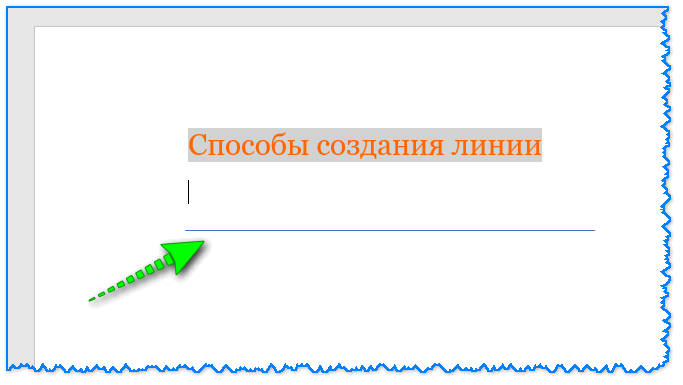
Линия нужной длины была проведена
2) Способ №2: если нужно просто подчеркнуть слово
Многим пользователям нужна прямая чтобы подчеркнуть какое-нибудь слово или определенную часть текста.
Для этого есть достаточно удобный способ: просто выделить нужную часть текста и нажать на значок " Ч " (либо нажать сочетание Win+U).
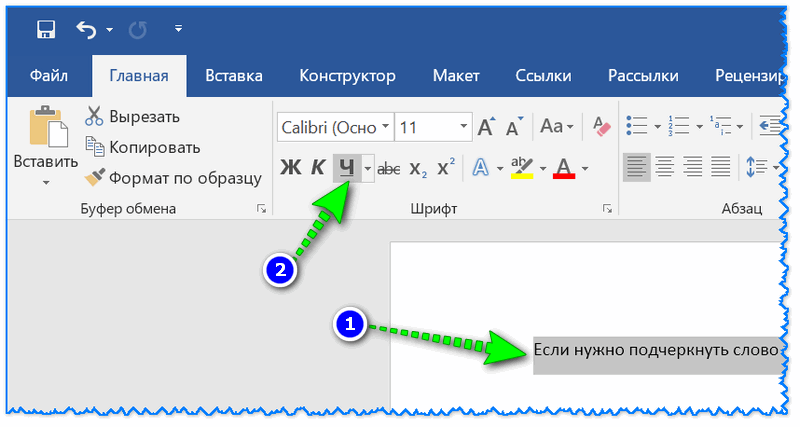
Подчеркивание текста прямой линией
Пример, как это выглядит, переставлен на скрине ниже (ниже текста идет прямая линия).
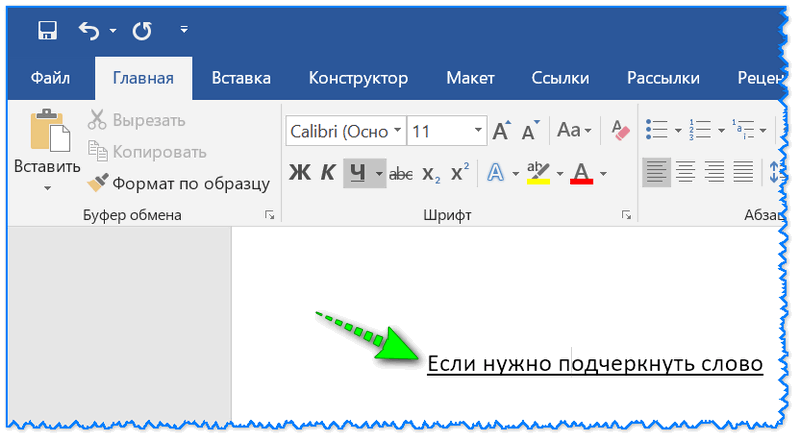
Результат подчеркивания (как это выглядит)
3) Способ №3: с помощью границ ячеек
В Word’е разделе "Главная" есть такая вкладка как "Границы" . Если вы хотите провести ровную прямую над текстом, под ним, справа или слева от него — то этот инструмент довольно удобный.
Пример, как это выглядит, представлен на скрине ниже.
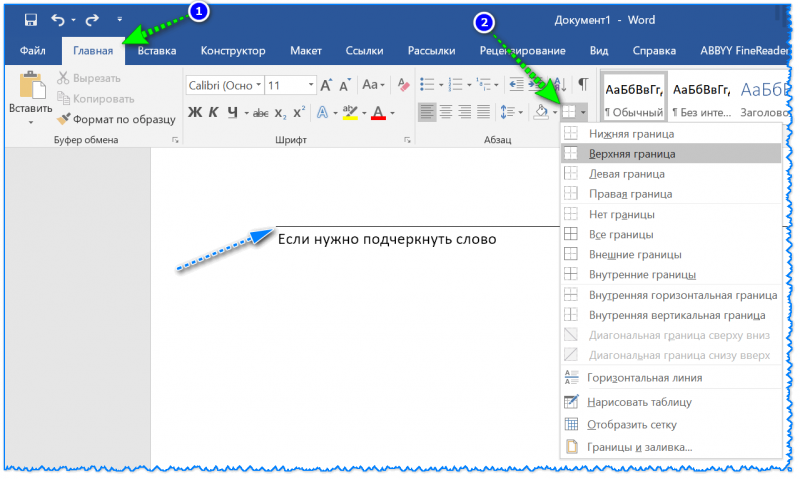
Задаем границу (Word 2019) / Кликабельно
4) Способ №4: с помощью "тире" на клавиатуре
Ну и самый очевидный способ — это использовать клавишу "Дефис" на клавиатуре. Если зажать клавишу "Shift" и после несколько раз нажать на "Дефис" — то у вас получиться ровная прямая линия (см. скрины ниже).
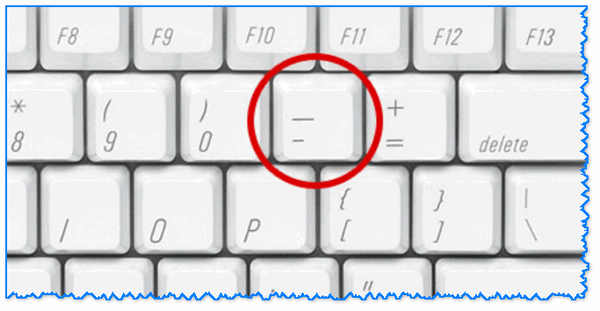
Тире (дефис) — фото классической клавиатуры
Ниже на скрине представлены 2 линии: одна выполнена с зажатой клавишей "Shift" , другая — без.
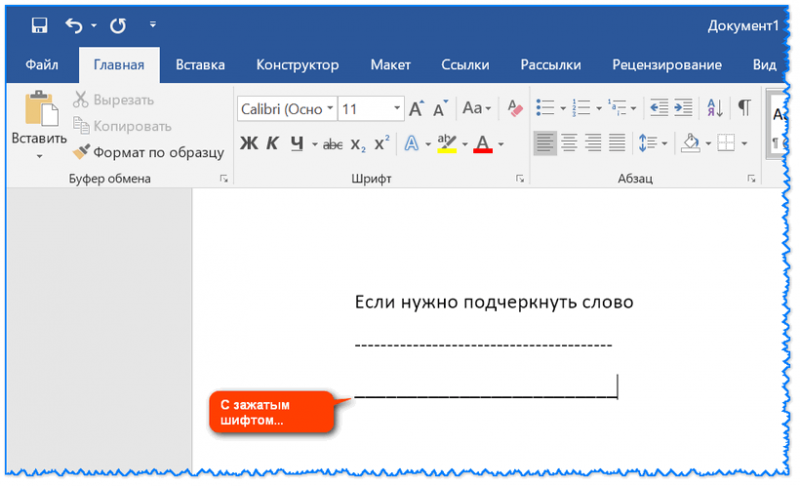
На этом пока все.
Дополнения приветствуются в комментариях ниже.
Рассказываем о приемах постановки длинного тире в ворде
Добро пожаловать в нашу статью, посвященную настройке автоматической замены двойного дефиса на длинное тире в Word. Эта функция может быть полезна для тех, кто работает с большим объемом текста и хочет упростить процесс ввода и форматирования. Мы подробно рассмотрим все шаги, необходимые для настройки этой функции в Word, а также ответим на вопросы о том, работают ли длинные тире одинаково во всех операционных системах, и является ли дефис одинаковым во всех версиях Word. Присоединяйтесь к нам и узнайте все, что нужно знать о настройке автоматической замены двойного дефиса на длинное тире в Word.
В наше время письменная коммуникация является неотъемлемой частью нашей жизни. Однако, чтобы писать грамотно, нужно знать правила оформления текстов. Одним из таких правил является использование длинного тире.
Способы вставки длинного тире в Word
В Word длинное тире можно вставить несколькими способами.
Первый способ – это использование клавиши сочетания «Ctrl» и «Alt» и дефиса на цифровой клавиатуре.
Второй способ – это использование специальной комбинации клавиш «Ctrl» и «Minus» на основной клавиатуре.
Третий способ – это использование автозамены. Для этого нужно написать два дефиса подряд, и Word автоматически заменит их на длинное тире.
Включите автозамену в Word если у вас ее еще нет
Настройка автоматической замены двойного дефиса на длинное тире в Word может значительно упростить работу с текстом и сделать его более профессиональным. Для того, чтобы настроить эту функцию в Word, необходимо выполнить следующие шаги:
- Откройте документ в Word и выберите вкладку «Файл».
- Нажмите на «Параметры» и выберите «Правописание».
- В разделе «Автозамены» нажмите на кнопку «Параметры автозамены».
- В открывшемся окне нажмите на кнопку «Добавить» и введите в поле «Заменяемый текст» «- -» (два дефиса без кавычек и пробела).
- В поле «Текст для замены» введите символ длинного тире «—», который можно вставить с помощью сочетания клавиш Ctrl + Alt + — (минус на числовой клавиатуре) или просто скопировать отсюда.
- Нажмите на кнопку «ОК», чтобы сохранить настройки.
После того как настройки будут сохранены, Word автоматически заменит двойной дефис на длинное тире при вводе текста. Это позволит сэкономить время и сделает текст более читабельным и профессиональным.
Стоит отметить, что в некоторых версиях Word автоматическая замена двойного дефиса на длинное тире может быть уже настроена по умолчанию. Если же этой функции нет, то ее можно легко настроить, следуя описанным выше шагам.
Таким образом, настройка автоматической замены двойного дефиса на длинное тире в Word является простым и полезным действием, которое может значительно упростить работу с текстом.
Одинаково ли работает длинное тире во всех версия Word?
Изменения во внешнем виде дефиса в разных версиях Word действительно происходили. В старых версиях (например, Word 2003) дефис был короче, чем в новых версиях (например, Word 2019). Однако, это изменение не сильно влияет на использование дефиса в тексте.
Как ставить длинное тире за пределами Word
Кроме использования дефиса в документах Word, существуют и другие операционные системы, где также необходимо знать, как вставить длинное тире. Для этого есть несколько способов, которые могут отличаться в зависимости от используемой операционной системы и редактора текста.
Например, в MacOS можно вставить длинное тире, нажав клавиши:⌥ + — среднее тире –
В Linux можно использовать Ctrl + Shift + U, а затем ввести код символа длинного тире (2014). В редакторах текста, таких как Google Docs или Microsoft OneNote, также есть возможность вставить длинное тире с помощью соответствующей комбинации клавиш.
Удерживая клавишу Alt, введите код 0151 на цифровой клавиатуре (убедитесь, что Num Lock включен). Отпустите клавишу Alt, и должно появиться длинное тире.
Использование карты символов: перейдите в меню «Пуск», введите «Карта символов» в строке поиска и откройте приложение. Если такого нету, напишите «командная строка» откройте ее далее впишите «charmap». Выберите русский шрифт, который вы хотите использовать, и найдите символ длинного тире. Дважды щелкните по нему, и после вставить его в документ.
В редакторе Penfox тоже работает вставка длинного тире сочетание клавиш Alt + T
Таким образом, вставка длинного тире может немного отличаться в зависимости от используемой операционной системы и редактора текста. Однако, обычно существует несколько способов, которые можно использовать для этого, и некоторые из них могут быть даже более удобными и быстрыми.
Знание этих методов может значительно упростить работу с текстовыми документами и веб-страницами, и позволить создавать качественный и правильно оформленный контент.



