
Графические диаграммы служат для визуализации числовой информации, облегчая восприятие больших объёмов данных. Они позволяют наглядно демонстрировать взаимосвязи между различными наборами данных. В текстовом редакторе Word, входящем в офисный пакет от Microsoft, также предусмотрена возможность создания диаграмм. Далее мы расскажем, как это сделать.
Обратите внимание: Установка приложения Microsoft Excel на ваш компьютер открывает более широкие возможности для создания диаграмм в Word 2003, 2007, 2010 — 2016 и новее. Если Excel отсутствует, для рисования диаграмм будет применяться Microsoft Graph. В этом случае диаграмма будет отображаться с привязанными данными — в формате таблицы, куда можно вводить собственные данные, импортировать их из текстовых файлов и даже вставлять из других приложений.
Создание базовой диаграммы в Ворде
В текстовый редактор Microsoft можно добавить диаграмму двумя методами: включить ее прямо в документ или вставить объект из Excel (в этом случае диаграмма будет связана с исходными данными на листе табличного процессора). Главная разница между этими вариантами заключается в месте хранения данных и способе их обновления после вставки. Далее будут детально разобраны все особенности.
Примечание: Для некоторых диаграмм необходимо определенное расположение данных на листе Microsoft Excel.
Вариант 1: Внедрение диаграммы в документ
Диаграмма Эксель, внедренная в Ворд, не будет изменяться даже при редактировании исходного файла. Объекты, которые таким образом были добавлены в документ, становятся частью текстового файла и теряют связь с таблицей.
Заметка: Поскольку данные, представленные в диаграмме, будут сохраняться в документе Word, оптимально использовать внедрение в тех случаях, когда нет необходимости вносить изменения в исходные данные. Этот метод также подходит, если вы не хотите, чтобы пользователи, которые будут работать с документом впоследствии, были обязаны обновлять всю сопутствующую информацию.
Если ваша задача заключается в создании простой диаграммы, и работа ведется в текстовом документе шаблонного типа, для этого вовсе не обязательно использовать редактор от Microsoft. В качестве более удобной и простой альтернативы предлагаем обратить внимание на онлайн-платформу Canva, которая предлагает все необходимые инструменты для визуализации данных и их оформления непосредственно в браузере, а также поддерживает интеграцию с Google Таблицами.
- Для начала кликните левой кнопкой мышки в том месте документа, куда вы хотите добавить диаграмму.
![]()
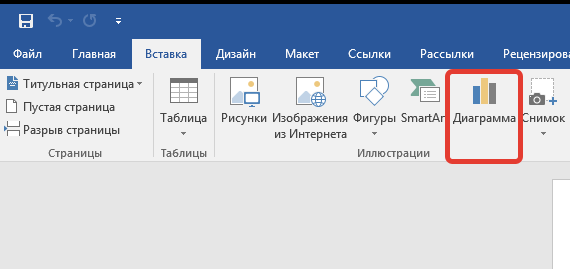
- Далее перейдите во вкладку «Вставка», где в группе инструментов «Иллюстрации» кликните по пункту «Диаграмма».
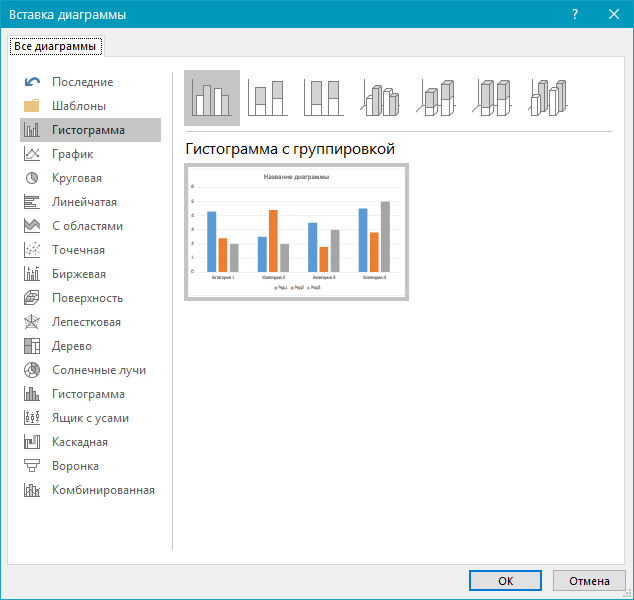
- В появившемся диалоговом окне выберите диаграмму желаемого типа и вида, ориентируясь на разделы в боковой панели и представленные в каждом из них макеты. Определившись с выбором, нажмите «ОК».
- На листе появится диаграмма, а немного ниже — миниатюра листа Excel, которая будет находиться в разделенном окне. В нем же указываются примеры значений, применяемых в отношении выбранного вами элемента.
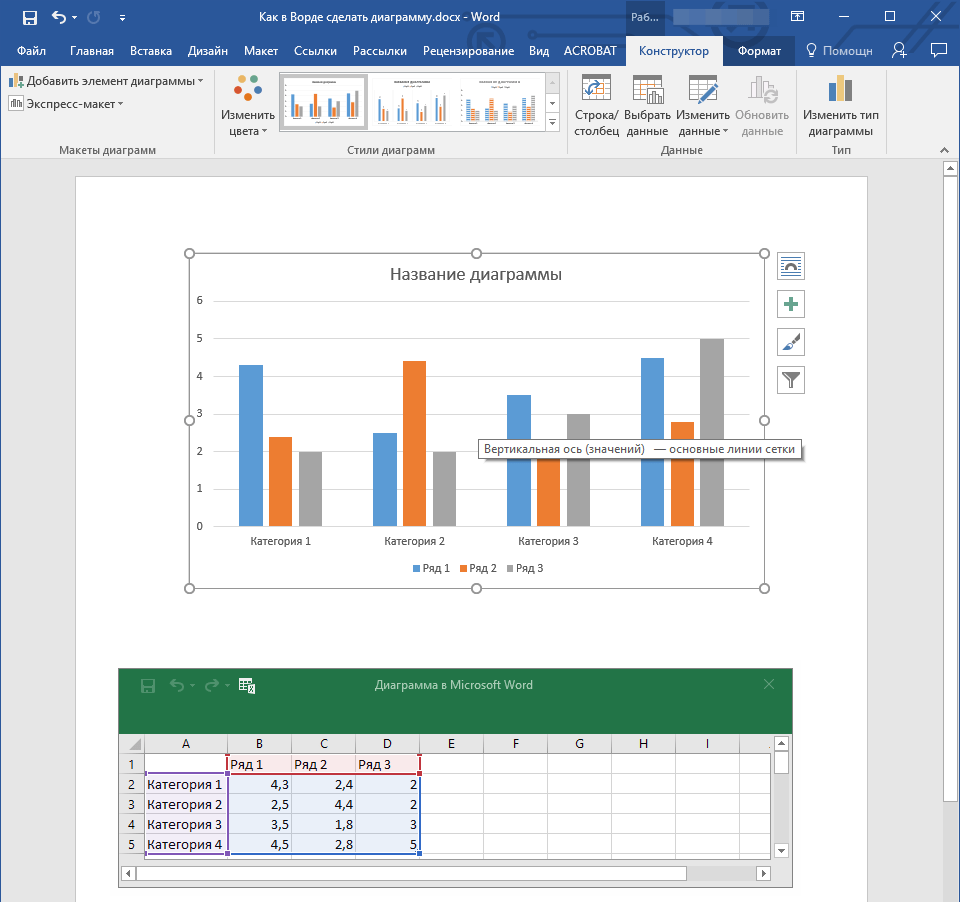
- Замените указанные по умолчанию данные, представленные в этом окне Эксель, на значения, которые вам необходимы. Помимо этих сведений, можно заменить примеры подписи осей (Столбец 1) и имя легенды (Строка 1).
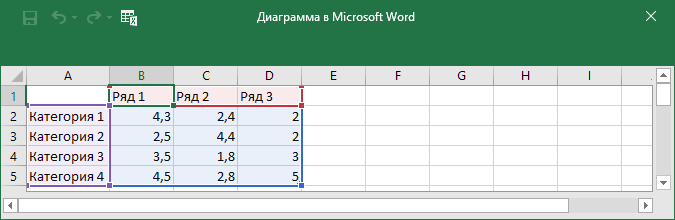
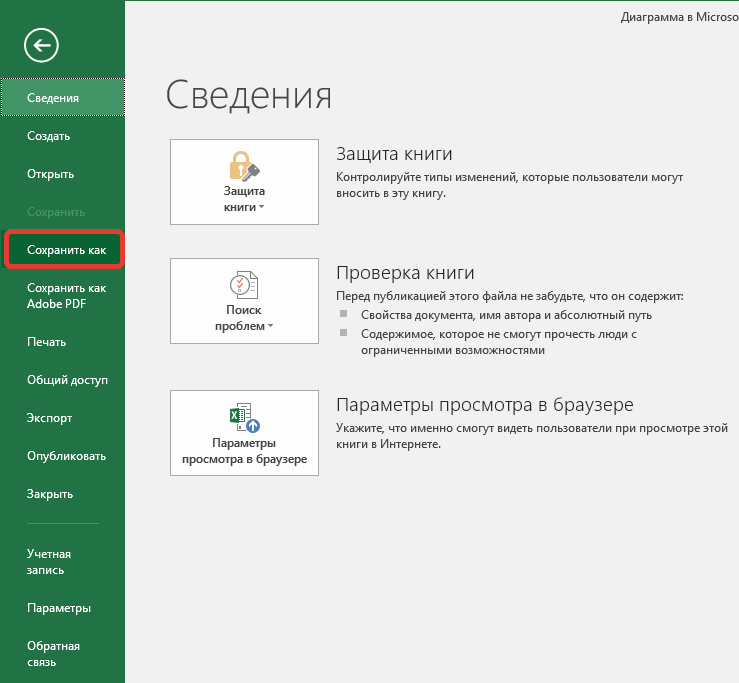
- После того как вы введете необходимые данные в окно Excel, нажмите на символ «Изменение данных в Microsoft Excel» и сохраните документ, воспользовавшись пунктами меню «Файл» — «Сохранить как».
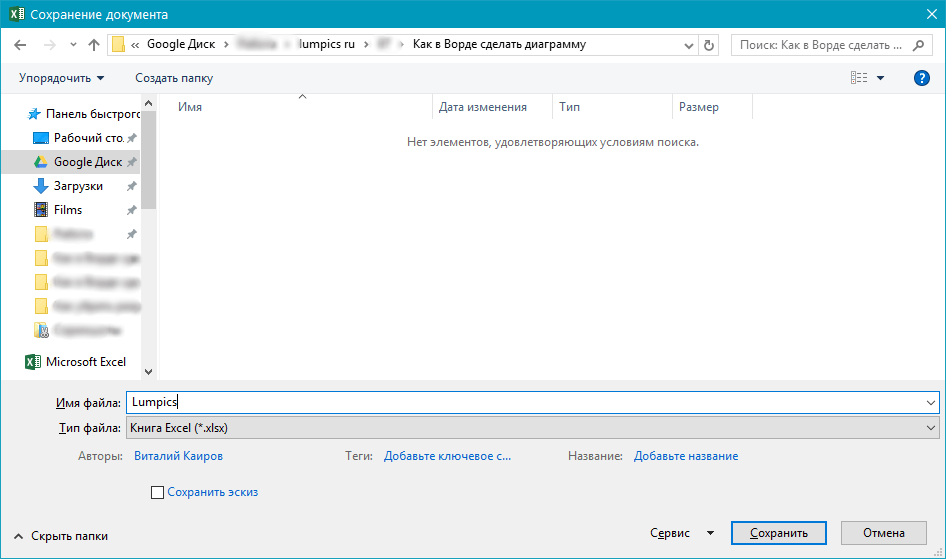
- Выберите место для сохранения документа и введите желаемое имя. Нажмите по кнопке «Сохранить», после чего документ можно закрыть.
Вариант 2: Связанная диаграмма из Excel
Этот способ подразумевает создание диаграммы прямо в Excel на отдельном листе программы, после чего вы можете вставить ее связанную версию в Word. Информация, содержащаяся в таком объекте, будет автоматически обновляться при внесении правок или дополнений на внешнем листе, где они хранятся. В то же время текстовый редактор будет лишь запоминать расположение исходного файла и отображать связанные данные из него.
Такой метод формирования диаграмм особенно эффективен, когда необходимо ввести в документ информацию, за которую вы не отвечаете. Например, это могут быть данные, собранные другим человеком, который сможет при необходимости их редактировать, обновлять и/или дополнять.
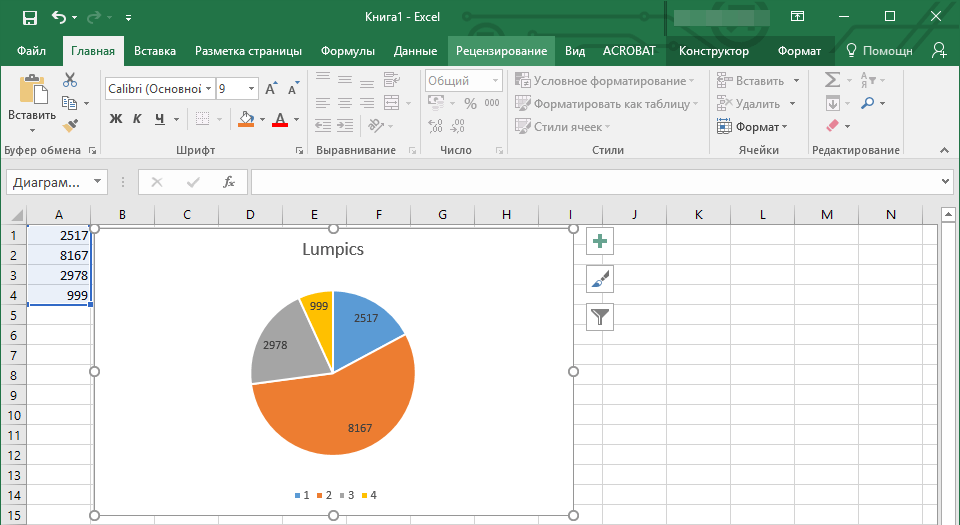
- Воспользовавшись представленной по ссылке ниже инструкцией, создайте диаграмму в Эксель и внесите необходимые сведения. Подробнее: Как в Excel сделать диаграмму
- Выделите и вырежьте полученный объект. Сделать это можно нажатием клавиш «Ctrl+X» либо же с помощью мышки и меню на панели инструментов: выберите диаграмму и нажмите «Вырезать» (группа «Буфер обмена», вкладка «Главная»).
- В документе Word нажмите на том месте, куда вы хотите добавить вырезанный на предыдущем шаге объект.
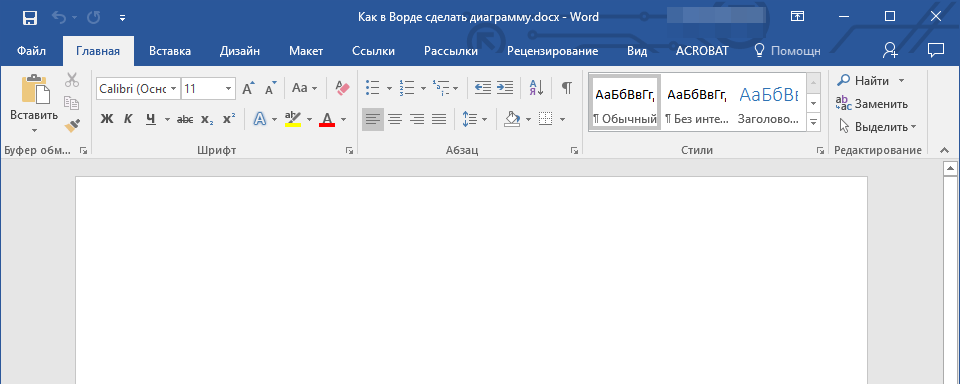
- Вставьте диаграмму, используя клавиши «Ctrl+V», или выберите соответствующую команду на панели управления (кнопка «Вставить» в блоке опций «Буфер обмена»).
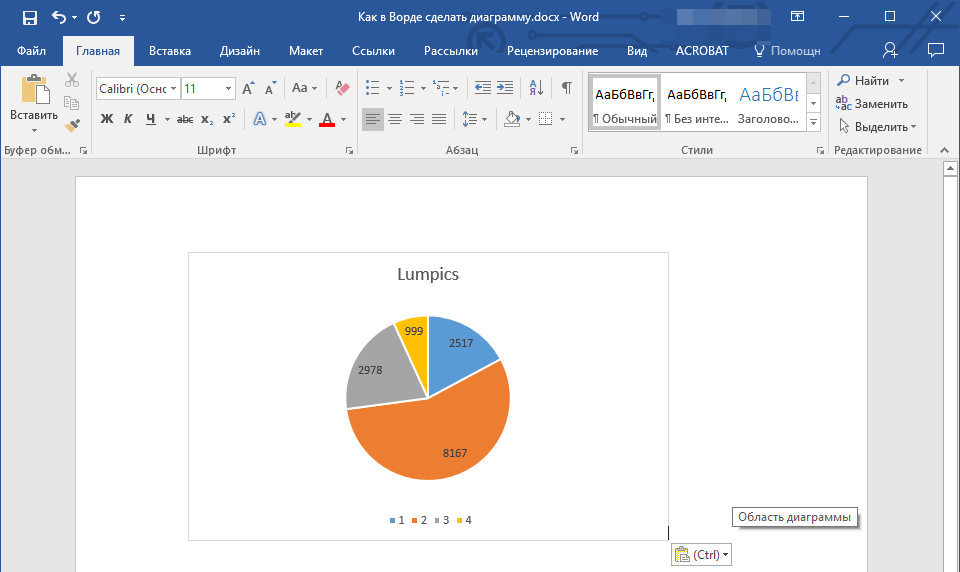
- Сохраните документ вместе со вставленной в него диаграммой.
Обратите внимание: любые правки, выполненные в оригинальном файле Excel (внешнем листе), мгновенно отобразятся в документе Word, куда была добавлена диаграмма. При повторном открытии файла после его закрытия необходимо будет подтвердить обновление данных, нажав кнопку «Да».
Изменение макета и стиля диаграммы
Диаграмму, которую вы создали в Word, всегда можно отредактировать и дополнить. Вовсе необязательно вручную добавлять новые элементы, изменять их, форматировать — всегда есть возможность применения уже готового стиля или макета, коих в арсенале текстового редактора от Майкрософт содержится очень много. Каждый такой элемент всегда можно изменить вручную и настроить в соответствии с необходимыми или желаемыми требованиями, точно так же можно работать и с каждой отдельной частью диаграммы.
Применение готового макета
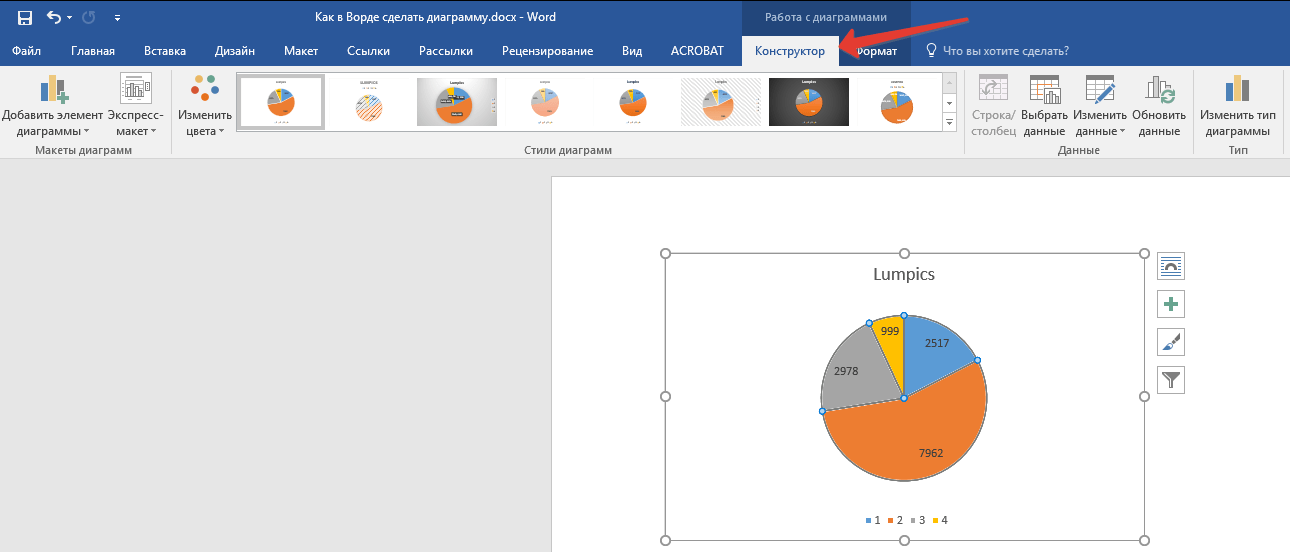
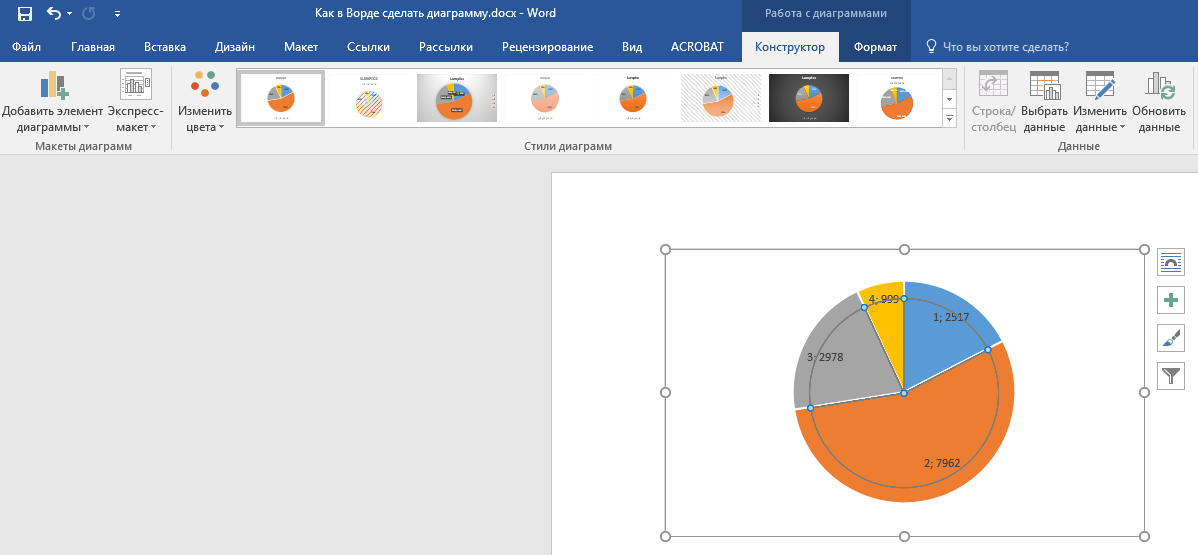
Уведомление: Чтобы ознакомиться со всеми возможными стилями, кликните на кнопку, находящуюся в правом нижнем углу области с шаблонами — она представлена в виде линии с нисходящей стрелкой под ней.
Применение готового стиля
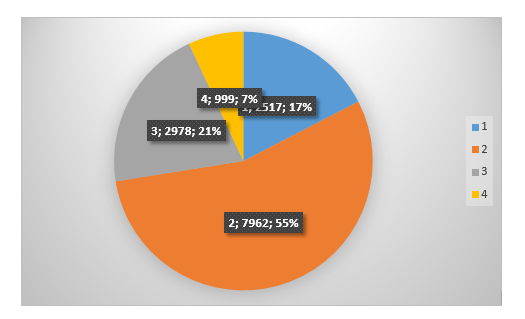
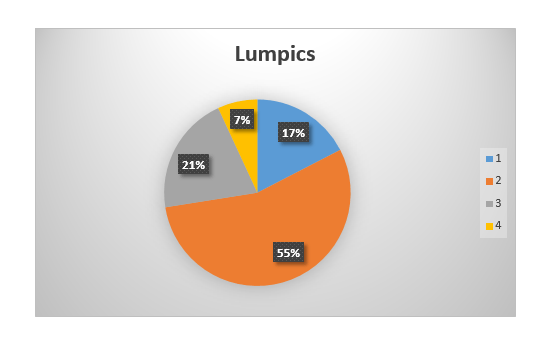
Следуя приведенным рекомендациям, вы сможете модифицировать свои графики практически «на лету», выбирая оптимальный макет и стиль в зависимости от текущих потребностей. Таким образом, можно подготовить несколько различных шаблонов для работы, а затем корректировать их вместо создания новых (подробнее о сохранении диаграмм в формате шаблона будет рассказано ниже). Простой пример: если у вас есть столбчатый график или круговая диаграмма — выбрав соответствующий макет, вы можете преобразовать ее в диаграмму с процентами, как показано на изображении ниже.
Ручное изменение макета


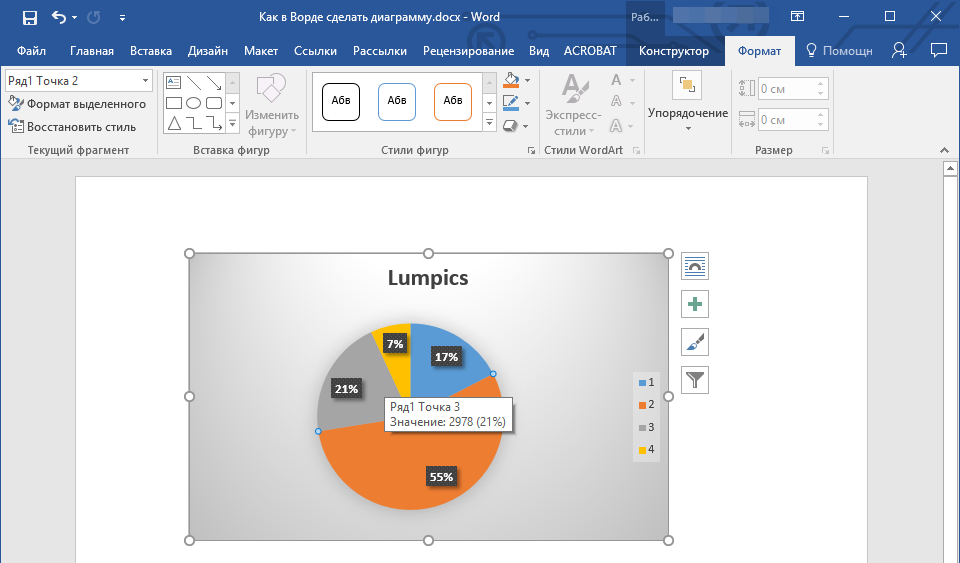
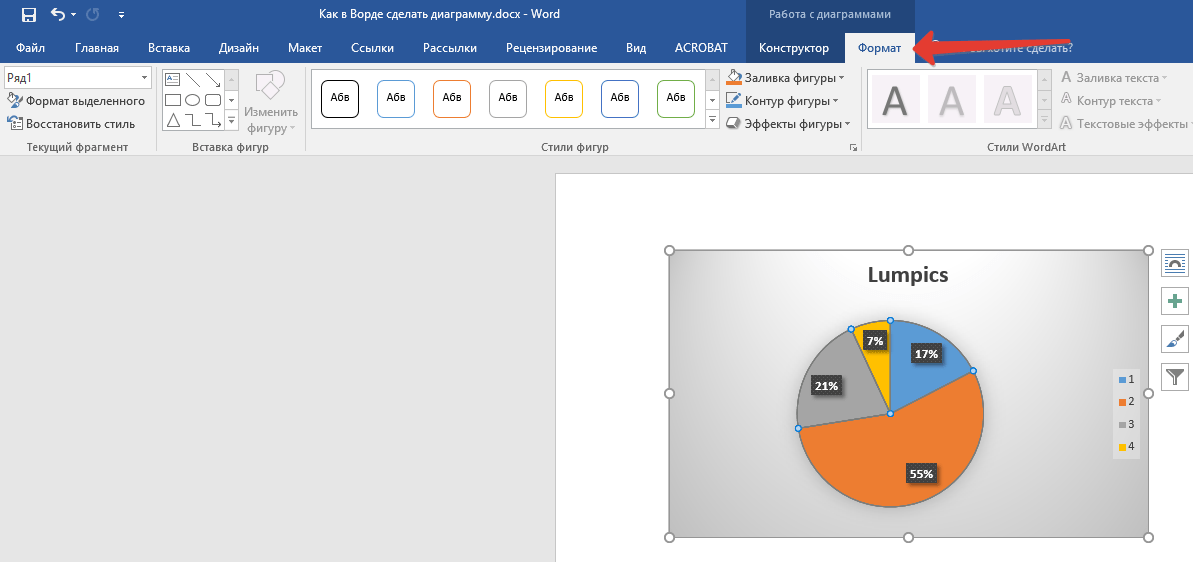
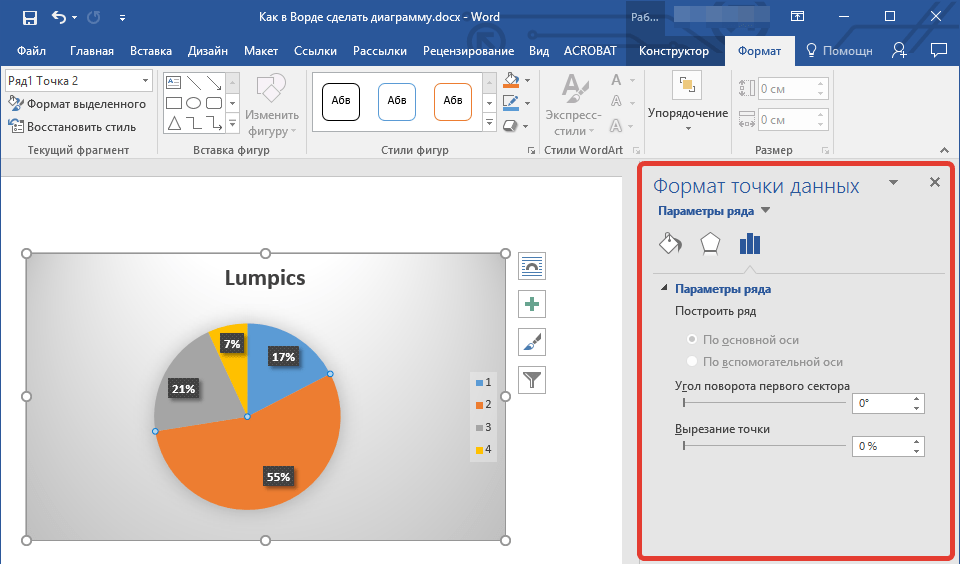
Важно: Измененные вами настройки макета будут действовать только на выбранный элемент (часть объекта). Если вы выделили всю диаграмму, например, изменение параметра «Метки данных» затронет все элементы. В случае, если вы выделили только отдельную точку данных, изменения будут касаться исключительно её.
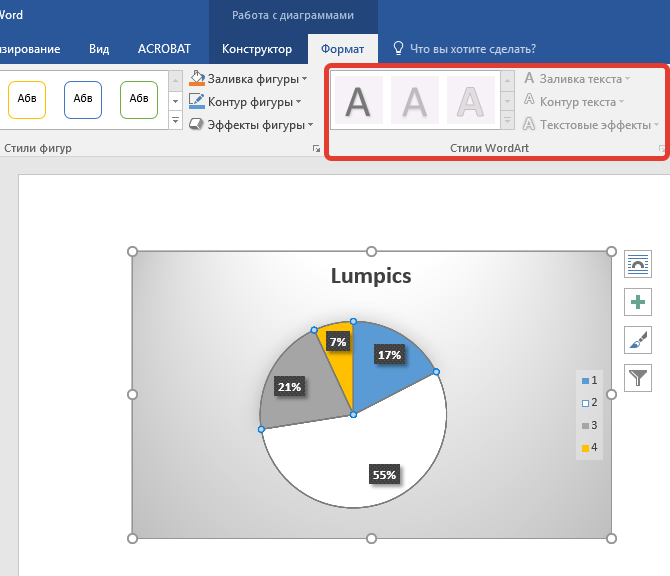
Ручное изменение формата элементов

Сохранение в качестве шаблона
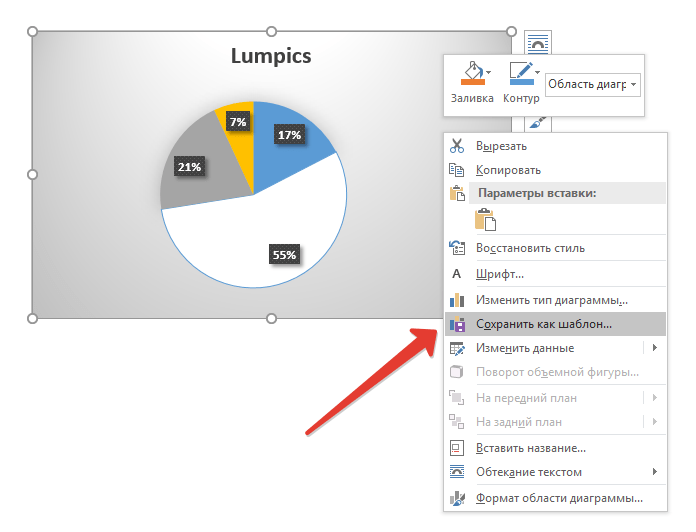
Часто случается, что диаграмма, которую вы разработали, может понадобиться впоследствии, будь то тот же самый вариант или его модификация — это уже не критично. В такой ситуации наиболее рационально сохранить созданный элемент в форме шаблона, что существенно облегчит и ускорит вашу работу в будущем. Для этого:
- Кликните по диаграмме правой кнопкой мышки и выберите в контекстном меню пункт «Сохранить как шаблон».
- В появившемся окне системного «Проводника» укажите место для сохранения и задайте желаемое имя файлу.
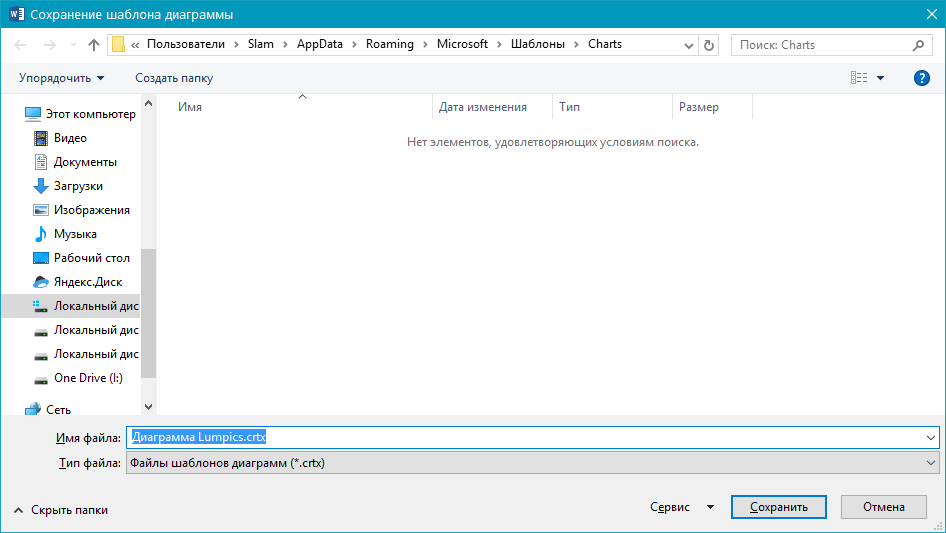
- Нажмите по кнопке «Сохранить» для подтверждения.
Как диаграмму из эксель вставить в ворд
= Область MS Excel/Материалы об Excel
МЕНЮ САЙТА
Информация о порталеРазвитие порталаExcelМетоды работыИнструменты и конфигурацииИнтеграцияГотовые решенияExcel
Сообщества
Запросы и ответы
Трудовая деятельность и взаимодействие
Функционирование форума и веб-ресурса
Учебный центр
Литература по Excel
Литература по VBA
Разное
Видеотека
Справочные материалы
Создатель
КАТЕГОРИИ РАЗДЕЛА
| Приёмы работы с книгами, листами, диапазонами, ячейками [6] |
| Приёмы работы с формулами [14] |
| Настройки Excel [3] |
| Инструменты Excel [4] |
| Интеграция Excel с другими приложениями [5] |
| Форматирование [1] |
| Выпадающие списки [2] |
| Примечания [1] |
| Сводные таблицы [1] |
| Гиперссылки [1] |
| Excel и интернет [1] |
| Excel для Windows и Excel для Mac OS [2] |
Связывание и внедрение таблиц и диаграмм MS Excel в документы MS Word
Если нам не требуется (а иногда и нежелательно) обновлять в документе таблицу или диаграмму, полученную из Excel, то используем внедрение. При этом в документ помещается статическая копия данных, т.е. внедрённый объект становится частью документа Word и уже никак не связан с источником данных. Размер файла документа при этом, естественно, увеличивается.
Если же нам нужно поддерживать данные, полученные из Excel, в актуальном состоянии, следует использовать связывание. При этом в документ помещается ссылка на объект Excel, соответственно, при изменении исходной таблицы или диаграммы данные в документе также изменятся.
Рассмотрим разные способы связывания и внедрения.
ВНЕДРЕНИЕ
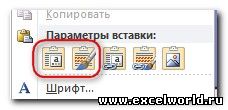
1 способ. Через буфер обменаЭто самый простой и очевидный способ. Выделяем на листе Excel диапазон ячеек или диаграмму, любым способом выполняем команду Копировать, переходим в документ Word и выполняем команду Вставить. При этом таблица вставляется как таблица Word с возможностью редактирования средствами Word, а диаграмма в версиях до Word 2007 включительно вставляется как внедрённый объект (см. ниже) , а начиная с Word 2010 — как рисунок . Чтобы диаграмма начиная с Word 2010 вставилась как внедренный объект, следует использовать Параметры вставки
2 способ. Создание нового объекта
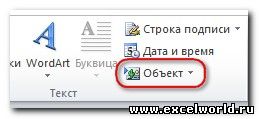
Для этого на вкладке Вставка в группе Текст нажимаем кнопку Объект,
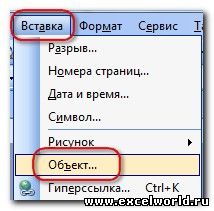
для версий, начиная с Word 2007, воспользуйтесь меню Вставка — Объект
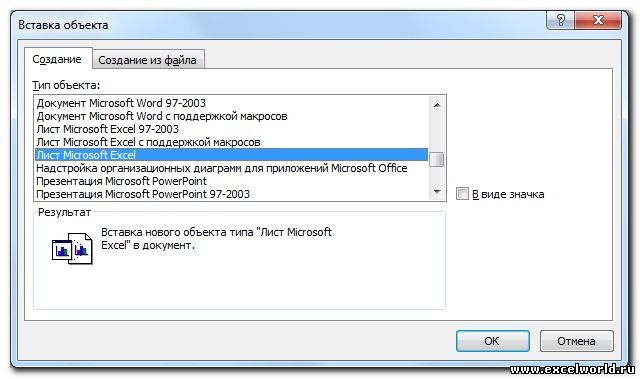
и в раскрывшемся диалоговом окне на вкладке Создание ищем в списке строчку Лист Microsoft Excel и нажимаем ОК
После этого на странице документа мы видим фрагмент листа Excel, а также ленту с вкладками (или меню) Excel.
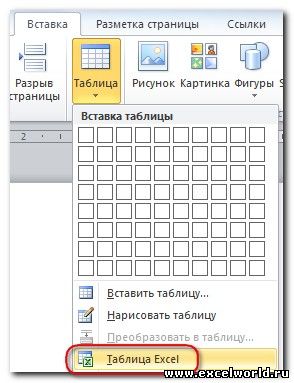
Тот же результат получится, если на вкладке Вставка раскрыть список под кнопкой Таблица и выбрать вариант Таблица Excel.
В версиях до Word 2003 включительно можно использовать кнопку Добавить таблицу Excel на Стандартной панели инструментов.
Таким образом, мы можем создавать таблицу Excel, используя все возможности этой программы, прямо в документе.
Если мы хотим создать внедрённую диаграмму, то в диалоговом окне Вставка объекта на вкладке Создание выбираем строчку Диаграмма Microsoft Excel. В этом случае будет создан не один лист Excel, а два: на первом будет пример диаграммы, а на втором — исходные данные для неё, которые следует заменить своими исходными данными.
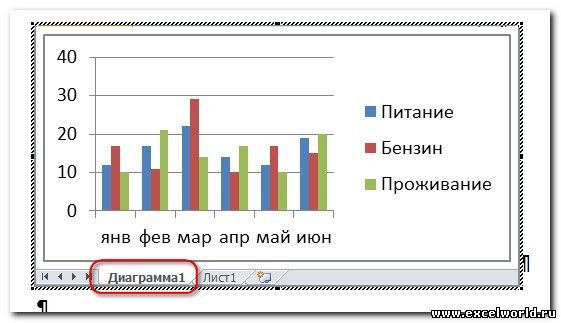
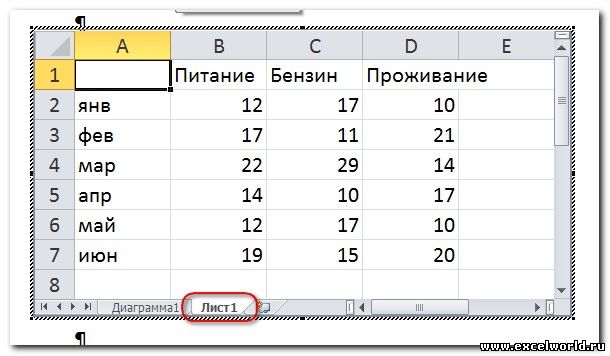
После того как таблица/диаграмма создана, щелчок мыши вне рамки объекта возвращает нас в документ. Если требуется вернуться к редактированию объекта, достаточно сделать по нему двойной щелчок мышкой.
Примечание. Если у Вас параметр Затенение полей установлен в положение Всегда, а заливка ячеек отсутствует, то таблица будет затенена. На печать, естественно, она будет выводиться без заливки.
3 способ. Создание объекта из файла
Для этого откройте вкладку Вставка и в разделе Текст кликните на кнопку Объект. В появившемся диалоговом окне выберите вкладку Создание из файла. С помощью кнопки Обзор найдите нужный файл Excel в Проводнике и нажмите ОК.
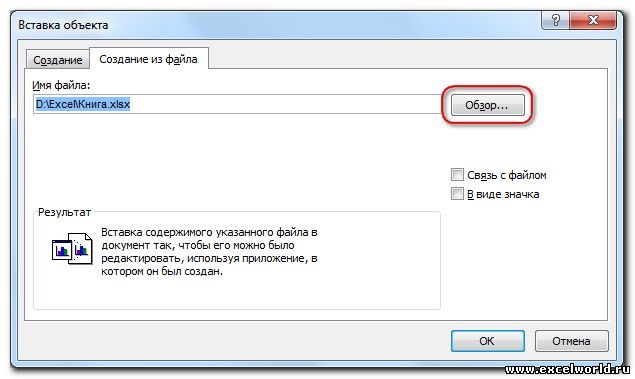
При этом в документ вставляется лист, который был активен при последнем сохранении книги. Но войдя в режим редактирования объекта, можно перейти на любой другой лист.
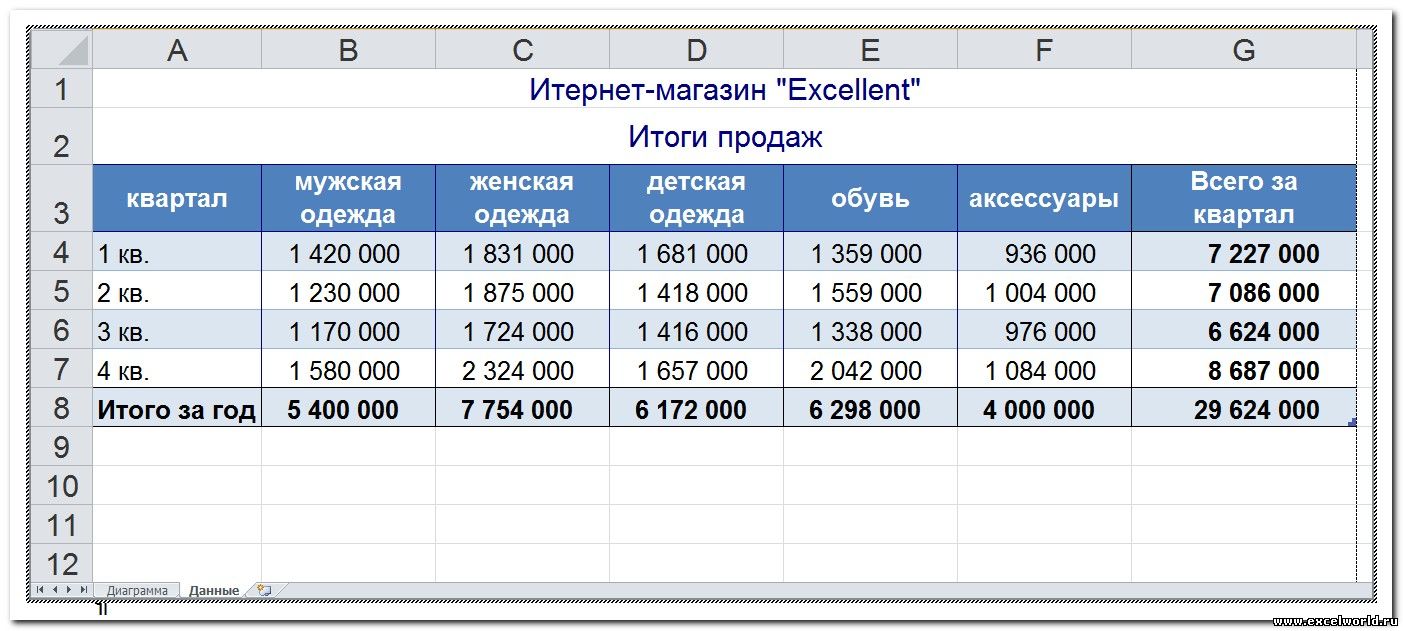
Изначально лист Excel вставляется в масштабе 100%, из-за этого большая таблица или диаграмма может выйти за край страницы документа. В этом случае размером вставленного объекта управляют с помощью размерных маркеров по углам и по серединам сторон рамки выделения. Кроме того, такие же размерные маркеры доступны, если войти в режим редактирования объекта.
В чём отличие? Если Вы перемещаете размерные маркеры, находясь в режиме редактирования объекта, то Вы увеличиваете/уменьшаете количество видимых строк/столбцов.
Было
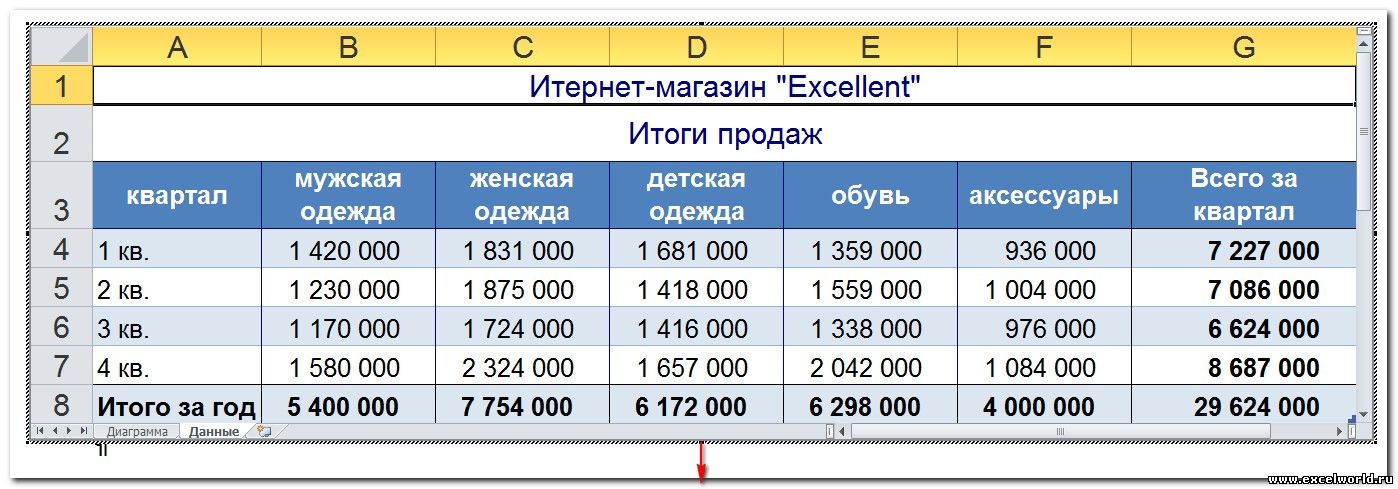
Стало
Если же Вы ту же самую операцию делаете, не входя в режим редактирования, то Вы просто растягиваете/сжимаете рисунок
Было
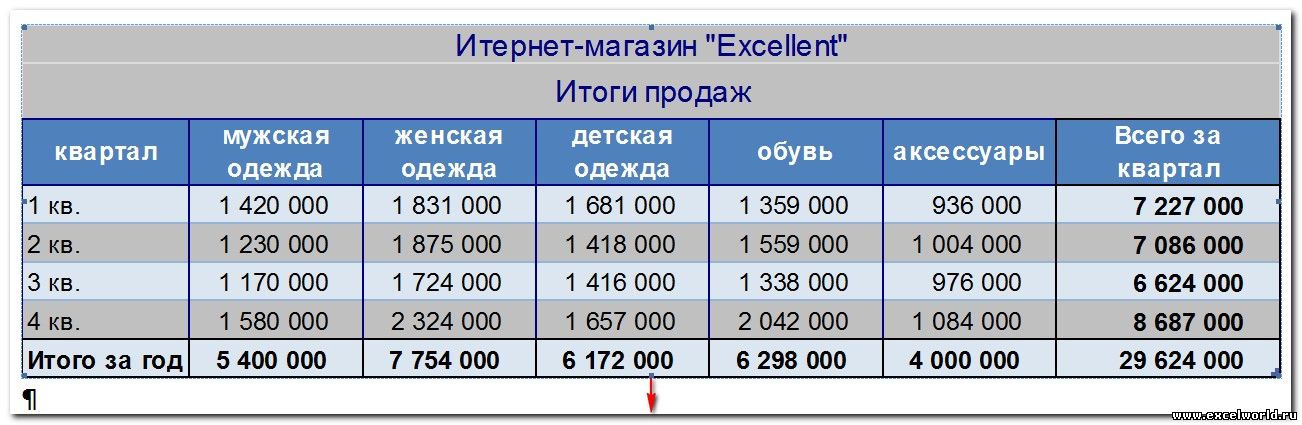
Стало
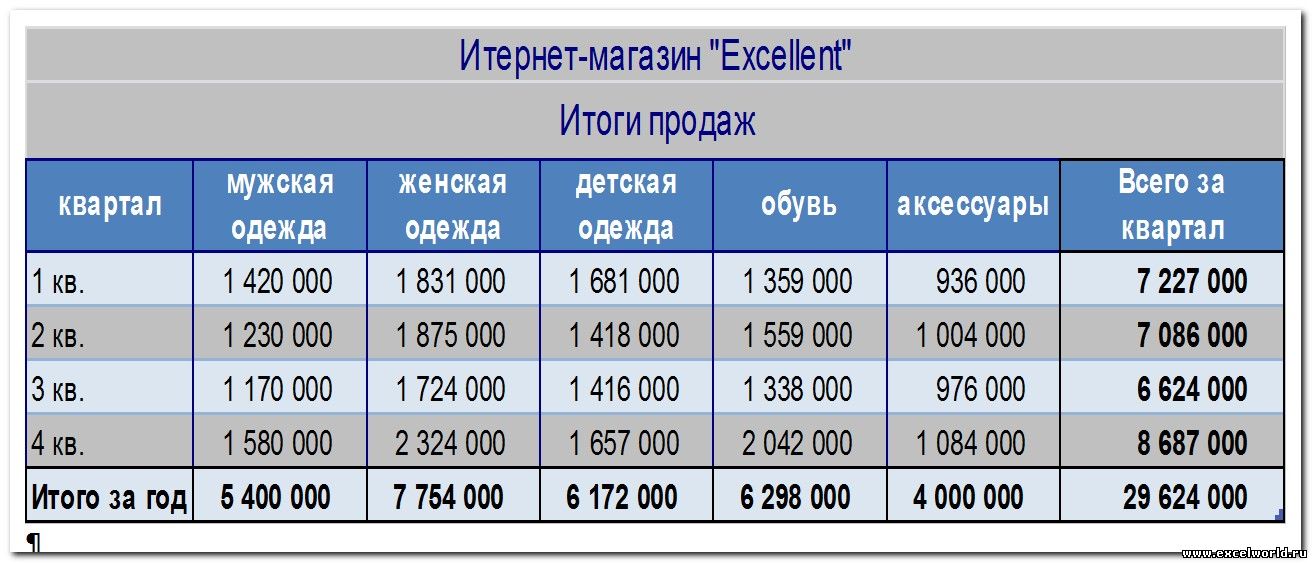
Создать внедрённый объект из файла можно также, перетащив мышкой значок файла Excel на страницу документа Word
Рекомендация. Если вы собираетесь включить диаграмму в свой документ, то целесообразнее разместить её на отдельной странице.
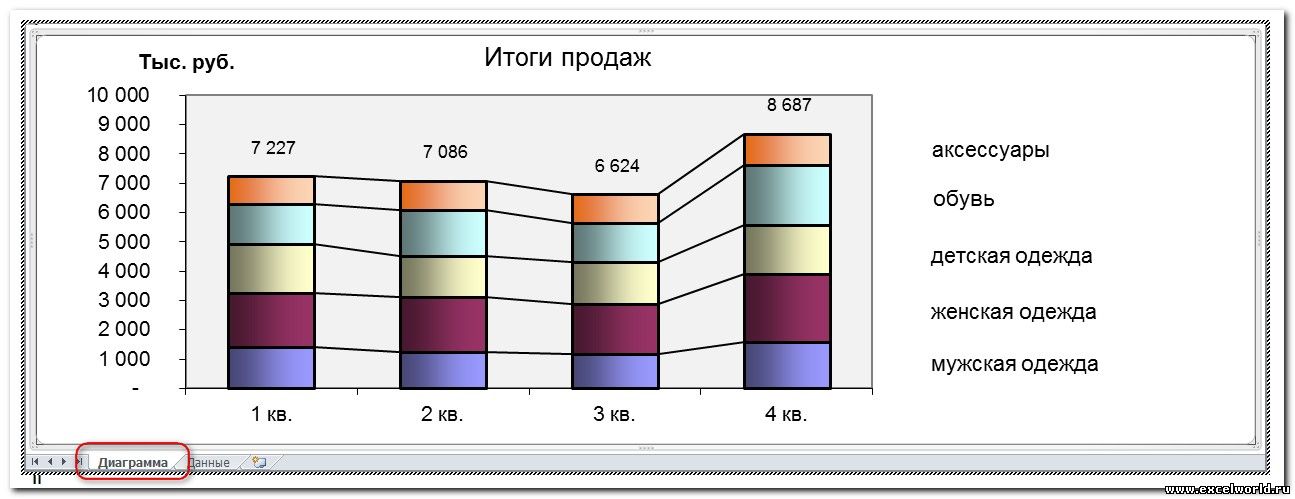
Примечание. Иногда после редактирования таблицы и возвращения в Word, мы видим, что таблица отображается не полностью, она как бы "уехала" вверх или влево.
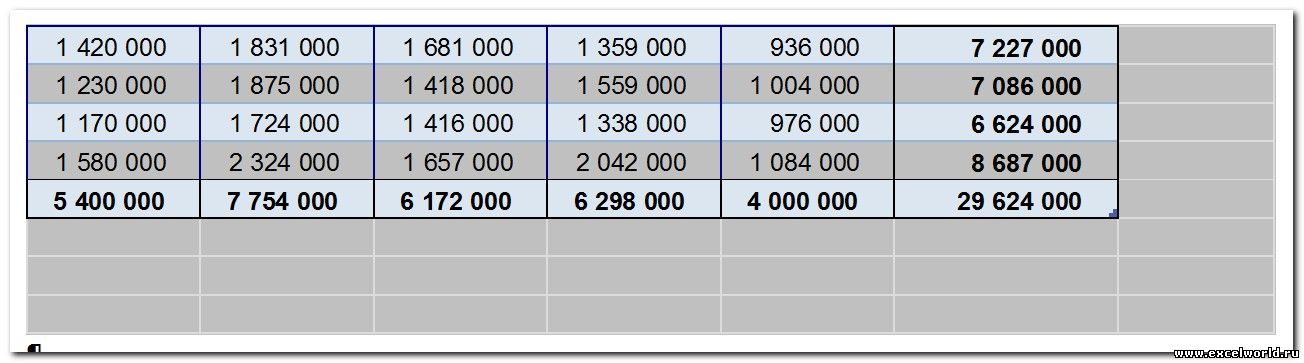
В этом случае следует вернуться в режим редактирования и обратить внимание, какая ячейка осталась активной.
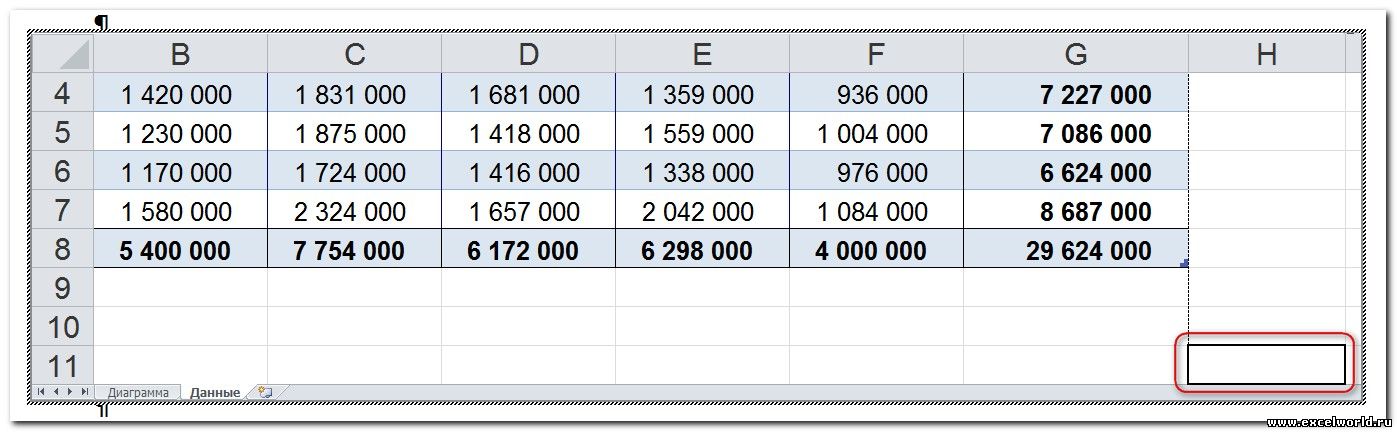
Рекомендуется оставлять активной ячейку в левом верхнем углу Вашей таблички.
СОЕДИНЕНИЕ
1 способ. Через буфер обмена с помощью Специальной вставки
Выделяем на листе Excel диапазон ячеек или диаграмму, выполняем команду Копировать, переходим в документ Word и даём команду Специальная вставка. Размещение этой команды зависит от версии Word.
В версиях до Word 2003 включительно она находится в меню Правка. Начиная с Word 2007 эту команду можно найти в раскрывающемся списке кнопки Вставить на вкладке Главная. Начиная с Word 2010 в контекстном меню присутствует команда Параметры вставки, с помощью которой можно выбрать варианты связывания.
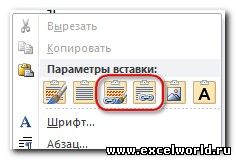
2 способ. Создание объекта из файла.
Для установления связи с файлом источником при создании объекта из файла достаточно в диалоговом окне Вставка объекта поставить флажок Связь с файлом
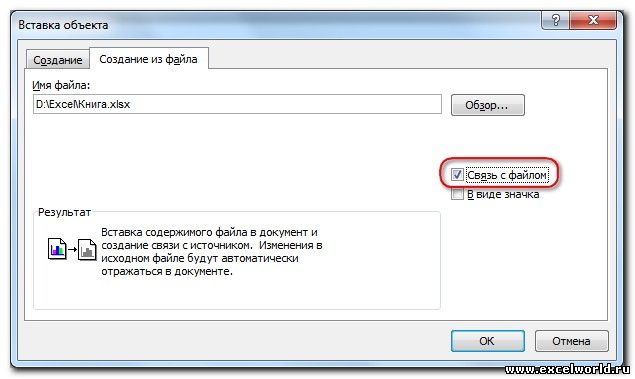
При этом в документ вставляется уже не сама таблица, а ссылка на неё.
При последующем открытии такого файла появляется окно
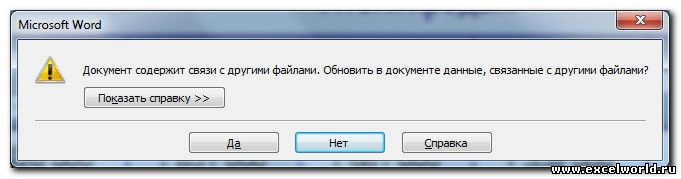
Если вы не уверены в надёжности источника связанных файлов, нажмите Нет.
При выборе ответа Да, информация в таблице документа будет обновлена в соответствии с актуальными изменениями в файле Excel.
Если во время изменения данных в электронной таблице документ Word открыт, то связанная таблица обновляется автоматически (по умолчанию).
Чтобы установленная связь работала, требуется, чтобы файл с электронной таблицей не переименовывался и не перемещался. Если всё же такое произошло, то чтобы заново прописать путь к источнику, можно воспользоваться диалоговым окном Связи из контекстного меню связанной таблицы.
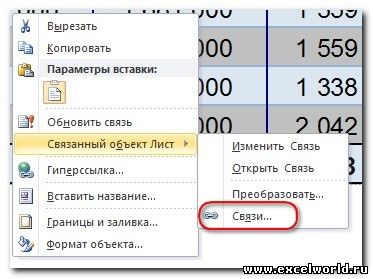
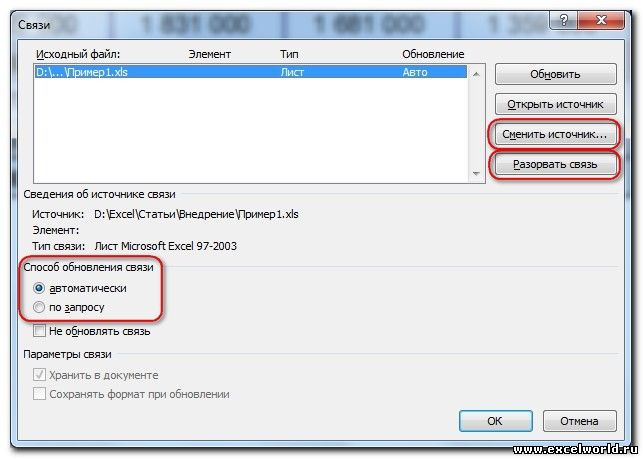
Как видим, в этом диалоговом окне есть возможность Сменить источник , а также Разорвать связь , если таковая больше не требуется. Кроме того, здесь же можно выбрать способ обновления связи: автоматически или по запросу .
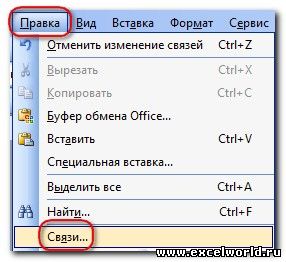
В версии до Word 2007 это диалоговое окно также открывается при выполнении команды меню Правка — Связи.
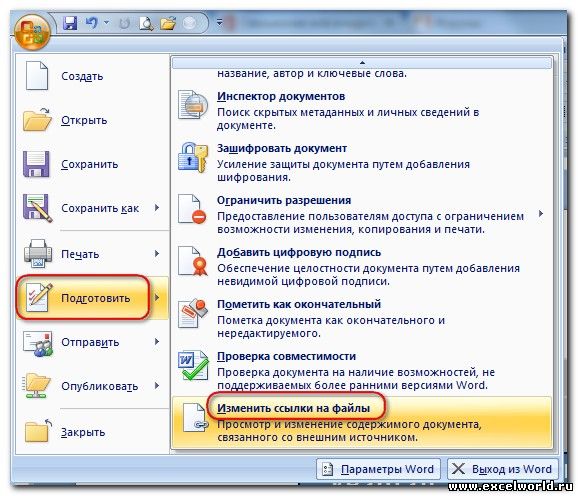
В Word 2007 его можно открыть, нажав кнопку Office и выбрав команду Подготовить — Изменить ссылки на файлы.
Начиная с Word 2010 для этого выбираем вкладку Файл — Сведения — Связанные документы — Изменить связи с файлами.
Вставка диаграммы Excel в Word
Microsoft Word и Microsoft Excel — две из самых популярных программ для работы с текстами и таблицами. Они обладают мощными функциями и позволяют создавать профессионально оформленные документы. Одной из полезных возможностей этих программ является вставка диаграмм Excel в файлы Word, что позволяет наглядно представить числовую информацию и сделать документ более понятным.
Вставка диаграммы Excel в Word может быть полезна во множестве случаев, начиная с простых графиков, иллюстрирующих данные, и заканчивая сложными диаграммами, где приведена информация о процентах, количествах и прочих показателях. Благодаря этой функции можно более эффективно передавать свои идеи и отчеты, делая их наглядными и понятными для читателя.
Вставка диаграммы Excel в файл Word происходит очень просто и требует всего нескольких шагов. В Excel необходимо создать диаграмму, настроить ее внешний вид и скопировать ее. Затем, открыв файл Word, следует выбрать место для вставки диаграммы и вставить ее через команду "Вставка" в главном меню. После вставки, диаграмму можно масштабировать и настроить по своему усмотрению.
Выбор и создание диаграммы в Excel
Excel открывает широкий спектр возможностей для создания и настройки диаграмм. Вы можете выбирать из различных видов диаграмм, включая столбчатые, круговые, линейные и другие, чтобы эффективно визуализировать ваши данные.
Чтобы создать диаграмму в Excel, выполните следующие шаги:
После вставки диаграммы в Excel вы можете настроить ее параметры, чтобы сделать ее более читабельной и привлекательной. Вы можете изменить цвета, шрифты, добавить заголовки и подсказки, а также настроить оси и метки.
Если вы хотите использовать диаграмму Excel в Word, просто скопируйте ее из Excel и вставьте в документ Word. Вы также можете связать диаграмму Excel с Word, чтобы она автоматически обновлялась при изменении данных в Excel.
| Способность эффективно демонстрировать данные и их взаимосвязи. |
| Упрощенное и быстрое создание диаграммы на основе имеющихся данных. |
| Возможность настройки внешнего облика и стиля диаграммы. |
| Простота обновления диаграммы при изменении исходных данных. |
| Способность экспортировать диаграмму в различные форматы, такие как PDF или изображения. |
Excel предлагает широкий спектр инструментов для создания и настройки диаграмм, позволяя вам визуализировать и анализировать данные эффективным способом. Выберите подходящий тип диаграммы, настройте ее параметры и вставьте в документ Word для дальнейшего использования.
Копирование диаграммы в буфер обмена
Для вставки диаграммы Excel в Word необходимо сначала скопировать ее в буфер обмена. Следуйте этим шагам, чтобы скопировать диаграмму:
Вы можете использовать сочетание клавиш Ctrl+C после выделения диаграммы для копирования ее в буфер обмена.
Теперь, когда диаграмма находится в буфере обмена, вы можете перейти к Word и вставить ее в документ, следуя инструкциям в статье "Как вставить диаграмму Excel в Word".
Вставка диаграммы в Word с помощью командной строки
Если вы хотите вставить диаграмму, созданную в Excel, в свой документ Word с использованием командной строки, это можно сделать с помощью следующих шагов:
1. Откройте Excel и выберите нужную диаграмму, которую вы хотите вставить в Word.
2. Скопируйте график в буфер обмена. Для этого выделите график и воспользуйтесь сочетанием клавиш Ctrl+C.
3. Закройте Excel и откройте Word, в который вы хотите вставить диаграмму.
4. Скопируйте содержимое буфера обмена в Word. Для этого нажмите комбинацию клавиш Ctrl+V.
5. Перейдите к разделу, где вы хотите разместить диаграмму внутри Word-документа.
6. Вставьте скопированную диаграмму в Word, нажимая комбинацию клавиш Ctrl+V.
7. Диаграмма будет вставлена в документ Word. Вы можете изменить ее размер, обрезать или настроить другие параметры, используя доступные инструменты форматирования в Word.
Теперь вы знаете, как вставить диаграмму Excel в Word с помощью командной строки.
Вставка диаграммы в Word с помощью меню вставки
Вставка диаграммы, созданной в Excel, в документ Word может быть осуществлена несколькими способами. Один из наиболее удобных методов состоит в использовании меню вставки программы Word. Следуйте инструкциям ниже, чтобы узнать, как выполнить эту операцию:
Теперь вы можете сохранить и распечатать документ Word с вставленной диаграммой, чтобы ее можно было просмотреть и использовать без доступа к Excel.
Редактирование и настройка вставленной диаграммы
После вставки диаграммы Excel в Word, вы можете производить ее редактирование и настраивать внешний вид. Вот несколько полезных инструментов и функций, которые помогут вам в этом процессе:
1. Настройка диаграммы: В Word имеется широкий спектр возможностей для редактирования вставленной диаграммы. Вы можете изменять её цветовую гамму, шрифты, линии и другие характеристики, чтобы гармонично вписать её в оформление вашего документа.
2. Изменение данных: Если вам необходимо обновить данные в диаграмме, вы можете сделать это, отредактировав исходную таблицу Excel. После обновления данных диаграмма в Word автоматически обновится.
3. Изменение типа диаграммы: Если вам нужно изменить тип диаграммы, вы можете сделать это, выбрав "Изменить тип диаграммы" в меню "Дизайн" на вкладке "Диаграмма" в Word. Возможные типы диаграмм зависят от того, какие данные вы использовали и какие типы диаграмм поддерживает Excel.
4. Изменение масштаба диаграммы: Если вам нужно изменить масштаб диаграммы, вы можете сделать это, выделив диаграмму, а затем перетащив ее границы или выбрав один из предварительно настроенных вариантов масштаба из меню контекстного вызова.
5. Добавление подписей и заголовков: Чтобы сделать диаграмму более информативной, вы можете добавить подписи осей, заголовок диаграммы и другие текстовые элементы. Для этого вы можете использовать функции Word для добавления текста и форматирования его по вашему усмотрению.
Все эти функции помогут вам настроить и отредактировать вставленную диаграмму Excel в Word в соответствии с вашими требованиями и предпочтениями.
Стилизация и форматирование диаграммы в Word
Когда вы вставляете диаграмму Excel в документ Word, у вас есть множество возможностей для стилизации и форматирования диаграммы. Вот несколько способов, которые помогут вам сделать вашу диаграмму более удобной для чтения и привлекательной для ваших читателей.
Учитывая все эти возможности стилизации и форматирования, вы сможете сделать вашу диаграмму еще более наглядной и понятной для ваших читателей. Не бойтесь экспериментировать с различными стилями и настройками, чтобы получить желаемый результат.
Сохранение и экспорт документа с вставленной диаграммой
После того, как вы вставили диаграмму Excel в документ Word, вам может потребоваться сохранить и экспортировать документ для использования в других приложениях или для печати. Вот несколько способов, как вы можете это сделать:
Теперь у вас есть несколько вариантов сохранения и экспорта документа с вставленной диаграммой в Word. Выберите тот, который лучше всего подходит для ваших потребностей и требований.



