
Вы можете добавлять линии, чтобы соединять фигуры или выделять данные, а также .
Рисование линии с точками соединения
Соединительной линией называется линия, на концах которой находятся точки соединения, используемые для ее прикрепления к фигурам. Существуют прямые , изогнутые соединительные линии и линии уступом . При выборе соединительной линии на контуре фигуры появляются точки. Они показывают, куда можно прикрепить линию.
Важно: В Word и Outlook точки соединения можно использовать только в том случае, когда линии и объекты, к которым они прикрепляются, помещены на полотно . Чтобы вставить полотно, на вкладке Вставка нажмите кнопку Фигуры и щелкните Новое полотно в нижней части меню.
Чтобы добавить линию, которая прикрепляется к другим объектам, выполните следующие действия:
Рисование линии без точек соединения
Чтобы добавить линию, которая не прикреплена к другим объектам, выполните следующие действия:
Если вам требуется несколько раз добавить в документ одну и ту же линию, это можно быстро сделать с помощью команды "Зафиксировать режим рисования".
Чтобы нарисовать горизонтальную прямую линию на стене, воспользуйтесь ватерпасом. Это специальная линейка с водяным уровнем, в ней есть небольшой контейнер , в котором плавает шарик-указатель уровня. Приложите ватерпас к стене, подровняйте его так, чтобы указатель уровня совпал с линией поверхности воды, начертите линию по стороне прибора.
Чтобы нарисовать вертикальную прямую линию, возьмите нитку, утяжелите ее грузиком с одного конца. Подвесьте свободный конец нити на гвоздик в стене, дождитесь, когда нить закончит колебания, если она раскачалась. Проведите вдоль нее прямую линию. Или можно окрасить саму нить краской, тогда она оставит след на стене.
В графических редакторах существует специальный инструмент "Прямая линия", который позволяет рисовать прямые двумя кликами мышки. Просто выберите этот инструмент, кликните мышью в точке начала линии, кликните мышью второй раз в конечной точке линии. Зажимание клавиш ctrl и shift дадут вам возможность нарисовать строго вертикальную (горизонтальную) линию или линию под углом в 45°. Какая конкретно клавиша используется для этого, зависит от настроек редактора.
Чтобы рисовать прямые линии без каких-либо приборов, от руки, вам понадобится много тренироваться. Начните с того, что пытайтесь повторить прямую, проведенную по линейке, рисуйте к ней множество параллельных прямых. В данном случае успех приходит только с опытом.
Вместо линейки можно использовать другие объекты с прямой стороной: калькуляторы, листки бумаги, календарики и пр. Фактически нужен просто шаблон прямой линии.
- Основы рисования
- как нарисовать руку и ее линии
Пунктирная линия — универсальное средство выделения определенной информации в тексте, на схеме, карте. Пунктирной линией можно обозначить один маршрут, в то время как другой уже обозначен сплошной линией. Впрочем, применить можно как угодно — осталось только нарисовать.
Во-первых, надо , чем . Здесь все зависит от ваших целей, предпочтений или условий, которыми вы связаны. Чем бы вы ни рисовали, принцип будет один и тот же: нужно провести линию, состоящую как бы из множества коротких отрезков. Эти отрезки могут быть разной длины (это тоже дело вкуса): от точек до коротких линий длиной в два-три сантиметра. В любом случае, эта совокупность отрезков должна производить впечатление единой линии, а не отдельных, ничем не связанных черточек.
Этот пунктирной линии только тем, кто (или вынужден в силу каких-то причин) использовать карандаш. Можно нарисовать сплошную линию и стереть те участки, которые будут промежутками между отдельными отрезками. К этому способу стоит прибегать только в том случае, если у вас есть хороший ластик, иначе края отрезков будут размытыми.
Если ваша линия не должна быть изогнутой, используйте линейку. Можно, приставив карандаш к линейке, рисовать сразу короткие отрезки, а можно, как при втором способе, сначала провести одну линию, а потом при помощи ластика разбить ее на части.
То же самое можно делать и на компьютере. Существует множество графических редакторов, в которых вы можете нарисовать сколько угодно пунктирных линий. Возможности рисования варьируются от программы к программе. Например, в каких-то вам приходится стирать части линии, в других можно сразу создать пунктирную линию.
Можно прибегнуть еще к одному способу. Возьмите перфокарту (лист плотного картона, в котором проделаны одинаковые отверстия) и проведите линию так, чтобы она проходила по ряду отверстий. След карандаша пройдет отчасти по картону, отчасти по бумаге, и на бумаге останется пунктирная линия. Но вряд ли вы будете прибегать к этому способу при наличии других, более простых в исполнении.
Пунктир — прерывистая линия, которая состоит из точек, расположенных близко друг к другу. Пунктирной линией также называют линию, которая состоит из коротких штрихов или сочетаний точек и штрихов. Нарисовать ее можно несколькими способами.

- — альбомный лист,
- — карандаш,
- — линейка,
- — ластик.
Нарисуйте точечный пунктир. Для этого изобразите маленькие точки, очень близко расположив их друг к другу. Линия может быть как ровной, так и изображать какую-либо фигуру. Можно этот пунктир множеством способов. Нужно располагать по две или три точки подряд, а между группами точек делать расстояние больше обычного.
Нарисуйте штриховой пунктир. Для этого изобразите маленькие ровные штрихи, расположенные горизонтально, через равное расстояние. Длина штрихов может быть разной, в зависимости от масштаба рисунка.
Нарисуйте штрихпунктир. Это линия, в которой короткие горизонтальные отрезки чередуются с маленькими точками. Расстояние между символами должно быть одинаковым. Для его изображения с двумя точками нарисуйте короткие горизонтальные отрезки. Они должны идти по очереди с двумя расположенными подряд точками.
Для прорисовки пунктирных прямых используйте линейку. Короткими отрывистыми движениями изобразите выбранный пунктир.
Объемная пунктирная линия состоит из параллелограммов. Ключевую роль играет прорисовывание тени. Для этого сначала из стержня простого карандаша сделайте стружку. Потом ластиком равномерно распределите по всей поверхности фигуры. Верхнюю сторону так и оставьте.
Переднюю сторону параллелограмма условно разделите на две части. Левую сделайте более светлой, а правую затемните на тон глубже. Видимую боковую часть очень сильно заштрихуйте, а потом с помощью ластика сделайте очертания менее резкими.
Теперь нарисуйте точку пунктира в виде объемного шара. Первоначально оставьте ее белой. Постепенно расширяя площадь, затемняйте ее. Снова сделайте стружкой карандаша и ластиком фон. Потом, повторяя очертания круга, сильно заштрихуйте не очень широкую полосу.
Подправьте штриховку ластиком. Учтите, что линия прикосновения с плоскостью должна быть светлой.
- Рисование и удаление линий
Кривая Безье – это инструмент, изначально разработанный для проектирования автомобильных кузовов, но со временем перекочевавший в различные графические редакторы. В частности, в Adobe Photoshop CS5, где его потомком стал инструмент «Перо». С первого взгляда он кажется очень сложным, но достаточно лишь немного разобраться, чтобы оценить его по достоинству.

- — Русифицированная версия Adobe Photoshop CS5
Запустите программу и создайте новый документ, щелкнув пункт меню «Файл», затем «Создать» (или комбинацию клавиш Ctrl+N), указав в полях «Ширина» и «Высота», например, по 500 (остальные параметры можно оставить без изменений), и снова нажав «Создать».
Выберите инструмент «Перо» (горячая клавиша P) и, щелкая левой кнопкой мыши, поставьте на рабочей области две точки на небольшом расстоянии друг от друга, но достаточном для того, чтобы получился заметный отрезок. Ставя вторую точку, не отпускайте мышку и потяните ее куда-нибудь в сторону. Прямая линия превратится в , и ее кривизна будет зависеть от того, каким образом вы расположите направляющую – линию, которая появилась после того, как вы потянули мышку, создав вторую точку.
Нажмите правой кнопкой на «Перо» в панели инструментов и в выпадающем меню выберите «Угол» (используется, если после создания опорной точки вы следом не создали направляющую). Зажмите левую кнопку на самой первой точке и потяните мышь в сторону. Возле точки появится такая же направляющая. Изменяя ее координаты, вы можете манипулировать параметрами той части кривой, которая исходит из первой точки. Таким образом, получившуюся кривую можно условно поделить на две части: одна берет начало в первой точке, другая – во второй.
Вы можете продолжить создание кривой, поставив еще несколько точек и изменяя их так же, как описано в предыдущих шагах инструкции. Чтобы создать опорную точку внутри линии, используйте инструмент «Перо+», чтобы удалить – «Перо-». Каждая нарисованная вами таким образом линия будет отображаться во вкладке «Контуры» окна «Слои» (если оно отсутствует, нажмите F7).
Если вы захотите сохранить полученный результат, нажмите комбинацию клавиш Ctrl+Shift+S, в появившемся окне укажите путь, напишите имя, укажите в поле «Тип файлов» Jpeg (если хотите получить рисунок) или Psd (если сохранить полностью весь проект) и кликните «Сохранить».
Если у человека есть способность к рисованию, то она проявляется еще в детстве. Однако многим взрослым, никогда не тянущимся к холсту и кисти, иногда приходится сталкиваться с необходимостью создать волнистую линию. Как лучше это сделать?

- карандаш, образец окружности, циркуль, лекало, программа Paint.
Приготовьте , по нему гораздо проще воссоздать волны на бумаге или ткани. В этом качестве может использоваться , имеющая круглое основание, которое и ляжет в основу гребешка волнистой линии. В целях соблюдения симметрии можно провести прямой луч, а круглую заготовку приставлять центром к нему и обводить поочередно. В этом случае получится ровная с равными гребешками по обе стороны.
Создать рисованные с использованием волнистой линии причудливых форм можно с помощью лекала. Оно представляет собой изогнутую линейку, которую можно приобрести в любом канцелярском отделе. Для того чтобы создать волну, приложите форму к бумаге и обведите ее.
Возьмите циркуль. Он также поможет нарисовать волнистую линию по тому же принципу, что и с использованием образца. Сделать это . Определите центр гребешка волны и поставьте в эту точку ножку чертежного инструмента. Затем аккуратно и с минимальным нажимом проведите окружность. Если она легла согласно плану, то обрисуйте ту ее часть, которая необходима для создания волны.
А ненужные штрихи сотрите ластиком.
Чтобы нарисовать волнистую линию в фотошопе, необходимо иметь хотя бы базовые навыки работы в программе. Для новичков куда удобнее в этом плане окажется Paint. Там волна рисуется по следующему алгоритму: На панели инструментов выберите соответствующий значок волнистой линии; Поставьте на экран курсор в то место, откуда она будет брать начало, щелкните левой кнопкой мыши; Удерживая кнопку, проведите курсор в конечную точку, затем отпустите; Должна получиться прямая; Зрительно наметьте 2 точки с одной или двух сторон от линии, куда будут направлены гребешки волны; Поочередно наведите курсор в те места и с помощью одинарного щелчка левой кнопкой создайте волну (удерживать кнопку не нужно).
Вставка — Фигуры — Линии — Кривая — кликаете там, где у вас будет перегибы линии, в конце двойной щелчок.
Две точки соединятся друг с другом. Продолжайте делать так, пока у вас не получится фигура формы W как на рисунке. Чтобы нарисовать новую линию, кликните по инструменту Selection (Выделение) (иконка черная стрелочка), затем снова кликните по инструменту Pen (Перо). Closing a Path. Чтобы закрыть путь, кликните по начальной точке. Рисуем Волнистую Линию.
Кликните по линии и протяните, чтобы сделать линию изгибистой. Меняем Направления Путей.
Наиболее распространенная задача в геометрии – построение прямой линии. И это неспроста, именно с прямой начинается построение более сложных фигур. Координаты, которые требуются для построения, находятся в уравнении прямой.

- — карандаш или ручка;
- — лист бумаги;
- — линейка.
Для того чтобы начертить прямую, необходимы две точки. Именно с них построение линии. У точки на плоскости есть две координаты: х и у. Они будут являться параметрами уравнения прямой: у = k*х ±b, где k и b – это свободные , х и у – координаты точек прямой.
Для того чтобы найти координату у, вам необходимо задать некоторое значение для координаты х и подставить ее в уравнение. При этом значение координаты х может быть любым из всей бесконечности
Не редко при оформлении текстовых документов возникает необходимость нарисовать линию, например, для того чтобы отделить одну часть текста от другой. В текстовом редакторе Microsoft Word существует сразу несколько возможностей для решения такой задачи.
Способ № 1. Вставка знака тире или подчеркивания.
Пожалуй, самый простой способ нарисовать линию в Ворде это воспользоваться знаком тире или знаком подчеркивание. Подряд вставив большое количество таких знаков, вы получите горизонтальную линию. Например, для того чтобы нарисовать линию с помощью знака тире, просто зажмите клавишу CTRL и не отпуская ее нажмите клавишу «минус» на дополнительном блоке клавиатуры. Дальше удерживайте эту комбинацию клавиш, пока не получите линию нужной вам длины.
Аналогичным способом можно нарисовать линию с помощью знака подчеркивание. Для этого нужно зажать клавишу SHIFT и клавишу со знаком подчеркивания. Дальше нужно удерживать эти клавиши пока не будет нарисована линия нужной вам длины.

Данный способ создания линий удобен тем, что такую линию легко нарисовать и легко удалить. Если линия окажется не нужна, то ее можно удалить точно также, как и любой другой текст.
Способ № 2. Вставка готовой линии.
Другой способ нарисовать линию в Ворде, это воспользоваться кнопкой для создания границ. Данная кнопка находится на вкладке «Главная» и она позволяет быстро нарисовать линию в любом месте текста. Все, что нужно сделать, это установить курсор в том месте, где должна быть линия, нажать на кнопку и выбрать «Горизонтальная линия». В результате в выбранном месте страницы будет нарисована горизонтальная линия.

Преимуществом данного способа является то, что нарисованную таким образом линию можно изменить. Линию можно сделать более толстой, тонкой, длинной или короткой. Для этого линию нужно выделить мышкой, после чего ее размер можно регулировать, перемещая ее углы. Для того чтобы удалить такую линию ее нужно просто выделить и нажать на клавишу Delete.
Способ № 3. Вставка фигуры.
На вкладке «Вставка» есть кнопка «Фигуры», с помощью которой в документ можно вставлять различные фигуры. Среди прочего здесь есть фигура в виде линии. Для того чтобы вставить ее в документ нажмите на кнопку «Фигуры», выберите линию и нарисуйте в документе линию нужной вам длины.
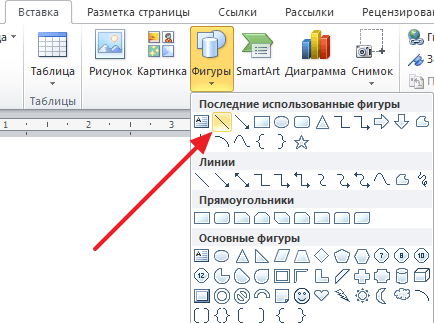
Плюсом данного способа является то, что такую линию можно размещать под любым углом. Для того чтобы удалить такую линию нужно просто выделить ее мышкой и нажать клавишу Delete.
Как известно, работа в Word в основном предполагает использование офисных текстовых документов, договоров, официальных бланков и форм, в которых иногда нужно оставить пустое подчеркнутое место для подписи. Вообще, только этим потребности пользователя могут и не ограничиваться. Область применения таких подчеркиваний гораздо шире. Но сейчас речь пойдет именно о том, как сделать линию в «Ворде» для подписи. В самом редакторе можно использовать несколько простых инструментов, о которых знает каждый пользователь.
Как сделать линию в «Ворде» для подписи? Простейший метод
Каждый из тех, кто хотя бы раз сталкивался с текстовым редактором Word, знает, что обычную линию создать можно с использованием клавиатурных символов.
Для этого понадобится просто зажать клавишу Shift, а затем — клавишу дефиса («-»). В таком варианте линия может иметь произвольную длину. Главное — не увлечься, а то при переходе на новую строку она автоматически будет преобразована в более жирную и на всю ширину листа.
Еще один простой способ, позволяющий решить проблему того, как сделать линию в «Ворде» для подписи, предполагает использование так называемого табулятора, проще говоря, клавиши Tab.

Для создания непрерывной линии сначала следует установить подчеркивание, нажав на соответствующую кнопку на основной панели (она помечена подчеркнутой литерой «Ч» в русскоязычной версии редактора), или использовать сочетание Ctrl + U, что то же самое. Теперь дело за малым. Нужно всего лишь, удерживая клавишу Shift, несколько раз нажать на табулятор и создать линию необходимой длины. Тут стоит заметить, что такая линия имеет фиксированную длину (это зависит от того, какая настройка для табуляции выставлена в параметрах).
Как сделать линию под текстом в «Ворде» с помощью таблицы?
Вышеприведенные методы хоть и позволяют создавать необходимые компоненты в виде линий, тем не менее вводить над ними текст оказывается невозможным.
Чтобы создать пустое подчеркнутое пространство, можно использовать таблицы, разбитые на несколько ячеек. Например, в случае с тремя ячейками текст может быть введен справа и слева, а по центру будет пустое пространство для подписи или для ввода дополнительного текста.

Чтобы это выглядело именно как линия, все границы таблицы нужно убрать, оставив только нижнюю границу на нужной ячейке. Тут стоит обратить внимание на то, что при вставке таблицы в середине текста (когда он находится и сверху, и снизу) между ячейками автоматически будет увеличен вертикальный отступ, что может привести к ухудшению читабельности или внешнего вида документа. Поэтому рекомендуется делать такие вставки в конце или использовать пустые строки с нажатием клавиши ввода (по типу разделяемых абзацев).
Наконец, проблему того, как сделать линию в «Ворде» для подписи, можно решить при помощи инструментов рисования, которые имеются в любой версии редактора. Для этого применяется соответствующий раздел, в котором выбирается инструмент прорисовки прямой линии.

В тексте достаточно установить курсор в начальную точку, затем переместить его при зажатой левой кнопке мыши в конечное положение и отпустить кнопку. Изменять длину линии можно посредством выделения искомого элемента с появлением четырехстрелочного значка и установки указателя на одну из точек, пока не появится двойная стрелка. После этого изменение производится путем растягивания или сжатия.
В принципе, как уже можно было заметить, создать непрерывную линию для подписи не так уж и сложно. Некоторые, правда, пытаются использовать обычный символ «-» без удерживания клавиши Shift, что приводит только к тому, что линия получается пунктирной, располагается в вертикальном позиционировании строго посередине и просто портит вид документа. Поэтому лучше использовать вышеприведенные методы. Если на пустом пространстве текст вводить не нужно, прекрасно подойдет и клавиатурный символ или табулятор для линий одинаковой длины, но в случае необходимости ввода дополнительных символов или букв без таблицы не обойтись.
При пользовании Microsoft Word, нужно знать, как нарисовать линию в ворде. Для этих целей можно использовать функцию Границы word.
Вы набираете текст и настает момент, когда вам необходимо начертить линию, разделяющую его, в документе. Как сделать подчеркивание в ворде без текста?
Один из способов: установите курсор в нужном месте, нажмите, не отпуская, клавишу shift и в это же время, нажмите тире. Тут уж вы сами сможете выбрать нужную вам длину черты. Это можно сделать это автоматическим методом, используя границы ворда.
Их можно применять в таблицах. Для этого, в необходимом месте расположите курсор. Далее нужно нажать на Границы (в панели форматирования). Здесь выбираем — Нижнюю границу.
Если нажать на верхнюю границу, то линия будет находиться под текстом. Также можно нажать на "Добавить горизонтальную линию", при этом образуется серая линия в горизонтальном положении.

Выбрав команду "Внешняя граница", мы создадим рамку, в которой можно набрать текст.

Если вам не нужна уже рамка — установите курсор внутрь ее и нажмите на "Удалить границы".

Также линии можно рисовать многими другими способами. Рассмотрим еще 2 из них.
Вариант 1. Как в ворде сделать линию прямо под текстом? Вы набрали текст и теперь необходимо под ним прочертить линию. В таком случае выделяем весь этот текст и на панели нажимаем на значок Ч, весь текст станет подчеркнутым.
Вариант 2 — тут мы узнаем, как сделать черту в ворде без текста. Если вам нужна линия в любом месте текста, при чем она может быть не только горизонтальной, но и вертикальной, косой и т. д., то необходимо зайти во вкладку — Вставка и выбрать там "Фигуры", там выбираем значок с изображением прямой линии и устанавливаем её в необходимом месте, задав начальную и конечную ее точки.
Как писать над чертой в word?

Офисная программа Microsoft Word хороша тем, что одну задачу, в ней, можно решить разными способами.
Способ первый: нужно зайти в Разметку странички, дальше нажимаем на функцию — "Горизонтальная линия" и выбираем нужную, вариантов много: волнистая, ровная, жирная или пунктирная.
Второй способ — это рисунок при помощи вкладки "Рисование". Выбираем — Фигуры — Линии. Выбираем нужный нам вариант и устанавливаем линию в нужном нам месте.
Также третий способ уже описывался выше — используем нижнее подчеркивание.
Вот такие простые методы облегчат вам работу в программе Майкрософт Ворд.
Как сделать двойную линию в ворде?
В программе ворд можно подчеркивать текст двойной линией. Но некоторые люди не знают, как сделать подобную линию. Поэтому рассмотрим подробную инструкцию, как в программе ворд можно сделать двойную линию.
Первый способ.
Первый шаг. На новом листе в программе ворд сделаем надпись: «Поздравляем с победой!».

Второй шаг. Выделяем написанный текст, после чего переводим взгляд на верхнюю панель настроек. В закладке «Главная» находим слева блок «Шрифт», в котором есть кнопка подчеркивания, но нажимаем не на саму иконку, а на стрелку рядом с ней. Среди появившегося списка, вы выбираете двойную линию.

В итоге написанный нами текст будет подчеркнут двойной линией.

Третий шаг. Дополнительно вы можете изменить цвет линии, для этого еще раз выделяете текст, затем снова нажимаете на стрелочку подчеркивания, но теперь выбираете последнюю строчку «Цвет подчеркивания», где выбираете нужный цвет.

Мы выбрали в качестве цвета синий и им текст подчеркнули.

Второй способ.
Первый шаг. Выделим написанный текст, после на мышке нажимаем правую клавишу, в появившемся меню выберем «Шрифт».

Второй шаг. В появившемся меню, посредине находим строчку «Подчеркивание» и из выпадающего списка выберем двойную линю, после закрываем меню.

Мы получим аналогичный текст как в первом способе.
Видео как подчеркнуть двойной линией в ворде
Как настроить двойную линию слева в Microsoft Word
Microsoft Word — один из самых популярных текстовых редакторов, который широко используется для создания и редактирования документов. С его помощью можно не только печатать тексты, но и форматировать их, добавлять изображения и другие элементы, чтобы сделать документы более наглядными и профессиональными.
Если вы хотите выделить какую-то часть текста в документе, вы можете использовать различные способы. Один из них — добавление линий слева текста. В Word есть несколько способов сделать это, и в этой статье мы рассмотрим один из них — добавление двойной линии слева.
Для создания двойной линии слева в Word вам потребуется использовать функцию «Границы» вкладки «Разметка страницы». Чтобы открыть эту вкладку, вы должны перейти к верхней части окна Word и щелкнуть на «Разметка страницы». Дальше выберите опцию «Границы страницы» и нажмите на «Граница страницы». Далее вам нужно выбрать «Левая граница», а затем «Двойная линия». Вуаля!
Теперь вы создали двойную линию слева в Word.
Как создать двойную горизонтальную линию в Word
Для создания двойной горизонтальной линии в программе Word необходимо выполнить следующие шаги:
- Откройте документ в программе Word.
- Перейдите на страницу, где вы хотите добавить линию.
- Вставьте курсор на место, где нужно добавить линию.
- На панели инструментов выберите вкладку «Вставка».
- В разделе «Линии» выберите опцию «Линии слева».
- Из раскрывающегося списка выберите опцию «Двойная линия».
После выполнения этих шагов вы увидите двойную горизонтальную линию слева от точки, где вы разместили курсор. Вы также можете настроить свойства линии, такие как цвет, толщина и стиль, используя дополнительные опции в меню «Линии слева».
Теперь вы знаете, как создать двойную горизонтальную линию в программе Word. Это полезная функция для выделения важных разделов в вашем документе и придания ему более профессионального вида.
Создание двойной линии слева в Word
В Microsoft Word вы можете создать двойную линию слева для добавления дополнительного акцента к вашему тексту. Двойная линия может быть полезна для выделения важных разделов, заголовков или блоков информации.
Чтобы создать двойную линию слева в Word, выполните следующие шаги:
- Выделите текст, к которому вы хотите добавить двойную линию слева.
- На панели инструментов форматирования выберите вкладку «Границы».
- Нажмите на кнопку «Границы слева» и выберите «Двойная линия» из выпадающего меню.
После выполнения этих шагов двойная линия будет добавлена к левому краю выбранного текста. Вы также можете настроить толщину и цвет линии, выбрав соответствующие опции в меню.
Если вы хотите удалить двойную линию, просто выделите текст с линией и нажмите на кнопку «Без границ» на панели инструментов форматирования.
Теперь вы знаете, как создать двойную линию слева в Word и использовать ее для улучшения оформления вашего документа.
Шаги по созданию двойной линии слева в Word
1. Откройте документ Word, в котором вы хотите создать двойную линию слева.
2. Выделите текст, к которому вы хотите добавить двойную линию. Чтобы выделить весь документ, нажмите Ctrl + A.
3. В меню «Формат» выберите «Абзац».
4. В открывшемся окне «Абзац» выберите вкладку «Обводка и заливка».
5. В списке «Стиль обводки» выберите «Двойная линия слева».
6. Нажмите «OK», чтобы применить изменения.
Теперь вы увидите, что выбранный текст имеет двойную линию слева. Вы можете изменить стиль или цвет линии, следуя аналогичным шагам.
Создание двойной линии слева в Word поможет вам выделить важную информацию или организовать текст в документе. Следуйте этим простым шагам, чтобы быстро и легко создать двойную линию в Word.
Настройка двойной линии слева в Word
В программе Microsoft Word есть функция, позволяющая добавить двойную линию слева на странице. Это может быть полезно, когда вы хотите выделить определенную часть текста или создать раздел в документе.
Чтобы добавить двойную линию слева, следуйте этим простым шагам:
- Откройте документ в программе Word.
- Выделите текст или абзац, к которому хотите добавить двойную линию слева.
- Перейдите на вкладку «Разметка страницы» в верхней части окна.
- В разделе «Отступы» найдите кнопку «Отступы» и нажмите на нее.
- В открывшемся меню выберите пункт «Пользовательский отступ».
- В появившемся окне «Отступы» найдите раздел «Основные» и в поле «Слева» введите значение, соответствующее двойной линии.
- Нажмите кнопку «ОК», чтобы применить изменения.
В результате выделенная часть текста будет иметь двойную линию слева. Вы также можете настроить цвет и толщину линий, используя другие опции в меню «Отступы».
Теперь вы знаете, как добавить двойную линию слева в программе Word. Используйте эту функцию, чтобы создавать структурированные и профессионально оформленные документы.
Применение двойной линии слева в Word
Для создания двойной линии слева в Word, сначала выделите текст, к которому хотите применить этот стиль. Затем перейдите на вкладку «Границы» на панели инструментов Word. Из выпадающего списка выберите «Внешняя двойная линия слева».
Чтобы добавить левую двойную линию только к конкретным абзацам, выделите нужные абзацы и примените этот стиль. Если вы хотите, чтобы линия стала видна на всем документе, примените стиль ко всему тексту.
Дополнительные опции форматирования линий доступны через команду «Формат границ» в том же меню. Здесь вы можете настроить цвет, толщину и стиль линии, а также добавить дополнительные декоративные элементы, такие как пунктиры или штриховки.
Применение двойной линии слева в Word может улучшить внешний вид вашего документа и помочь подчеркнуть важные части текста. Используйте эту функцию, чтобы сделать свои документы более профессиональными и удобочитаемыми.
Редактирование двойной линии слева в Word
Для добавления двойной линии слева в Word вы можете использовать функцию «Границы и заливка». Следуйте следующим шагам:
- Разместите курсор в начале строки, перед которой вы хотите добавить двойную линию.
- Выберите вкладку «Рамка» в верхней панели меню Word.
- В открывшемся меню выберите опцию «Границы страницы».
- В появившемся окне «Границы и заливка» выберите вкладку «Границы страницы».
- В разделе «Внешние границы» выберите опцию «Левый» и установите стиль границы в «Двойная линия».
- Нажмите кнопку «OK», чтобы применить изменения.
После выполнения этих шагов вы увидите двойную линию слева от выбранной строки. Если вам нужно применить двойную линию ко всему документу, вы можете выбрать опцию «Весь документ» в разделе «Применить к».
Теперь вы знаете, как редактировать двойную линию слева в Word. Используйте эту функцию, чтобы сделать ваши документы более структурированными и профессиональными.



