
"Есть ли простой способ добавить изображение в PDF-файл?" Бывают случаи, когда нам необходимо вставить изображение в PDF. Вы можете попробовать добавить изображение в PDF с помощью Preview, но у него есть ограничения. Не стоит волноваться! В этой статье мы покажем вам ак добавить изображение в файл PDF на Mac. мы вам покажем также как объединять несколько изображений в один PDF-файл. Давайте начнем.
Самый простой способ добавить изображение в PDF на Mac
PDFelement ProPDFelement Pro является одним из самых простых способов добавить изображение в PDF. Вы можете использовать кнопку "Add Image", чтобы импортировать и поместить несколько изображений в PDF-файл. Данная программа позволяет также и редактировать. Выполните следующие действия, для того чтобы добавить изображение в документ PDF.
Инструкция по добавлению графических файлов в PDF на Мас
Вам необходимо сделать лишь несколько простых шагов. Пользователи Windows также могут загрузить PDFelement ProPDFelement Pro и выполнить данные действия.
Шаг 1. Открыть PDF-файл с помощью редактора
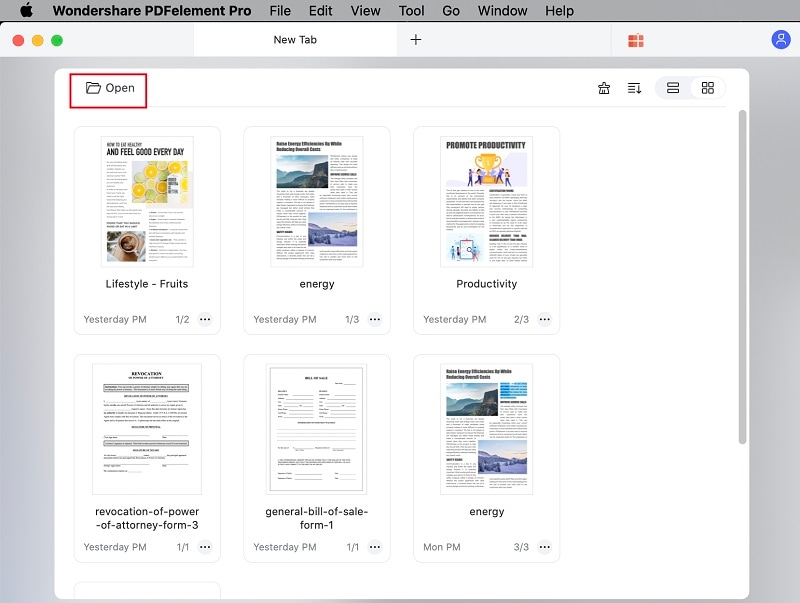
Сначала запустите PDFelement Pro. В главном окне нажмите на кнопку "Open File" для импорта вашего файла PDF. Он откроется в программе.
Шаг 2. Добавление изображения в файл PDF
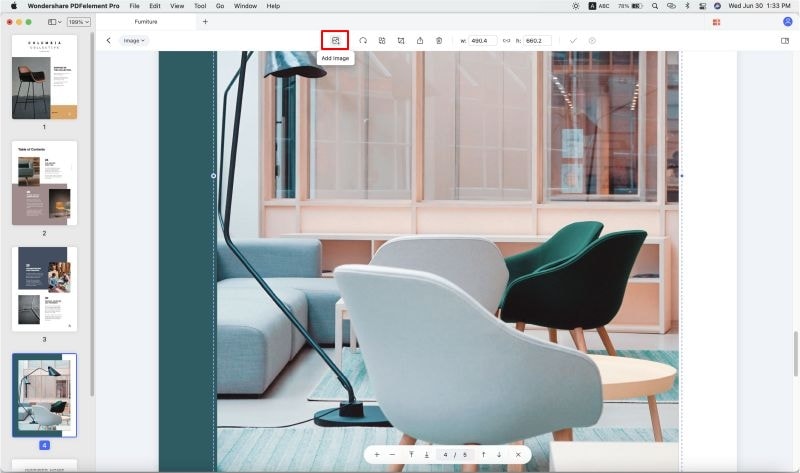
Теперь нажмите на вкладку "Edit", в ней расположены инструменты редактирования PDF. Затем, нажмите на "Add Image", и вы можете нажать в любом месте вашего PDF и выбрать изображение из локальной папки для вставки его в файл.
Шаг 3. Редактирование изображений в PDF-файле
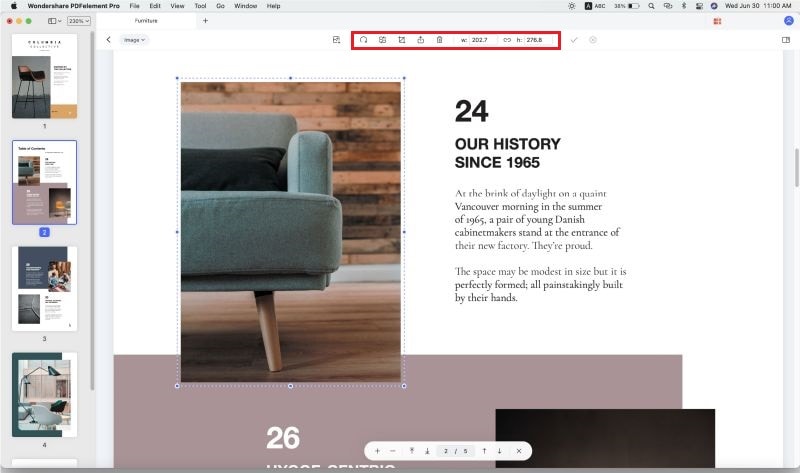
После добавления изображений в файл, вы можете редактировать изображения и делать другие изменения. Нажав на изображение, вы откроете панель управления редактированием изображений. В вашем распоряжении вращение, перемещение, извлечение и обрезка.
Шаг 4. Объединение изображений в одном PDF-файле
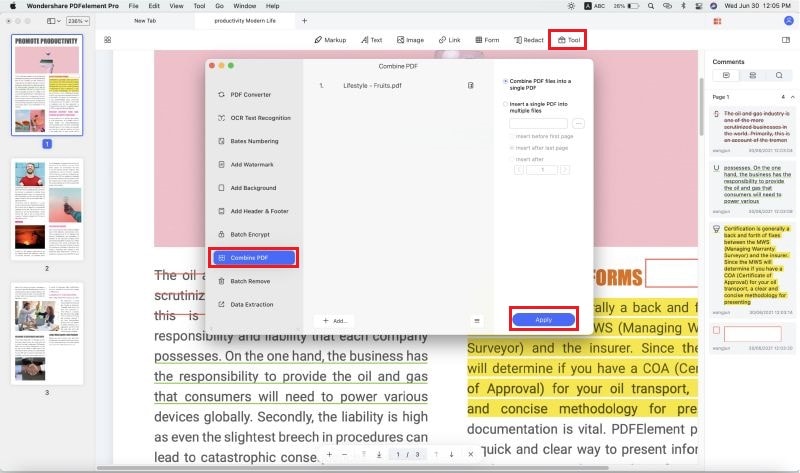
Вы также можете добавлять и объединять несколько изображений в один PDF-файл. В главном интерфейсе, нажмите на вкладку "Combine PDF", откроется окно объединения.
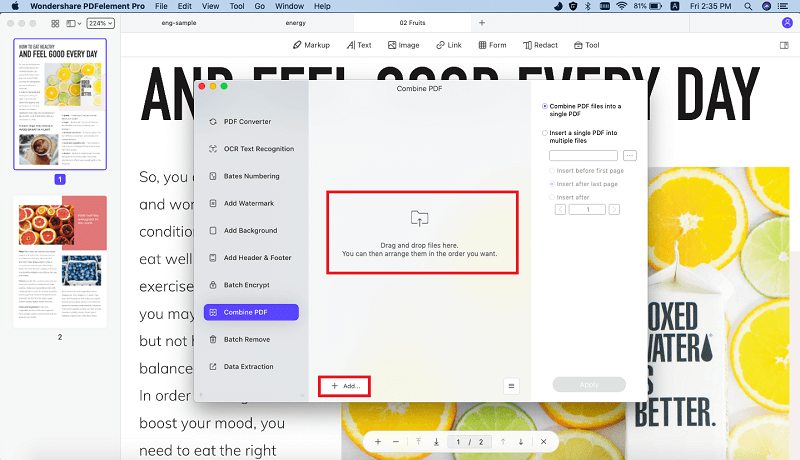
Затем нажмите на кнопку "Add Files" для импорта нескольких изображений. При нажатии на "Combine", вы получите объединенные изображения в одном файле PDF. Потом перейдите в "File" > "Save As", чтобы сохранить полученный файл.
Почему стоит выбрать PDFelement ProPDFelement Pro
PDFelement ProPDFelement Pro является одной из лучших программ, которая поможет вам в с легкостью добавить изображения в PDF, с помощью мощных инструментов редактирования, позволяя вам полностью контролировать ваш PDF-файл. В вашем распоряжении будут такие функции: вставка множества изображений, сохраняя их высокое качество, обрезка и извлечение картинок из PDF.
Основные характеристики PDFelement Pro:
- Вы можете удалять, обрезать, копировать, извлекать, вращать, изменять размер и добавлять изображения в PDF.
- Редактируйте PDF тексты, ссылки, изображения и страницы с помощью мощного ПО.
- Конвертируйте PDF в Word, Excel, PowerPoint, EPUB, изображения и другие форматы.
- Объединяйте файлы и изображения в один PDF или разделяйте PDF на несколько файлов.
- Расширенная функция OCR позволяет легко редактировать и конвертировать отсканированные PDF.
Сочетания клавиш для Microsoft Word на Mac

Если вы поклонник Microsoft Word и установили Приложение Word на вашем Mac, вы можете предпочесть его страницам для определенных задач. Поэтому знание некоторых удобных сочетаний клавиш для Word на Mac может сэкономить ваше время.
Хотя Word, Excel и PowerPoint предлагают одни и те же ярлыки для общих задач, большинство из них относятся к использованию Microsoft Word. Взгляните на этот список сочетаний клавиш для Word, которые вы в конечном итоге будете использовать ежедневно и которые быстро станут вашей второй натурой.
Перемещение по документу
Дайте мышке и трекпаду отдохнуть, потому что вы можете легко перемещаться по документам Word с помощью этих ярлыков.
- Одно слово вправо: Option + стрелка вправо
- Осталось одно слово: Option + стрелка влево
- В начало строки: Command + стрелка влево
- В конец строки: Command + стрелка вправо
- На один абзац вверх: Command + стрелка вверх
- На один абзац вниз: Command + стрелка вниз
- Вверх на следующей странице: Command + Page Down или Command + Fn + стрелка вниз
- Вверх предыдущей страницы: Command + Page Up или Command + Fn + стрелка вверх
- В начало документа: Command + Home или Command + Fn + стрелка влево
- В конец документа: Command + End или Command + Fn + стрелка вправо
- К предыдущей точке вставки: Shift + F5
Выбор текста и изображений
Для работы с текстом и графикой в Word вы можете использовать эти сочетания клавиш для выбора элементов.
- Конкретный текст: Shift + клавиши со стрелками
- Весь текст: Command + A
- Слово справа: Shift + Option + стрелка вправо
- Слово слева: Shift + Option + стрелка влево
- От текущего места курсора до начала строки: Command + Shift + стрелка влево или Shift + Home
- От текущего места курсора до конца строки: Command + Shift + стрелка вправо или Shift + End
- От текущего места курсора до начала абзаца: Command + Shift + стрелка вверх
- От текущего места курсора до конца абзаца: Command + Shift + стрелка вниз
- От текущего места курсора до начала документа: Command + Shift + Home
- От текущего места курсора до конца документа: Command + Shift + End
- От текущего места курсора до верхней части экрана: Shift + Page Up
- От текущего места курсора до нижней части экрана: Shift + Page Down
Редактирование текста и изображений
Выбрав текст или изображение, используйте следующие сочетания клавиш для его редактирования. Некоторые из них, вероятно, вам уже знакомы, а другие могут быть совершенно новыми!
- Вырезать выбранные элементы: Command + X или F2
- Копировать выбранные элементы: Command + C или F3
- Вставить выбранные элементы: Command + V или F4
- Вставить и сопоставить форматирование: Command + Option + Shift + V
- Показать диалоговое окно Специальная вставка: Command + Control + V
- Копировать выбранное форматирование: Command + Shift + C
- Вставить скопированное форматирование: Command + Shift + V
- Вставка изображений с помощью медиабраузера: Command + Control + M
Обрисовка документа
Следующие сочетания клавиш удобны при использовании представления структуры в Word.
- Продвинуть абзац: Control + Shift + стрелка влево
- Понизить уровень абзаца: Control + Shift + стрелка вправо
- Понизить абзац до основного текста: Command + Shift + N
- Развернуть или свернуть основной текст и заголовки: Control + Shift + A
- Переключение между первой строкой основного текста, чтобы показать весь основной текст: Control + Shift + L
Разные сочетания клавиш Word
Ознакомьтесь с другими сочетаниями клавиш, которые не вписываются в приведенные выше разделы, но о которых удобно помнить.
- Вставить сноску: Command + Option + F
- Вставить концевую сноску: Command + Option + E
- Отменить предыдущее действие: F1
- Показать диалоговое окно “Перейти к”: F5
- Показать диалоговое окно “Орфография и грамматика”: F7
- Показать контекстное меню для выбранного элемента: Shift + F10
Подведение итогов
Как и другие наши списки сочетаний клавиш, этот для Word на Mac очень удобно держать под рукой. Так что добавьте страницу в закладки, и в следующий раз, когда вы начнете составлять или редактировать документ в Microsoft Word, вы сможете выполнять свои задачи намного быстрее.
Вы также можете настроить сочетания клавиш для Word. А если вы также создаете документы в Pages, обратите внимание на эти сочетания клавиш для Pages на Mac.



