
HTML является стандартизированным языком гипертекстовой разметки на просторах интернета. Большая часть страниц во всемирной паутине содержат описание разметки, выполненное на HTML или XHTML. При этом, у многих пользователей возникает необходимость перевести HTML-файл в другой, не менее популярный и востребованный стандарт — текстовый документ Microsoft Word. О том, как это сделать, читайте далее.
Существует несколько методов, с помощью которых можно конвертировать HTML в Word. При этом, отнюдь не обязательно скачивать и устанавливать сторонний софт (но и такой способ тоже имеется). Собственно, мы расскажем обо всех доступных вариантах, а то, каким из них воспользоваться, решать только вам.
Открытие и пересохранение файла в текстовом редакторе
Текстовый редактор от Майкрософт может работать не только с собственными форматами DOC, DOCX и их разновидностями. На деле, в этой программе можно открывать и файлы совершенно других форматов, в их числе и HTML. Следовательно, открыв документ этого формата, его можно будет пересохранить в том, который вам нужен на выходе, а именно — DOCX.
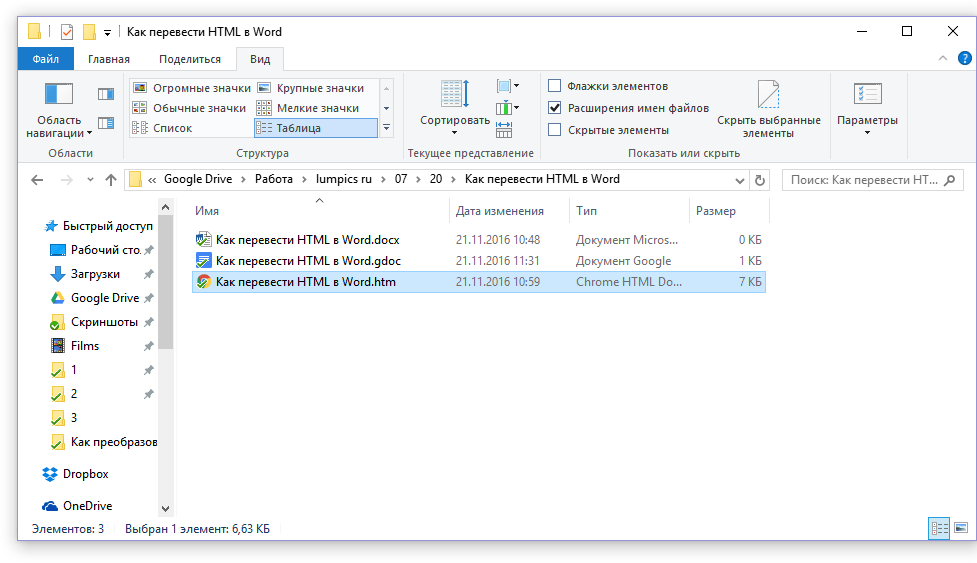
- Откройте папку, в которой находится HTML-документ.
![папка с документом HTML]()
- Кликните по нему правой кнопкой мышки и выберите «Открыть с помощью» — «Word».

- HTML-файл будет открыт в окне Ворда точно в том же виде, в котором он бы отображался в HTML-редакторе или во вкладке браузера, но не на готовой веб-странице.
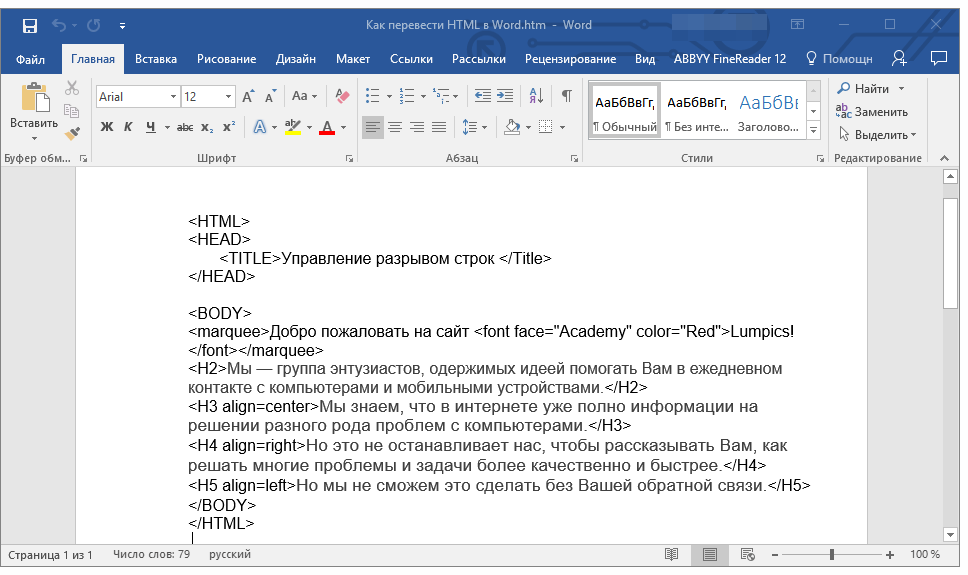
Все теги, которые есть в документе, будут отображаться, но не будут выполнять своей функции. Все дело в том, что разметка в Ворде, как и форматирование текста, работает совсем по иному принципу. Вопрос лишь в том, нужны ли вам эти теги в конечном файле, а проблема в том, что убирать их все придется вручную.
Поработав над форматированием текста (если это необходимо), сохраните документ: >
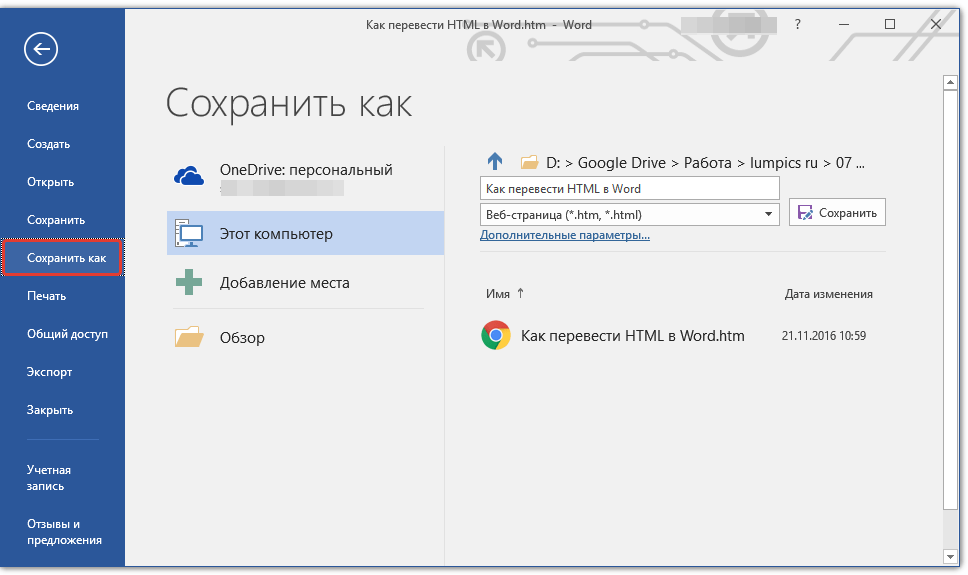

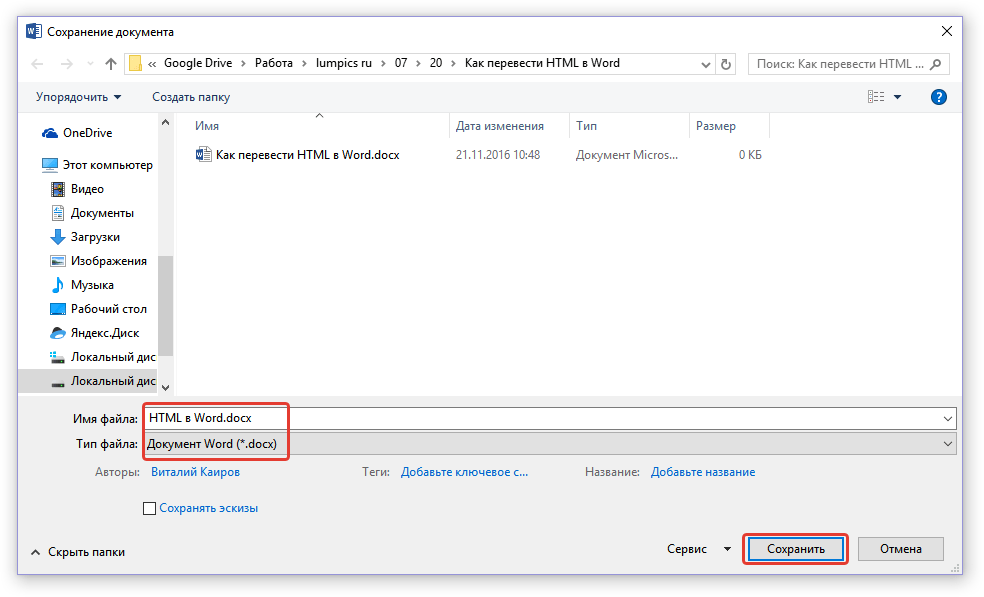
Таким образом вы сумели быстро и удобно преобразовать файл формата HTML в обычный текстовый документ программы Ворд. Это лишь один из способов, но отнюдь не единственный.
Использование программы Total HTML Converter
Total HTML Converter — это простая в использовании и очень удобная программа для конвертирования файлов HTML в другие форматы. В числе таковых электронные таблицы, сканы, графические файлы и текстовые документы, в том числе и так необходимый нам Word. Небольшой недостаток заключается лишь в том, что программа конвертирует HTML в DOC, а не в DOCX, но это уже можно исправить и непосредственно в Ворде.
Узнать более подробно о функциях и возможностях HTML Converter, а также скачать ознакомительную версию этой программы можно на официальном сайте.
Примечание: В окне справа вы можете увидеть содержимое файла, который вы собираетесь преобразовать.
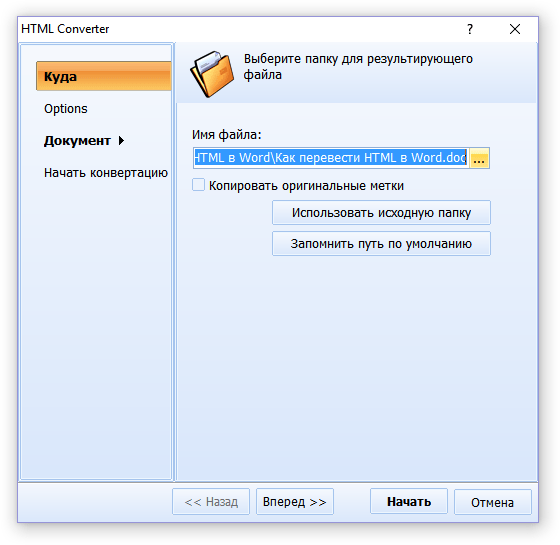
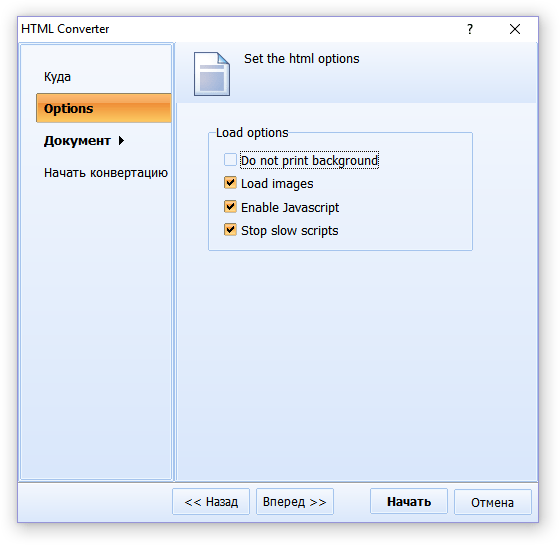

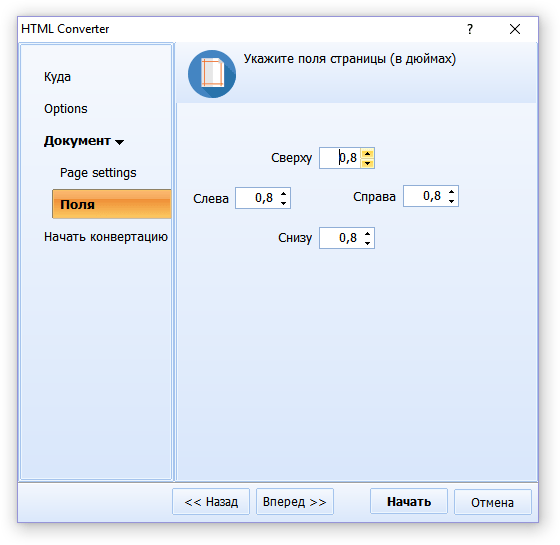
Перед вами появится долгожданное окно, в котором уже и можно будет начать конвертирование. Просто нажмите кнопку «Начать». 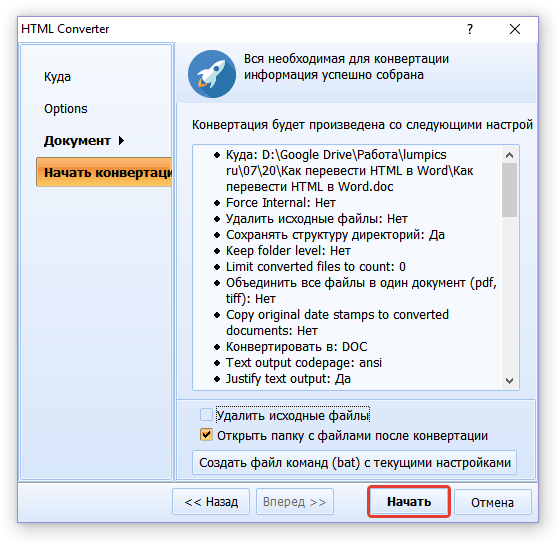


Помимо конвертирования HTML-документов, программа Total HTML Converter позволяет перевести веб-страницу в текстовый документ или любой другой, поддерживаемый формат файлов. Для этого в главном окне программы достаточно просто вставить в специальную строку ссылку на страницу, а затем приступить к ее конвертированию аналогично тому, как это описано выше.
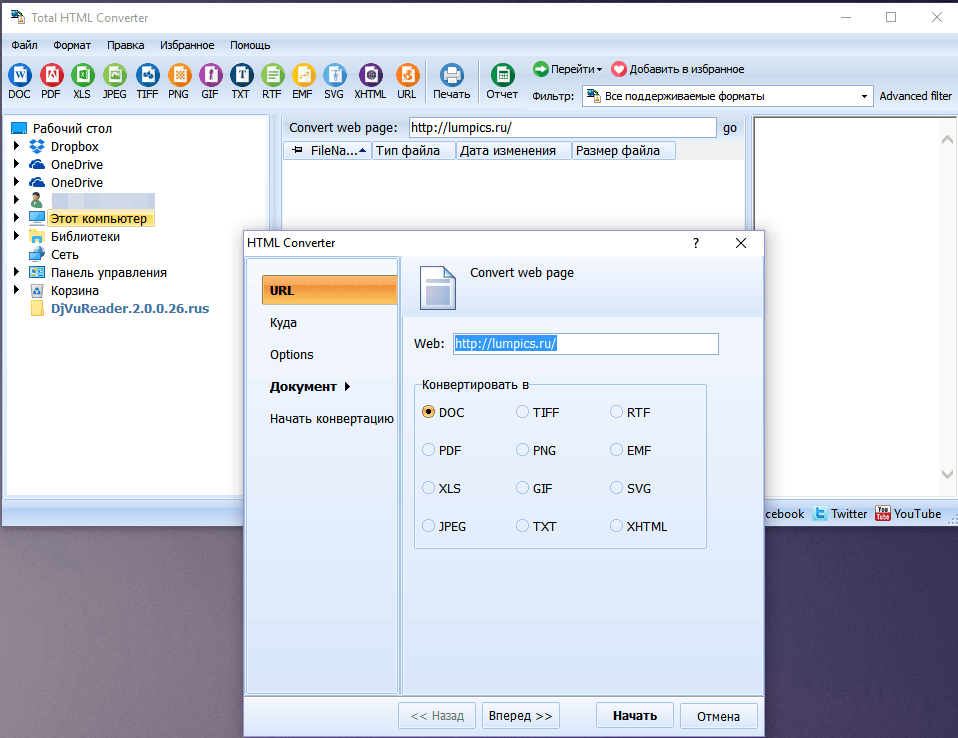
Мы рассмотрели еще один возможный метод преобразования HTML в Ворд, но и это не последний вариант.
Использование онлайн-конвертеров
На безграничных просторах интернета есть немало сайтов, на которых можно конвертировать электронные документы. Возможность перевести HTML в Ворд на многих из них тоже присутствует. Ниже представлены ссылки на три удобных ресурса, просто выберите тот, который вам больше понравится.
Примечание: Файл будет открыт в режиме защищенного просмотра, более детально о котором вы можете узнать из нашего материала.
![[Режим ограниченной функциональности] - Word](https://lumpics.ru/wp-content/uploads/2016/11/Rezhim-ogranichennoy-funktsionalnosti-Word.png)
Не забудьте сохранить документ, закончив работу с ним.
Вот теперь уж мы точно можем закончить. Из этой статьи вы узнали о трех различных методах, с помощью которых можно быстро и удобно преобразовать HTML-файл в текстовый документ Word, будь то DOC или DOCX. То, какой из описанных нами методов выбрать, решать вам.
Как перенести страничку сайта в Word

Страничка веб-сайта и документ Word используют совершенно разные форматы для представления информации. Давайте уточним.
Формат веб-страниц — HTML — хорош для публикации в сети. Основная задача: выводить информацию на любом типе устройств, не только на стационарных компьютерах с Windows, но и на ноутбуках, нетбуках с Анроидом, на системах с Юниксами, и даже на мобильных телефонах. Естественно, для решения этой задачи в страничку изначально заложена возможность подстройки под условия работы. Умеет растягиваться, подбирать шрифт, цвет и обрезать лишнее.
Документ Word’a — это в первую очередь макет для вывода на печать. Главный принцип: на экране видим точную копию того, что будет на бумаге после печати.
Как видим задачи совершенно разные. Поэтому перенести веб-страничку один-в-один в документ Word не выйдет. Такое бывает крайне редко. Только если страничка совсем простая.
Если уж что-то и переносить в Word с веб-страницы, то только содержательную часть, т.е. текст, представляющий интерес. Копирование элементов дизайна, рекламных и навигационных вставок — бесперспективная затея.
Для переноса текста в Word делайте так:
- Запустите Word.
- Подготовьте документ, в который собираетесь перенести текст. Например, создайте новый.
- Запустите браузер и перейдите на страничку с нужным материалом. Если страничка уже открыта в браузере, то переключитесь в это окно.
- Выделите нужный фрагмент текста.
- Скопируйте в буфер обмена. Для этого либо нажмите CTRL+С, либо кликните правой кнопкой и в контекстном меню выберите пункт "Копировать"
- Переключитесь обратно в окно Word.
- Установите курсор в то место, в которое будет вставлен текст.

- Перейдите в режим "Специальная вставка". Либо нажмите CTRL+ALT+V, либо кликните в пункт меню "Главная", на ленте кликните по выпадающему списку под иконкой "Вставить" и выберите "Специальная вставка. "
- В диалоговом окне выбирайте режим "Неформатированный текст" (Если вставляются кракозябры, попробуйте "Текст в кодировке Юникод".)

Если в тексте есть иллюстрации, лучше их сохранить отдельно — обычными файлами изображений. Кликаете на картинке правой кнопкой, выбираете "Сохранить изображение как . " и указываете папку на диске.
Конечно, такой способ неидеален. Красивое форматирование и прочие фентиклюшечки обрежутся. Но нам ведь главное суть перетащить и зафиксировать, да?
Если вам понравилась шпаргалка, порекомендуйте ее друзьям с соцсетях. Это можно сделать с помощью кнопок:



