
Созданные в Visio 2010 схемы можно использовать по-разному:
- Вставить в документ для последующей печати.
- Использовать как электронный документ.
- Сохранить для передачи третьим лицам.
- Распечатать на отдельном листе.
Возможно, вы придумаете и другие назначения. Давайте посмотрим, как происходит работа с готовыми схемами.
Вставка в документ
Рассмотрим вставку схемы Visio 2010 в документ Word 2010, как наиболее распространённый вариант использования. Освоив его, вы легко справитесь и с другими программами пакета Microsoft Office 2010.
Итак, у вас есть документ с текстом, для которого вы нарисовали специальную схему. В окне Visio 2010 перейдите на страницу с нужной схемой и нажмите . Заметьте, выделять элементы не нужно, иначе при вставке возможно появление излишеств, например, в виде габаритных подписей к стенам. Теперь переключитесь в окно Word и нажмите . Схема будет вставлена, и вы сможете использовать её, как делаете это с обычными внедрёнными изображениями: изменять пропорции, положение, угол поворота и т.д.
Однако это не простая картинка. Дважды щёлкнув по ней мышью, вы откроете редактор Visio прямо в окне Word (см. рис. 1). Даже лента инструментов Word заменяется на ленту Visio 2010 и лишь вкладка «Файл» с соответствующим набором команд отсутствует.
Рисунок 1 — Редактирование схемы Visio непосредственно в окне Word
Создавать схему целиком здесь будет не очень удобно, но для внесения быстрых правок этот способ подходит идеально. Чтобы вернуться к редактированию текста, щёлкните по любой доступной части окна Word 2010.
Если в один из документов вы хотите вставить не всю схему, то создавать в Visio дубликат с выделенной частью не нужно. Выделите нужные элементы, скопируйте их и вставьте в документ. Все невыделенные элементы изображения не будут задействованы.

Рисунок 2 — Излишества вставленной схемы
Как я и говорил, при выделении некоторых элементов могут появиться излишества (см. рис. 2). Так, у стен появились подписи. Можно ли их избежать, не создавая новой схемы? Да, способ есть. После вставки элементов, откройте встраиваемый редактор Visio 2010, дважды щёлкнув мышью по внедрённому объекту, затем выделите составляющие части схемы ( ) и снимите выделение.
Подписи пропадут.
Для вставки схемы целиком запускать Visio 2010 не обязательно. В Word 2010 на вкладке «Вставка» выберите кнопку «Объект» и укажите путь к сохранённому документу *.vsd (см. рис. 3).

Рисунок 3 — Вставка схемы Visio через меню «Объект»
Описанные способы работают и в PowerPoint, вот только быстрое редактирование в нём невозможно — схема вставляется как растровое изображение.
Вы можете внедрять таким образом схемы Visio 2010 прямо в тело сообщения электронной почты Outlook 2010, но я считаю это не самым оптимальным вариантом. Адресат, не использующий почтовую программу Outlook, получит не схему Visio, а набор из файлов image001. emz и oledata. mso . И если просмотр векторного изображения в формате EMZ не составит труда, то редактировать схему не выйдет. Лучше прикрепляйте схему Visio 2010 как файл VSD , чтобы предоставить возможность редактирования, либо сохраняйте её как растровое изображение. О сохранении файлов в различные форматы и пойдёт речь в следующем разделе.
Сохранение файла для передачи
Даже если у пользователей ваших схем не будет установлен Visio 2010, скорее всего они смогут увидеть рисунки, т.к. в дистрибутив Microsoft Office по умолчанию включено средство просмотра схем Visio. Если его там нет, то найти его можно на сайте Microsoft:
- Средство просмотра Visio 2007 (7.7 МБ) + Пакет обновлений 2 (до 10 МБ)
- Средство просмотра Visio 2010 beta (16.7 МБ для 32-разрядной и 29.5 МБ для 64-разрядной версии)
Но эти дистрибутивы достаточно объёмны и требуют дополнительных усилий для установки. Возможно, конечному пользователю не захочется лишний раз двигать мышкой. Но вы можете экспортировать свои схемы во множество графических форматов, которые будут открываться на любом компьютере. Рассмотрим наиболее употребимые из них поближе.

Рисунок 4 — Поддерживаемые форматы файлов для сохранения

Краткий вывод: используйте форматы PNG или GIF для передачи схем, не содержащих полноцветные фотографии и градиенты. Для схем с фотографиями и градиентами лучше подойдёт JPEG с настройками качества выше 75%. Остальные форматы (исключая родной VSD ) вам будут нужны достаточно редко.
Заметьте, что вам нужно повторить процедуру сохранения в растровом формате (PNG, GIF, JPEG и др.) для каждой страницы вашего документа.
Полученные изображения вы можете использовать в Интернет, в документах, либо как-то иначе. Для их отображения не потребуется ни Visio 2010, ни средство просмотра его файлов.
Печать схем
Откройте раздел «Печать» на вкладке «Файл». Visio 2010 предлагает не такой большой набор опций как Word 2010. Здесь есть лишь «Печать» , «Быстрая печать» и «Предварительный просмотр» .
При выборе «Быстрой печати» Visio 2010 выведет схему на принтер по умолчанию со стандартными настройками. Эта опция существует для тех людей, кому не хочется разбираться в диалоговых окнах. «Печать» откроет стандартное окно печати, где можно поуправлять драйвером принтера. Но мы-то нарисовали достаточно сложную иллюстрацию и желаем получить ожидаемый результат, а не кота в мешке, поэтому выберем «Предварительный просмотр» (см. рис. 6).

Рисунок 6 — Окно предварительного просмотра перед печатью
Здесь отображается схема так, как она будет выглядеть на листе бумаги. Разумеется, монохромный принтер не сможет передать цвета, и вы должны об этом помнить.
Нажмите кнопку «Колонтитулы» , чтобы добавить информацию по верхнему или нижнему краю листа. В открывшемся окне можно указать до шести таких элементов с различным расположением. Нажав кнопку с треугольником, вы можете вставить служебную информацию (см. рис. 7).

Рисунок 7 — Добавление колонтитулов
Нажмите кнопку «Параметры страницы» , чтобы вызвать диалоговое окно с настройками (см. рис. 8).
Рисунок 8 — Окно настроек печати
За печать здесь отвечает только одна вкладка с говорящим названием «Настройка печати» . Вы можете указать размер бумаги, ориентацию вывода и изменить масштаб . Если у вас есть принтер формата больше, чем А4, то вы можете распечатать схему на соответствующем листе, выбрав его в списке «Бумага в принтере» , но скорее всего принтер у вас стандартный — формата А4. Не имея доступа к принтеру большого формата, вы можете получить большую схему, указав значение масштаба свыше 100%, либо увеличив число страниц в ширину или высоту.
Так, указав по 4 страницы в каждом направлении, вы сможете получить схему формата А0 на принтере формата A4. Вот только обрезать и склеить 16 листов придётся самостоятельно. Но это уже отдельная история (см. рис. 9).

Рисунок 9 — Результат склейки листов увеличенной схемы
Выбрав большой масштаб, в окне предварительного просмотра вы увидите уже увеличенное изображение. Для переключения между частями схемы используйте кнопки «Следующая / предыдущая плитка» (см. рис. 6). Также эти кнопки отвечают за переключение между страницами.
Заметьте, что качество векторной иллюстрации не страдает от увеличения масштаба. Если вы таким образом попытаетесь увеличить растровое изображение (JPEG-фотографию, например), то неизбежно получите размытый отпечаток с укрупнёнными артефактами сжатия (квадратная сетка, ореол на контрастных областях и др.).
На печать можно вывести сетку документа, отметив соответствующий параметр. По умолчанию сетка не отображается.
Простой способ вставить файл Visio в Word за несколько кликов
Microsoft Visio — это программа, которая позволяет создавать профессиональные диаграммы и схемы. Однако часто возникает необходимость вставить файл Visio в документ Word, чтобы предоставить информацию в удобном формате. В этой статье мы расскажем, как вставить файл Visio в Word и сделать ваш документ более наглядным и информативным.
Первый способ вставить файл Visio в Word — это использовать команду "Вставить объект". Для этого выберите место в документе Word, где вы хотите вставить файл Visio. Затем откройте вкладку "Вставка" в верхней панели инструментов и нажмите на кнопку "Объект". В открывшемся окне выберите вкладку "Создать из файла" и нажмите на кнопку "Обзор", чтобы найти и выбрать нужный файл Visio на вашем компьютере. После этого нажмите на кнопку "Вставить" и файл Visio будет вставлен в документ Word.
Второй способ вставить файл Visio в Word предполагает сохранение диаграммы в формате изображения и вставку его в документ. Чтобы сделать это, откройте файл Visio, выберите нужную диаграмму и перейдите во вкладку "Файл" в верхней панели инструментов. Нажмите на кнопку "Сохранить как" и выберите один из форматов изображения, например, JPEG или PNG.
После сохранения диаграммы в формате изображения откройте документ Word, выберите место для вставки, откройте вкладку "Вставка" и нажмите на кнопку "Картинка". Затем найдите и выберите сохраненное изображение и нажмите на кнопку "Вставить". Файл Visio будет вставлен в документ Word в виде изображения.
Открытие программы Microsoft Word
Для начала работы с программой Microsoft Word необходимо выполнить несколько простых шагов:
1. Найдите ярлык программы на рабочем столе или в меню "Пуск".
Чтобы открыть Microsoft Word с помощью ярлыка на рабочем столе, дважды щелкните на нем левой кнопкой мыши. Если вы предпочитаете использовать меню "Пуск", наведите курсор мыши на пункт "Microsoft Office" (или "Microsoft 365") и кликните по пункту "Microsoft Word".
2. Дождитесь запуска Microsoft Word.
После того, как вы открыли программу, на экране появится главное окно Microsoft Word. Это окно содержит все необходимые инструменты и функции для работы с текстом и документами.
3. Создайте новый документ или откройте существующий.
Чтобы создать новый документ, кликните на кнопку "Создать" или выберите соответствующий пункт в меню "Файл". Если вы хотите открыть уже существующий документ, выберите пункт "Открыть" в меню "Файл" и укажите путь к файлу на вашем компьютере.
4. Начните работу с документом.
После создания или открытия документа, вы можете начать набирать текст, форматировать его, добавлять изображения, таблицы и другие элементы.
Когда вы закончите работу с программой Microsoft Word, сохраните документ, чтобы не потерять все сделанные изменения. Выполните команду "Сохранить" в меню "Файл" или нажмите сочетание клавиш Ctrl + S.
Подготовка файла Visio для вставки
Перед тем, как вставить файл Visio в Word, нужно убедиться, что ваша схема или диаграмма готовы к вставке и отображению в документе. Вот несколько шагов, которые помогут вам подготовить файл Visio:
- Сохраните файл Visio в подходящем формате: Word поддерживает вставку файлов Visio форматов .vsd и .vsdx. Убедитесь, что ваш файл сохранен в одном из этих форматов.
- Убедитесь, что все необходимые шрифты и изображения, использованные в файле Visio, доступны и установлены на компьютере, на котором вы будете открывать документ Word. В противном случае, шрифты или изображения могут быть заменены или отображаться неправильно.
- Проверьте оформление и композицию вашей схемы или диаграммы. Убедитесь, что она читаема и понятна без явных пояснений или дополнительных документов.
- Разместите схему или диаграмму на странице Visio таким образом, чтобы она занимала минимальное количество места и была компактной. Если ваша схема занимает несколько страниц, попробуйте уменьшить ее размер или использовать функцию разделения на несколько страниц для более удобной вставки в документ Word.
- Убедитесь, что вы задали название для вашей схемы или диаграммы. В некоторых случаях название будет использоваться как альтернативный текст для изображения, когда схема будет вставлена в документ Word, поэтому важно выбрать понятное описательное название.
После того, как ваш файл Visio подготовлен и сохранен в нужном формате, вы можете перейти к вставке его в документ Word. Подробности о том, как это сделать, можно найти в соответствующей статье.
Выбор вида вставки
При вставке файла Visio в Word у вас есть несколько вариантов выбора вида вставки. В зависимости от вашего предпочтения и требований документа, вы можете выбрать наиболее подходящий способ.
При выборе вида вставки, учтите следующие варианты:
| Вид вставки | Описание |
|---|---|
| Вставить объект | Вставляет файл Visio как объект в ваш документ Word. При этом, вы сможете редактировать и изменять файл Visio непосредственно в Word. |
| Ссылка на файл | Создает ссылку на файл Visio, который остается в исходном формате. При открытии связанного файла Visio в Word, он будет отображаться как ссылка на отдельное окно. |
| Вставить изображение | Преобразует файл Visio в изображение и вставляет его в ваш документ Word. В этом случае, файл Visio становится нередактируемым внутри Word, но его можно будет просмотреть и распечатать. |
Выбирая вид вставки, обратите внимание на типы файлов, которые поддерживаются в Word, а также на ваше намерение с файлом Visio. Если вам нужно оставить файл Visio редактируемым или сохранить связь с ним, лучше выбрать первый или второй вариант вставки. Если же вы хотите просто вставить изображение для просмотра или печати, третий вариант наиболее подходящий.
Вставка файла Visio в Word
Первый способ — это простое копирование и вставка. Вы можете открыть файл Visio, выбрать все элементы, затем нажать правой кнопкой мыши и выбрать команду "Копировать". Затем перейдите в документ Word, где вы хотите вставить файл, и нажмите правой кнопкой мыши в месте, где вы хотели бы разместить файл, а затем выберите команду "Вставить". Файл Visio будет вставлен в ваш документ Word в виде картинки.
Если вы хотите сохранить возможность редактирования файла Visio в Word, то вы можете вставить его как объект. Для этого откройте файл Visio, затем выберите команду "Файл" в ленте, затем "Сохранить как", и выберите формат файла ‘Visio Drawing Object’. Затем перейдите в документ Word и выберите место для вставки файла. Выберите команду "Вставка" в ленте, затем "Объект".
В открывшемся окне выберите "Из файла", найдите файл Visio и нажмите "Вставить". Файл Visio будет вставлен как объект в ваш документ Word, и вы сможете его редактировать.
Вставка файла Visio в Word может быть полезна во многих ситуациях, когда вам нужно объединить информацию из диаграммы с другим содержимым вашего документа. Независимо от способа вставки, вы сможете передать свое сообщение более наглядно и понятно своим читателям.
Позиционирование и масштабирование
После вставки файла Visio в документ Word, можно легко настроить его позиционирование и масштабирование для обеспечения лучшего отображения и понимания содержимого.
Для изменения позиции файла Visio в документе Word, можно использовать функции выравнивания и обтекания текстом. Для этого:
- Выделите вставленный файл Visio, щелкнув на нем.
- На вкладке "Формат" в группе "Параграф" выберите опцию "Обтекание текстом".
- Используйте доступные опции для изменения выравнивания и положения файла Visio относительно текста.
Чтобы изменить масштаб файла Visio в документе Word, можно воспользоваться инструментом масштабирования, который позволяет увеличить или уменьшить размер изображения. Для этого:
- Выделите вставленный файл Visio, щелкнув на нем.
- На вкладке "Формат" в группе "Изображение" выберите опцию "Масштаб".
- Используйте доступные опции для изменения масштаба файла Visio по вашему усмотрению.
Используя возможности позиционирования и масштабирования, вы сможете точно настроить отображение файла Visio в документе Word, чтобы добиться наилучшего эффекта и понимания со стороны вашей аудитории.
Редактирование вставленного файла
После вставки файла Visio в документ Word, вы можете легко отредактировать его, чтобы внести нужные изменения или добавить дополнительные элементы.
Чтобы редактировать вставленный файл Visio, выполните следующие шаги:
- Выделите вставленный файл Visio в документе Word, щелкнув на нем.
- Вкладка "Вставка" на панели инструментов в верхней части окна Word будет активирована. На этой вкладке вы найдете различные инструменты для редактирования вставленного файла Visio.
- Используйте инструменты на вкладке "Вставка" для добавления новых фигур, изменения существующих фигур или добавления текста.
- Если вы хотите изменить размер или положение вставленного файла Visio, просто выделите его и используйте инструменты на вкладке "Формат" для редактирования размера, масштабирования и положения.
Не забывайте сохранять изменения вставленного файла Visio, чтобы они отобразились в вашем документе Word. Вы можете сделать это, выбрав команду "Сохранить" или "Сохранить как" на вкладке "Файл".
Теперь вы знаете, как отредактировать вставленный файл Visio в документе Word и внести нужные изменения в диаграмму или схему. Пользуйтесь этими советами для создания профессионально выглядящих документов с визуальными компонентами.
Сохранение изменений
После вставки файла Visio в Word вы можете внести изменения в диаграмму или схему. Чтобы сохранить сделанные изменения, выполните следующие шаги:
Шаг 1: Нажмите правой кнопкой мыши на вставленную диаграмму или схему Visio в документе Word.
Шаг 2: В контекстном меню выберите пункт "Редактировать объект", чтобы открыть диаграмму или схему в программе Visio.
Шаг 3: Внесите необходимые изменения в диаграмму или схему, используя доступные инструменты и функции в Visio.
Шаг 4: После завершения редактирования, закройте программу Visio, чтобы вернуться к документу Word.
Шаг 5: Word автоматически обновит вставленный файл Visio, отображая внесенные изменения.
Примечание: Если документ Word с вставленным файлом Visio будет открыт на компьютере без установленной программы Visio, изменить диаграмму или схему не будет возможно.
Теперь вы знаете, как сохранить изменения в файле Visio, вставленном в документ Word.
Проверка вставленного файла Visio
- Убедитесь, что ваш файл Visio успешно вставлен в документ Word.
- Дважды щелкните на вставленном файле Visio в документе Word, чтобы открыть его.
- Проверьте, что открывается вставленная диаграмма Visio без каких-либо ошибок и проблем.
- Прокрутите документ Word, чтобы убедиться, что вставленная диаграмма Visio сохраняет все свои элементы и не выходит за рамки страницы.
- Выделите диаграмму Visio и проверьте, что появляются вкладки с инструментами Visio на ленте Word, такие как "Дизайн", "Оболочка", "Данные" и "Отзывы".
- Попробуйте изменить или редактировать элементы вставленной диаграммы Visio, чтобы убедиться, что все функции редактирования работают и сохраняются в документе Word.
- Сохраните и закройте документ Word, а затем откройте его снова, чтобы убедиться, что вставленная диаграмма Visio остается в нем без каких-либо проблем.
Данные шаги помогут вам убедиться, что ваш файл Visio успешно вставлен в документ Word и сохраняет все свои функции и элементы.
Как вставить visio в word
Visio, план 2 Visio профессиональный 2021 Visio стандартный 2021 Visio профессиональный 2019 Visio стандартный 2019 Visio профессиональный 2016 Visio стандартный 2016 Visio профессиональный 2013 Visio 2013 Visio премиум 2010 Visio 2010 Visio стандартный 2010 Visio 2007 Visio стандартный 2007 Еще. Меньше
- Откройте Visio, который вы хотите связать. Если документ содержит несколько страниц, отобразите страницу, которая будет отображаться в другом документе, и сохраните его в определенном месте. В другом документе отображается только отображаемая страница.
- Убедитесь, что ничего не выбрано, а затем на вкладке Главная Visio нажмите кнопку Копировать (CTRL+Q), чтобы скопировать весь чертеж (фигуры на этой и других страницах документа, фон, размер страницы).
- Не открывая Visio программы, откройте документ или файл.
- Поместите курсор в пустой абзац и щелкните команду этой программы для связывания объектов. (В Microsoft Office системных программах щелкните Главная >Специальная>В paste.)
- В диалоговом окне Специальная ветвь выберите вкачестве объекта-рисунка Visio Microsoft и нажмите кнопку ОК. Скопированные рисунки будут отрисованы в документе, связанные с исходным Visio файлом.
Использование средства «Формат по образцу»
Excel для Microsoft 365 Word для Microsoft 365 PowerPoint для Microsoft 365 Access для Microsoft 365 OneNote для Microsoft 365 Классический клиент Project Online Publisher для Microsoft 365 Visio, план 2 Excel 2021 Word 2021 PowerPoint 2021 Access 2021 Project профессиональный 2021 Project стандартный 2021 Publisher 2021 Visio профессиональный 2021 Visio стандартный 2021 OneNote 2021 Excel 2019 Word 2019 PowerPoint 2019 Access 2019 Project профессиональный 2019 Project стандартный 2019 Publisher 2019 Visio профессиональный 2019 Visio стандартный 2019 Excel 2016 Word 2016 PowerPoint 2016 Access 2016 OneNote 2016 Project профессиональный 2016 Project стандартный 2016 Publisher 2016 Visio профессиональный 2016 Visio стандартный 2016 Excel 2013 Word 2013 PowerPoint 2013 Access 2013 OneNote 2013 Project профессиональный 2013 Project стандартный 2013 Publisher 2013 Visio профессиональный 2013 Visio 2013 Excel 2010 Word 2010 PowerPoint 2010 Access 2010 OneNote 2010 Project стандартный 2010 Publisher 2010 Visio премиум 2010 Visio 2010 Visio стандартный 2010 Excel Starter 2010 InfoPath 2013 InfoPath Filler 2013 Project для Office 365 Еще. Меньше
Используйте формат по образцу, чтобы быстро применить одно и то же форматирование, например цвет, стиль шрифта и размер или стиль границы, к нескольким фрагментам текста или графики. С помощью форматирования по образцу вы можете скопировать все форматирование из одного объекта и применить его к другому объекту. Это считается копированием и вставкой для форматирования.
- Выделите текст или графический объект, форматирование которого вы хотите скопировать.
Примечание: Чтобы скопировать форматирование текста, выделите часть абзаца. Чтобы скопировать форматирование как текста, так и абзаца, выделите абзац целиком вместе со знаком абзаца.

На вкладке Главная выберите Формат по образцу в группе Буфер обмена.
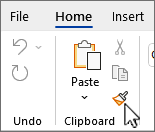
В Outlook из нового сообщения или ответа выберите Формат по образцу на вкладке Сообщение в группе Буфер обмена.
Если Outlook использует упрощенную ленту, формат по образцу выполняется самостоятельно.
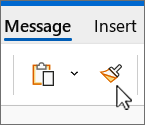
Курсор изменится на значок  кисти.
формат по образцу.- Для копирования формата можно использовать клавиши CTRL+SHIFT+C, а для вставки формата — CTRL+SHIFT+V. Хотя курсор не меняется на кисть, можно многократно вставлять форматирование в несколько областей без повторного копирования.
- Для графики формат по образцу лучше всего подходит для объектов рисования, таких как автофигуры. Тем не менее вы можете скопировать форматирование из изображения (например, его границу).
Добавление таблицы в документ
В документе Visio можно создавать таблицы с помощью фигур, хотя возможности их редактирования ограничены. Если вам нужна настраиваемая таблица или вы хотите отобразить данные, которые могут изменяться, лучше создайте таблицу в Excel, Word или PowerPoint, а затем вставьте ее в документ.
Создание таблицы с помощью фигур Visio
Самые распространенные фигуры Visio для создания таблиц включены в набор элементов Фигуры для диаграмм.
В окне Фигуры нажмите кнопку Дополнительные фигуры и выберите Бизнес > Диаграммы и графики, а затем — Фигуры для диаграмм. В окне Фигуры отобразится набор элементов.
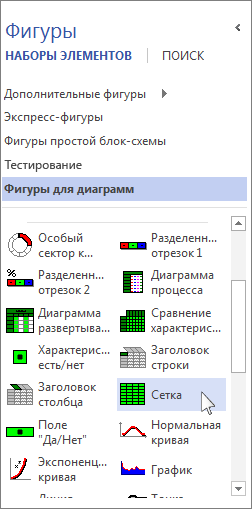
Самую обычную таблицу проще всего создать с помощью фигуры Сетка.
- Перетащите фигуру Сетка из окна Фигуры на страницу документа.
- Когда вы отпустите фигуру, появится диалоговое окно Данные фигуры, в котором нужно ввести количество строк и столбцов таблицы. Нажмите кнопку OК, и сетка таблицы отобразится в документе.
Примечание: Размер ячейки не изменяется автоматически, если текст в нее не помещается. Если это важное условие, будет проще создать таблицу в Excel или Word. Подробнее об этом см. ниже.
Вставка таблицы из другой программы Office
Возможно, вам будет легче и удобнее создать таблицу в Excel или Word, а затем переместить ее в документ Visio. Используйте команду Специальная вставка, чтобы сохранить исходное форматирование таблицы и получить возможность редактировать ее в дальнейшем в той программе, в которой ее создали.
Примечание: Вы можете вставить таблицу, созданную в PowerPoint, и сохранить ее исходное форматирование, но вам не удастся отредактировать ее позже даже при использовании команды Специальная вставка.
Копирование из электронной таблицы Excel и документа Word осуществляется одинаково. В данном примере мы воспользуемся листом Excel.
- Выделите таблицу на листе Excel или только ту ее часть, которую требуется перенести в документ. Щелкните правой кнопкой мыши выделенные ячейки и выберите команду Копировать.
- В документе Visio щелкните правой кнопкой мыши страницу, на которую нужно добавить таблицу, а затем выберите команду Специальная вставка.
Если вы щелкните для вставки в качестве листа или документа, но ничего не происходит, проверьте, какая программа создана в этой таблице. Например, при возврате в Excel может быть обнаружено уведомление безопасности, которое запускается, так как в Visio используется макрос для подключения таблицы к Excel. Нажмите кнопку включить макросыи при пополучении другого уведомления о подключениях к данным нажмите кнопку включить. После этого таблица будет отображаться в документе Visio.
Совет: Если вы считаете, что таблицу не потребуется редактировать в будущем, в диалоговом окне Специальная вставка в списке Как: выберите вариант Рисунок. При этом таблица сохранит форматирование программы, в которой она была создана.
Примечание: Эта страница переведена автоматически, поэтому ее текст может содержать неточности и грамматические ошибки. Для нас важно, чтобы эта статья была вам полезна. Была ли информация полезной? Для удобства также приводим ссылку на оригинал (на английском языке).
Как скопировать Visio в Word?
Документ подготовлен в Visio, но у клиента нет этой программы, просит скопировать в Word. Попытка переносить блоки бизнес-процесса из схемы Visio в Word по частям не удалась, блоки при копировании смещаются относительно друг друга. Сгруппировать все элементы схемы, чтобы потом всем массивом перенести в Ворд, тоже не получилось, не удается захватить все элементы схемы. Голосование за лучший ответ Сгруппировать и копировать — вставить.А лучше распечатать в tif или в PDF, т. к. визио это микрософт офис и в вроде картинка визио будет открываться с помощю визио (типа как флеш плеер в браузере), т. е. без наличия визио в ворде буде пустой квадрат. Выделить всё, затем Вставить в Word-e (в выпадающем меню, выбираем — Специальная вставка.Скопированный документ будет по умолчанию готов к вставке в Word.



