
На курсах по компьютерной грамотности для новичков я неоднократно наблюдал, что при освоении Microsoft Word у пользователей возникают трудности с документами, содержащими изображения. В то время как печать текста обычно проходит без проблем, работа с визуальными элементами, включая фотографии, почти всегда вызывает затруднения.
После статьи вы можете посмотреть видео
которое может дополнить информацию статьи или полностью её раскрыть
В этой обучающей статье по курсу Microsoft Office я поделюсь некоторыми основными аспектами работы с изображениями в документе. Эти рекомендации будут полезны не только тем, кто изучает Word или Excel, но и при использовании любых других программ, которые работают с аналогичными объектами.
Дело всё в том, что общие принципы работы с объектами такого рода практически не меняются при переходе от одной программы к другой, поэтому их следует просто запомнить. Давайте посмотрим, чем работа с картинками в Word и Excel отличается от работы с обычным текстом.
Настоятельно советую ознакомиться с аналогичной статьей, посвященной настройке диаграмм в Excel. Основные принципы здесь идентичны, поэтому вы сможете сразу проверить свои знания, полученные из данного материала.
Как работать с изображениями в Word
Добавить изображение в документ Word чрезвычайно легко — для этого нужно скопировать файл с картинкой в Проводнике Windows или любом другом приложении. После этого перейдите в документ Word, установите курсор в нужном месте и нажмите Ctrl + V.
Поскольку картинка является единым объектом, то для работы с вставленным в документ изображением следует это изображение выделить. Выделение производится стандартным способом, то есть щелчком мышки на картинке. При этом у выделенного объекта появляются маркеры по краям, как показано на рисунке ниже.

[кликните на изображение для увеличения] Информация: способы сохранения фотографий с интернет-ресурсов
Имеются маркеры и изображения двух типов. Первые располагаются по краям картинки и служат для изменения её габаритов. Процесс изменения габаритов осуществляется аналогично изменению размеров окон приложений в Windows — путем растягивания или сжимания изображения при помощи перетаскивания маркеров. При изменении размеров изображения его пропорции остаются неизменными, и оно не теряет свою форму.
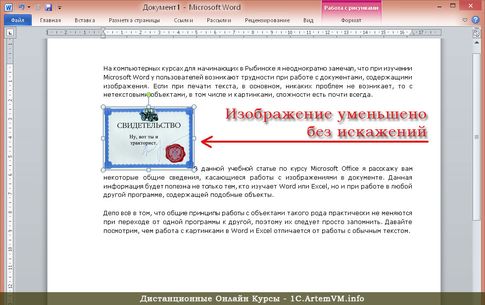
[щелкните по изображению для увеличения] Информация: как сохранить изображения с веб-сайтов
Также у картинки есть ещё один маркер, предназначенный для вращения изображения вокруг оси. Это маркер в виде зелёной точки в верхней части картинки. При наведении на него мышки курсор принимает вид изогнутой по кругу стрелки. Результат вращения картинки показан на рисунке ниже.
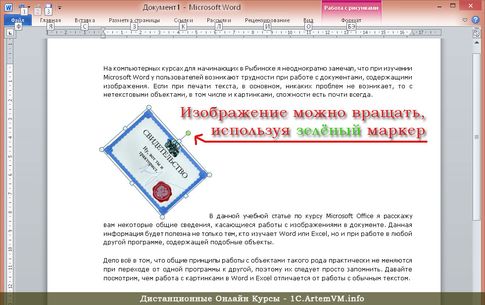
[нажмите на картинку для увеличения] Справка: как сохранять фото с сайтов
Чтобы изменить способ обтекания изображения текстом, следует вызвать контекстное меню для картинки и выбрать в нём пункт Обтекание текстом, а в нём — требуемый способ обтекания.

[нажмите на картинку для увеличения] Справка: как сохранять фото с сайтов
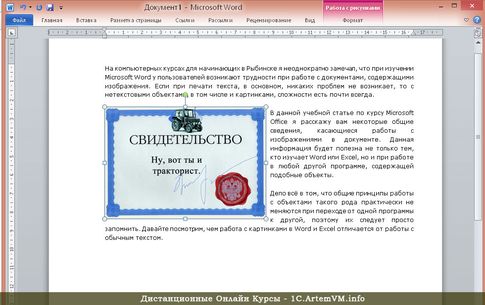
[нажмите на картинку для увеличения] Справка: как сохранять фото с сайтов
Чтобы переместить картинку из одной части документа в другую, нужно просто перетащить её мышкой. Здесь возможны некоторые различия в зависимости от выбранного способа обтекания картинки текстом. Если при наведении мышки на картинку появляется курсор в виде четырехнаправленной стрелки, а сама картинка легко перемещается вместе с мышкой, то это наиболее понятный большинству пользователей вариант, не нуждающийся в комментариях.
В другом случае при попытке перетащить картинку она не перемещается до тех пор, пока вы не отпустите мышку. В этом случае до момента отпускания мышки рядом с курсором появляется едва заметная вертикальная черта. В этом случае следует переместить курсор так, чтобы эта черта встала на нужное вам место текста, после чего мышку можно отпустить.
Очевидно, что в последнем случае перемещение картинки в пределах документа выполняется аналогично операции "Вырезать — Вставить". Такую же картину с появлением у курсора мышки вертикальной черты можно наблюдать при перетаскивании выделенного текста.
Для настройки прочих свойств изображения нужно вызвать для него контекстное меню и выбрать в нём пункт Формат рисунка. . Вообще, данный принцип настройки применим не только к картинкам, но и к любым нетекстовым объектам Microsoft Office (например, к объектам WordArt) — в контекстном меню объекта будет пункт, начинающийся со слова Формат . .
Чтобы удалить изображение, используются те же методы, что и при обращении с файлами в проводнике Windows. Для этого необходимо кликнуть на изображение и нажать клавишу Delete на клавиатуре. Такой же способ подойдет для создания копии картинки.
Следует запомнить, что копирование картинки в самом документе приводит к созданию копии, имеющей те же самые свойства, что и оригинал. Я имею ввиду не оригинал файла, а именно картинку, вставленную в документ. Так что если вам нужно вставить несколько одинаковых изображений в один документ (или несколько), то сначала вставьте одну картинку и настройте её свойства, а только потом копируйте. Так вы сэкономите много времени на оформлении.

[нажмите на картинку для увеличения] Справка: как сохранять фото с сайтов
Также для настройки свойств картинки можно воспользоваться верхним меню программы. Не забудьте перед эти выделить картинку — на компьютерных курсах в Рыбинске я такое замечал очень часто.
Также следует упомянуть ещё одну важную особенность документов, содержащих картинки. При добавлении в документ изображений, его размер может сильно возрастать. При этом то, что вы уменьшаете видимый размер картинки в самом документе, вовсе не уменьшает её размер в байтах. Лучше всего заранее придать картинкам нужный размер в любом подходящем графическом редакторе, и только потом вставлять изображение в документ.
Как работать с картинками в Excel
Работать с картинками в Excel почти так же, как в Word. Однако в Excel любые картинки находятся над ячейками, закрывая собой их содержимое. Таким образом, в Excel нет понятия "Обтекание картинки текстом" и любое изображение можно перемещать как угодно по рабочему листу.

[нажмите на картинку для увеличения] Справка: как сохранять фото с сайтов
Недостаток заключается в том, что нужно самостоятельно размещать картинку поверх созданной таблицы, не надеясь на автоматическое выравнивание, как это происходит в Word при выборе некоторых способов обтекания картинки текстом.
Подведём итоги
Общие принципы работы с картинками одинаковы для Word и Excel, а также могут быть легко применимы в других программах, позволяющим вставлять изображения в документ.
Уникальная метка публикации: 7E0CA7E8-99D1-CDFE-577E-1EF982C6CD7A Источник: //artemvm.info/information/uchebnye-stati/microsoft-office/kak-rabotat-s-kartinkami-word-excel/
Вставляем изображение в документ Microsoft Word
Работа с документами в MS Word зачастую включает не только текстовые элементы. Например, при создании реферата, методического пособия, брошюры, отчета, курсовой, научной или дипломной работы, может возникнуть необходимость добавить изображение в определенное место документа.
Вставить рисунок или фото в документ Word можно двумя способами — простым (не самым правильным) и чуточку посложнее, зато правильным и более удобным для работы. Первый метод заключается в банальном копирование/вставке или перетаскивание графического файла в документ, второй — в использование встроенных инструментов программы от Microsoft. В этой статье мы расскажем о том, как правильно в Ворде вставить картинку или фотографию в текст.
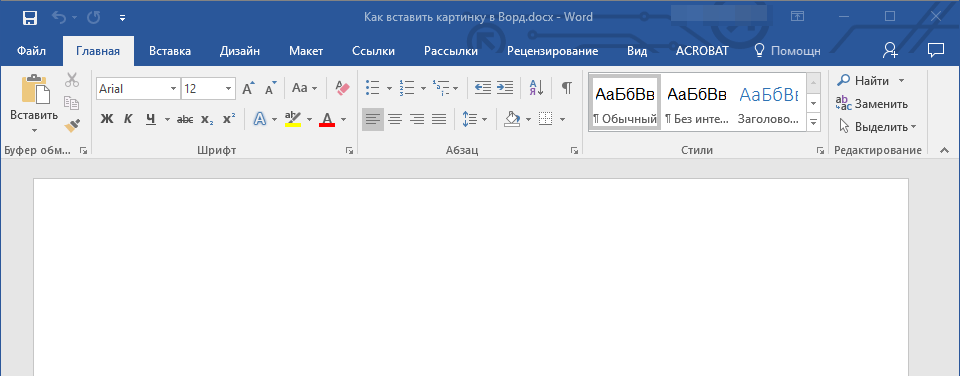
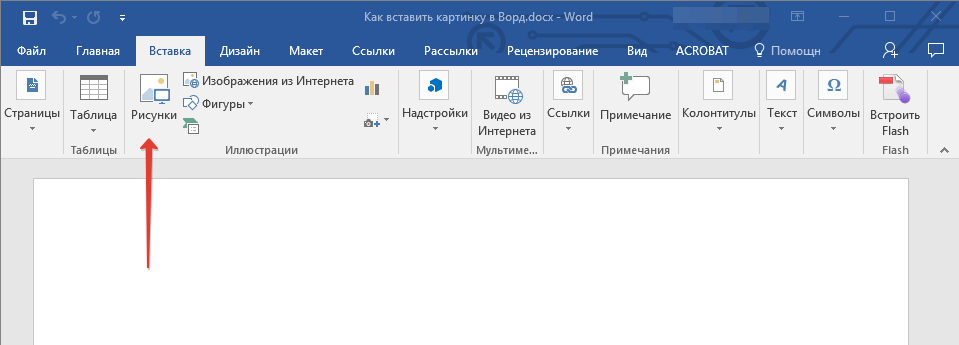
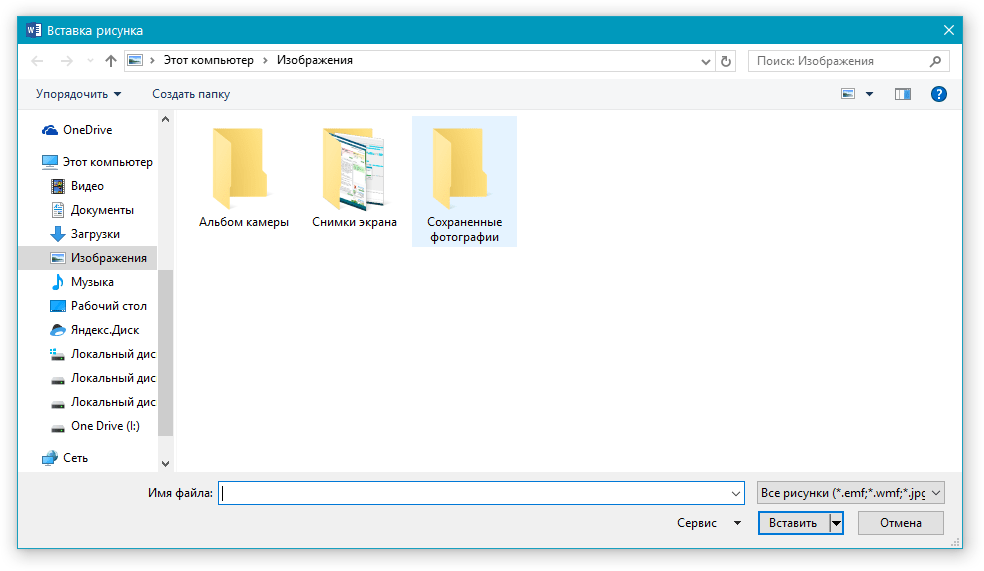
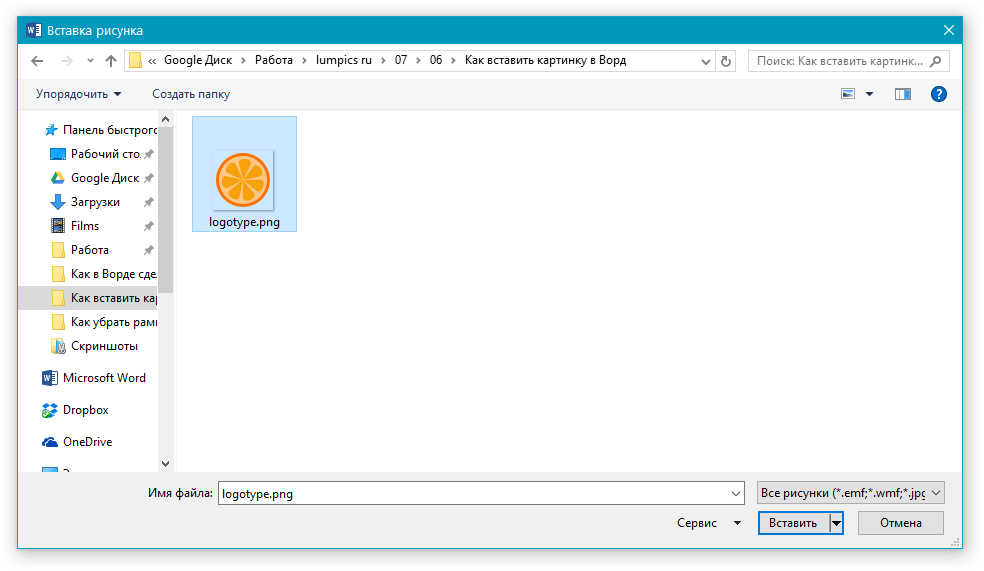
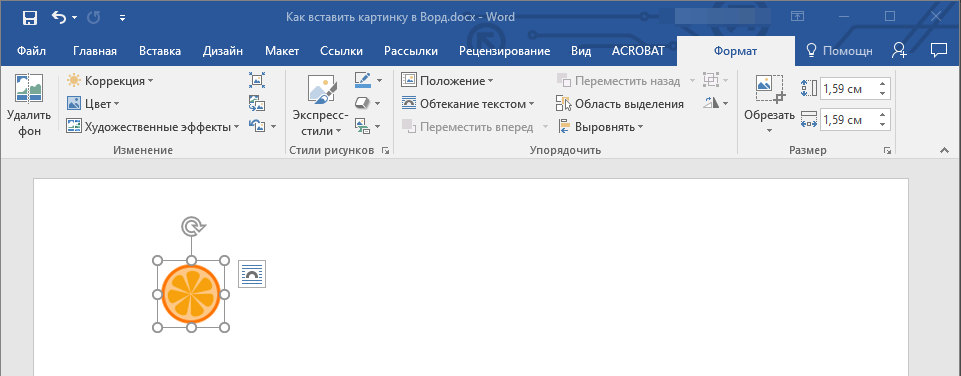
Основные инструменты для работы с графическими файлами
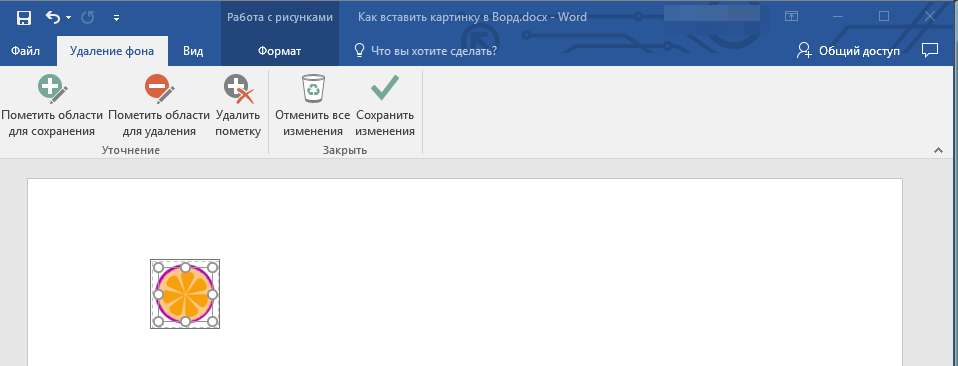
Удаление фона: если это необходимо, вы можете удалить фон картинки, точнее, убрать нежелательные элементы.
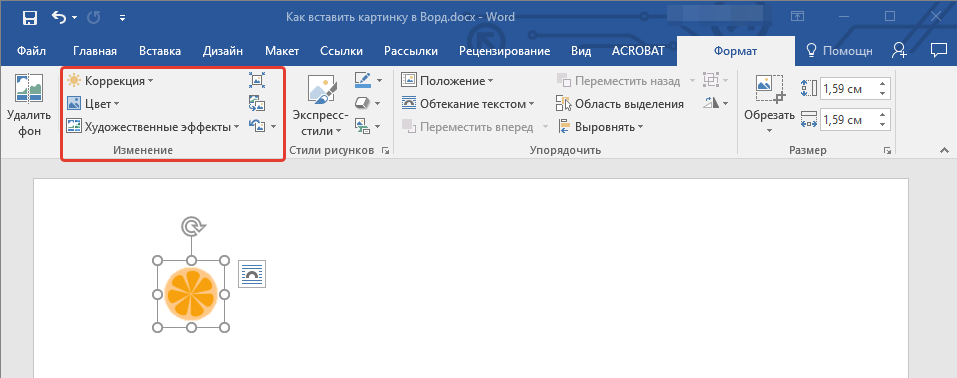
Коррекция, изменение цвета, художественные эффекты: с помощью этих инструментов вы можете изменить цветовую гамму изображения. В число параметров, которые можно изменить, входят яркость, контраст, насыщенность, оттенок, другие варианты цвета и многое другое.
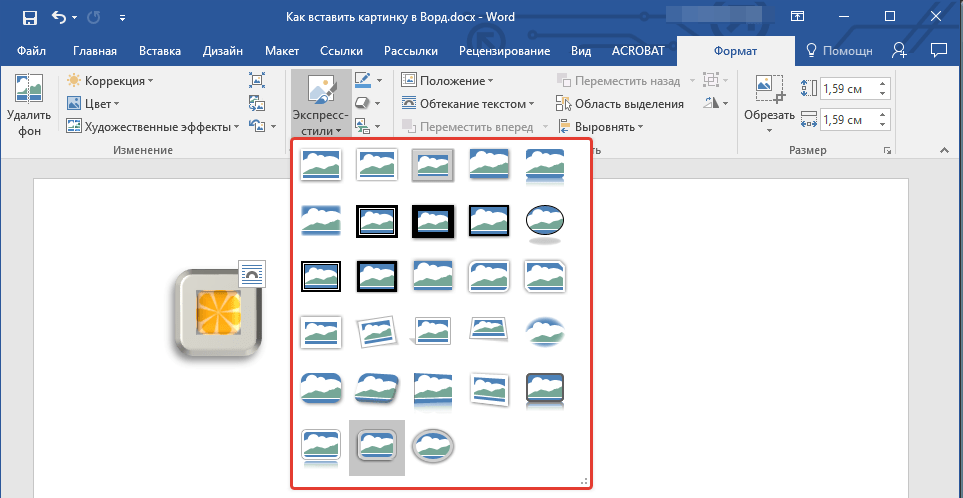
Стили рисунков: используя инструменты “Экспресс-стили”, вы можете изменить внешний вид добавленного в документ изображения, в том числе и форму отображения графического объекта.
Положение: данный инструмент позволяет изменить положение изображения на странице, “вклинив” его в текстовое содержимое.
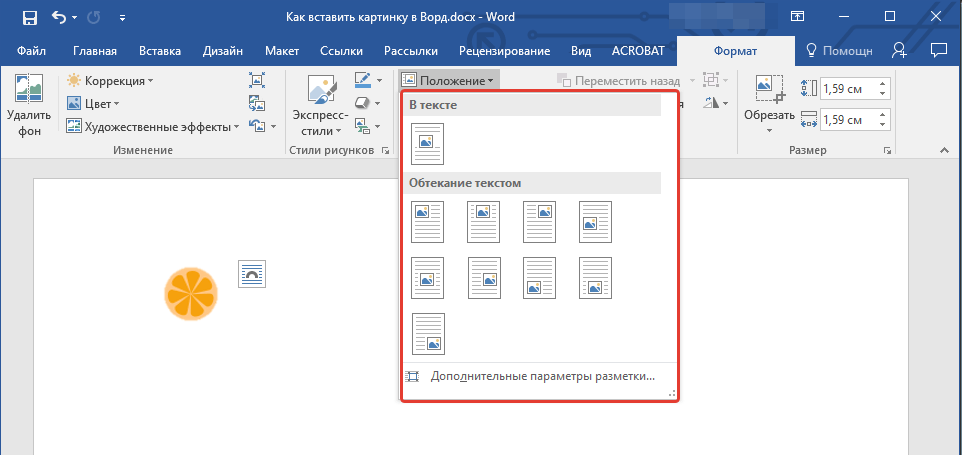
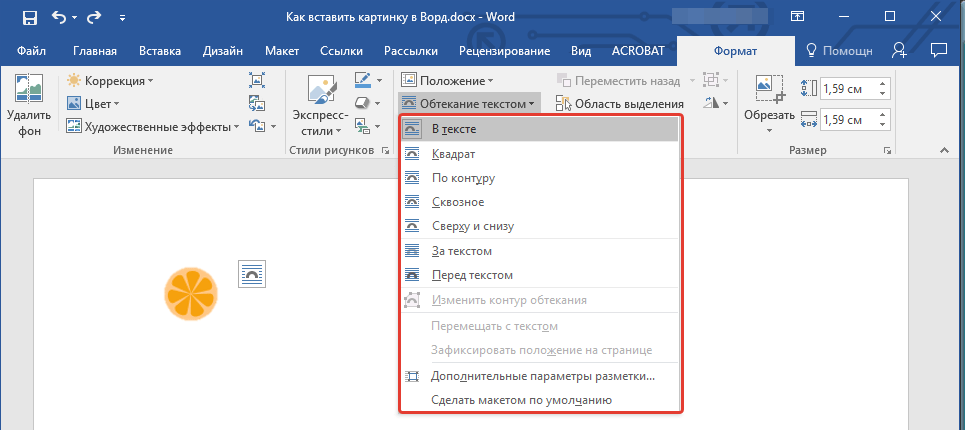
Обтекание текстом: этот инструмент позволяет не только грамотно расположить картинку на листе, но и вписать ее непосредственно в текст.
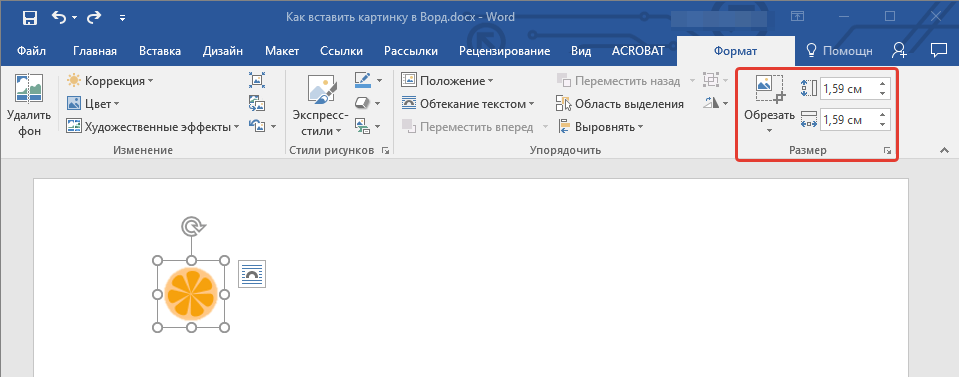
Размер: это группа инструментов, в которой вы можете обрезать изображение, а также задать точные параметры для поля, внутри которого находится картинка или фото.
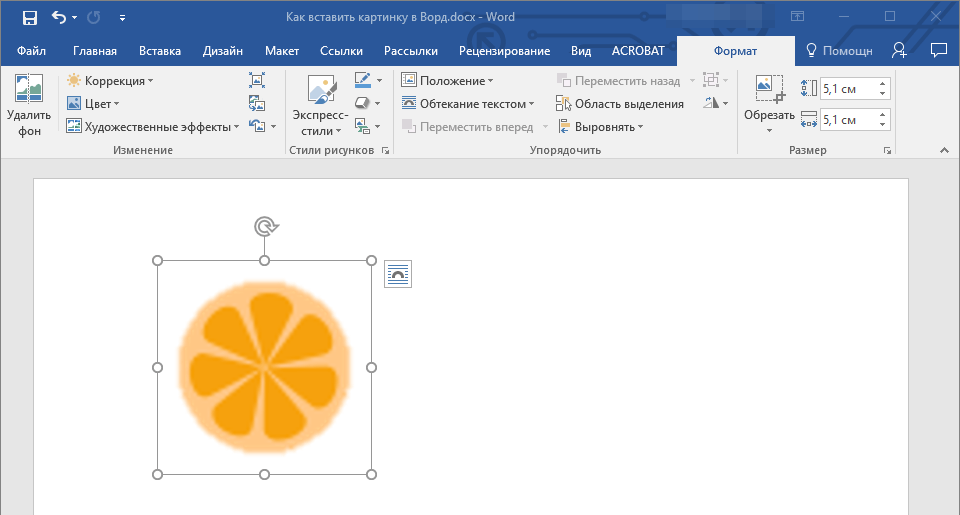
Примечание: Область, внутри которой находится изображение, всегда имеет прямоугольную форму, даже если сам объект имеет другую форму.
Перенос: чтобы переместить загруженное изображение, нажмите на него левой кнопкой мыши и перетащите в нужное место в документе. Для копирования, вырезания или вставки воспользуйтесь горячими клавишами — Ctrl+C, Ctrl+X и Ctrl+V соответственно.
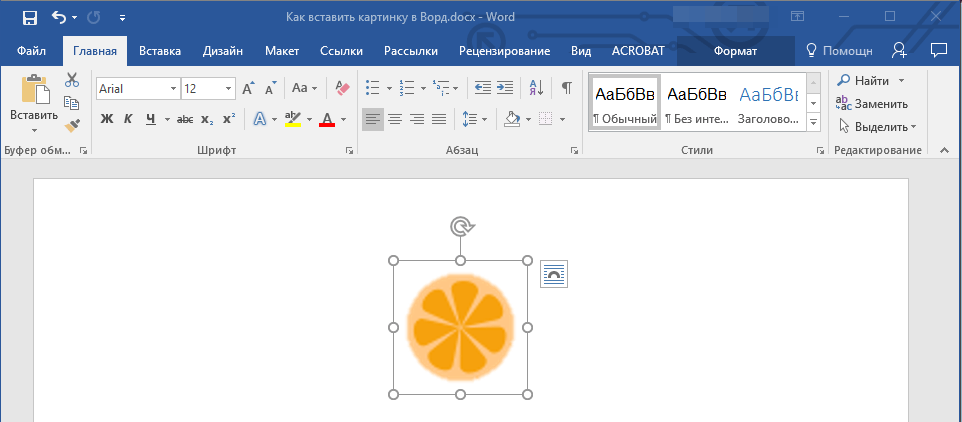
Поворот: чтобы повернуть изображение, кликните по стрелке, расположенной в верхней части области, в которой находится графический файл, и поверните его в необходимом направлении.
Чтобы покинуть режим работы с изображением, достаточно щелкнуть левой кнопкой мыши вне его рамки.
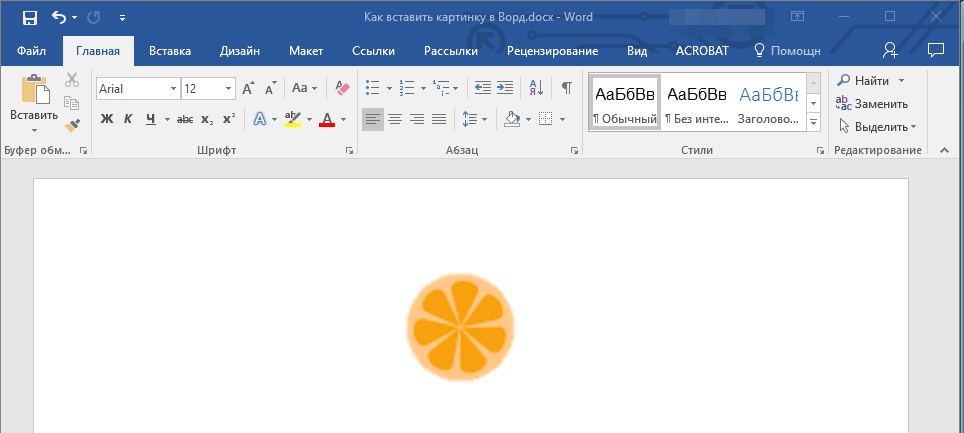
Собственно, на этом все, теперь вы знаете, как в Ворде вставить фото или картинку, а также знаете о том, как ее можно изменить. И все же, стоит понимать, что данная программа является не графическим, а текстовым редактором. Желаем вам успехов в ее дальнейшем освоении.



