
Как вставить картинку под таблицу в ворде
Вставить картинку в ячейку таблицы Word из программы
Как можно вставить изображение с помощью программы в ячейку таблицы? Тут приведен пример создания таблицы, а вот как засунуть изображение в ячейку не могу понять.
Application wordApp = new Application(); Document wordDoc; Paragraph wordParag; Table wordTable; //создаём новый документ Word и задаём параметры листа wordDoc = wordApp.Documents.Add(Type.Missing, Type.Missing, Type.Missing, Type.Missing); //создаём документ Word // второй параграф, таблица из 10 строк и 2 колонок wordDoc.Paragraphs.Add(Type.Missing); wordParag.Range.Tables.Add(wordParag.Range, 10, 2, Type.Missing, Type.Missing); wordTable = wordDoc.Tables[1]; wordTable.Range.Font.Bold = 0; wordTable.Range.Font.Size = 12; //задаём ширину колонок и высоту строк wordTable.Columns.PreferredWidthType = WdPreferredWidthType.wdPreferredWidthPoints; wordTable.Columns[1].SetWidth(200f, WdRulerStyle.wdAdjustNone); wordTable.Rows.SetHeight(20f, WdRowHeightRule.wdRowHeightExactly); wordTable.Rows.Alignment = WdRowAlignment.wdAlignRowCenter; wordTable.Range.Cells.VerticalAlignment = WdCellVerticalAlignment.wdCellAlignVerticalCenter; wordTable.Range.Select(); 454 3 3 серебряных знака 10 10 бронзовых знаков
как наложить таблицу в ворде на рисунок?
Word — он бывает разных версий, а не только тот, который есть у вас. Поэтому я покажу, как это у меня в программе.Итак, как минимум два варианта:Вариант 2: в свойствах самой таблицы выбран фон в виде графического объекта, как показано на этой картинке: Вариант 2: сделать у картинки обтекание «на фоне» и прицелить положение картины прямо на границы таблицы, требуется ювелирная точность:
 Возможно есть и еще какие-то варианты.
Источник: неполезных ответов, подлежащий сокрытию.
Остальные ответы
Прикольное слово : наложить. я уже представил, как это может быть.
Как в Microsoft Word сделать из таблицы изображение

В некоторых случаях может возникнуть необходимость сохранения таблицы, созданной в документе Microsoft Word, в виде отдельного изображения. Например, если нужно вставить ее в какой-нибудь другой документ, веб-страницу, презентацию, переслать по почте и т.д.
Решение, которое первым приходи на ум – открыть таблицу в Ворде, сделать скриншот экрана и затем обрезать лишнее в фоторедакторе. Но есть вариант более удобный и простой. Никаких программ, кроме самого редактора Microsoft Word, не понадобится.
Порядок действий:
• открыть в программе Word документ с таблицей, которую нужно сохранить в виде изображения;
• выделить все строки таблицы, или только те из них, которые нужно сохранить;
• щелкнуть павой кнопкой мышки по пиктограмме со стрелочками, которая появится в левом верхнем углу таблицы;

• в открывшемся контекстном меню выбрать пункт «Копировать»;
• щелкнуть правой кнопкой мышки в любом пустом месте этого же документа или любого другого документа Microsoft Word (лучше сделать это в новом чистом документе);
• в появившемся контекстном меню в пункте «Параметры вставки» щелкнуть по пиктограмме, отображающей вставку изображения (см. рис.).

Таблица вставится в документ в виде картинки. Ее можно править, используя встроенные средства Microsoft Word (обрезать, использовать различные тени, стили, заливки и т.д.). С этой целью нужно щелкнуть по ней правой кнопкой мышки и в появившемся меню выбрать пункт «Формат рисунка» (см. 1).

После правки (или без правки) ее также можно сохранить в виде отдельного файла формата PNG, JPG, GIF, TIF или BMP. Для этого снова щелкаем по ней правой кнопкой мышки, выбираем «Сохранить как рисунок» (см. 2) и указываем параметры сохранения.


Настройка автосохранения в Word
Автосохранение в Word — весьма полезная функция. Особенно, если приходится часто работать с текстом, а компьютер подключен к электросети напрямую, без блока бесперебойного питания. Лично меня оно много раз спасало.
По умолчанию, Word автоматически сохраняет открытые документы каждые 10 минут в папке «C:UsersПапка_текущего_пользователяAppDataRoamingMicrosoftWord». Если компьютер вдруг внезапно выключился, при следующем открытии программы Word пользователю будет предложено открыть сохраненные копии, или же удалить их, если необходимость в них отсутствует.
Указанные выше параметры можно изменить, заставив компьютер осуществлять автосохранение в любой другой папке, а также увеличив или уменьшив его частоту. Затрудняюсь придумать пример, когда это может понадобиться, но автосохранение Word при желании можно вообще отключить.

Как скопировать рисунок из документа Word
Как известно, в текстовом редакторе Microsoft Word удобно работать с текстом. Для наглядности, в текстовые документы можно вставлять рисунки. Практически все пользователи умеют это делать.
В то же время, не многим известно как извлекать рисунки из документа Word и сохранять их в виде отдельных изображений, поскольку в этом текстовом редакторе соответствующие инструменты отсутствуют.

Как включить линейку в Word
В текстовом редакторе Microsoft Word по левому и верхнему краям окна обычно отображается линейка. С ее помощью очень удобно изменять границы текста в документе.
Бывает, что эта линейка по каким-то причинам исчезает. Это вызывает неудобства при работе с программой. Чтобы вернуть ее на место, достаточно нескольких кликов мышки. Однако, многим неопытным пользователям не известно, как именно это можно сделать.

Как пронумеровать страницы в Word
Часто мне задают вопрос о том, как активируется нумерация страниц в Ворде.
Несмотря на относительную простоту решения этой задачи, ставить и снимать номера cо страниц не умеют не только неопытные пользователи, но и много людей с достаточным уровнем подготовки.

Как одновременно открыть разные страницы документа Word
Далеко не всем пользователям известно, что в текстовом редакторе Microsoft Word предусмотрена возможность одновременного редактирования одного и того же документа в нескольких окнах.
Это очень удобно, если, например, нужно сравнить или согласовать информацию, находящуюся в начале и в конце какого-нибудь большого документа. Документ можно открыть в двух окнах, в одном из которых будет отображаться его начало, а в другом — конец. В таком случае страницы не придется постоянно прокручивать. Достаточно будет просто переключиться на соответствующее окно.
В каждом из этих окон документ можно не только просматривать, но и корректировать. Количество окон, в которых можно работать с одним документом, не ограничено.

Как поставить пароль на документ Word
У многих из нас возникает необходимость защиты текстовых файлов паролем. При этом не важно, что в этих файлах содержится. Главное, чтобы установка пароля происходила быстро и посторонние не смогли их открыть.
Решить эту задачу способен всем хорошо известный текстовый редактор Microsoft Word, который присутствует на большинстве офисных и домашних компьютеров. Он позволяет ставить пароли на файлы всех поддерживаемых форматов (doc, docx, rtf и др.).
В разных версиях Word порядок необходимых действий отличается. Здесь Вы найдете рекомендации для Word 2010 и более старых версий.

ПОКАЗАТЬ ЕЩЕ
Как вставить рисунок, картинку или снимок экрана в документ Word 2010
Первыми типами иллюстраций в программе Microsoft Word, которые мы рассмотрим, будут Рисунок (Picture), Картинка (Clip Art) и Снимок экрана (Screenshot). Их стоит объединить в одну группу по той причине, что их свойства очень близки друг к другу, и поэтому текстовый процессор Microsoft Word предлагает пользователю одинаковый инструментарий для работы с данными типами иллюстрации.
Однако несмотря на то, что редактирование всех трех типов иллюстраций идентично, процесс вставки рисунка, картинки и снимка экрана заметно отличается друг от друга. Так что прежде чем перейти к редактированию иллюстраций этих типов, давайте разберемся со способами вставки картинок, рисунков и снимков экрана в приложении Microsoft Word.
Вставка рисунка в документ Word 2010
Чтобы вставить в документ рисунок, необходимо нажать кнопку Рисунок (Picture) в группе элементов управления Иллюстрации (Illustrations) на вкладке Вставка (Insert) ленты управления. Откроется диалоговое окно Вставка рисунка (Insert Picture), в котором необходимо выбрать файл для вставки. По умолчанию диалоговое окно отображает папку Мои рисунки (My pictures) (для операционной системы Windows Vista и более ранних версий) или библиотеку Изображения (Pictures) (для операционной системы Windows 7).
Чтобы вставить файл, достаточно выполнить один из предложенных вариантов действий.
- Выбрать нужный файл, щелкнув по нему левой кнопкой мыши, и нажать кнопку Вставить (Insert).
- Вставить файл, дважды щелкнув по нему левой кнопкой мыши.
- В поле ввода Имя файла: (File name:) ввести название нужного документа, а затем нажать кнопку Вставить (Insert).
[box color=primechanie]По мере ввода названия файла поле ввода Имя файла: (File name:) будет превращаться в раскрывающийся список с возможными вариантами названия файла. Можно не вводить имя файла до конца, а клавишами ↑ и ↓ выбрать нужный файл из предложенных.[/box]
[box color=sovet]Нажатие кнопки Вставить (Insert) можно заменить нажатием клавиши Enter. Если вы хотите ускорить поиск изображения в папке, содержащей множество графических файлов, можно выбрать в раскрывающемся списке Все рисунки (All Pictures) требуемый формат файла.[/box]
После того как вы выберете графический файл и вставите его в текст, диалоговое окно Вставка рисунка (Insert Picture) закроется, и вы увидите вставленный рисунок на том месте, на котором был установлен текстовый курсор. Обратите внимание на то, что рисунок вставляется в своем реальном размере. Размер рисунка измеряется в сантиметрах.
По умолчанию к рисунку применяется стиль того абзаца документа, в котором расположен текстовый курсор. К рисунку применяются такие свойства стиля абзаца, как выравнивание и уровень текста, отступы и т. д. Таким образом, рисунок вполне может быть частью заголовка.
Рис. 7.2. Пример вставленного в текст рисунка
Кроме появившегося рисунка откроется дополнительная вкладка ленты управления Работа с рисунками (Picture Tools) (рис. 7.2), а в ней вкладка Формат (Format) с инструментами исключительно для работы с рисунками. Для того чтобы скрыть эту вкладку, достаточно перенести текстовый курсор в любое другое место.
[box color=primechanie]Дополнительная группа вкладок Работа с рисунками (Picture Tools) появляется только тогда, когда осуществляется редактирование рисунка или картинки. Чтобы вкладка появилась, необходимо щелкнуть мышью по любому рисунку или картинке в документе.[/box]
[box color=primechanie]Также программа Microsoft Word поддерживает вставку изображений из буфера обмена операционной системы. Так что, скопировав изображение в буфер обмена в любой другой программе, вы сможете вставить его в открытый документ с помощью обычной функции вставки.[/box]
Вставка картинки в документ
Картинка, как правило, представляет собой векторное изображение, которое можно применять как иллюстрацию (рис. 7.3). Аналогично кнопке Рисунок (Picture) кнопка Картинка (Clip Art) расположена в группе элементов управления Иллюстрации (Illustrations) на вкладке Вставка (Insert) ленты управления. Нажав эту кнопку, пользователь увидит панель Картинка (Clip Art), появившуюся в правой части рабочего окна программы.
Рис. 7.3. Пример документа со вставленной в него картинкой
[box color=sovet]При желании можно изменить положение панели Картинка (Clip Art). Для этого необходимо нажать кнопку в заголовке панели и выбрать необходимое действие. Для изменения местоположения панели необходимо выбрать Переместить (Move). После этого указатель мыши изменит свой внешний вид, и можно будет перемещать панель Картинка (Clip Art) по рабочему пространству. Установив панель в нужное место, щелкните левой кнопкой мыши для закрепления положения.[/box]
Панель Картинка (Clip Art) построена из трех блоков. Первый блок состоит из поля ввода Искать: (Search for:), кнопки Начать (Go) и группы элементов управления Искать объекты (Results should be). С помощью данного блока можно осуществлять поиск по библиотеке картинок. Второй блок — поле с полосой прокрутки, предназначенное для отображения подходящих под поисковые запросы картинок. Последний блок — две гиперссылки, упрощающие работу с панелью Картинка (Clip Art).
По умолчанию в блоке с результатами не отображается ни одной картинки. Библиотека картинок Microsoft Office состоит из множества звуков и изображений, для каждого из которых предусмотрены ключевые слова. Чтобы использовать картинки из библиотеки в документе, необходимо найти их в библиотеке. Для каждой из картинок, хранящихся в библиотеке, предусмотрено одно или несколько ключевых слов.
Ключевые слова — это термины, определяющие данное изображение. Соответственно для поиска иллюстрации, подходящей по смыслу, нужно ввести ключевое слово в поле ввода Искать: (Search for:) в верхней части панели Картинка (Clip Art), затем нажать кнопку Начать (Go), для того чтобы программа Microsoft Word начала подбор подходящих вариантов.
[box color=sovet]Нижний блок, содержащий две гиперссылки, может помочь разобраться в использовании панели Картинка (Clip Art). Ссылка Дополнительно на сайте Office.com (Find more at Office.com) ведет на страничку сайта Office.com, содержащую дополнительные картинки, а ссылка Советы по поиску картинок (Hints for finding images) откроет диалоговое окно справки программы Microsoft Word.[/box]
Как уже упоминалось выше, в качестве картинки могут выступать не только изображения, но и звуковые и видеофайлы. Если вам необходимо произвести поиск лишь среди определенного типа файлов мультимедиа, можно ограничить поиск по типу объектов с помощью раскрывающегося списка Искать объекты: (Results should be). Для этого необходимо щелкнуть мышью по кнопке и напротив ненужных типов мультимедиафайлов сбросить флажки. Кроме того, можно увеличить количество выводящихся изображений за счет установки флажка Включить контент сайта Office Online (Include Office.com content). После установки этого флажка поиск будет производиться не только по библиотеке компьютера, но и использовать ресурсы сервера компании Microsoft.
[box color=primechanie]Для возможности поиска файлов мультимедиа на сервере Microsoft Office Online компьютер должен быть подключен к сети Интернет.[/box]
Давайте разберем этот момент на примере. В качестве примера мы возьмем наш новогодний текст. Для украшения текста нам потребуется какая-либо тематическая иллюстрация. Поэтому мы введем в поле ввода Искать: (Search for:) поисковый запрос «Новый год». В поле ввода с полосой прокрутки появится изображение Деда Мороза (рис.
7.4). Таким образом, варьируя запросы, можно находить в библиотеке различные картинки.
Рис. 7.4. Результат поиска картинок по ключевому запросу.
Теперь, когда мы нашли нужное изображение, вставим его в текст. Существуют два способа сделать это:
- необходимо установить текстовый курсор в позицию документа, куда будет вставлена иллюстрация, и затем просто щелкнуть мышью по нужной картинке;
- необходимо установить указатель мыши на нужное изображение, затем нажать левую кнопку мыши и, удерживая ее, переместить изображение в нужное место документа, после чего левую кнопку мыши можно отпустить.
После этого картинка вставится в документ, и мы сможем использовать ее в качестве иллюстрации.
[box color=primechanie]Найденные в библиотеке картинок звуки отображаются как иконка приложения, воспроизводящего звук. Звуки могут использоваться только при просмотре документа на компьютере с установленным редактором Microsoft Word. Для активации звуковой иллюстрации необходимо дважды щелкнуть мышью по ее иконке в тексте.[/box]
Дальше нам необходимо отредактировать ее свойства для более правильного и красивого отображения.
Вставка снимка экрана
Третий тип иллюстраций, однозначно являющихся обычным изображением, представляет собой снимок экрана. Эта функция дает возможность пользователю «сфотографировать» окно любого приложения, запущенного в операционной системе в данный момент. Также функция позволяет вырезать часть рабочего пространства, отображающегося на мониторе.
Чтобы вставить снимок любого окна, запущенного в операционной системе, в качестве иллюстрации, необходимо щелкнуть мышью по кнопке Снимок экрана (Screenshot) группы элементов управления Иллюстрации (Illustrations) на вкладке Вставка (Insert) ленты управления. Откроется контекстное меню, в котором будет поле с полосой прокрутки Доступные окна (Available Windows).
[box color=sovet]Для удобства работы с контекстным меню кнопки Снимок экрана (Screenshot) можно увеличить его в размере. Для этого необходимо установить указатель мыши в правый нижний угол рамки контекстного меню так, чтобы он изменил свой вид, затем, нажав и не отпуская левую кнопку мыши, движениями мыши установить нужный размер контекстного меню. После этого для закрепления размеров меню необходимо отпустить левую кнопку мыши.[/box]
В этом поле отображаются миниатюры всех окон программ, не свернутых в панель задач. Для вставки любой из миниатюр в документ достаточно лишь щелкнуть по нужной мышью. После этого снимок экрана окажется в том месте документа, где был установлен текстовый курсор.
Другая возможность кнопки Снимок экрана (Screenshot) — создание вырезки экрана (рис. 7.5), любой его части, причем размеры и место на экране пользователь может задавать сам. Эта функция удобна для иллюстрирования небольших участков интерфейса программ.
Рис. 7.5. Пример вырезки экрана
Чтобы вставить вырезку экрана в документ программы Microsoft Word, необходимо щелкнуть мышью по кнопке Снимок экрана (Screenshot) группы элементов управления Иллюстрации (Illustrations) на вкладке Вставка (Insert) ленты управления.
Затем в открывшемся контекстном меню необходимо выбрать пункт Вырезка экрана (Screencut). Окно текстового процессора Microsoft Word свернется в панель задач. Это делается для того, чтобы окно программы не помешало созданию вырезки экрана. Вслед за этим изображение на экране будет осветлено, а указатель мыши изменит свой внешний вид. Теперь экран готов для создания вырезки.
Нам осталось лишь установить указатель в ту позицию на экране, которая станет одним из углов вырезки, затем, нажав и не отпуская левую кнопку мыши, определить размеры вырезки. Пространство вырезки экрана не будет осветлено.
После того как размеры вырезки экрана будут доведены до желаемых, нужно отпустить кнопку мыши. Вновь откроется окно документа Microsoft Word, из которого вы вызывали функцию вставки вырезки, и в позиции текстового курсора будет вставлено изображение указанной области экрана.
Как добавить картинку в таблицу в Word
Если вы хотите сделать свою таблицу в Word более наглядной и информативной, добавление картинки может оказаться очень полезным инструментом. Для этого необходимо следовать нескольким простым шагам, которые помогут вставить изображение прямо в ячейку таблицы. Это позволит вам создать структурированный документ с визуальными элементами, которые подчеркнут вашу информацию. Добавление картинки в таблицу делает документ более привлекательным и понятным для читателя, что может сделать ваше представление или отчет более убедительным. Попробуйте этот метод и убедитесь, насколько легко и эффективно можно добавить картинку в таблицу в Word!
Как вставить изображение в ячейку таблицы в Word
1. Откройте документ Word, в котором вы хотите вставить изображение в таблицу.
2. Перейдите к таблице, в ячейку которой вы хотите вставить изображение.
3. Нажмите правой кнопкой мыши на выбранной ячейке и выберите Вставить в контекстном меню.
4. После этого выберите Изображение из доступных вариантов вставки.
5. Выберите изображение на вашем компьютере и нажмите Вставить.
6. Изображение будет вставлено в выбранную ячейку таблицы.
7. Чтобы изменить размер изображения, выделите его и используйте ручки на углах для изменения размера.
8. Чтобы переместить изображение внутри ячейки, просто перетащите его мышью.
9. При необходимости, вы также можете добавить подпись или другие элементы к изображению в таблице.
Теперь у вас есть красиво оформленная таблица с вставленным изображением. Попробуйте этот способ для создания профессионального вида вашего документа в Word.
Размещение изображения за пределами таблицы в Word
Чтобы добавить изображение в документ Word за пределами таблицы, следуйте следующим шагам:
1. Выберите место в документе, где вы хотите разместить изображение. Обычно это может быть между строками таблицы или после таблицы.
2. Нажмите на вкладку Вставка в верхнем меню.
3. Выберите опцию Изображение и найдите изображение на вашем компьютере.
4. Щелкните по изображению, чтобы его вставить в документ. Вы увидите, что изображение появится в выбранном вами месте.
5. Для того чтобы изменить размер или расположение изображения, вы можете воспользоваться инструментами форматирования вкладки Рисунок.
6. Если вам нужно переместить изображение, просто перетащите его мышью в нужное место.
Таким образом, вы можете легко добавить изображение в ваш документ Word за пределами таблицы, чтобы он выглядел более привлекательно и информативно.
Масштабирование изображения в таблице Word
Для того чтобы масштабировать изображение в таблице Word, следуйте этим простым шагам:
| Шаг 1: | Выделите изображение в таблице, которое вы хотите масштабировать. |
| Шаг 2: | Щелкните правой кнопкой мыши на изображении и выберите Изменить изображение из контекстного меню. |
| Шаг 3: | В открывшемся диалоговом окне выберите вкладку Размер и укажите новые значения ширины и высоты изображения в процентах. |
| Шаг 4: | Нажмите ОК, чтобы применить изменения и масштабировать изображение в таблице. |
Следуя этим простым инструкциям, вы сможете легко масштабировать изображение в таблице Word и достичь нужного эффекта. Попробуйте сами!
Обтекание текстом в таблице в Word
Обтекание текстом в таблице в Word – это очень удобное и эффективное средство форматирования документов. Позволяет создавать структурированные и красиво оформленные таблицы с изображениями, которые выглядят профессионально.
Чтобы добавить картинку в таблицу и обтекание текстом в Word, следуйте этим шагам:
1. Выделите ячейку в таблице, куда хотите вставить картинку.
2. Нажмите на вкладку Вставка в верхнем меню.
3. Выберите Изображение и найдите нужную картинку на вашем компьютере.
4. После вставки картинки, щелкните правой кнопкой мыши на картинке и выберите Обтекание текстом.
5. Выберите один из вариантов обтекания: Вправо, Влево, Вверху или Внизу.
Обтекание текстом позволяет картинке встраиваться в текст таким образом, чтобы текст обтекал ее справа, слева, сверху или снизу. Это делает документ более читабельным и привлекательным для взгляда.
Не забывайте, что правильное использование обтекания текстом в таблице в Word может сделать ваш документ более профессиональным и привлекательным для читателя. Следуйте указанным шагам и наслаждайтесь результатом!
Как добавить картинку в таблицу в Word
1. Откройте документ Word, в который вы хотите добавить изображение.
2. Нажмите на место в таблице, куда вы хотите вставить картинку.
3. Выберите вкладку Вставка в верхней панели меню.
4. Нажмите на кнопку Изображение и выберите нужный файл с изображением на вашем компьютере.
5. После выбора файла изображения, оно автоматически вставится в ячейку таблицы.
6. Можете отрегулировать размер изображения, выделив его и изменяя размер при помощи маркеров на углах изображения.
7. Сохраните изменения в документе.
Теперь у вас есть таблица с вставленным изображением в документе Word.
Сохранение документа с изображением в таблице
После того как вы добавили изображение в таблицу в Word, важно правильно сохранить ваш документ, чтобы не потерять ваши изменения. Вот как это сделать:
- Нажмите на кнопку Файл в верхнем левом углу программы Word.
- Выберите Сохранить как из списка опций.
- Выберите место, где хотите сохранить файл, введите его название и выберите формат файла (например, DOCX).
- Нажмите на кнопку Сохранить чтобы сохранить документ.
Теперь ваш документ с изображением в таблице сохранен на вашем компьютере и вы можете открыть его в любое время, чтобы просмотреть или редактировать содержимое.
Импорт документа: как добавить внешний файл (pdf, изображение, график, таблицу) в Word
Студенты все чаще сталкиваются с необходимостью добавления внешних объектов, таких как PDF-документы, изображения, графики и таблицы, в свои документы Word. В большинстве случаев такая необходимость возникает при подготовке рефератов и докладов, выполнении курсовых и дипломных работ и пр. Это может быть полезно для создания информативных и наглядных отчетов, презентаций или просто для улучшения визуального представления текста. Однако многие пользователи еще не знают о возможности импорта внешних элементов напрямую в редактор Ворд.
Дата: 9 января 2024
Студенты все чаще сталкиваются с необходимостью добавления внешних объектов, таких как PDF-документы, изображения, графики и таблицы, в свои документы Word. В большинстве случаев такая необходимость возникает при подготовке рефератов и докладов, выполнении курсовых и дипломных работ и пр. Это может быть полезно для создания информативных и наглядных отчетов, презентаций или просто для улучшения визуального представления текста. Однако многие пользователи еще не знают о возможности импорта внешних элементов напрямую в редактор Ворд.
Выбор и подготовка внешнего файла для добавления в Word
Перед тем, как добавить внешний объект в документ Ворд, необходимо правильно подготовить и выбрать соответствующий объект.
Во-первых, определитесь с типом файла, который вы хотите добавить. В зависимости от цели вашего документа, вы можете решить импортировать PDF-файлы, изображения (например, фотографии или иллюстрации), графики или таблицы. Каждый тип требует особого подхода при его подготовке.
Если вы планируете импортировать PDF-файлы, убедитесь, что они содержат только нужную информацию без лишних страниц или элементов форматирования. Если это возможно, конвертируйте PDF в формат Word перед импортом для более гибкой работы с содержимым.
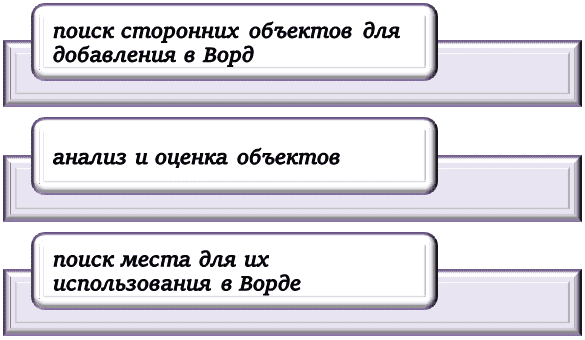
При работе с изображениями проверьте их разрешение и качество. Если изображение заметно пикселизированное или размытое на больших размерах экрана — возможно стоит выбрать иной вариант или картинку, можно обратиться к его автору за более качественной версией. Притом не забываем о получении разрешения на использование соответствующей иллюстрации и п.
Графические и табличные объекты могут быть созданы в различных программах, таких как Excel или PowerPoint. Перед импортом определит их расширение и формат, проверьте форматирование графиков и таблиц, убедитесь, что они выглядят аккуратно и понятно. Если необходимо, отредактируйте их.
После выбора подходящего элемента для импорта следующим шагом будет его подготовка к добавлению. Некоторые документы и объекты могут требовать дополнительной обработки перед импортом. В этом случае важно преобразовать выбранный элемент с учетом контекста, уместности и целесообразно его использования: удалить лишнее, добавить новое, повысить качество, адаптировать под текущие условия и пр.
Если вы работаете с изображениями, возможно потребуется обрезать или изменить размер изображения для лучшей адаптации к месту вставки в документе Word.
Графики и таблицы часто требуют настройки параметров (например, осей координат) перед добавлением в Ворд. Уделите время настройке своих параметров, элементов для достижения оптимального отображения.
Важно помнить о том, что при импорте файла его содержимое может изменяться непредсказуемо — например, форматирование текста может быть нарушено или элементы могут быть смещены. Поэтому рекомендуется сохранить оригинальные параметры и данные, проверить результат после импорта, чтобы внести необходимые правки.
Импорт PDF-файла в Word: шаги и рекомендации
Импорт PDF-объекта в текстовый редактор Ворд может быть полезным для тех, кто хочет внести изменения или добавить дополнительную информацию в документ. Этот процесс может показаться сложным на первый взгляд, но с помощью нескольких простых шагов вы сможете успешно импортировать свой PDF и продолжить работу над ним текстовом редакторе Ворд.
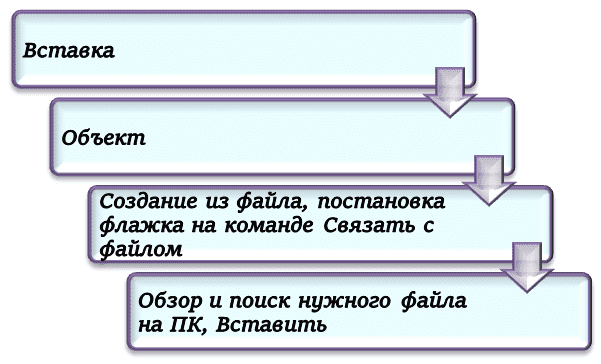
Шаг 1: Откройте документ Word и определите место для размещения элемента.
Шаг 2: Выполните итерацию Вставка-Объект.
Шаг 3: Затем выберите закладку «Создание из файла» и убедитесь, что активирован флажок «Связать с файлом».
Шаг 4: Нажмите кнопку «Обзор» и найдите нужный PDF-формат на вашем компьютере, затем выполните команду «Вставить».
Шаг 5: После добавления можно начинать редактирование содержимого. Щелкнув дважды по файлу или выбрав его и нажав правую кнопку мыши, вы сможете открыть его в программе Adobe Acrobat Reader.
Шаг 6: Внесите нужные коррективы и сохраните изменения.
Не забудьте сохранять свои изменения в Ворде после каждого этапа работы. Это поможет предотвратить потерю данных и обеспечит более удобное управление вашими файлами.
Добавление изображения в Word: настройки и методы импорта
Добавление изображения в текстовый редактор Ворд является одним из самых часто используемых способов создания более наглядного и убедительного контента.
Первый способ импорта изображения — это использование команды «Вставить-Изображение» в меню. Далее останется лишь найти подходящий файл на ПК и вставить его в редактор Ворд.
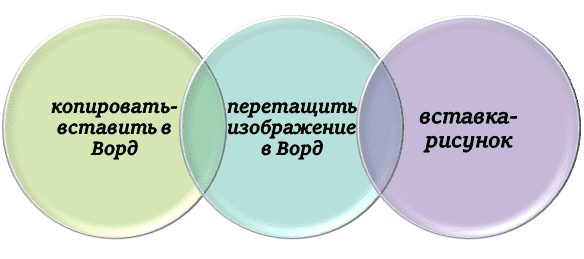
Кроме того, можно перетащить файл с изображением прямо на рабочую область редактора Ворд. Для этого найдите нужное изображение и перетащите его на открытое окно приложения Word. Основное преимущество данного метода заключается в его простоте и быстроте.
Однако, после добавления изображения возможно потребуется его дополнительная обработка или настройка. Для этого в текстовом редакторе предусмотрено несколько инструментов, позволяющих изменять размеры изображения, обрезать его или применить различные эффекты.
Нужна помощь преподавателя?
Мы всегда рады Вам помочь!

Импорт графика в Word: наиболее эффективные способы и советы
Добавление графиков в документы Word является неотъемлемой частью работы с данными и позволяет наглядно представить информацию
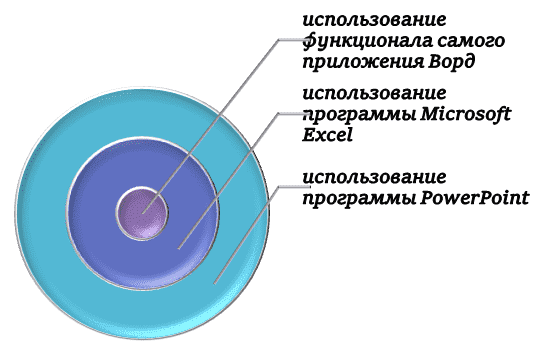
Первый способ — использование функционала самого приложения Ворд. Для этого нужно перейти на вкладку «Вставка» и выбрать «График». Откроется окно «Выберите тип графика», где можно выбрать один из доступных видов (линейный, столбчатый, круговой и другие). Затем следует щелкнуть на кнопке «ОК» для создания нового объекта графика.
Появится рабочая область Excel, в которой можно будет изменять данные для отображения на графике. После завершения работы с данными следует сохранить изменения и вернуться к текстовому документу, а затем переместить или изменить размер созданного графика по своему усмотрению.
Второй способ — использование программы Microsoft Excel. Данный метод особенно полезен при работе со сложными или многомерными таблицами данных. Нужно открыть программу Excel, импортировать или создать таблицу с нужными данными, а затем выбрать график, который требуется добавить в редактор Ворд. После этого следует скопировать созданный график и вставить его в Word с помощью горячих клавиш «Ctrl+C» (копировать) и «Ctrl+V» для вставки.
Третий способ — использование программы PowerPoint. Для этого достаточно скопировать нужный элемент презентации ив ставить его в Ворд с помощью горячих клавиш и пр.
Импорт графиков в Ворд позволяет создавать профессионально выглядящие и информативные документы. С помощью описанных способов и советов каждый пользователь может легко добавить график нужного типа и стиля в свой Word, делая его более наглядным и убедительным.
Как импортировать и настроить внешние таблицы в Ворде?
Вставка внешних таблиц в Word может быть полезной при создании отчетов, презентаций или других проектов, требующих анализа данных.
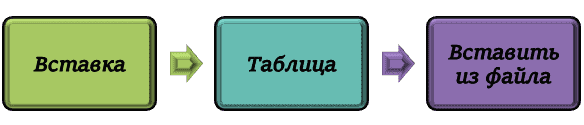
Сначала рассмотрим способы импорта из Excel. Сначала определяет место для объекта и после выполняем итерацию Вставка — Таблица. То есть нужно просто создать пустую таблицу нужного размера.
После этого щелкните правой кнопкой мыши в ячейке первой строки первого столбца. В контекстном меню выберите опцию «Вставить — Из файла». Далее останется выбрать нужный элемент и подтвердить операцию.
Если вы хотите импортировать данные из базы данных или другого типа файла (например, CSV), процесс будет похожим. Вместо опции «Вставить из файла» в нужно выбрать опцию – «Вставить из базы данных», «Вставить из текстового файла» и т. д. Затем укажите необходимые параметры для импорта данных.
После импорта внешней таблицы вы можете настроить ее вид и форматирование с помощью инструментов Word. Выделите таблицу и перейдите на вкладку «Разметка». Здесь вы найдете различные команды для изменения стиля, размера и цвета границ, а также для добавления заголовков или слияния ячеек.
Если вы хотите обновить данные в импортированной таблице, просто щелкните правой кнопкой мыши на ней и выберите опцию «Обновить связанный объект». Это позволит обновить данные без повторного импорта.
Импорт внешних таблиц – это удобный способ добавления большого объема данных в документ Word без необходимости ручного набора информации. Используйте эти простые инструкции, чтобы легко работать с данными из Excel, баз данных или других файлов – создавая профессионально оформленные отчеты, презентации или другие проекты.
Трудности с учебой?
Помощь в написании студенческих и аспирантских работ!



