
Здравствуйте, друзья! В этом уроке я поделюсь с вами методами, как вставить квадратные скобки в программе Word. Мы изучим три различных подхода. Я старался максимально подробно объяснить каждую деталь, но если у вас появятся вопросы, трудности или вы обнаружите ошибку, не стесняйтесь написать мне в комментариях.
Способ 1: Ввод с клавиатуры компьютера
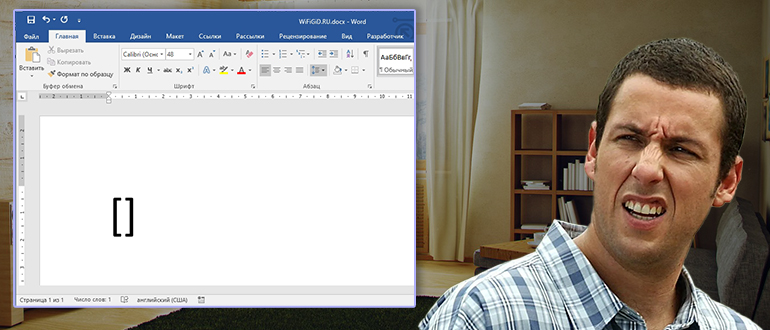
Наиболее легкий метод – это вручную ввести квадратные скобки в документе Word, используя клавиатуру. Позвольте мне детально объяснить процесс выполнения этого действия.
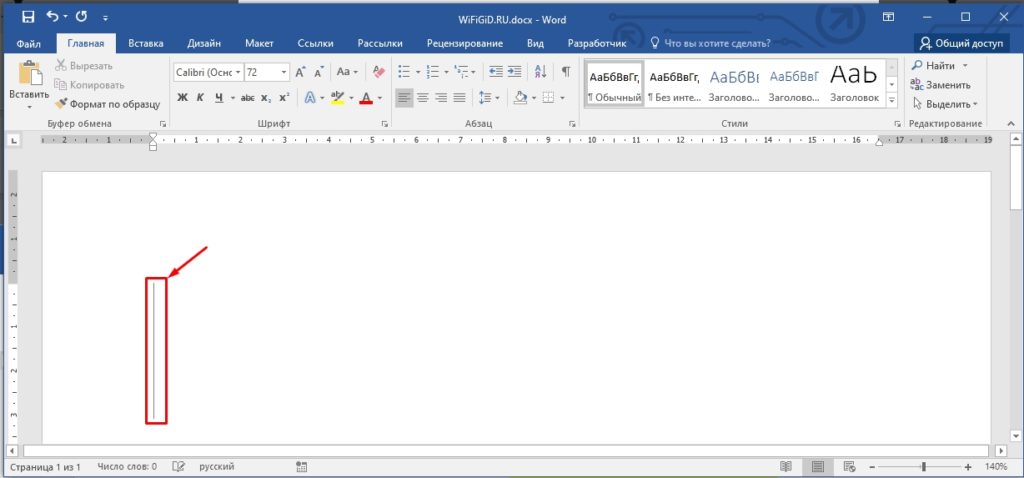
- Для начала вам нужно установить каретку (да она называется именно так) в место, где вы хотите установить квадратные скобки. Для этого нажимаем левой кнопкой мыши в нужное место. Вы увидите, как бегунок начнет мигать.
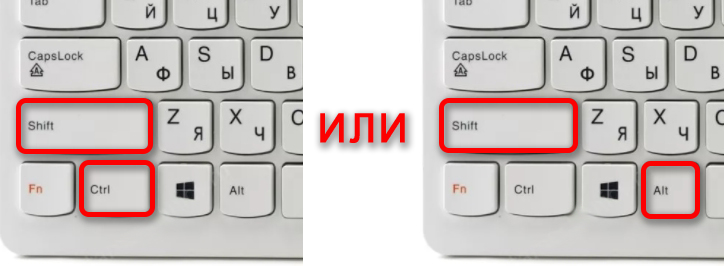
- Вам нужно переключиться на английскую раскладку, так как квадратные скобки печатаются только так. Сначала проверьте, какая раскладка установлена у вас сейчас – вы можете напечатать пару букв. Для переключения языка есть два способа. Первый – вы можете использовать так называемые горячие клавиши. Нажимаем одновременно на:
Сочетание клавиш Shift + Ctrl
Alt + Shift
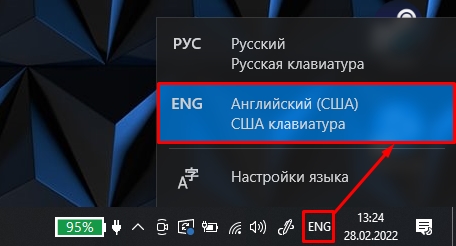
ВНИМАНИЕ! При переключении на русский язык кнопки будут отображать фигурные скобки: < >.
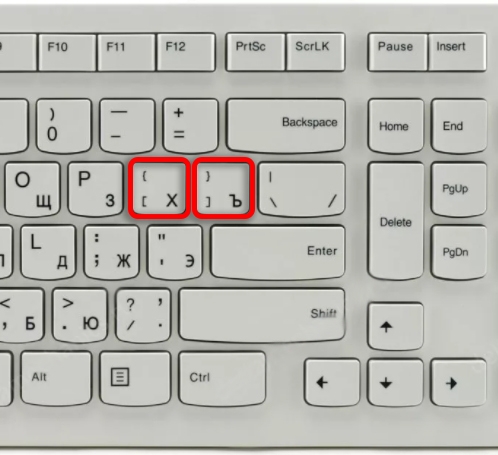
Как вы можете заметить, нет ничего трудного — достаточно просто привыкнуть к тому, что некоторые символы (включая математические) вводятся лишь в альтернативной раскладки клавиатуры.
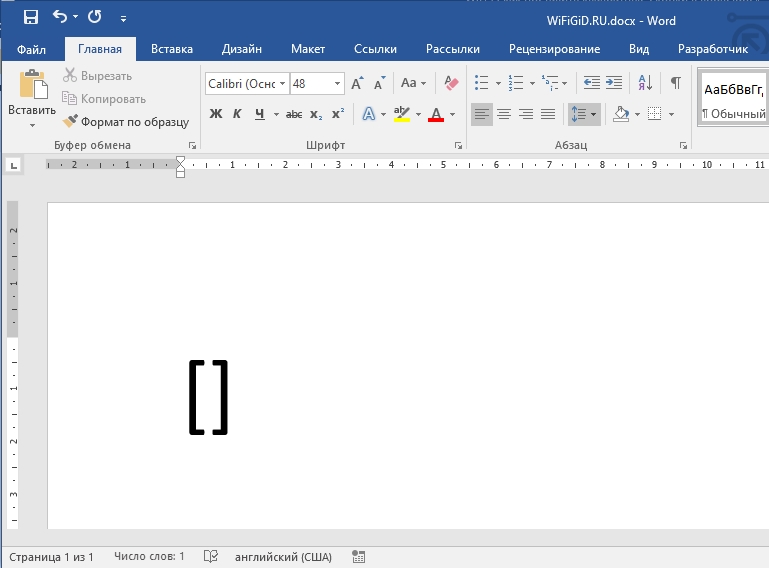
Способ 2: Отдельные символы
Давайте рассмотрим альтернативные методы создания квадратных скобок в Word. Этот способ является немного более сложным, но важным для понимания функционала программы Microsoft Word. В ней содержится множество символов и знаков, которые невозможно ввести с помощью клавиатуры. Конечно, я осознаю, что квадратные скобки можно ввести при помощи клавиш, но давайте изучим этот вариант для расширения наших знаний о компьютере.
- Установите бегунок в нужное место.
- Сверху выберите вкладку (раздел) – «Вставка».
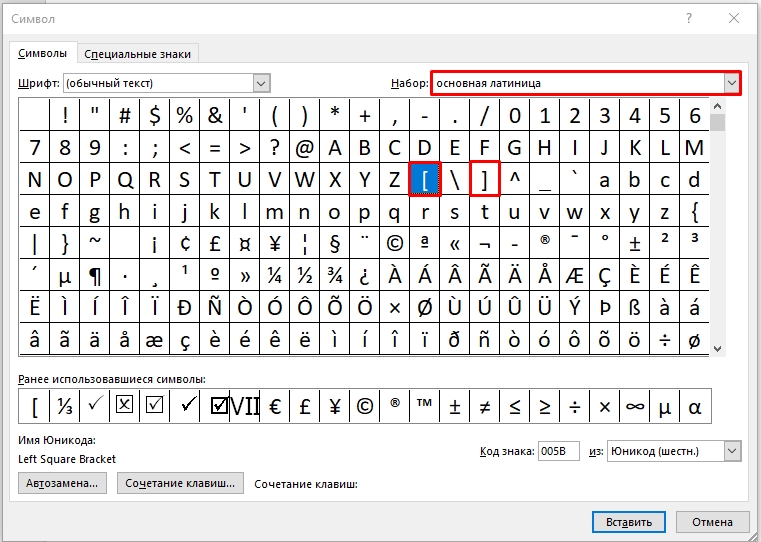
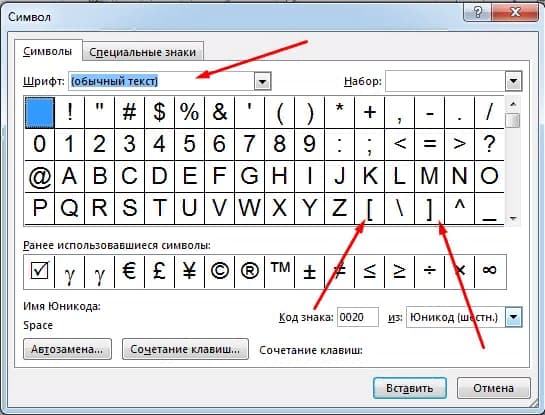
- Находим кнопку «Символ» и нажимаем по ней левой кнопкой. После этого откроется небольшой меню, где нужно будет выбрать «Другие символы».
- Найдите строку «Набор» и выберите там значение – «основная латиница». Далее просто выбираем нужную скобку и жмем по кнопке «Вставить».
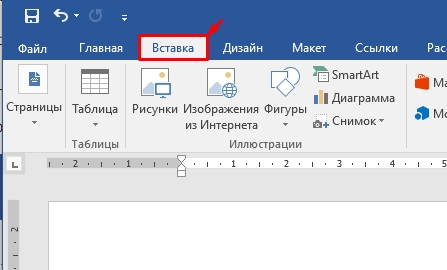
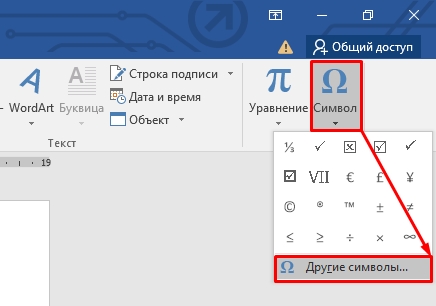
Способ 3: С помощью кода
Каждый символ в Word имеет свой юникод, который кодируется в 16-тиричной системе исчисления. Этот код можно использовать в своих целях. Ситуации бывают разные, поэтому давайте, на всякий случай, познакомимся и с этим вариантом.
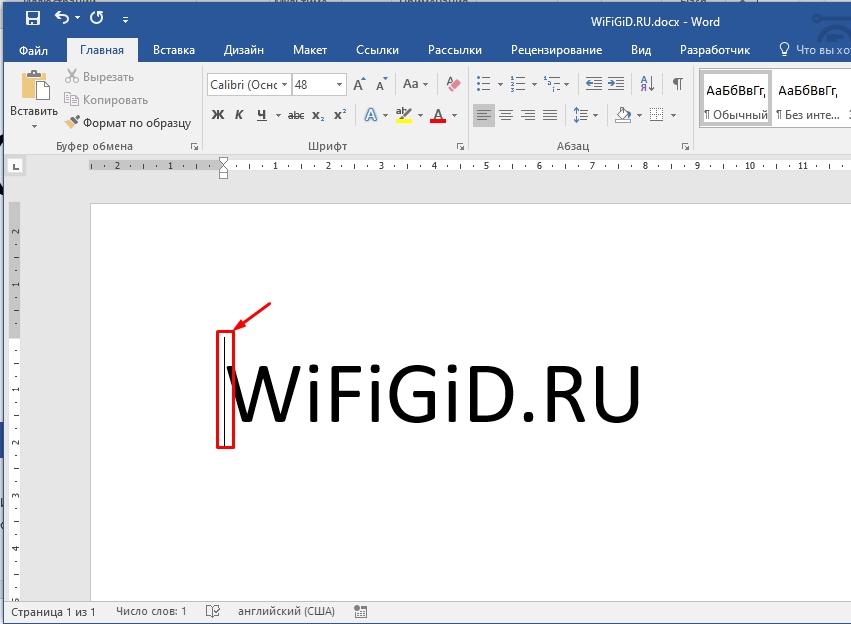
ВНИМАНИЕ! Для ясности замечу, что начальные два знака – это не буквы, а два нуля (0)
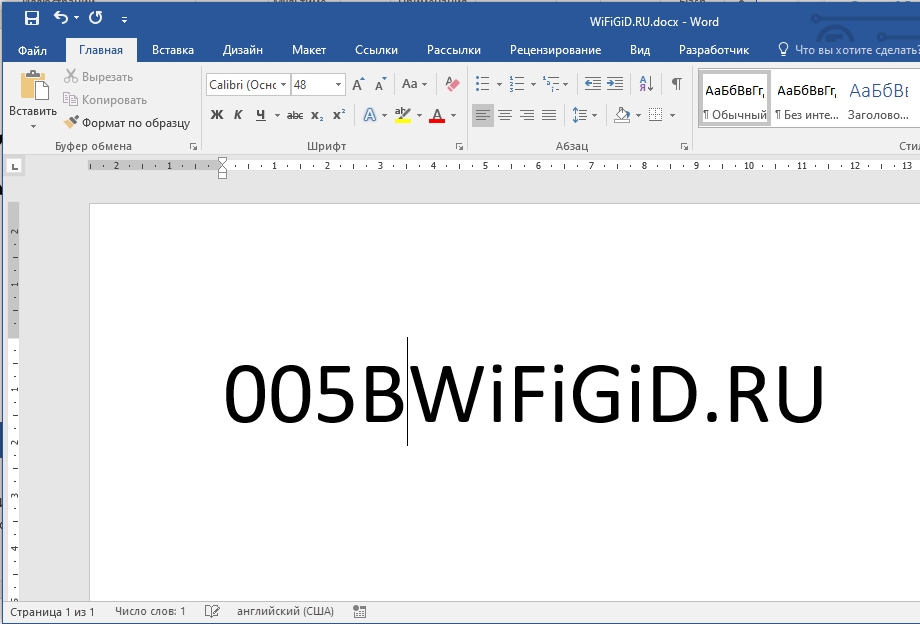
Alt + X
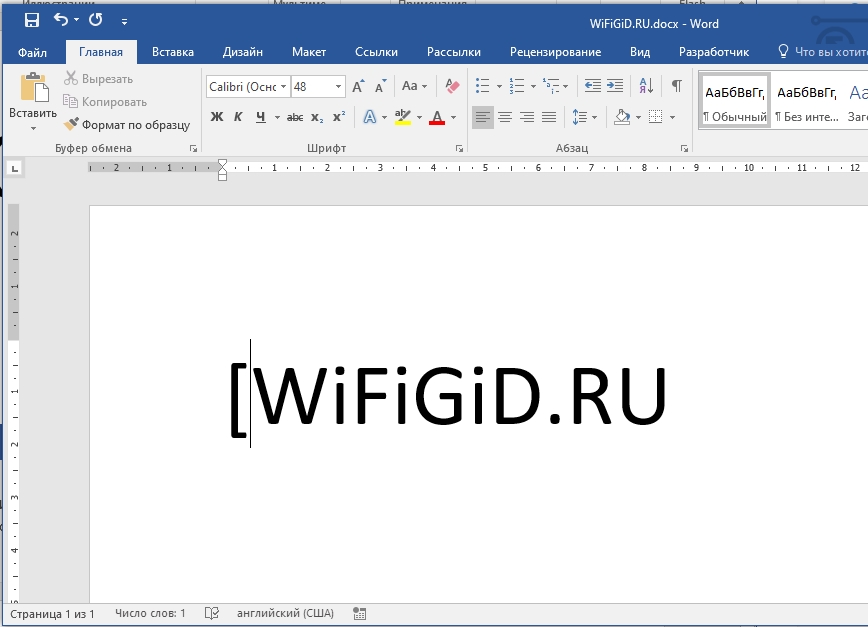
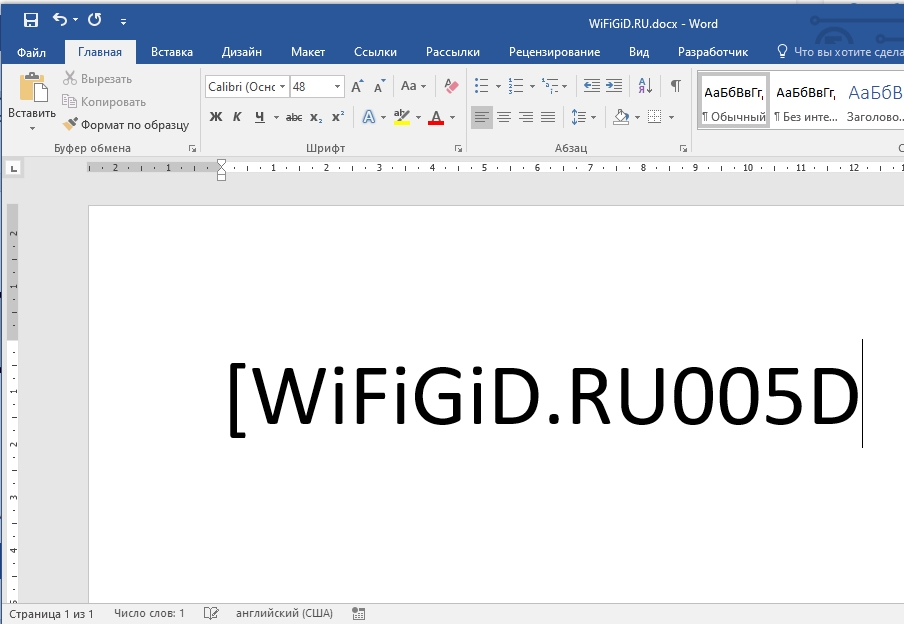
Alt + X
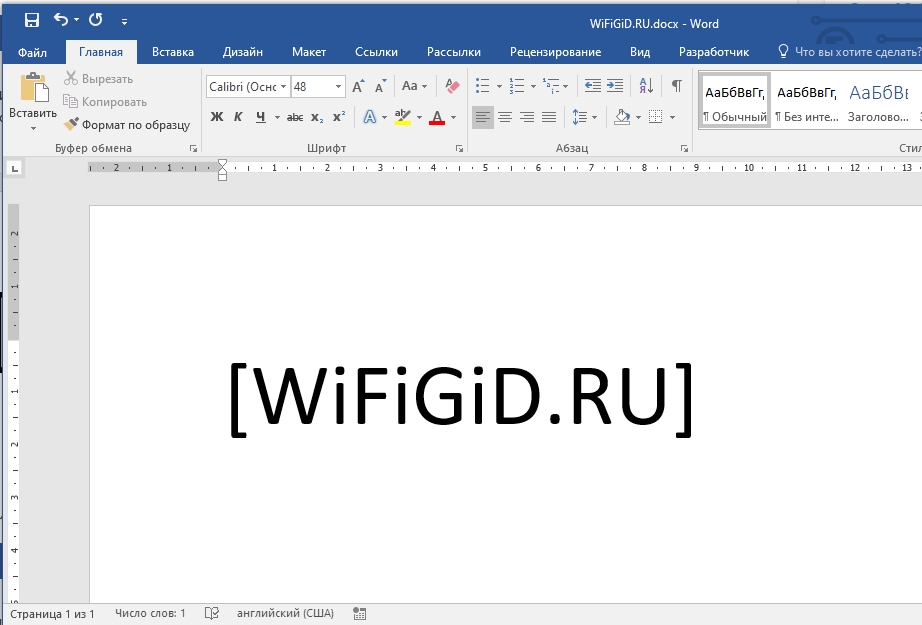
Теперь вы овладели навыками вставки символов. Между прочим, если вам это будет нужно, вы всегда можете проверить код, перейдя в раздел «Символы». Просто выберите любой символ и посмотрите в строку «Код знака». Для преобразования кода в символ используйте одно сочетание клавиш:
Alt + X
〚 〛Как сделать квадратные скобки в ворде
Квадратные скобки не очень часто используются в Word, но иногда этот тип скобок полезен. Вы можете узнать, где найти нужный знак в Microsoft Word здесь.
Круглые скобки, безусловно, используются в Word гораздо чаще, чем квадратные. Тем не менее, иногда вам нужна квадратная скобка. На большинстве клавиатур эти два знака расположены близко друг к другу.
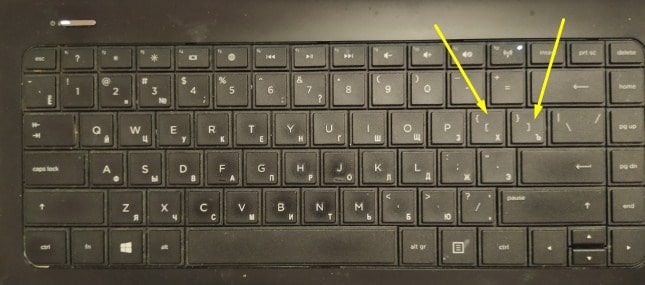
Таблица символов
Если обычный метод получения квадратной скобки в Word не работает, есть, конечно, альтернативы. В Microsoft Word наиболее удобно просматривать таблицу символов.

На этом все, данный материал был написан с использование Word 2016 версии.



