
Диаграммы в Microsoft Word позволяют легко визуализировать информацию и представить данные наглядно. Однако для более детального понимания порой требуется добавить к диаграмме процентные соотношения, показывающие долю каждой категории в общем объёме данных.
К счастью, в Word имеются инструменты, упрощающие добавление процентов к диаграмме. Сначала нужно создать новую диаграмму или выбрать уже существующую. Затем необходимо выделить все элементы диаграммы, чтобы появилась панель инструментов для работы с диаграммами.
На данной панели следует выбрать раздел "Данные", а затем — "Метки данных". После этого откроется окно с настройками для меток данных, где можно выбрать формат процентов отображения и настроить другие параметры диаграммы.
После настройки меток данных и применения изменений, проценты будут автоматически добавлены к каждому элементу диаграммы. Теперь данные будут более наглядными и понятными для читателя. Помните, что в программе Word также есть возможность настроить шрифт и размещение меток данных, чтобы создать более эстетичный и профессиональный вид диаграммы.
Добавление процентов к диаграмме в программе Word
Для того чтобы внести проценты в диаграмму в программе Word, нужно следовать нескольким несложным шагам:
- Откройте документ в программе Word и выберите диаграмму, к которой вы хотите добавить проценты.
- Щелкните правой кнопкой мыши на одном из элементов диаграммы и выберите "Формат диаграммы" в контекстном меню.
- В открывшемся диалоговом окне "Формат диаграммы" перейдите на вкладку "Данные меток" (или аналогичную вкладку с названием "Данные" или "Метки").
- Активируйте опцию "Добавить данные метки" или "Показывать значения" (или аналогичную опцию). Это позволит отобразить значения для каждого элемента диаграммы.
- Проверьте, что в качестве данных меток выбрано "Проценты" или "Процентное значение" (или аналогичное значение).
- Настройте внешний вид процентных значений, выбрав соответствующие настройки шрифта, размера и цвета.
- Нажмите "ОК" или "Применить", чтобы применить изменения и добавить проценты к диаграмме.
Теперь ваша схема будет показывать процентные показатели для каждого компонента. Вы можете выполнить эти действия повторно для любой другой диаграммы в вашем документе Word.
Добавление процентов к диаграмме в программе Word поможет улучшить представление данных и сделает их более наглядными для аудитории. Используйте эту функцию, чтобы создать профессиональные и информативные презентации и отчеты.
Создание диаграммы в программе Word
Программа Word предлагает широкий спектр инструментов для создания диаграмм, что помогает визуализировать данные. Это особенно удобно при составлении презентаций, отчетов или статей.
Для создания диаграммы в Word выполните следующие действия:
- Откройте документ, к которому вы хотите добавить диаграмму.
- Нажмите на вкладку "Вставка" в верхнем меню.
- Выберите пункт "Диаграмма" в разделе "Графики".
- В открывшемся окне выберите тип диаграммы, который наилучшим образом подходит для ваших данных. Доступны различные виды диаграмм, включая столбчатые, круговые, точечные и другие.
- После выбора типа диаграммы, нажмите на кнопку "ОК".
- Теперь вы можете добавить данные в диаграмму. Щелкните на кнопке "Редактировать данные" в появившейся панели инструментов, чтобы ввести значения для каждой категории.
- Для улучшения наглядности диаграммы, вы можете добавить проценты к каждой категории. Нажмите правой кнопкой мыши на диаграмме и выберите пункт "Показать проценты" в контекстном меню.
- Вы также можете настроить внешний вид диаграммы, добавить заголовок или легенду, изменить цвета и другие параметры. Используйте соответствующие инструменты на панели инструментов "График"
- Когда диаграмма готова, вы можете сохранить документ и поделиться им с другими
Разработка диаграммы в приложении Word позволит вам визуально продемонстрировать свои данные, а также придаст вашему документу более профессиональный и понятный вид для читателей.
Изменение внешнего вида диаграммы
1. Изменение типа диаграммы: Выберите различные типы диаграмм, чтобы сделать ее более наглядной и соответствующей вашим требованиям. Программа Word предоставляет множество вариантов диаграмм, таких как столбчатые, круговые, секторные и т. д.
2. Изменение цветовой схемы: Выберите подходящую цветовую схему для вашей диаграммы. Цвета должны быть хорошо читаемыми и контрастными, чтобы пользователь мог легко различать разные элементы в диаграмме.
3. Добавление подписей и заголовков: Добавьте информативные заголовки и подписи к диаграмме, чтобы облегчить понимание данных. Подписи должны быть краткими, но вместе с тем информативными.
4. Изменение шрифтов и размеров: Подберите подходящие шрифты и размеры для текста в диаграмме. Избегайте слишком мелких шрифтов, чтобы основная информация была читаемой, а заголовки явно выделялись.
5. Размещение легенды: Если ваша диаграмма содержит много данных, рекомендуется добавить легенду, которая поможет пользователю легко проинтерпретировать график.
6. Добавление процентов или значений: Для некоторых типов диаграмм, особенно круговых или секторных, можно добавить проценты или значения к каждому элементу в диаграмме. Это позволит пользователям быстро ориентироваться в распределении данных.
Следуя этим рекомендациям, вы сможете значительно улучшить внешний вид своей диаграммы и сделать ее более информативной и наглядной для читателя.
Добавление данных в диаграмму
Чтобы добавить данные в диаграмму в программе Word, следуйте этим шагам:
Теперь вы успешно добавили данные к диаграмме в программе Word. Вы можете визуализировать проценты с помощью различных типов диаграмм и настроить их внешний вид с помощью предоставленных инструментов форматирования.
Установка процентов к диаграмме
В приложении Word просто добавляются проценты к диаграмме, что помогает визуально отобразить пропорции значений. Для этого выполните несколько легких шагов:
- Откройте документ с диаграммой, к которой вы хотите добавить проценты.
- Выделите диаграмму, щелкнув на ней.
- На вкладке "Вставка" в группе "Иллюстрации" выберите "Диаграмма", чтобы открыть редактор диаграмм.
- Выберите тип диаграммы, который наиболее подходит для ваших данных.
- После того, как диаграмма будет создана, нажмите правой кнопкой мыши на любой элемент диаграммы и выберите "Изменить данные".
- В открывшемся окне "Редактор данных" найдите список значений и добавьте столбец "Проценты" с соответствующими значениями.
- Закройте окно "Редактор данных" и вы увидите, что проценты отображаются на диаграмме.
- Если вы хотите изменить формат отображения процентов, выделите диаграмму и выберите на вкладке "Формат" в группе "Организовать данные" опцию "Показать" и "Проценты".
Теперь вы знаете, как легко добавить проценты к диаграмме в программе Word. Это поможет вам визуализировать данные и более наглядно представить соотношение значений.
Настройка легенды диаграммы
При создании диаграммы в программе Word можно добавить легенду, которая поможет читателям легко ориентироваться в данных. Легенда диаграммы обычно содержит описание элементов, представленных на диаграмме, а также их соответствующих значений или процентов.
Чтобы настроить легенду диаграммы в Word, следуйте этим шагам:
Когда легенда диаграммы настроена, она будет отображаться в соответствии с выбранными опциями. Читатели смогут видеть описание элементов диаграммы и их значения или проценты, что облегчит понимание представленных данных и сделает диаграмму более информативной и понятной.
Сохранение и экспорт диаграммы в другие форматы
Когда вы создали и настроили диаграмму в программе Word, вы можете сохранить ее в различных форматах для дальнейшего использования. Ниже приведены шаги, которые помогут вам сохранить и экспортировать диаграмму:
После сохранения диаграммы в выбранном формате, вы можете использовать ее в других программах или вставить в другой документ Word. Вы также можете экспортировать диаграмму в формат PDF, чтобы поделиться ею с другими людьми.
Запомните, что при сохранении диаграммы в другом формате могут быть некоторые потери качества и функциональности, поэтому рекомендуется сохранять диаграмму в формате, наиболее подходящем для вашей цели использования.
Составление диаграммы в процентах
В большинстве случаев работа с диаграммами происходит при помощи программ, где создаются электронные таблицы. Вам предстоит выбрать диапазон данных, который и берется за основание для создания графика любого типа. Главное преимущество подобных решений — полная адаптация и функциональная предрасположенность к взаимодействию с выборками, указанными таблицами и значениями в них.
Microsoft Excel
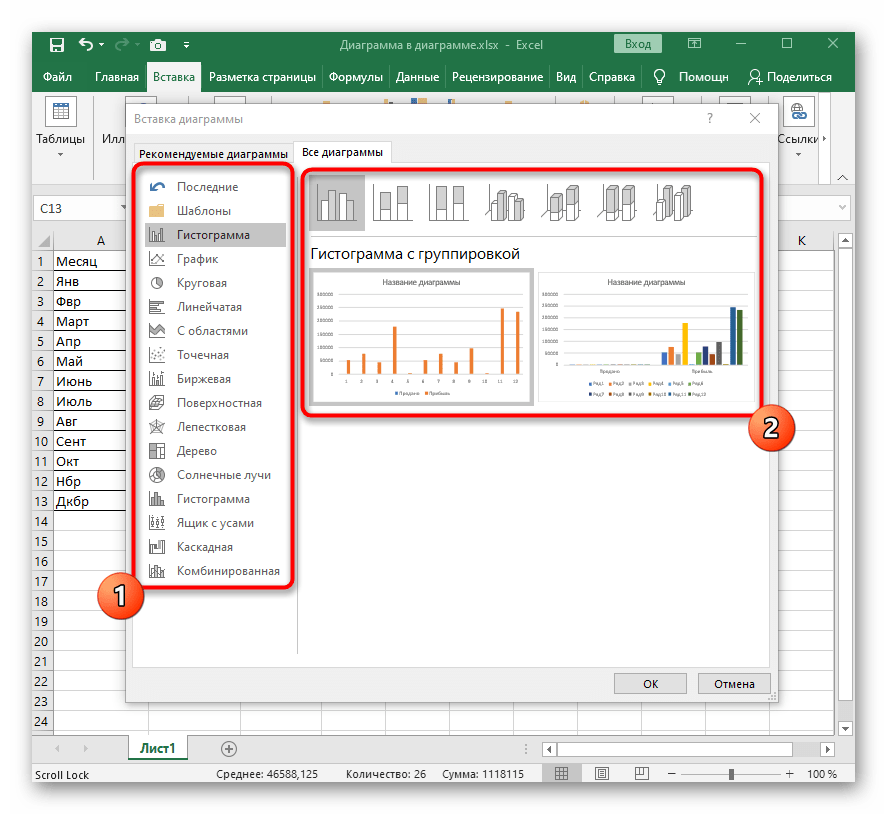
Если вы хотите часто работать с электронными таблицами или создавать диаграммы из существующего диапазона либо целой таблицы, одной из лучших программ для выполнения этих задач будет Microsoft Excel. В ней есть все необходимые инструменты и функции, удовлетворяющие потребности даже опытных пользователей, работающих в крупных компаниях.
Таким образом, можно также создать диаграмму в процентах. Наиболее удобным вариантом является круговая диаграмма, которая идеально соответствует этому формату представления данных. Впрочем, вы имеете возможность настроить и использовать другие типы диаграмм в зависимости от ваших требований. Информацию о том, как формируется диаграмма в процентах в Microsoft Excel, можно найти в статье по предоставленной ниже ссылке.
OpenOffice Calc
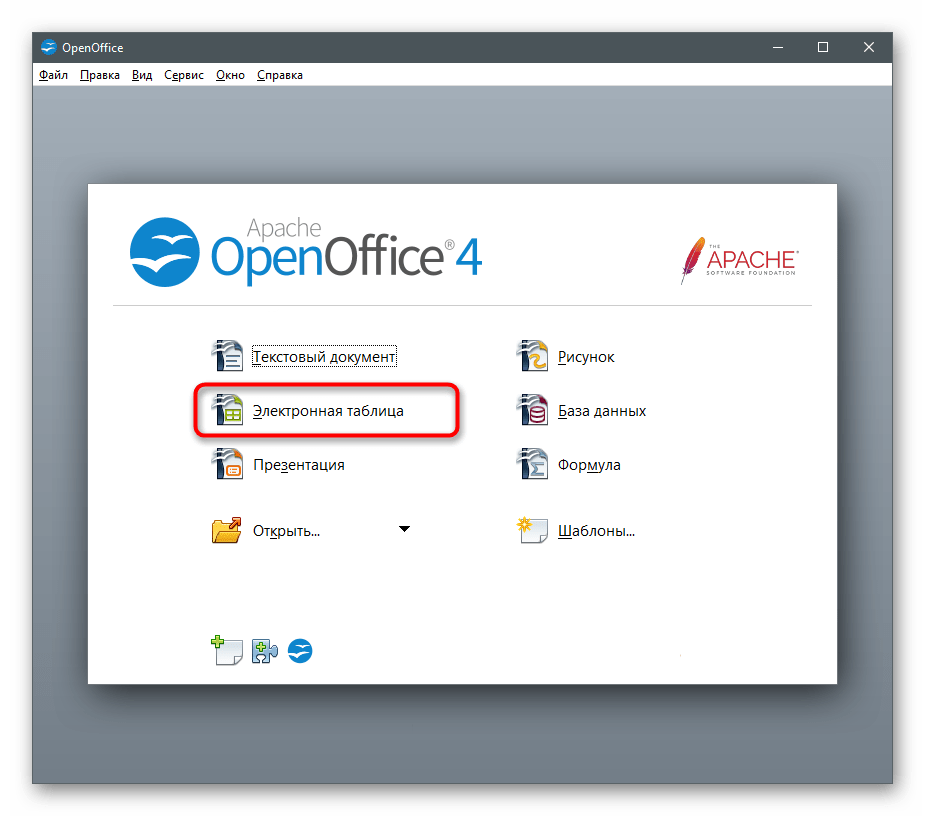
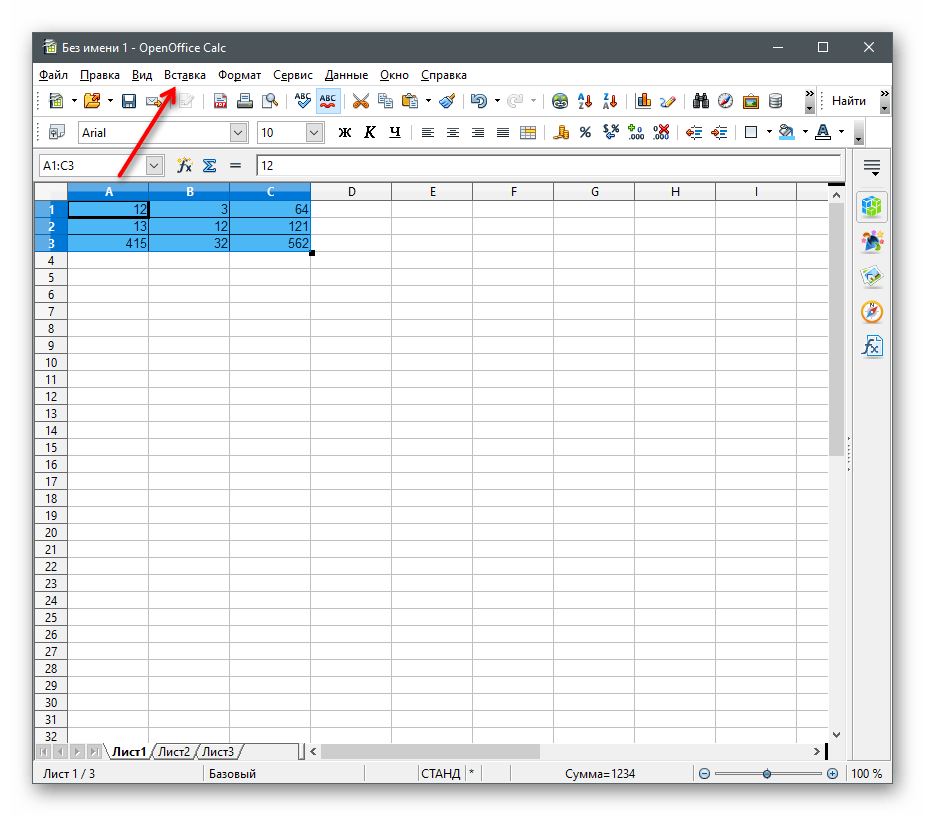
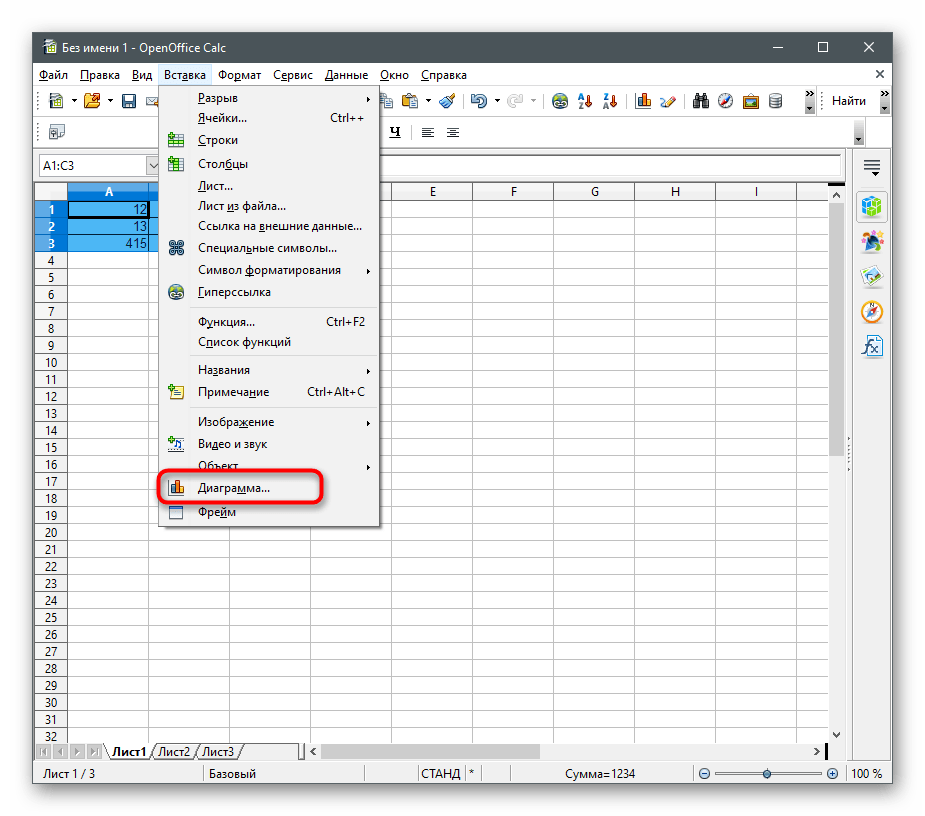
В пакет программ OpenOffice включены разные инструменты для работы с текстом, презентациями и электронными таблицами. Calc как раз предназначен для взаимодействия с документами последнего типа — вы можете импортировать или создать выборку данных, которые в дальнейшем используются для построения наглядной диаграммы в процентах, а происходит это так:

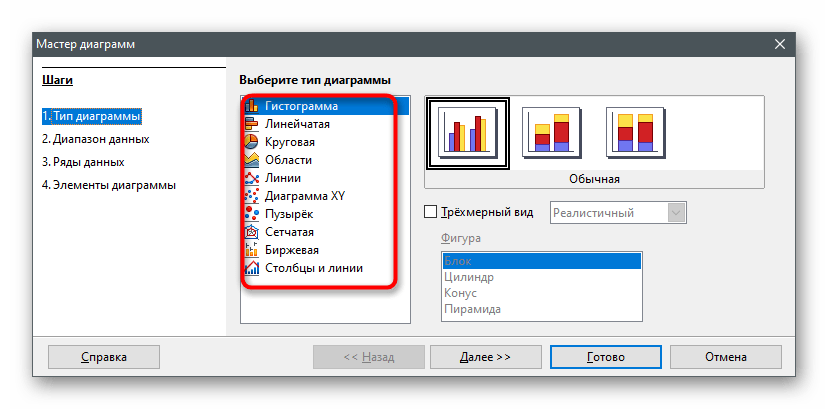
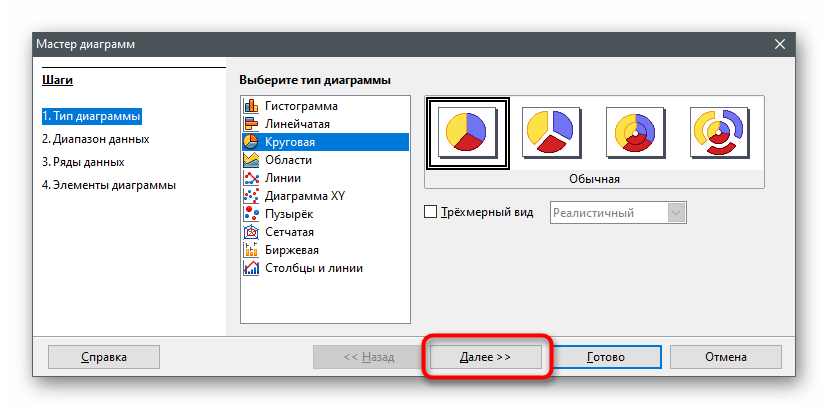
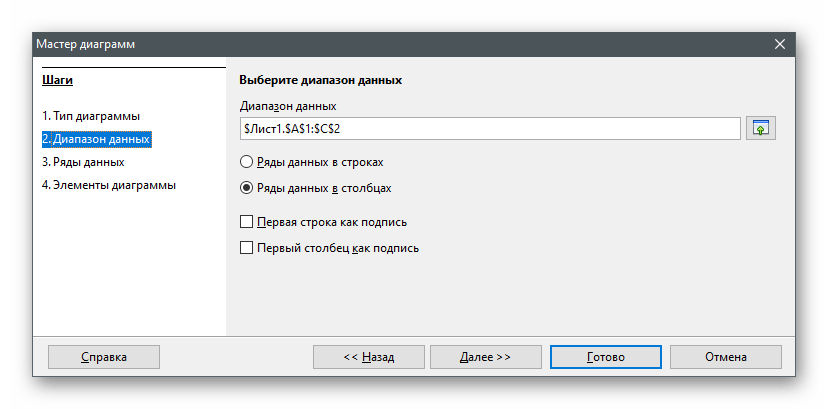
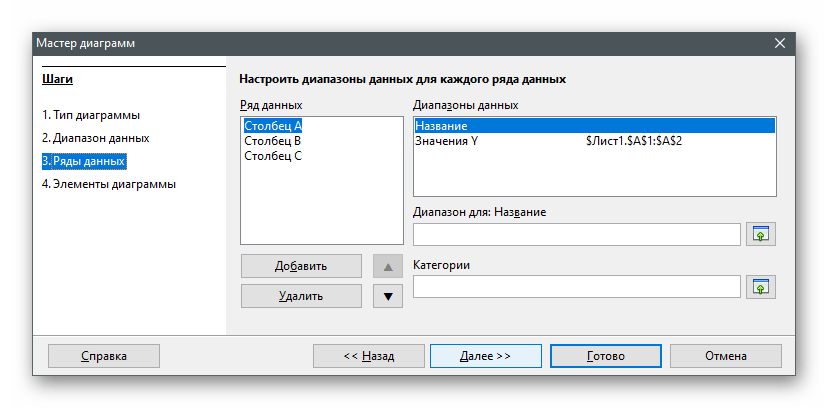
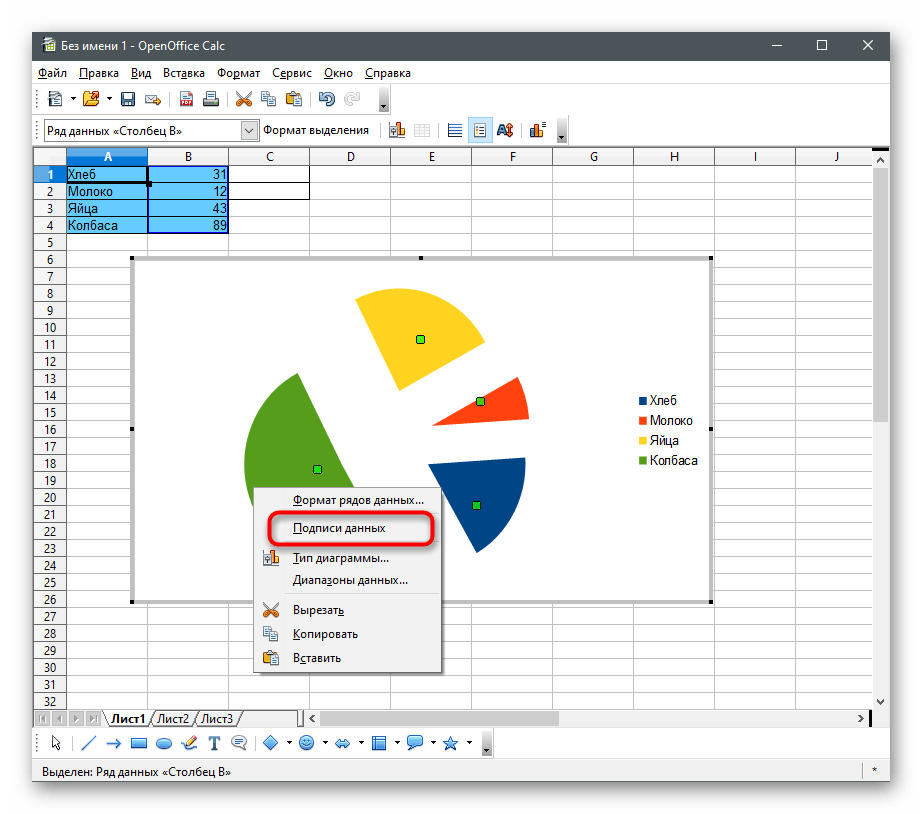
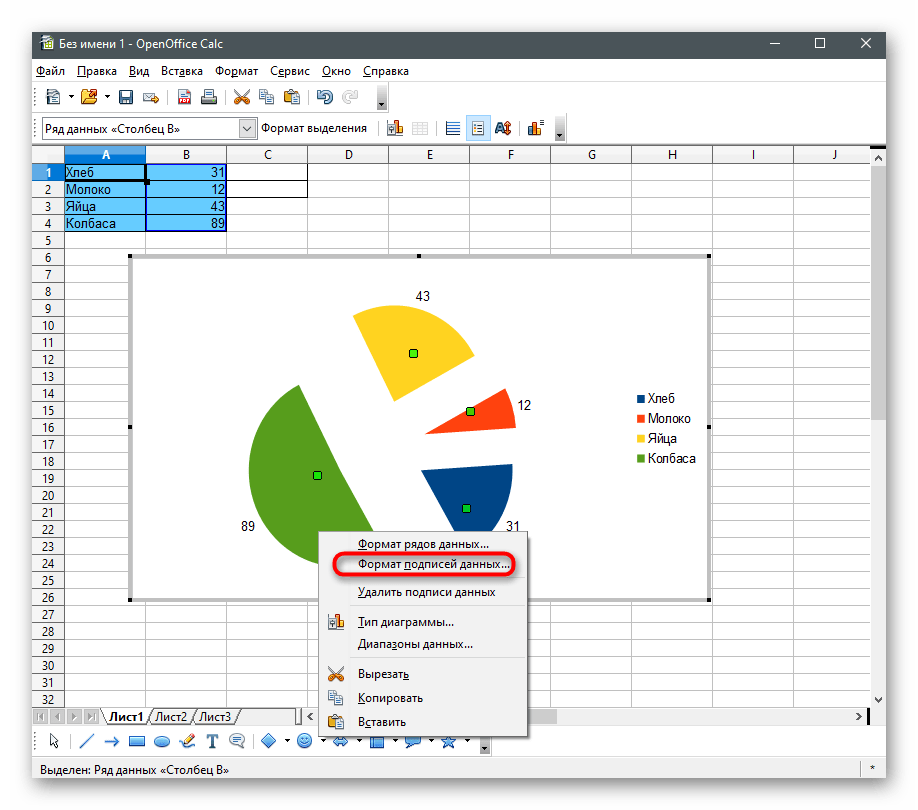

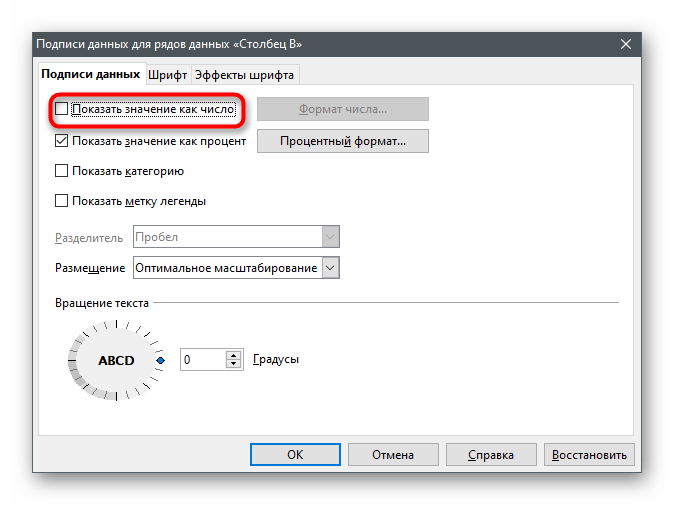

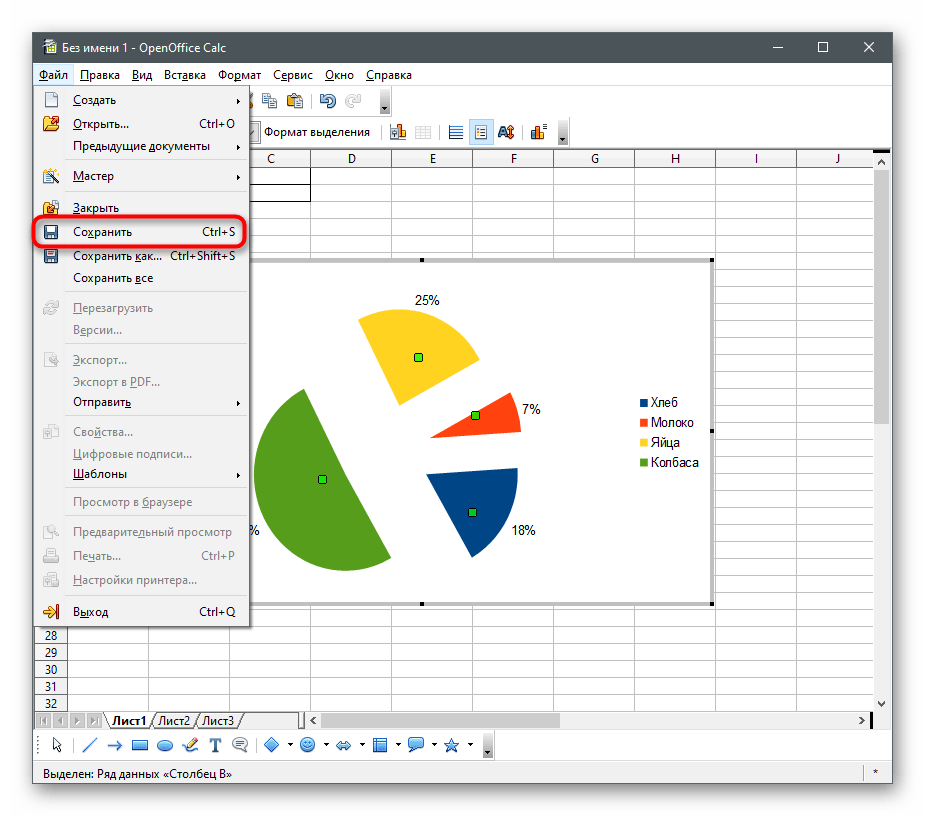
Способ 2: Текстовые редакторы
В качестве средства для создания диаграммы в процентах можно использовать и текстовый редактор, если соответствующая функция им поддерживается. Такой вариант оптимален для тех юзеров, кто изначально работает с текстом и желает вставить в документ рассматриваемый элемент.
Microsoft Word
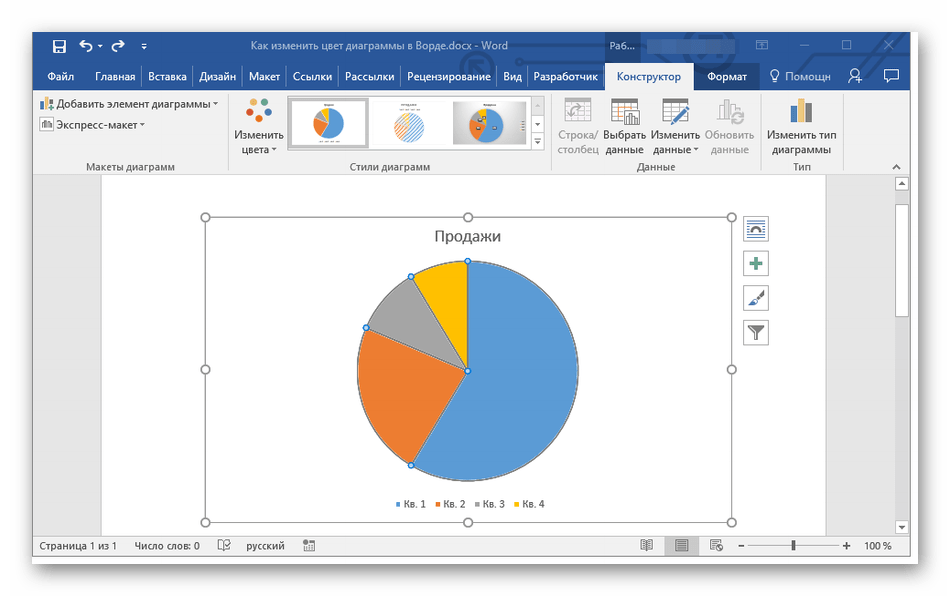
В Microsoft Word есть функции выбора типа диаграммы и назначения для нее отображения в процентах. Создание происходит прямо при работе с текстовым документом, а готовый объект помещается на лист. Можно редактировать его размер, положение и другие параметры, влияющие на отображение данных. Если вы обладаете этой программой или считаете ее подходящей для выполнения подобных задач, ознакомьтесь с инструкцией по созданию диаграмм в статье по ссылке ниже.
OpenOffice Writer
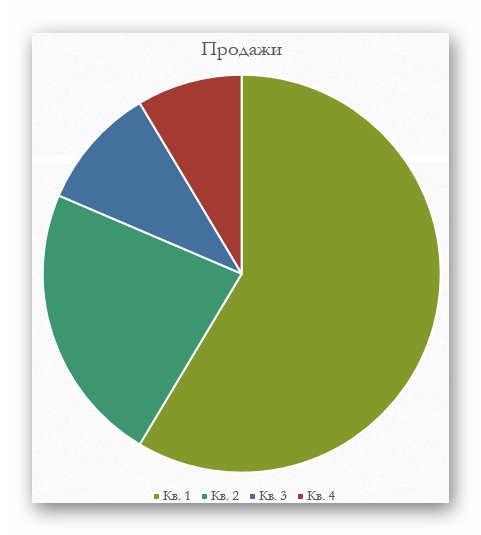
Компонент OpenOffice под названием Writer — не только текстовый редактор, но и отличное универсальное средство, в том числе предназначенное и для создания диаграммы. Ее можно перевести в проценты, если сразу выбрать подходящий для этого тип. Понятно, что график функции или линейный не отобразит данные в процентах, поэтому лучше отдать предпочтение круговой диаграмме. Общую информацию о том, как происходит взаимодействие с графиками в OpenOffice Writer, вы узнаете в другой инструкции.

Способ 3: Презентации
Если диаграмма в процентах должна являться частью презентации, ее можно создать и вставить непосредственно в документ, не прибегая к дополнительным приложениям. В программах по работе с презентациями, как правило, имеется функция создания и управления диаграммами.
PowerPoint
Обратите внимание на PowerPoint, если диаграмма в процентах вам необходима при работе с различными презентациями. Преимущество этого решения заключается в том, что использовать функции импорта или другие обходные пути не придется — все можно сделать прямо при помощи встроенного инструмента. Выберите подходящий тип, задайте таблицу с данными, после чего убедитесь в корректности их отображения и поместите диаграмму на один из слайдов. Не забывайте о доступных настройках внешнего вида, поскольку лучше, чтобы этот элемент сочетался с другими в конкретной презентации.
OpenOffice Impress
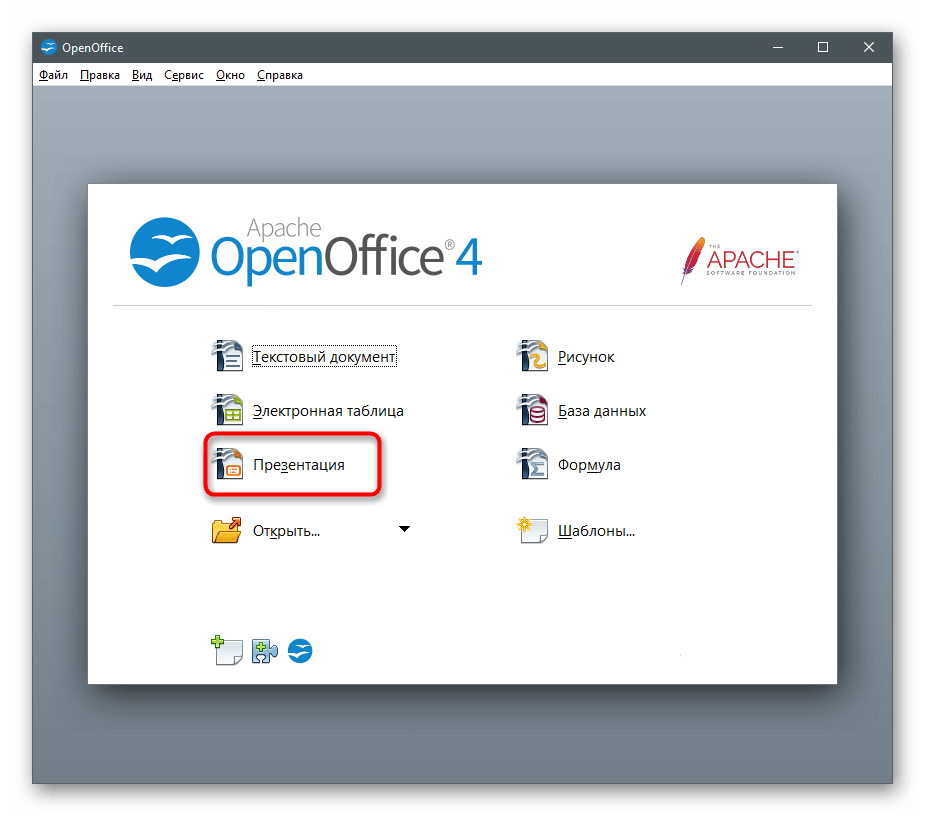
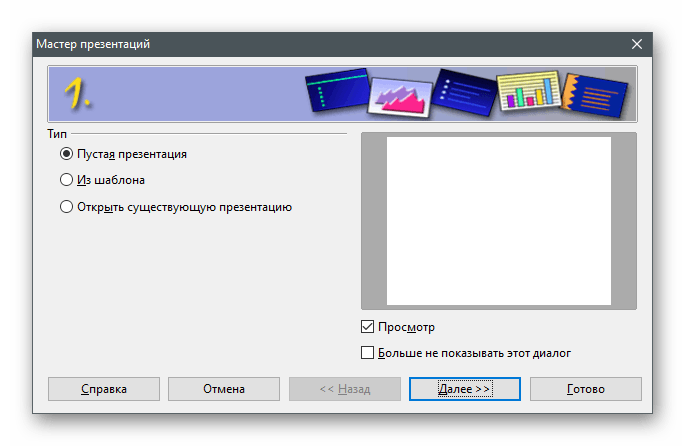
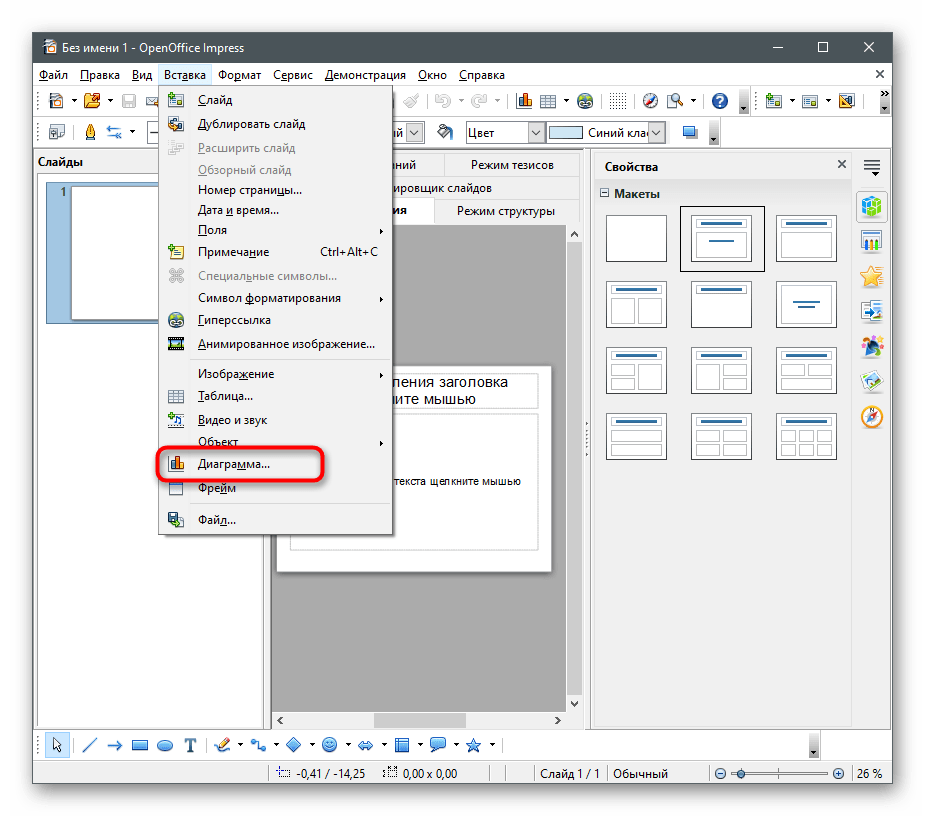
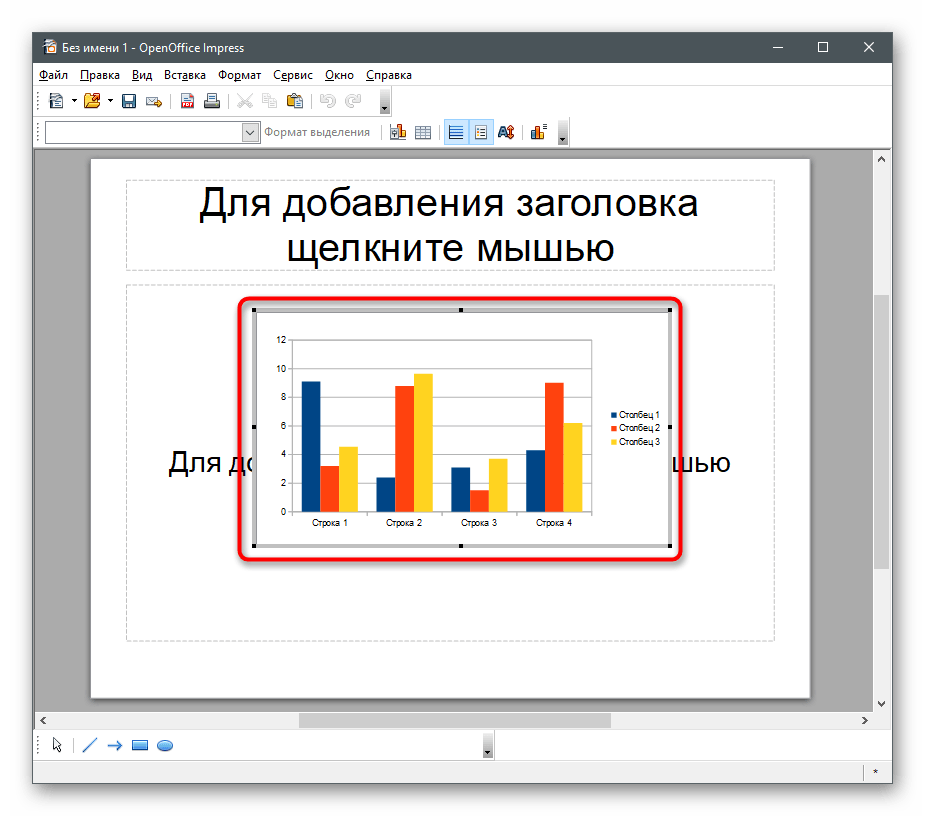
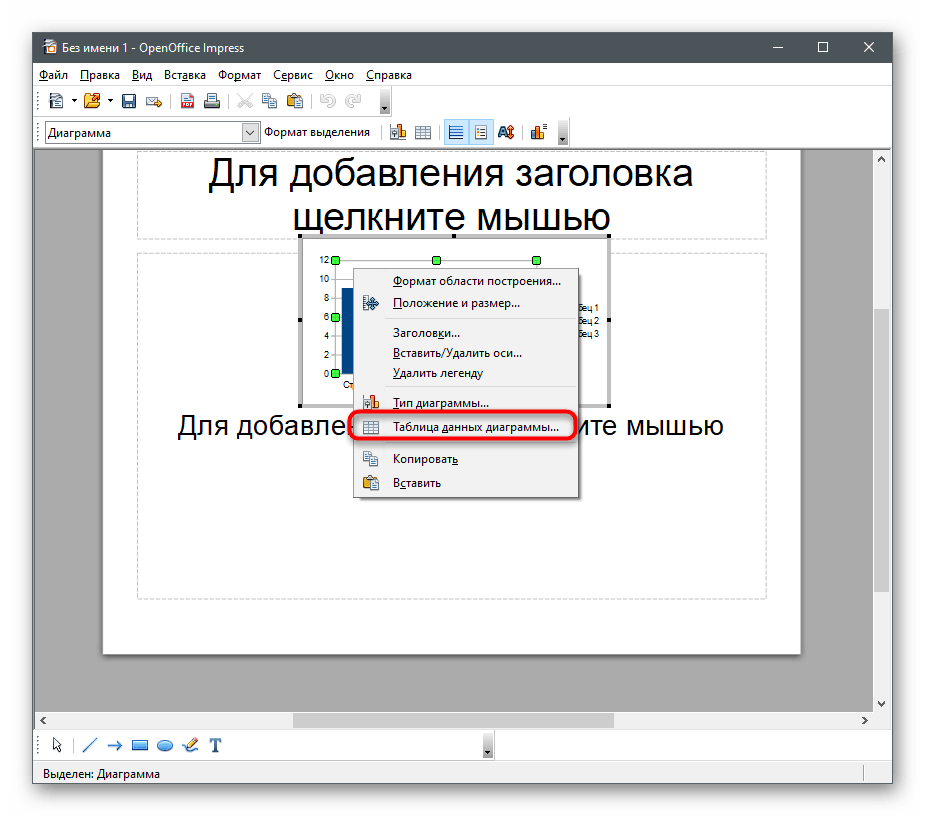
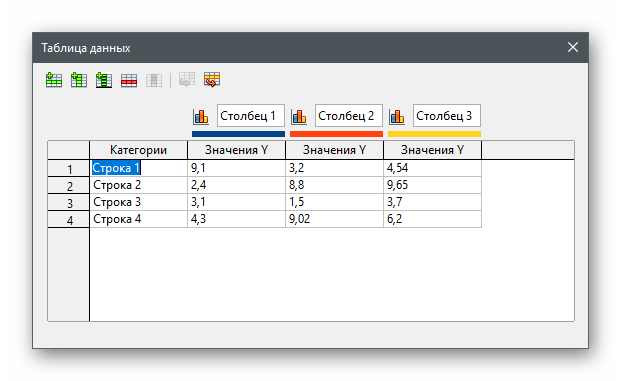
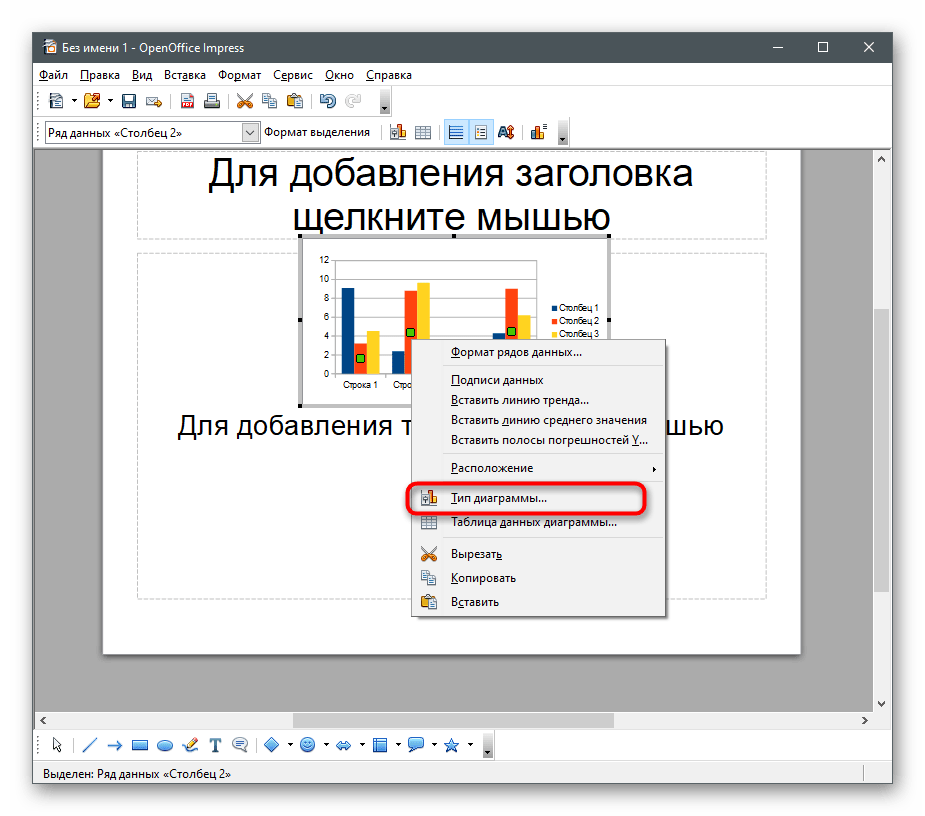
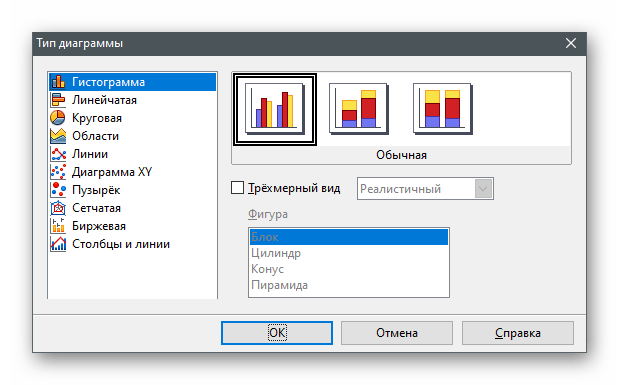
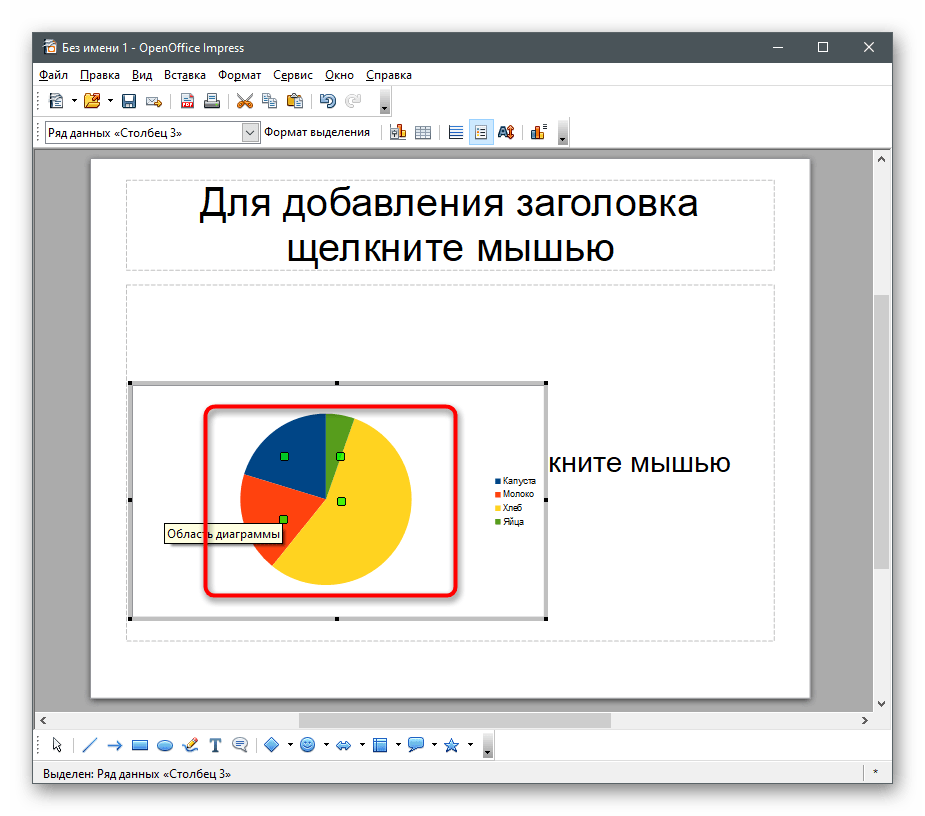
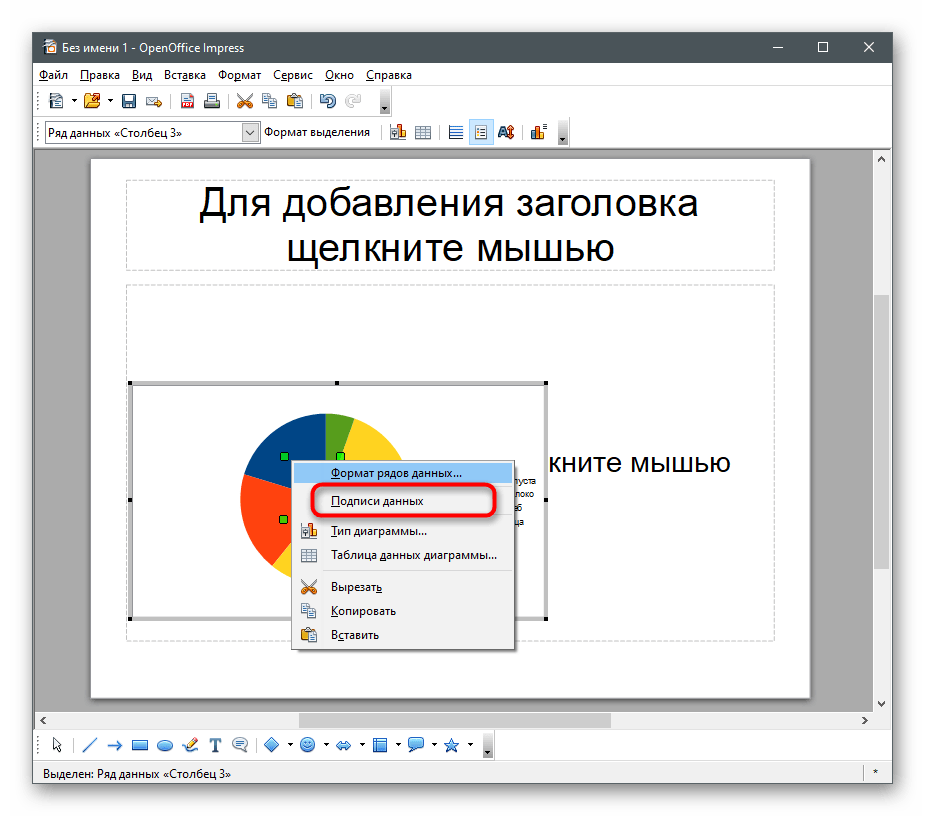
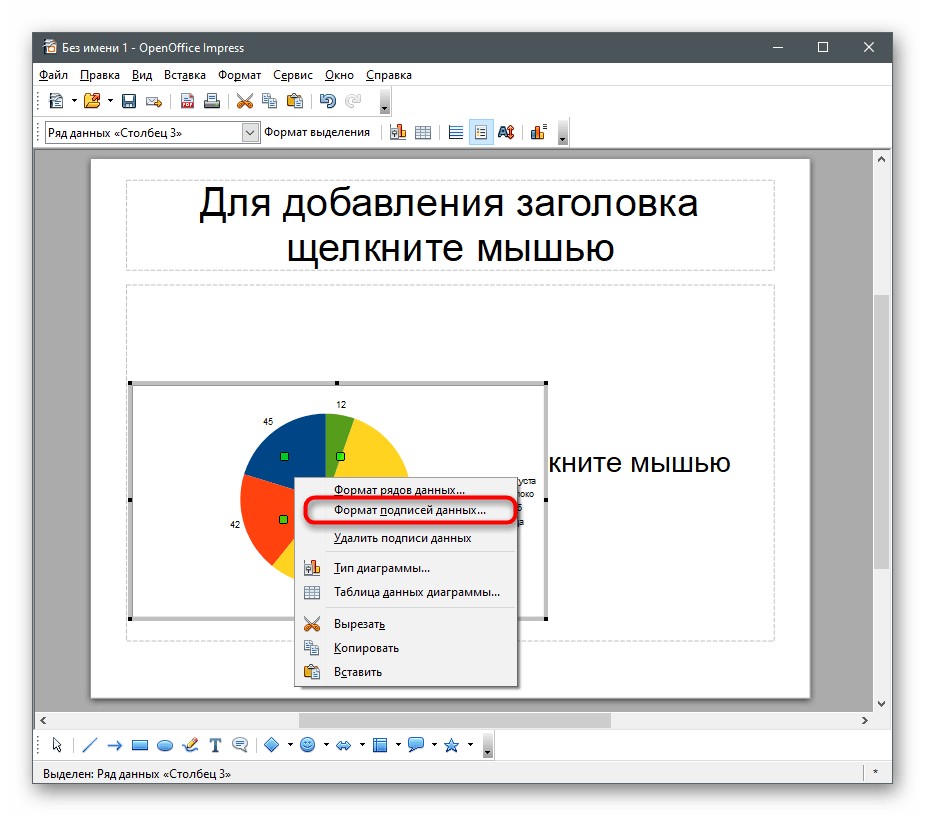
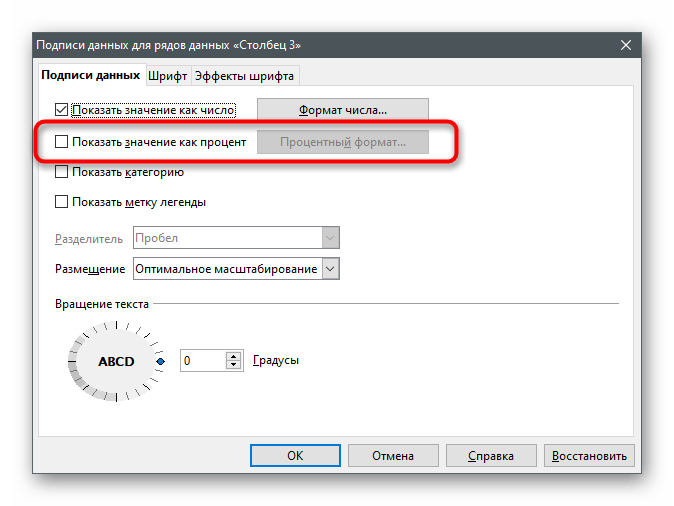
Impress — бесплатный аналог предыдущей программы, предоставляющий практически такой же набор функций, среди которых есть и инструмент для взаимодействия с диаграммами. Вам понадобится использовать вставку и настроить элемент для его корректного отображения данных в процентах.



Способ 4: Онлайн-сервисы
Не у всех есть надобность загружать программу на свой компьютер и, тем более, покупать ее специально для создания таблицы с диаграммой. В таком случае на помощь приходят онлайн-сервисы, бесплатно предоставляющие все необходимые функции. Остановимся на двух самых популярных вариантах.
Google Таблицы
Первый онлайн-сервис предназначен для полноценной работы с электронными таблицами в браузере, а все изменения сохраняются в облаке или же файлы можно скачать на компьютер. Благодаря Гугл Таблицам создать диаграмму в процентах, сохранить ее в своем аккаунте или загрузить на жесткий диск не составит труда.
Excel Онлайн
Программное обеспечение Excel, о котором шла речь в Способе 1, доступно для бесплатного пользования через его веб-версию. Она имеет аналогичный функционал, однако мы рекомендуем более тщательно изучить процесс создания диаграмм в процентах, чтобы избежать трудностей при выполнении задач.
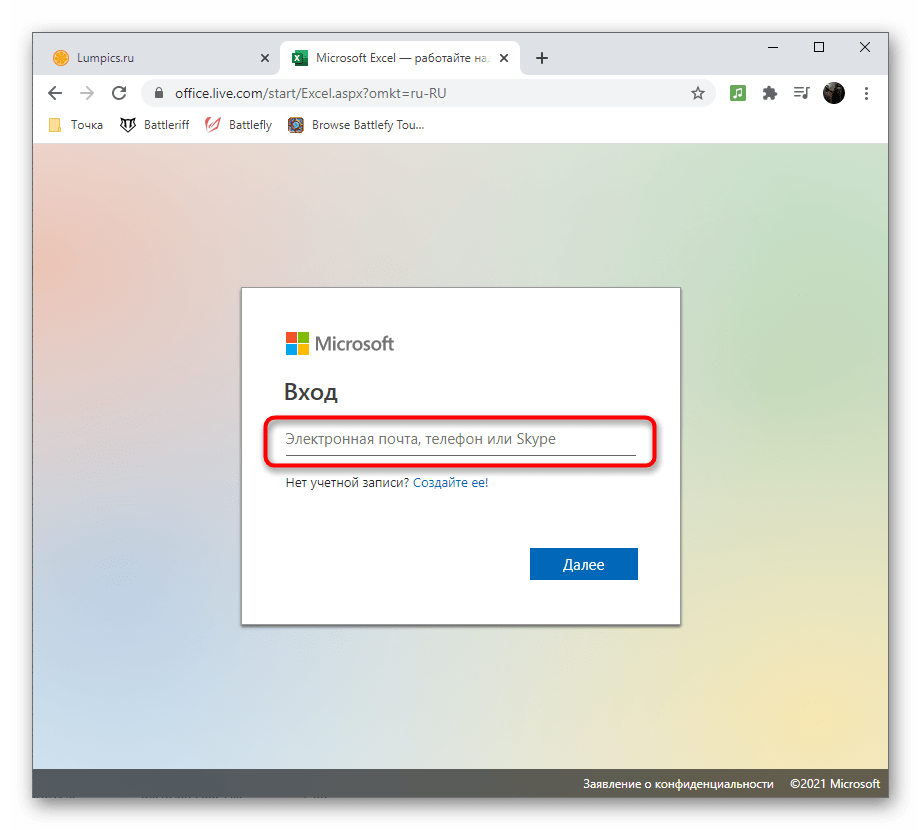
- После открытия главной страницы сайта выполните вход в свою учетную запись Microsoft или создайте ее, следуя инструкции от разработчиков.
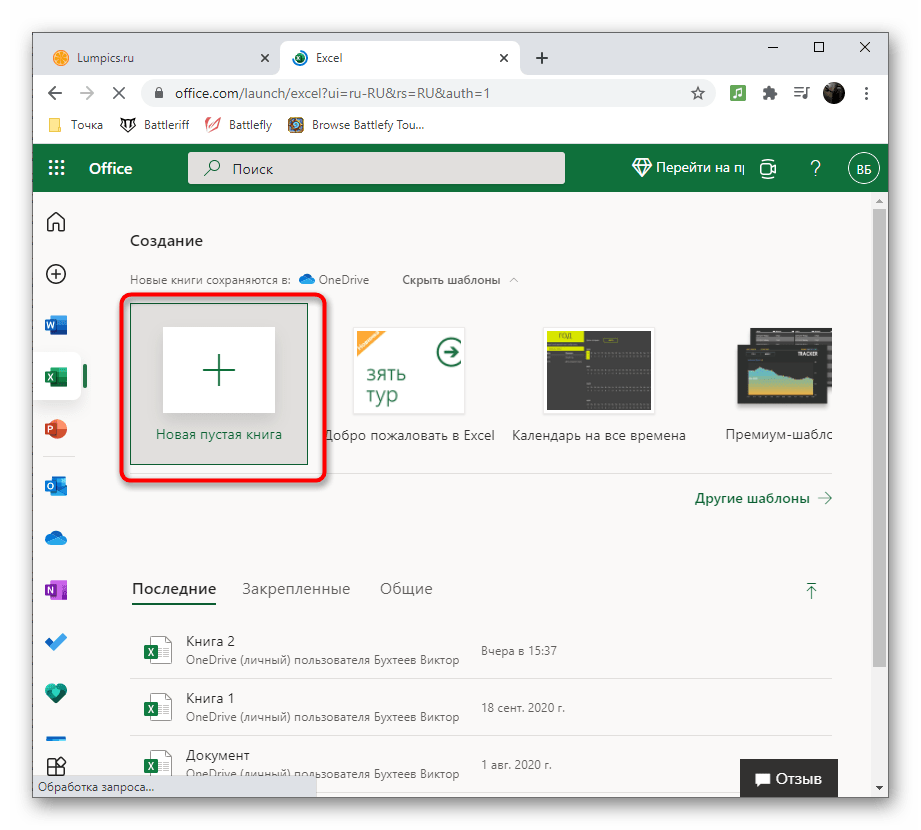
- После запуска Офиса создайте пустую книгу Excel Онлайн, щелкнув по соответствующей плитке.
- Импортируйте таблицу с данными или создайте ее с нуля, чтобы перейти к построению диаграммы в процентах.
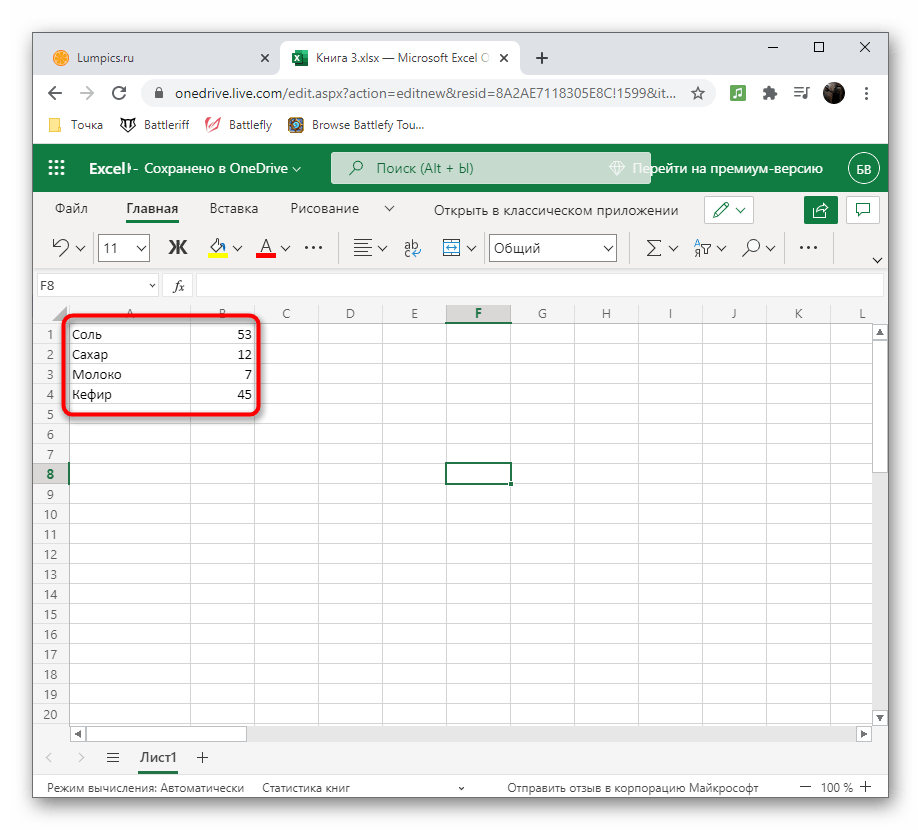
- Выделите требуемый диапазон данных и перейдите на вкладку «Вставка».

- В списке доступных диаграмм укажите ту, которая отлично подойдет для отображения долей.

- Она добавится на лист, после чего можно приступить к редактированию.
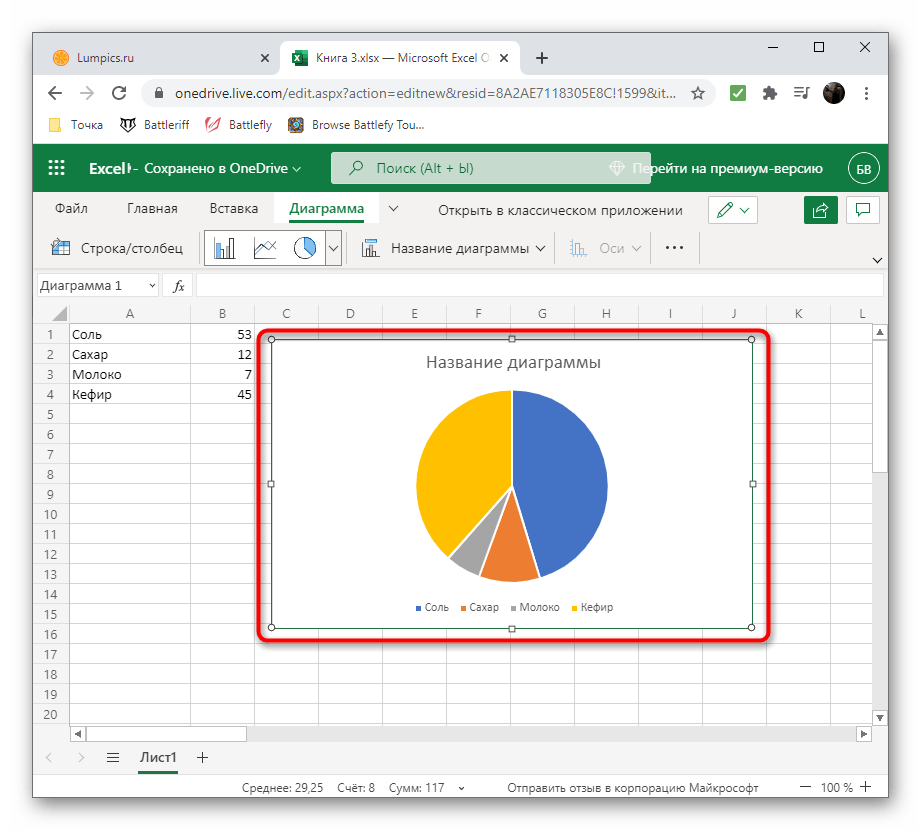
- Дважды кликните по любой части диаграммы для открытия меню с доступными параметрами.
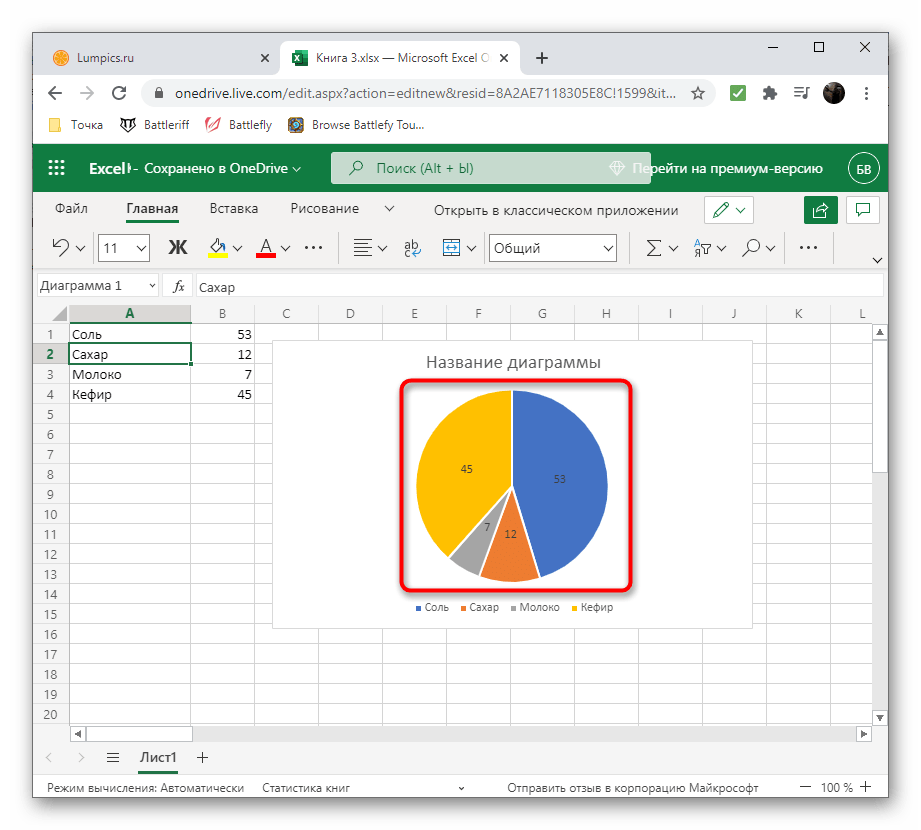
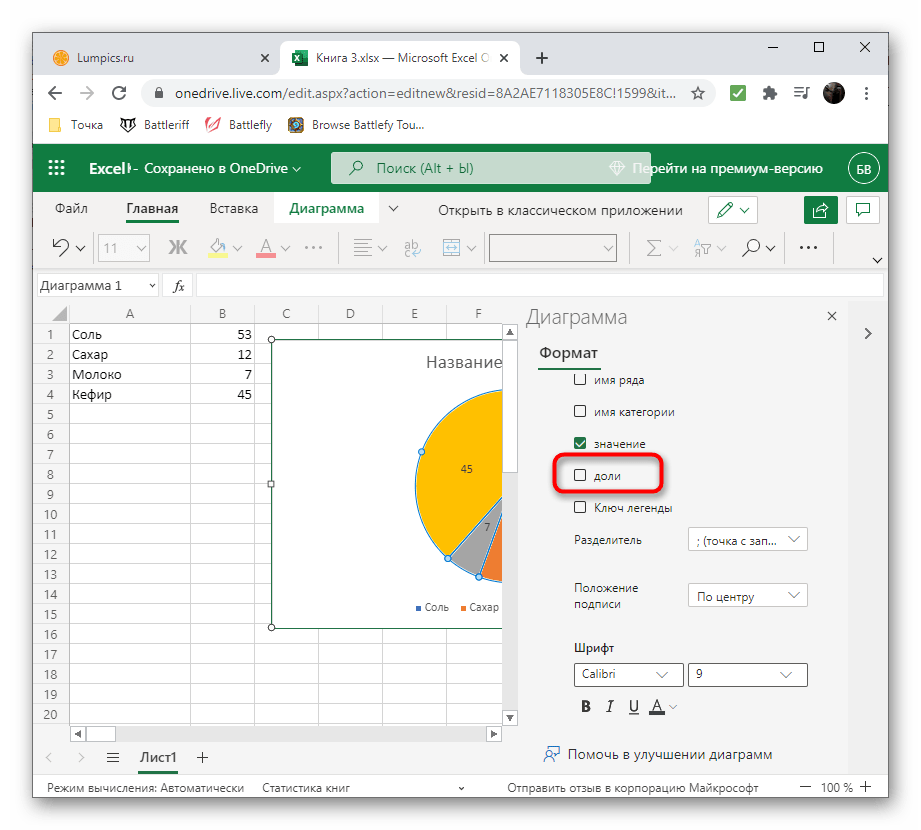
- Разверните список «Метки данных».
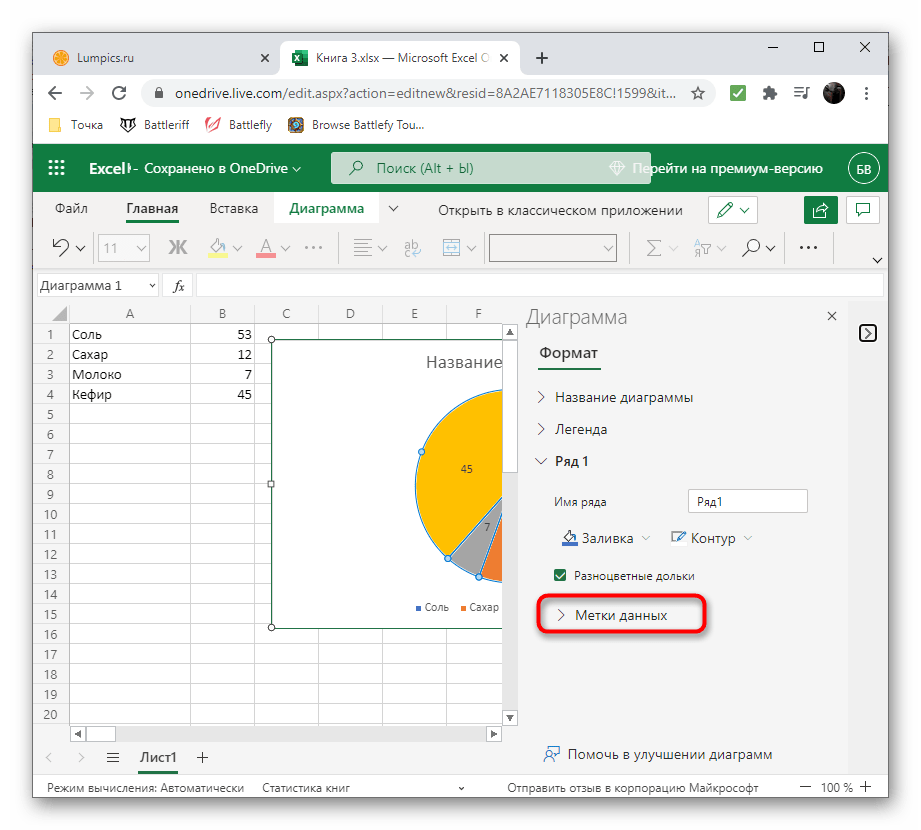
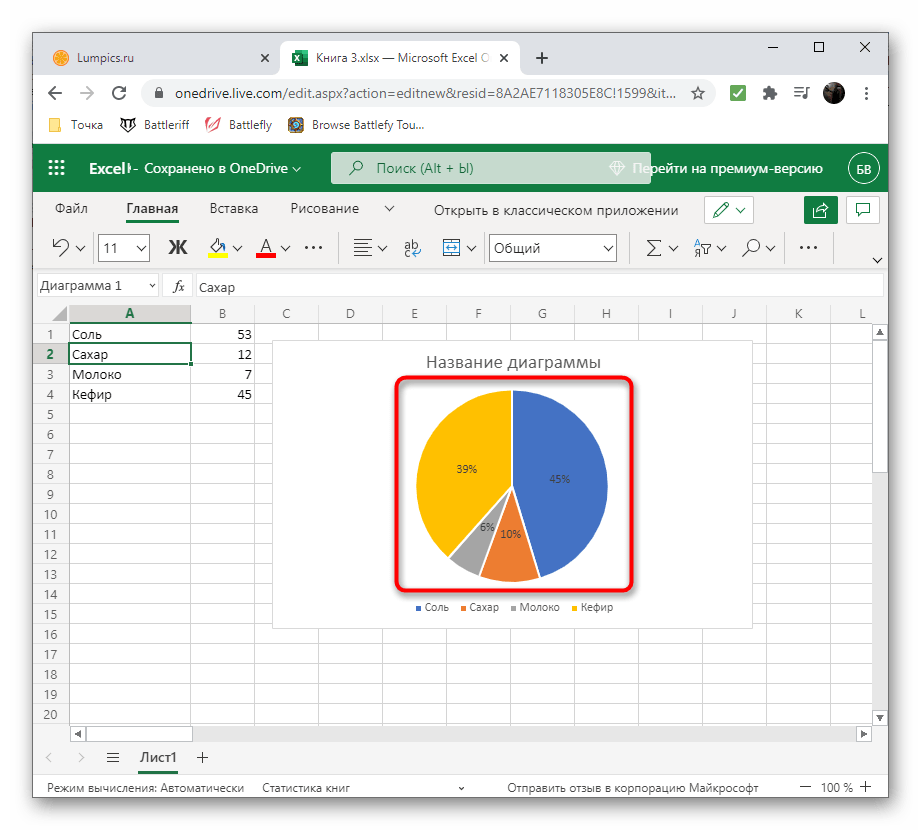
- Отметьте галочкой пункт «Доли» и снимите их с тех, отображение которых больше не нужно. Если хотите, комбинируйте несколько вариантов.
- Полученный результат сохраните в облаке или скачайте в виде файла на компьютер для дальнейшего распространения или редактирования в полноценном ПО.
Как сделать диаграмму в Ворде: круговую или с процентами

Диаграмма – это один из полезнейших инструментов, доступных пользователям текстового редактора Word, который позволяет им представить свои данные визуально и наглядно. Особенно полезна эта функция людям, которым по долгу службы приходится много взаимодействовать с другими людьми и выступать перед публикой с презентациями, поскольку, как известно, благодаря достижениям психологической науки, информация намного легче воспринимается и понимается людьми, если она представлена графически, в виде картинок или образов.
Поэтому использование диаграмм крайне полезно для специалистов, которые посвятили свою жизнь продажам, для различных публичных ораторов и спикеров, которым необходимо преподнести сведения, сообщаемые ими, доступно и наглядно для своей аудитории, например, визуализировать закономерности, о которых они говорили, или указать на последовательности, которые вытекают из сказанных ими слов. И всё это они могут сделать, всего лишь вставив в свои презентации диаграммы, сделанные с помощью текстового редактора Word.
Перед тем, как вы перейдёте к основной части статьи, имейте в виду, что после кардинального обновления утилиты Ворд, начиная с версии, датированной 2007 годом, порядок составления диаграмм несколько изменился в сравнении со старыми вариантами софта.
Создание диаграмм в версии Word от 2003 года и ранее
Для того чтобы создать график, вам потребуется выполнить следующую работу:

Режим ограниченной функциональности в word (ворд) — как убрать?
Создание диаграмм в версии Word 2007 года и в более новых версиях

Как отредактировать сведения на графике

Разумеется, в будущем вам может понадобиться переписать данные в построенной вами диаграмме. Это делается очень просто: кликните левой кнопкой вашей мыши в любом месте графика, в результате чего он будет выделен. Затем в верхней части окна утилиты вы увидите, что появился новый пункт меню, который называется “Конструктор”. Нажмите на него, отыщите внутри этой вкладки кнопку под названием “Изменить данные” и кликните по ней левой кнопкой вашей мыши.



