
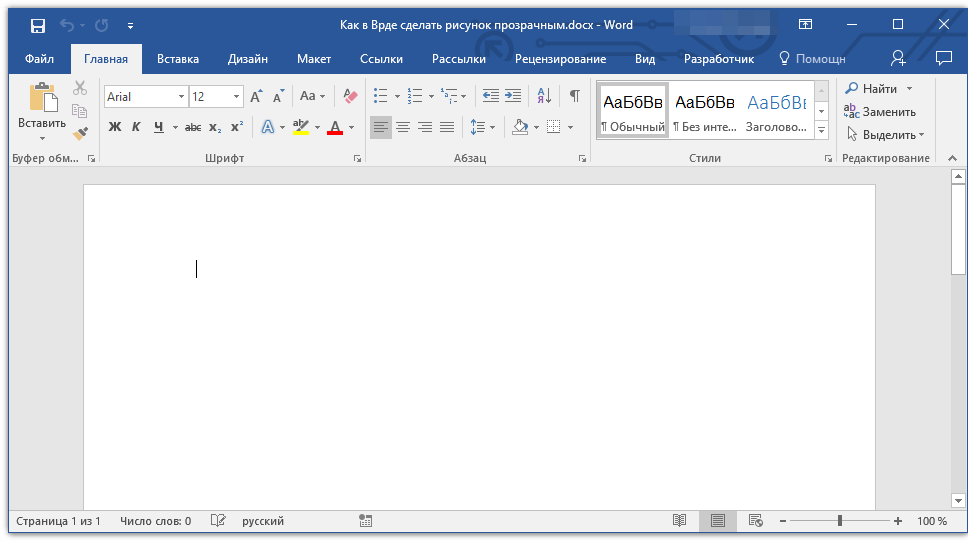
Как вы наверняка уже знаете, в MS Word можно работать не только с текстом, но и с рисунками. Последние после добавления в программу можно даже редактировать с помощью большого набора встроенных инструментов. Однако, учитывая тот факт, что Ворд — это все-таки текстовый редактор, с некоторыми задачами по работе с изображениями бывает не так просто справиться.
Одна из задач, с которой могут столкнуться пользователи данной программы — необходимость изменить прозрачность добавленного рисунка. Это может потребоваться для того, чтобы уменьшить акцент на изображении, либо же визуально “отдалить” его от текста, а также по ряду других причин. Именно о том, как в Ворде изменить прозрачность рисунка мы и расскажем ниже.
- Откройте документ, но пока не торопитесь добавлять в него рисунок, прозрачность которого требуется изменить.
![dokument-word]()
- Перейдите во вкладку “Вставка” и нажмите кнопку “Фигуры”.
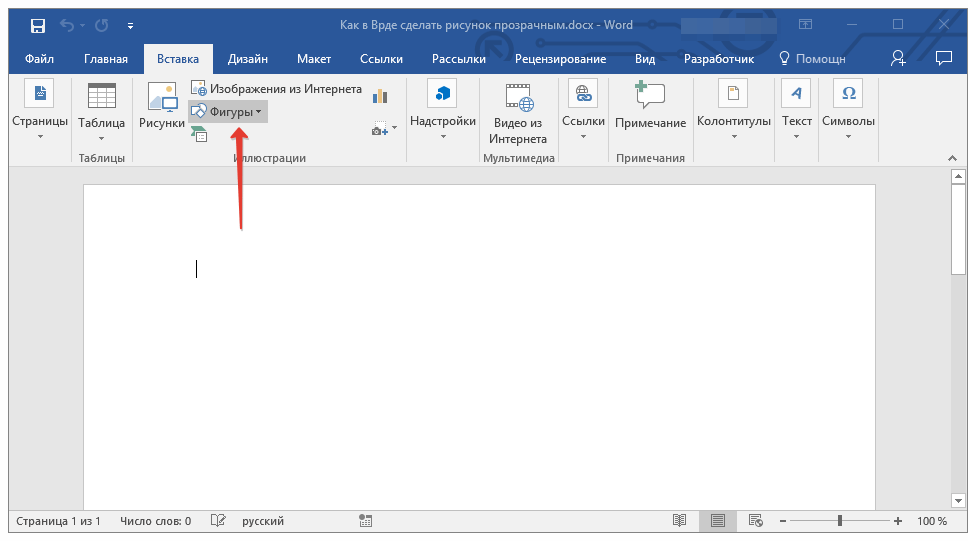
В выпадающем меню выберите простую фигуру, прямоугольник подойдет лучше всего. 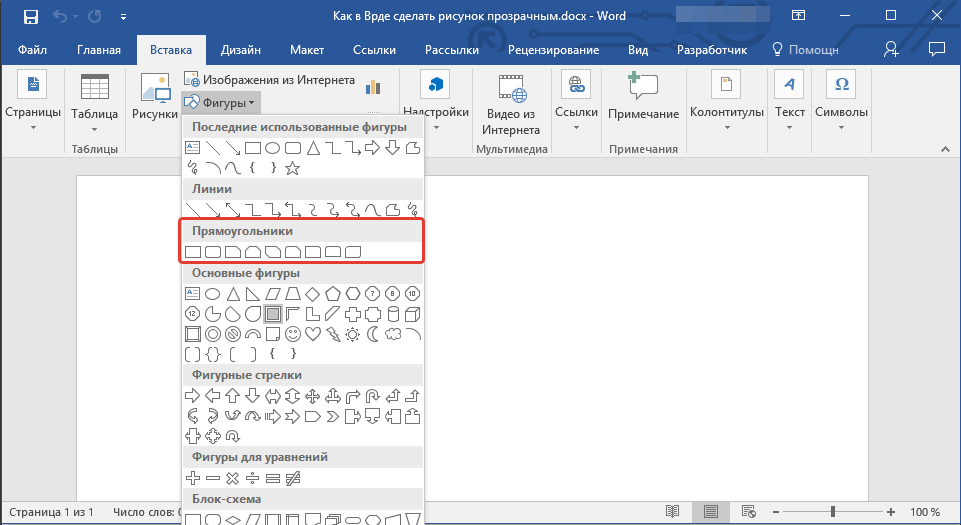



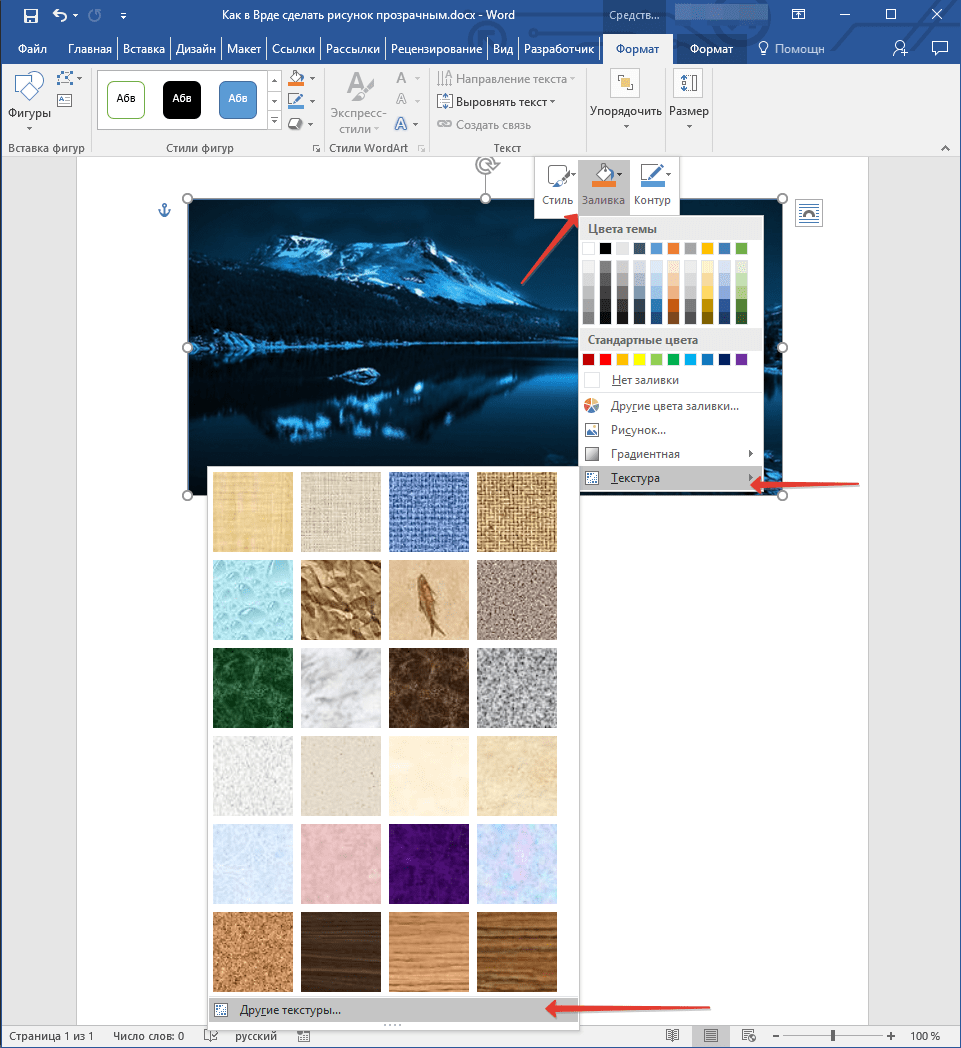
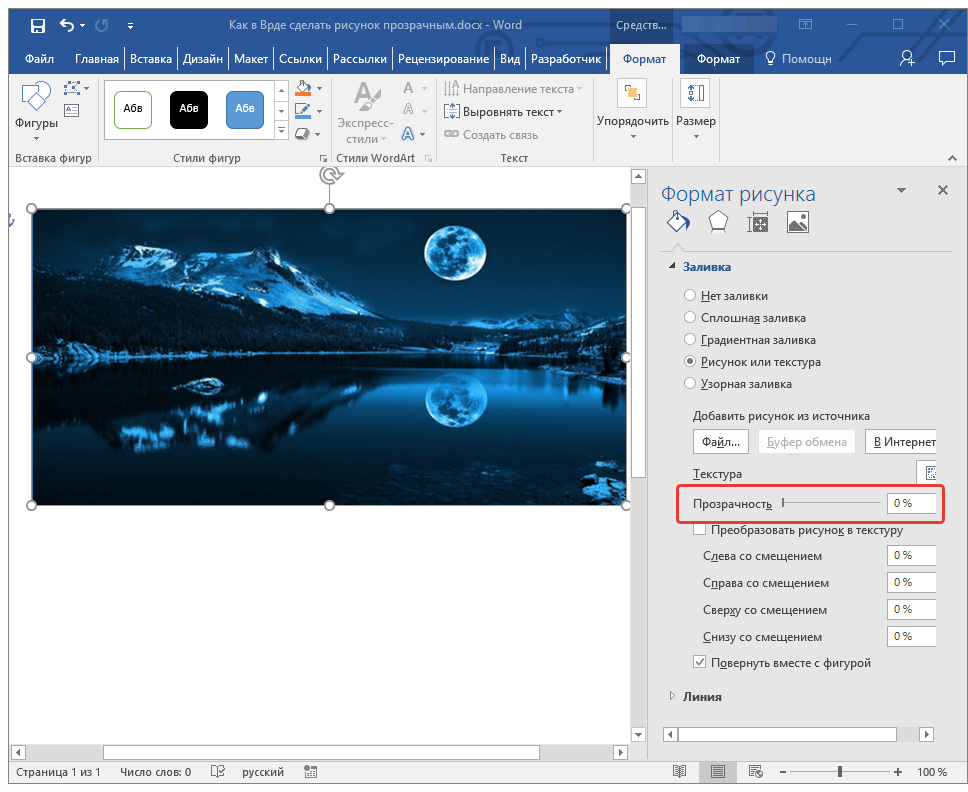
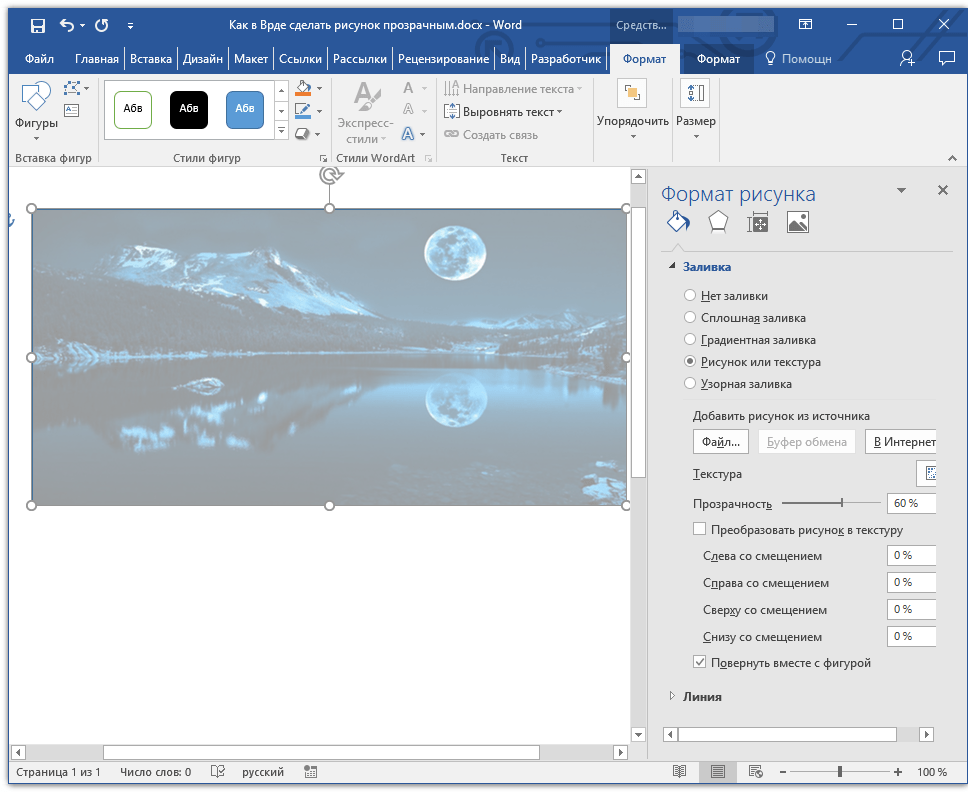
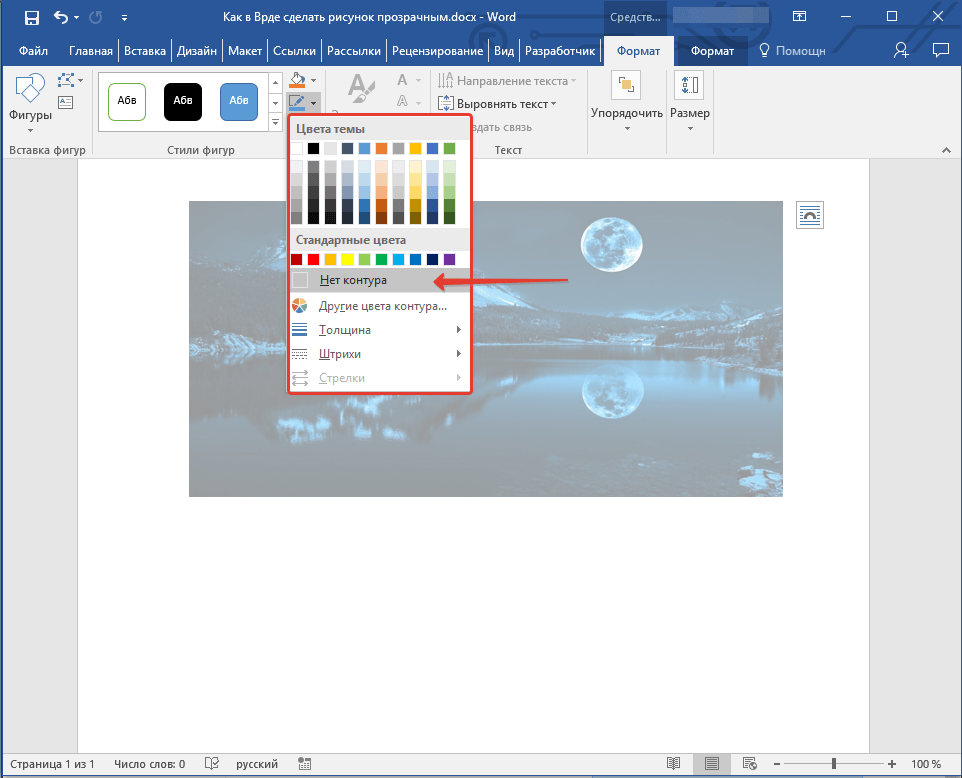
Важное примечание: Изменяя исходные размеры фигуры путем перетаскивания маркеров, расположенных на ее контуре, можно исказить находящееся внутри нее изображение.
Для настройки внешнего вида рисунка можно использовать параметр “Смещение”, который находится под параметром “Прозрачность”, расположенным в окне “Формат рисунка”.
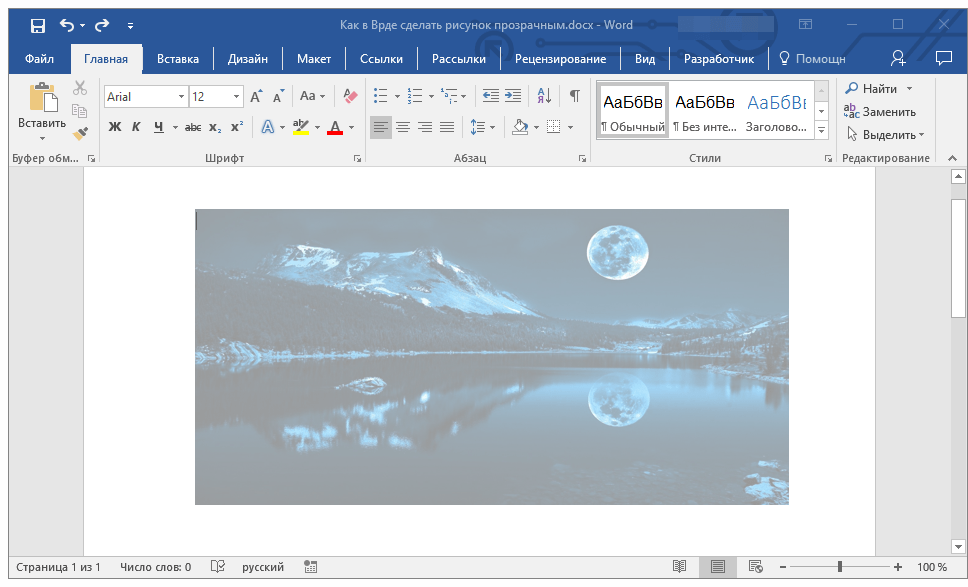
Изменение прозрачности части рисунка
Среди инструментов, представленных во вкладке “Формат” (появляется после добавления рисунка в документ) есть и те, с помощью которых можно сделать прозрачным не все изображение, а его отдельную область.
Важно понимать, что идеального результата можно добиться лишь в том случае, если область рисунка, прозрачность которой вы хотите изменить, является одноцветной.
Примечание: Некоторые области изображений могут казаться одноцветными, не являясь таковыми на самом деле. Например, обычный листья деревьев на фотографии или картинке могут содержать в себе широчайший диапазон близких по цвету оттенков. В таком случае желаемого эффекта прозрачности добиться не получится.
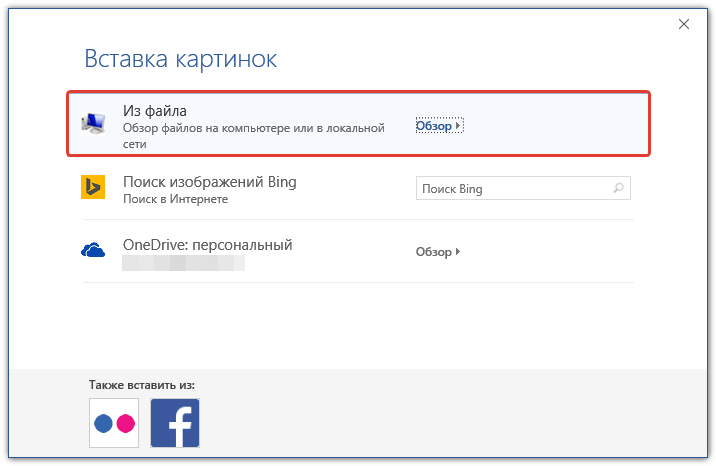
- Добавьте изображение в документ, воспользовавшись нашей инструкцией.

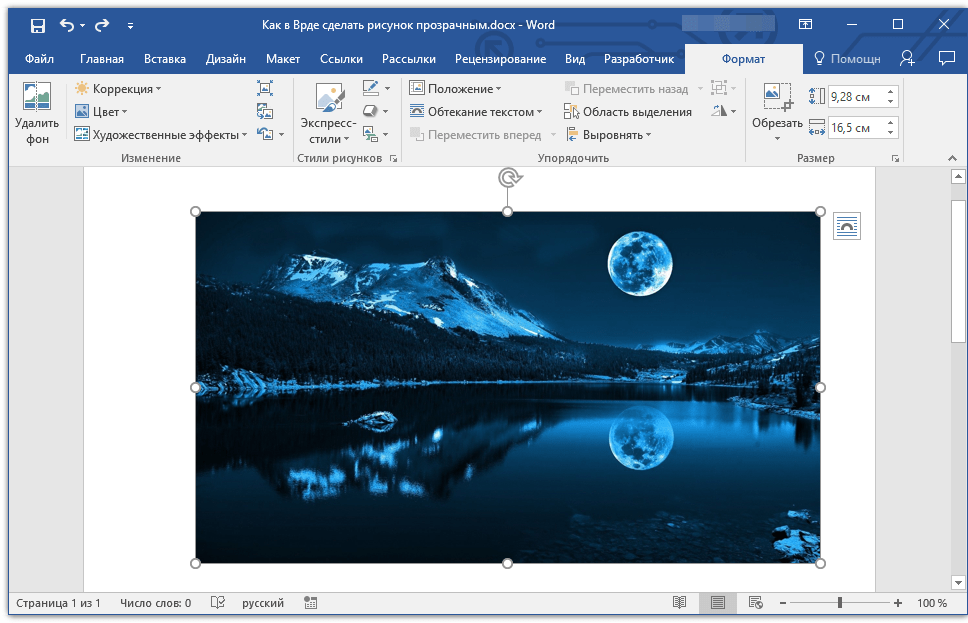
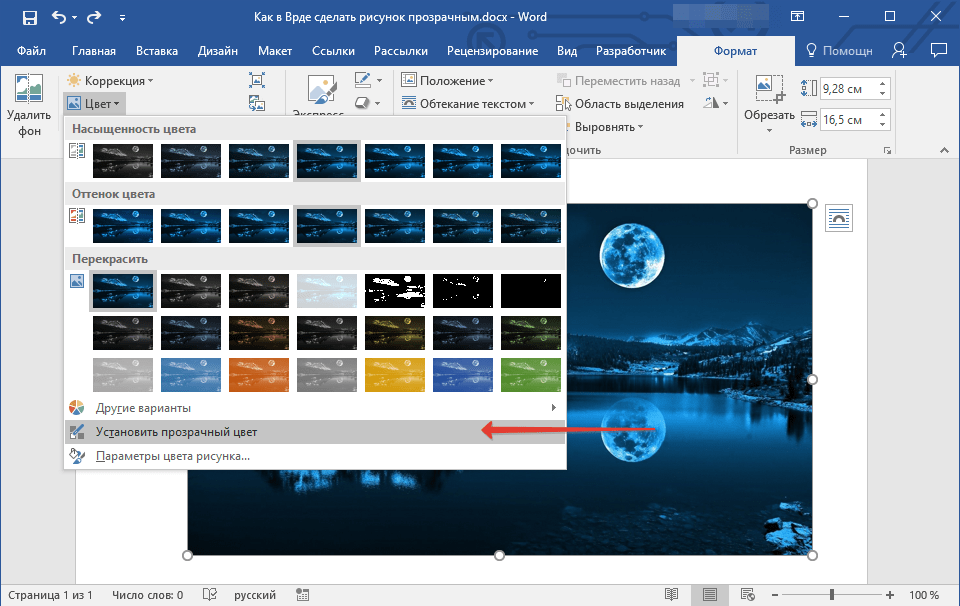
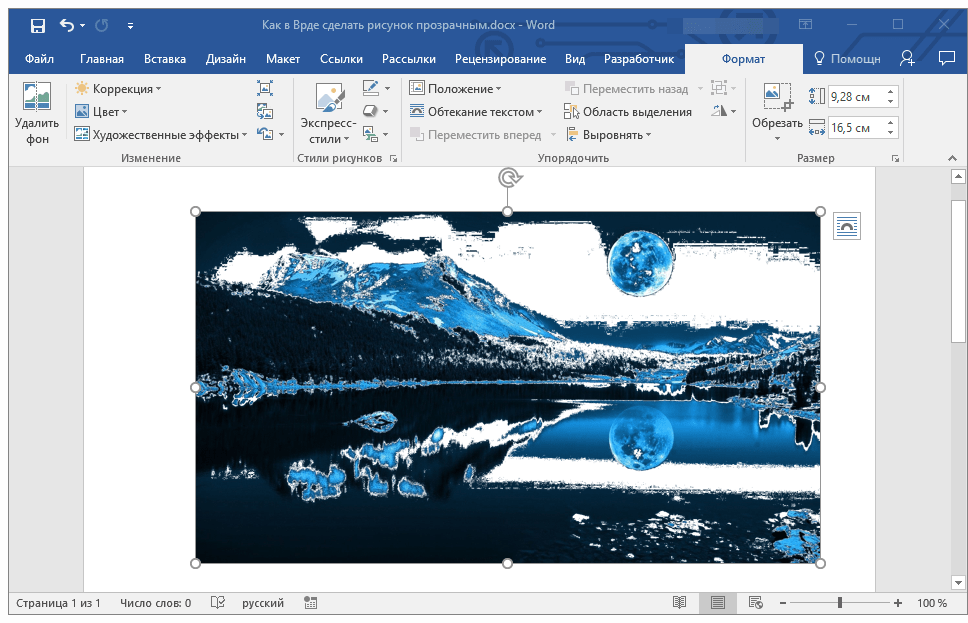
Примечание: На печати прозрачные области изображений будут иметь тот же цвет, что и бумага, на которой они распечатываются. При вставке такого изображения на веб-сайт, его прозрачная область примет цвет фона сайта.
На этом все, теперь вы знаете, как в Word изменить прозрачность рисунка, а также знаете о том, как сделать прозрачными отдельные его фрагменты. Не забывайте о том, что данная программа — это текстовый, а не графический редактор, поэтому не следует выдвигать к нему слишком высоких требований.
Прозрачность рисунка в Word: как сделать и настроить?
Всем привет на портале WiFiGiD.RU. Сегодня я расскажу вам, как сделать рисунок в Word прозрачным. Для этих целей я взял скриншот нашей главной странички. Вы же можете использовать любую картинку или фотографию. Почему-то во многих статьях используется способ с добавлением фигуры и добавлением в неё изображения.
Не понятно зачем такие сложности, если в режиме форматирования для картинки есть свойства прозрачности.
Инструкция
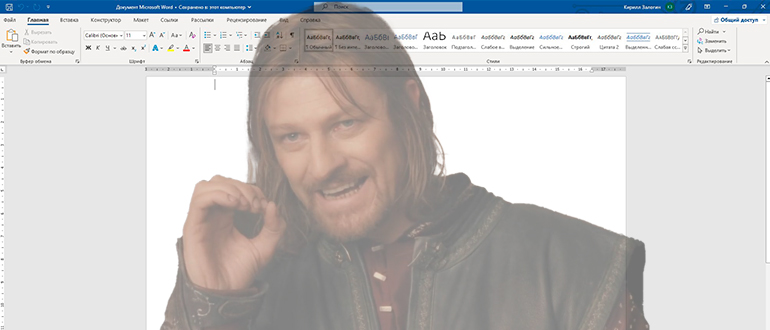
Как я и говорил в самом начале, у рисунка есть свое свойство прозрачности, поэтому нам не нужно использовать ненужные фигуры.
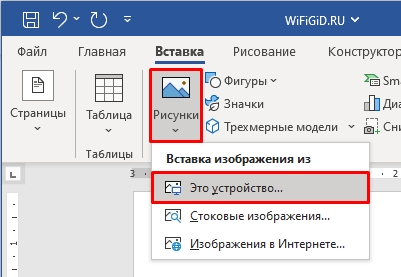
- Для начала нам нужно добавить изображение к нам в документ. Для этого переходим во вкладку «Вставка», находим кнопку «Рисунки» и загружаем картинку с нашего устройства. Хотя вы можете выбрать и другие варианты.
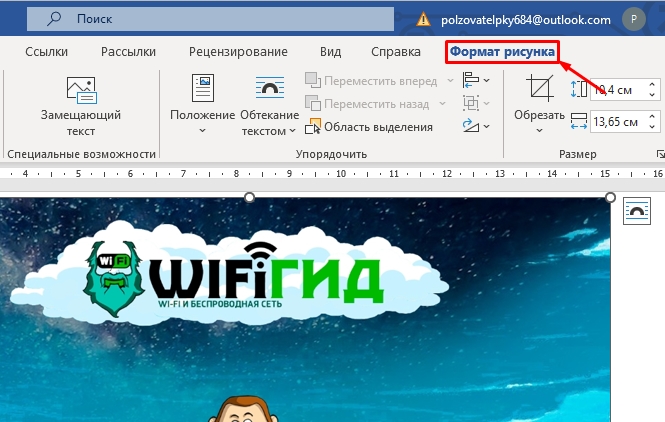
- Как только изображение будет добавлено – выделите его, нажав по нему левой кнопкой мыши. Теперь в самом верху появилась вкладка «Формат рисунка». В более старых версиях программы раздел будет называться просто «Формат».
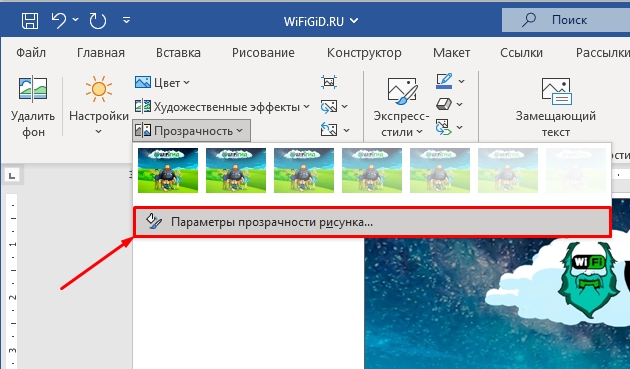
- В самом начале найдите подраздел «Изменения». Как раз там и будет фильтр под названием «Прозрачность». Если нажать по нему, мы сможем сразу же выбрать один из представленных вариантов.
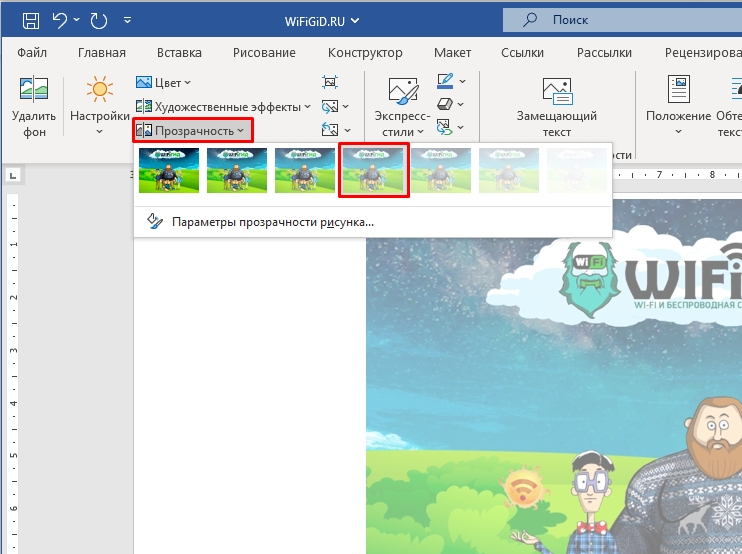
- Если эти варианты нам не подходят, то мы можем указать уровень прозрачности вручную – для этого нажмите по «Параметрам прозрачности рисунка».
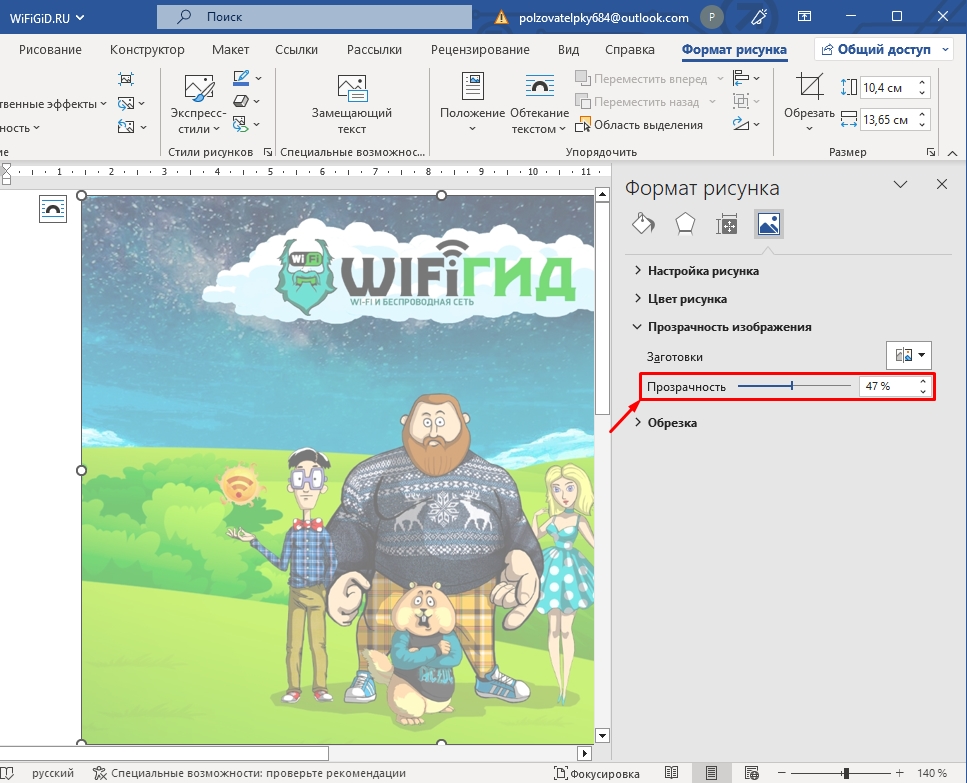
- Откроется дополнительный блок справа, где мы сможем вручную указать уровень прозрачности в процентах. Просто укажите нужную цифру. Вы можете использовать бегунок для настройки.
На этом основная часть статьи подошла к концу. Но возможности самого текстового редактора этим не ограничиваются. Я советую познакомиться с дополнительной главой ниже.
Что еще можно сделать с изображениями в Word?
Теперь вы знаете, как в Ворде сделать любой загруженный рисунок – прозрачным. Ну а что, если нам нужно дополнительно добавить еще одно изображение и переместить его поверх основной картинки. В таком случае нам нужно познакомиться и узнать, как можно работать со слоями. По этому поводу читаем дополнительную статью.
Ну и несколько дополнительных уроков по редактированию изображения:
- Как перемещать изображения.
- Как обрезать картинку.
- Как перевернуть фотографию.
- Изображение и обтекание текстом.
Настоятельно рекомендую ознакомиться со всеми этими уроками. Они короткие и после них вы сможете работать со всеми картинками. На этом все. Если у вас еще остались какие-то вопросы – пишите в комментариях. Всем добра и берегите себя!



