
Как в Word сделать стрелку
Текстовый редактор Microsoft Word довольно таки функциональный. В нем можно работать не только с текстом, но и с таблицами, диаграммами, графиками, формулами, рисунками и прочим. Про все это мы уже писали и подробные статьи есть на сайте.
А сейчас давайте научимся рисовать стрелки в Ворде, и разберемся, как изменить их длину, цвет, толщину и прочее. Как все делать, я буду показывать в Ворде 2010, но данные скриншоты подойдут, если у Вас установлен Ворд 2007 или более новые версии.
Сделать стрелку может понадобиться, если Вы делаете схему в документе или чертите график. А может просто необходимо указать в самом тексте на какой-нибудь рисунок или фигуру.
Если Вам нужно сделать схему в Ворде, то подробную статью на данную тему прочтите, перейдя по ссылке.
Как поставить стрелку в виде линии
Нарисовать ее получится двух видов: или обычную тонкую с помощью линии, или сделать фигурную объемную.
В первом случае, откройте нужную страницу в документе, перейдите на вкладку «Вставка» и в разделе «Иллюстрации» кликните по кнопке «Фигуры» . В открывшемся списке в группе «Линии» выберите стрелку, которая больше всего Вам подходит.
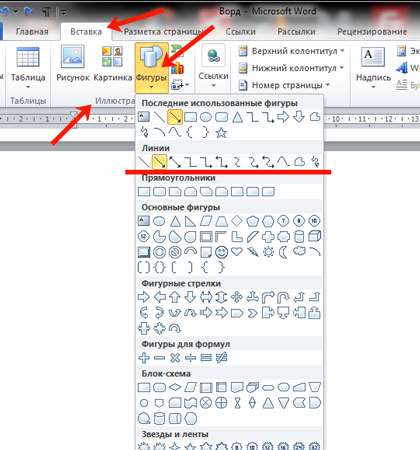
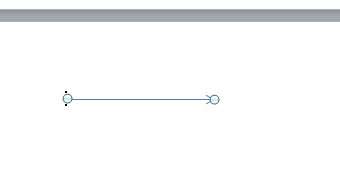
Затем курсор станет плюсиком. Кликните в том месте страницы, где она должна начинаться, и, не отпуская кнопки, проведите в том направлении, где будет заканчиваться. Если стрелка выделена, то на ее концах будут вот такие голубые маркеры, как показано на скриншоте.
Чтобы переместить ее в другое место на листе, сначала выделите, чтобы по краям появились маркеры и наведите на нее курсор мышки. Он станет стрелками, указывающими в четырех направлениях, зажмите левую кнопку мышки, перетащите стрелку в другое место в документе и отпустите кнопку.
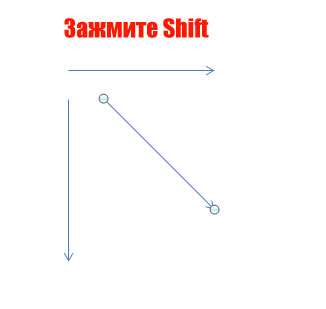
Для того чтобы стрелка указывала четко вниз, вверх, вправо или влево, во время рисования зажмите и удерживайте на клавиатуре клавишу «Shift» . С зажатой «Shift» так же получится нарисовать ее ровно под углом 45 градусов.
Вставка фигурной стрелки
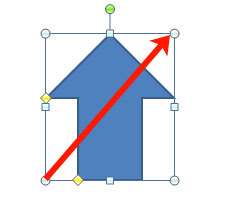
Если Вы хотите сделать ее широкой, тогда на вкладке «Вставка» нажмите на кнопку «Фигуры» и выберите один из вариантов, которые есть в списке в группе «Фигурные стрелки» .

Затем нарисуйте ее в нужном месте страницы. Рисуется она от угла. Я рисовала с нижнего левого в верхний правый угол. Кликнула мышкой снизу, провела курсор вверх вправо, и отпустила кнопку после того, как стрелка стала нужного размера.
Меняем внешний вид стрелки
После того, как Вы нарисуете стрелку, может понадобиться изменить ее вид: сделать толще, поменять цвет и прочее. Для этого, кликните мышкой два раза по ней, чтобы открылась вкладка «Средства рисования» — «Формат» .
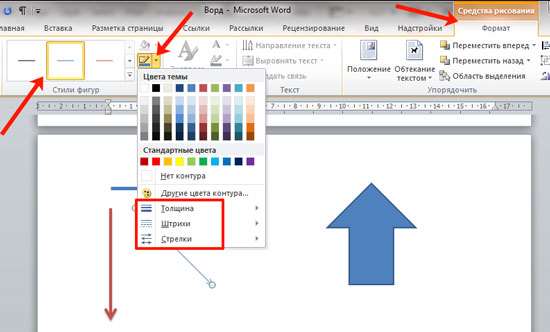
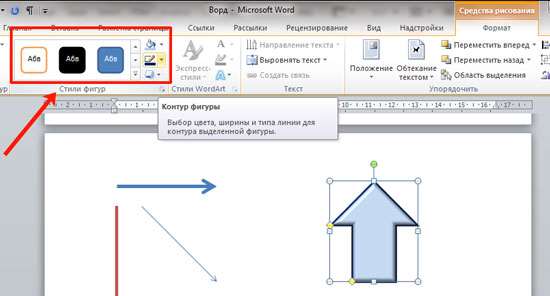
Для стрелок-линий в группе «Стили фигур» подберите один из уже готовых стилей, или с помощью кнопок «Контур фигуры» и «Эффект фигуры» сделайте подходящий для нее вид.
В меню изменения контура фигуры Вы также найдете такие пункты как «Толщина» , «Штрихи» и «Стрелки» . «Толщина» — увеличение или уменьшение соответствующего параметра. «Штрихи» — здесь вместо линии выбирается другой вид стрелки: точки, штрихи или пунктир. «Стрелки» — изменение указателя: сделать его толще, поменять направление и другое.
Для горизонтальных и вертикальных линий можете указать точную длину стрелки. Для этого кликните по кнопке «Размер» . Если линия горизонтальная, изменяйте параметр «Ширина» , если вертикальная — «Высота»

Для перемещения, выделите ее и, кликнув по любому из маркеров, в начале или в конце стрелки, перетащите выбранный конец в нужное место. Во время перемещения будет показан силуэт.

Для изменения объемной стрелки, выделите ее, чтобы открыть вкладку «Средства рисования» — «Формат» . Затем в разделе «Стили фигур» выберите один из готовых стилей, или используя кнопки «Заливка фигуры» , «Контур фигуры» и «Эффект фигуры» измените ее, как нужно Вам.
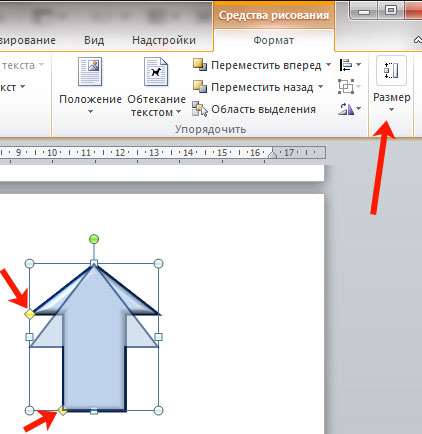
Выделив ее помимо основных маркеров слева на указателе и внизу у основания появляются желтые маркеры. Кликнув по ним, получится изменить сам указатель или сузить/растянуть фигуру. Во время изменения блеклый силуэт позволит посмотреть, какой получится результат.
Точные размеры для указателя задаются в правом верхнем углу, кликом по соответствующей кнопке.
Если потянуть за любой из голубых маркеров по контуру выделенной фигуры, будет меняться длина или толщина.

Думаю, все у Вас получилось. Рисуйте схемы со стрелками в необходимых документах или просто вставляйте их в текст, если они уместны по смыслу, теперь сложностей возникнуть не должно.
Поделитесь статьёй с друзьями:
Как сделать стрелку в Ворде: 5 простых способов

Стрелки в документе Word помогают наглядно иллюстрировать связи, выделять важные моменты, указывать последовательность действий. В этой статье мы рассмотрим 5 простых способов сделать стрелку в Ворде — от примитивной линии со стрелкой до красивых фигурных указателей. Вы узнаете, как быстро нарисовать нужную стрелку, изменить ее форму, цвет, размер и направление. Даже новичок сможет с легкостью добавлять стрелки в свои документы!
Простая линия со стрелкой
Самый простой способ нарисовать стрелку в Ворде — это вставить линию со стрелкой на конце. Давайте разберемся, как это сделать.
- Перейдите на вкладку "Вставка" в верхней панели Word.
- Нажмите кнопку "Фигуры" и выберите нужный вид стрелки в разделе "Линии".
- Установите курсор в то место документа, куда хотите поместить стрелку.
- Нажмите левую кнопку мыши и, не отпуская, протяните линию до нужной длины.
- Отпустите кнопку мыши, чтобы завершить вставку стрелки.
Готово! Теперь у вас есть простая линия со стрелкой. По умолчанию она имеет синий цвет и среднюю толщину. Чтобы изменить внешний вид стрелки, выделите ее и перейдите на вкладку "Формат".

Настройка параметров стрелки-линии
На вкладке "Формат" доступны следующие опции:
- Цвет линии и стрелки меняется в разделе "Контур фигуры".
- Толщину линии регулируют в том же разделе в параметре "Толщина".
- Стиль начертания (сплошной, пунктирный и т.д.) выбирают в меню "Тип линии".
Кроме того, вы можете быстро изменить длину и направление стрелки-линии, потянув мышью за квадратные маркеры на ее концах.
Обтекание и выравнивание
Чтобы настроить положение стрелки относительно текста, используйте опции в разделе "Упорядочение" на вкладке "Формат":
- "С обтеканием текстом" — текст будет огибать стрелку.
- "Переместить на передний план" — поместит стрелку поверх текста.
- "Выровнять" — выравнивание по горизонтали и вертикали.
Таким образом, за считанные секунды можно вставить стрелку-линию в Ворде и отформатировать ее с нужными параметрами.

Примеры использования простых стрелок-линий
Рассмотрим несколько примеров, где уместно использовать простые стрелки-линии в документах Word:
- Выделение или указание на определенный фрагмент текста:
Lorem ipsum dolor sit amet, consectetur adipiscing elit, sed do eiusmod tempor incididunt ut labore et dolore magna aliqua. Ut enim ad minim veniam, quis nostrud exercitation ullamco laboris nisi ut aliquip ex ea commodo consequat.
- Обозначение последовательности действий или этапов процесса:
- Подготовьте все необходимые ингредиенты
- Взбейте яйца с сахаром до однородной массы
- Аккуратно вылейте тесто в форму
- Выпекайте около 40 минут при 180°С
- Указание на связи в схемах, графиках, диаграммах:
| Причина | → | Следствие |
| Явление 1 | ← | Явление 2 |
Фигурные стрелки
Если нужна более заметная и выразительная стрелка, можно воспользоваться фигурными стрелками.
Чтобы добавить фигурную стрелку:
- Перейдите на вкладку "Вставка".
- Нажмите "Фигуры" и выберите подходящую стрелку в разделе "Фигурные стрелки".
- Установите курсор в нужное место документа и нарисуйте стрелку, нажав левую кнопку мыши.
Доступно множество вариантов фигурных стрелок — прямые, изогнутые, с одним или несколькими наконечниками. После вставки стрелку можно отформатировать на вкладке "Формат" — изменить цвет, размер, добавить заливку.
Редактирование фигурной стрелки
Чтобы изменить фигурную стрелку, можно:
- Потянуть за маркеры, чтобы изменить длину стрелки и ее частей.
- Потянуть за желтый маркер, чтобы изменить изгиб стрелки.
- Поворачивать стрелку, используя опцию "Поворот" на вкладке "Формат".
Благодаря этому, фигурные стрелки можно легко адаптировать под нужный вид и размер.
Использование фигурных стрелок
Фигурные стрелки часто применяют:
- В блок-схемах и диаграммах — для обозначения связей, последовательности, иерархии.
- В презентациях — чтобы выделить или указать на важный элемент слайда.
- В инструкциях — для наглядного пояснения этапов.
Главное при работе с фигурными стрелками — подбирать их стиль в соответствии с оформлением документа и не перегружать текст избыточным количеством стрелок.



