
При работе с документом Word добавление строк и столбцов в таблицы — обычная задача, которая может помочь вам более эффективно организовать и представить информацию. В этом руководстве представлены подробные инструкции по быстрому и эффективному добавлению строк или столбцов в таблицу в Word.

Добавить строки выше/ниже выделенного фрагмента в таблицу
Чтобы добавить строки выше или ниже выбранной строки для размещения дополнительных данных, в этом разделе вы узнаете о двух простых методах добавления строк в таблицы: с помощью вкладки «Макет» и с помощью контекстного меню, вызываемого правой кнопкой мыши. Оба подхода эффективны, и их можно выбрать на основе того, что кажется вам более интуитивным.
Шаг 1. Выберите строки, которые вы хотите вставить новые строки выше или ниже.

- Нажмите на любую ячейку в строке или всю строку, в которую вы хотите добавить новую строку.
- Чтобы вставить несколько новых строк, выберите количество строк, которые вы планируете добавить. Например, если вы хотите вставить три новые строки, вам следует сначала выбрать три строки в таблице.
Шаг 2. Примените функцию «Вставить выше» или «Вставить ниже».
- Метод 1: Выбрав строки, перейдите к Планировка , выберите Вставить выше or Вставить ниже в Строки и столбцы группа. Смотрите скриншот:

- Метод 2: щелкните выделение правой кнопкой мыши и выберите Вставить >Вставить строки вверху / Вставить строки ниже, см. снимок экрана:

Результат:
При этом будет вставлено то же количество строк, которое вы выбрали, выше или ниже выбранного. Смотрите скриншоты:
- Вставить строки над выделенным фрагментом

- Вставить строки после выделения

- Правила форматирования:При добавлении новых строк над выделенной областью форматирование будет соответствовать первой строке выделения. И наоборот, при добавлении строк ниже форматирование будет отражать форматирование последней строки в выбранных строках.
- Ярлык для добавления строк:Чтобы быстро добавить новую строку внизу таблицы, вы можете использовать команду Tab ключ. Просто нажмите Tab нажмите, когда вы находитесь в последней ячейке последней строки, и новая строка будет создана автоматически.
Добавление столбцов слева или справа от выделенного фрагмента в таблицу
В этом разделе представлен подробный обзор того, как добавлять столбцы слева или справа от существующего выделения в таблице Word. Мы рассмотрим два основных метода: использование вкладки «Макет» и использование контекстного меню, вызываемого правой кнопкой мыши.
Шаг 1. Выберите столбцы, которые вы хотите вставить новые столбцы слева или справа.

- Нажмите на любую ячейку в столбце или на весь столбец, в который вы хотите добавить новый столбец.
- Чтобы вставить несколько новых столбцов, выберите количество столбцов, которые вы планируете добавить. Например, если вы хотите вставить два новых столбца, вам следует сначала выбрать два столбца в таблице.
Шаг 2. Примените функцию «Вставить слева» или «Вставить справа».
- Метод 1: Выбрав столбцы, перейдите к Планировка , выберите Вставить слева or Вставить справа в Строки и столбцы группа. Смотрите скриншот:

- Метод 2: щелкните выделение правой кнопкой мыши и выберите Вставить >Вставить столбцы слева / Вставить столбцы справа, см. снимок экрана:

Результат:
Это вставит то же количество выбранных вами столбцов слева или справа от вашего выбора. Смотрите скриншоты:
- Вставить столбцы слева от выделения

- Вставка столбцов справа от выделения

Добавьте несколько строк в таблицу с кодом VBA
Если вам нужно добавить в таблицу Word гораздо больше строк, чем сейчас, ручные методы могут оказаться утомительными. В этой статье я покажу вам, как использовать код VBA для эффективного и быстрого добавления строк.
Шаг 1. Выберите строку, над которой или ниже вы хотите вставить новые строки.
Нажмите на любую ячейку в строке или всю строку, в которую вы хотите добавить несколько строк.
Шаг 2. Откройте редактор модулей VBA и скопируйте код.
- Press Alt + F11 , чтобы открыть Microsoft Visual Basic для приложений окно.
- В открывшемся окне нажмите Вставить >Модули для создания нового пустого модуля.
- Затем скопируйте и вставьте любой из приведенных ниже кодов в пустой модуль. Код VBA: добавьте несколько строк над выбранной строкой.
re>Sub Addrowsabove() 'Updateby Extendoffice Dim lngIndex As Long Dim lngRowsToAdd As Long Dim lngPosit As Long Dim oTbl As Word.Table If Selection.Information(wdWithInTable) Then lngRowsToAdd = InputBox("How many rows?", "Kutools for Word", 1) Set oTbl = Selection.Tables(1) lngPosit = Selection.Rows(1).Range.Information(wdEndOfRangeRowNumber) For lngIndex = 1 To lngRowsToAdd oTbl.Rows.Add oTbl.Rows(lngPosit) Next lngIndex End If End Sub
Код VBA: добавьте несколько строк под выбранной строкой.
re>Sub Addrowsbelow() 'Updateby Extendoffice Dim lngIndex As Long Dim lngRowsToAdd As Long Dim lngRowPosition As Long Dim oTbl As Word.Table If Selection.Information(wdWithInTable) Then lngRowsToAdd = InputBox("How many rows?", "Kutools for Word", 1) Set oTbl = Selection.Tables(1) lngRowPosition = Selection.Rows(1).Index For lngIndex = 1 To lngRowsToAdd oTbl.Rows.Add oTbl.Rows(lngRowPosition + lngIndex) Next lngIndex End If End Sub
Шаг 3. Выполните код

Затем нажмите F5 ключ для запуска кода. В появившемся диалоговом окне введите номера строк, которые вы хотите вставить, и нажмите кнопку OK .
Результат:
Код добавит указанное количество строк в вашу таблицу одновременно в указанной позиции, сверху или снизу.
Удалить строки или столбцы
Если вы хотите удалить строку или столбцы из таблицы в документе Word, здесь я расскажу о некоторых простых приемах.
Шаг 1. Выделите всю строку или столбец в таблице.
- Выделите всю строку, которую хотите удалить, переместив курсор к левому краю таблицы, сразу за первой ячейкой строки. Курсор примет форму стрелки, указывающей вправо. Нажмите, когда появится стрелка, чтобы выбрать всю строку.

- Чтобы выбрать столбец, переместите указатель мыши над первой ячейкой нужного столбца, пока указатель не изменится на символ стрелки вниз. Затем нажмите, чтобы выбрать весь столбец.

Шаг 2. Нажмите клавишу Backspace.
Press Возврат на одну позицию клавиша на плате, чтобы немедленно удалить выбранную строку или столбец.
Улучшите свои таблицы слов: очистка с помощью Kutools for Word!

Работа с таблицами, заполненными пустыми или повторяющимися строками и столбцами, может засорить ваши данные и нарушить рабочий процесс. Kutools for Word предлагает эффективное решение этой проблемы. Всего несколькими щелчками мыши вы можете легко удалить ненужные пустые или повторяющиеся строки и столбцы, гарантируя, что ваши таблицы будут аккуратными, а информация представлена четко. Обновите свой опыт Word с помощью Kutools сегодняи наслаждайтесь более плавным и организованным процессом редактирования документов!
Внимание : Kutools for Word предоставляет более 100 функций, предназначенных для оптимизации как сложных, так и пакетных задач в документе Word. Это новая мощная функция — Kutools AI Помощник функция, которая улучшает ваше письмо с помощью информации, основанной на искусственном интеллекте: создавайте интересный контент, совершенствуйте свой стиль и грамматику, а также легко подводите итоги. Загрузите сейчас и начните пользоваться бесплатной пробной версией сегодня!
Статьи по теме:
- Перемещение заголовков таблиц сверху вниз или наоборот в Word
- В документе Word, если есть несколько таблиц со вставленными подписями под каждой таблицей. Но иногда вам может понадобиться переместить эти подписи снизу вверх по таблице. Как бы вы могли справиться с этой работой как можно быстрее?
- Разделить таблицу в Ворде по горизонтали или вертикали
- Если у вас есть большая таблица в документе Word, теперь вы хотите разделить таблицу по горизонтали или вертикали на две или более таблиц. Как бы вы могли решить эту задачу в файле Word?
- Удалить повторяющиеся строки из таблицы в Word
- В документе Word могут быть таблицы с повторяющимися строками, которые вы хотите иногда удалить и сохранить первое появление. В этом случае вы можете удалить дубликаты по одному вручную или использовать код VBA.
- Вставить раскрывающийся список с цветовой кодировкой в таблицу Word
- Предположим, у меня есть таблица в моем документе Word, и теперь я хочу вставить раскрывающийся список с цветовой кодировкой в столбец таблицы. Это означает, что когда я выбираю один вариант из раскрывающегося списка, цвет ячейки становится красным, а когда я выбираю другой вариант в раскрывающемся списке, цвет ячейки становится зеленым, как показано на следующем снимке экрана. Как бы вы могли решить эту задачу в документе Word?
Лучшие инструменты для офисной работы
Kutools for Word — Повысьте свой опыт работы со словом
Легкая очистка: Убрать Дополнительные места / Разрывы разделов / Текстовые поля / Гиперссылки / Дополнительные инструменты для снятия см. Удалить группа.
➕ Креативные вставки: Вставлять Разделители тысяч / Флажки / радио кнопки / QR код / Штрих-код / Несколько изображений / Узнайте больше в Вставить группа.

Хотите попробовать эти функции?
Бесплатная загрузка Купить Узнайте больше о Kutools для Word
Лучшие инструменты для офисной работы
Как добавить строку в таблице Word
Когда вы создаете или вставляете таблицу в документ Microsoft Word (MS Word), вы можете указать точное количество строк и столбцов, которые вы хотите. Однако в какой-то момент вам может понадобиться добавить дополнительные строки. В MS Word вы можете использовать разные методы.
Добавить строки при создании таблицы
Попробуйте добавить точное количество строк, необходимое для создания таблицы, чтобы вам не пришлось добавлять их позже.Вы можете создать таблицу с нужным количеством строк, используя следующий метод.
- Откройте документ, который будет содержать таблицу, и щелкните позицию, в которую вы хотите ее вставить.
- Зайдите в меню «Вставка» и выберите «Таблица»; выберите «Вставить таблицу» в появившемся меню.
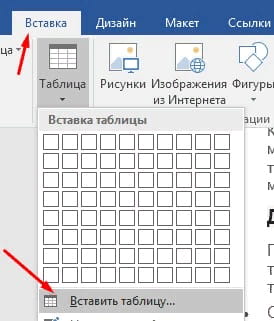
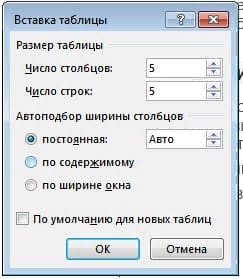
- Нажмите на кнопки со стрелками вверх и вниз, чтобы указать точное количество строк и столбцов, которые вы хотите. Например, если вы хотите таблицу с 5 строками, то число в поле «Количество строк» должно быть 5.
- Нажмите кнопку «ОК». Таблица будет вставлена с указанным количеством строк.
Вставить новые строки в ворд
Первый Способ (Чтобы быстро добавить строку)
- Щелкните внутри последней ячейки
- Нажмите клавишу [TAB]. Строка будет добавлена внизу таблицы.
- Продолжайте нажимать клавишу [TAB] несколько раз, чтобы вставить другие строки.
Второй способ
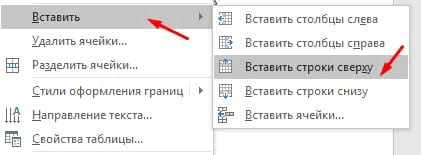
- Нажмите правой кнопкой мыши по таблице и выберите «Вставить».
- Нажмите «Вставить строки сверху», если вы хотите добавить новые строки выше выбранных, или нажмите «Вставить строки снизу», если вы хотите, чтобы они были добавлены ниже. Вы можете использовать этот метод для добавления одной или нескольких строк одновременно.
Как добавить несколько строк в таблицу word
Для добавления нескольких строк можно воспользоваться копированием, скопировав пустые строки и вставив их в нужное место. Это то, что вам нужно сделать:
- Щелкните левой кнопкой мыши и перетащите курсор, чтобы выбрать все пустые строки, которые вы хотите.
- Нажмите левой кнопкой мыши на выбранные строки. Удерживая левую кнопку мыши, перетащите курсор в точку, где вы хотите вставить линии; затем отпустите
Второй способ — это поставить курсор под таблицу нажать в ленте «Вставка» -> «Таблица» -> «Вставить таблицу» и в появившемся окне вводите столько строк сколько вам нужно.
Как добавить строку в таблицу в ворде: разные способы и советы

Многие пользователи Word сталкиваются с необходимостью расширить таблицу дополнительными строками. Как правильно и быстро добавить строку в таблицу Word? В этой статье мы подробно рассмотрим 3 эффективных способа.
Добавление строки через меню таблицы
Первый способ — через специальное меню Макет , которое появляется при работе с таблицами. Давайте пошагово разберем, как добавить строку таким методом:
- Щелкните мышью по любой ячейке в нужной таблице Word, куда необходимо добавить строку;
- Вверху интерфейса появятся дополнительные вкладки — перейдите на вкладку Макет;
- В разделе "Строки и столбцы" найдите кнопки "Вставить сверху" или "Вставить снизу";
- В зависимости от того, куда нужно добавить строку, нажмите одну из этих кнопок;
- Новая пустая строка мгновенно появится выше или ниже текущей строки таблицы.
Таким образом можно легко и быстро расширить таблицу Word нужным количеством строк.
Добавление строки через контекстное меню
Еще один простой способ добавления строк — использование контекстного меню таблицы. Давайте разберем пошагово:
- Щелкните правой кнопкой мыши по ячейке, которая находится над или под тем местом, куда нужно вставить строку;
- В появившемся меню выберите пункт "Вставить";
- Дальше нажмите на "Вставить строки сверху" или "Вставить строки снизу" в зависимости от необходимого расположения;
- Новая строка появится в указанном направлении относительно выбранной ячейки.
Этот способ также позволяет быстро добавить строку таблицы Word в нужное место всего за пару кликов мыши.

Быстрая вставка через значок "плюс"
Существует еще один удобный способ оперативно добавить строку:
- Подведите указатель мыши к левой границе таблицы, где необходима новая строка;
- Аккуратно наведите курсор на промежуток между двумя строками — появится значок "плюс";
- Нажимайте на этот значок столько раз, сколько строк нужно добавить;
- Новые строки мгновенно добавятся в таблицу Word.
Такой способ позволяет за считанные секунды добавить нужное количество строк прямо в процессе редактирования таблицы.
Как сразу добавить много строк в таблицу Word
Иногда требуется сразу добавить в таблицу Word сразу несколько новых строк. Это тоже можно сделать без проблем. Рассмотрим три самых эффективных способа:
- Через копирование
- Сначала добавьте каким-либо способом одну пустую строку; Скопируйте ее в буфер обмена, нажав Ctrl + C; Вставьте эту строку нужное количество раз, нажимая Ctrl + V.
С помощью выделения >
- Выделите в таблице столько строк, сколько хотите добавить новых; Нажмите кнопку "Вставить выделенное количество строк сверху/снизу"; Указанное число строк будет добавлено мгновенно.
Через свойства таблицы
- Щелкните правой кнопкой мыши по таблице и выберите пункт "Свойства таблицы"; В появившемся окне перейдите на вкладку "Строки"; В поле "Число строк" введите нужное количество; Нажмите ОК, чтобы добавить указанное число строк.
Эти способы позволят быстро добавить любое количество строк в таблицу в Word за считанные клики и нажатия клавиш.

Полезные советы при работе с таблицами Word
Рассмотрим несколько полезных советов, которые упростят работу с таблицами в Word:
- Используйте клавишу Tab, чтобы быстро перемещаться между ячейками;
- Нажимайте Shift + Tab для перемещения в обратном направлении$
- Для выделения всей строки щелкните мышью по левой границе таблицы;
- Чтобы выделить весь столбец, щелкните по верхней границе таблицы;
- Удалить строку можно быстро, нажав на ней Ctrl + Minus;
- Чтобы изменить высоту строки, потяните мышью за нижнюю границу;
- Используйте клавиши со стрелками, чтобы перемещать выделенные ячейки.
Эти простые приемы сделают работу с таблицами в Word максимально быстрой и удобной.
Вопросы и ответы по теме
Рассмотрим ответы на популярные вопросы пользователей о добавлении строк в таблицы Word:
Вопрос: Можно ли вставить строку в таблицу Excel прямо в Word?
К сожалению, нет. Но можно скопировать таблицу или ее часть из Excel и вставить в документ Word как изображение или доступный для редактирования текст.
Вопрос: При нажатии на плюсик не происходит добавление строки, почему?
Вероятно, в этом месте уже достигнуто максимально возможное количество строк. Попробуйте вставить через меню или в другом месте.
Вопрос: Можно ли задать количество строк при создании таблицы?
Да, при вставке таблицы в диалоговом окне есть параметр "Число строк", где можно указать нужное значение.
Вопрос: Как сохранить одинаковую ширину столбцов при добавлении строк?
В свойствах таблицы нужно отметить опцию "Автоподбор ширины столбца". Тогда ширина будет автоматически распределяться при изменении количества строк.
Если у вас возникли дополнительные вопросы по добавлению строк в таблицы Word, задавайте их в комментариях. Постараюсь дать исчерпывающие ответы.
Решение проблем при добавлении строк
Попробуем разобрать типичные проблемы, с которыми сталкиваются пользователи при добавлении строк в таблицы Word, и способы их решения.
Не работает кнопка "плюс" для быстрой вставки
Если при наведении курсора на границу таблицы не появляется значок "плюс" для добавления строки, то скорее всего уже достигнуто максимально возможное количество строк в этом столбце таблицы Word. Чтобы обойти это ограничение, попробуйте добавить строку через меню или в другом месте таблицы.
Строки добавляются, но данные в таблице смещаются
При добавлении новой строки существующие данные в таблице иногда могут сместиться вниз или вверх. Чтобы этого избежать, используйте опцию "Вставить строки снизу" или "Вставить строки сверху". Тогда новые пустые строки появятся строго выше или ниже текущих данных.
При копировании строки форматирование не сохраняется
Если при многократном копировании одной и той же строки для добавления новых строк форматирование (границы, заливка) не сохраняется, то лучше использовать функцию множественного выделения строк и групповую вставку сверху/снизу.
Строки внезапно пропали из таблицы
Если после добавления или удаления строк часть данных в таблице пропала, скорее всего была допущена ошибка и удалены нужные строки. В таком случае сразу же нажмите Ctrl+Z, чтобы отменить последнее действие и вернуть удаленные строки на место.
Альтернативные способы добавления строк
Кроме рассмотренных выше основных способов, существует еще несколько менее известных методов добавления строк в таблицы Word.
С помощью сочетания клавиш
Если поместить курсор в последнюю ячейку таблицы и нажать Tab, то автоматически добавится новая строка. А для вставки строки после текущей можно воспользоваться сочетанием Alt + I + R.
Из шаблонов таблиц
Если нужна таблица со множеством однотипных строк, можно воспользоваться готовым шаблоном с нужным числом строк и столбцов, а затем заполнить ее своими данными.
С помощью формул Word
Для автоматического заполнения таблицы и добавления строк на основе данных из других ячеек можно использовать специальные формулы и вычисления прямо в таблицах Word.
Эти методы менее удобны для ручного редактирования и добавления небольшого количества строк, но могут быть полезны в определенных сценариях.
Как добавить строку в таблице в ворде
Подводя итог, добавить строку в таблице ворде можно несколькими способами:
- Используя меню таблицы и кнопки добавления строк;
- Через контекстное меню ячеек;
- Быстрый метод с помощью значка "плюс" при наведении на границы;
- Добавление сразу нескольких строк выделением или копированием;
- Изменение количества строк в свойствах таблицы.
Главное при любом способе — следить за сохранением структуры и форматирования таблицы при вставке новых строк в ворде.
Рекомендации по работе с таблицами ворде
В заключение давайте еще раз перечислим полезные советы для работы с таблицами в ворде, которые упростят добавление и форматирование строк:
- Старайтесь сразу создавать таблицу нужного размера, чтобы потом не добавлять много строк;
- Используйте возможности выделения и групповой вставки строк;
- Регулярно сохраняйте документ, чтобы при ошибках можно было отменить изменения;
- Удаляйте пустые строки в конце, чтобы избежать ненужного увеличения размера таблицы.



