
Когда вы создаете новые документы в Документах Google или загружаете их на Google Диск, добавляемое вами содержимое будет располагаться от левого поля до правого поля, а затем переходить к следующей строке. Используйте эти шаги, чтобы разделить документ Google пополам.
- Откройте свой документ Google.
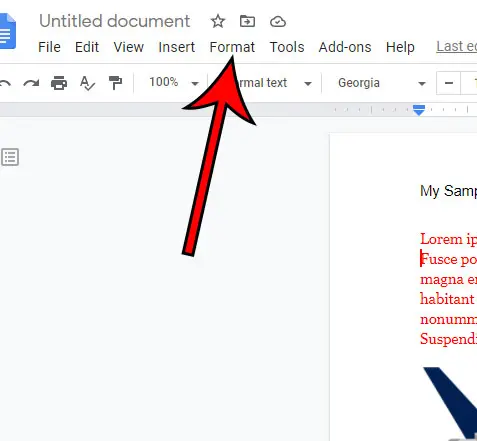
- Выбирать Формат в верхней части окна.
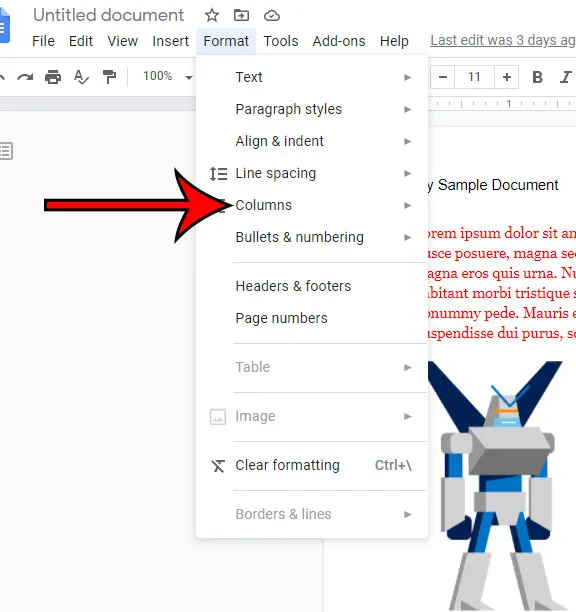
- Выбрать Столбцы вариант.
- Щелкните средний значок с двумя столбцами.
Наша статья продолжается ниже с дополнительной информацией и изображениями для каждого из этих шагов.
Большинство документов, которые вы создаете для работы или учебы, будут прекрасно работать с параметрами форматирования по умолчанию в Документах Google. Возможно, вам придется сделать что-то, например, провести линию через текст или добавить маркеры, но это можно сделать с помощью нескольких коротких шагов в строке меню.
Но иногда вам может понадобиться сделать что-то немного другое, например информационный бюллетень или статью, и вам нужно разделить этот документ Google пополам.
Программы для Windows, мобильные приложения, игры — ВСЁ БЕСПЛАТНО, в нашем закрытом телеграмм канале — Подписывайтесь:)
К счастью, это возможно благодаря опции Google Docs, позволяющей создавать столбцы.
Продолжайте читать ниже и узнайте, как разделить Документы Google пополам, переключившись с одного на два столбца.
Последнее обновление 20.07.2023 / Партнерские ссылки / Изображения из Amazon Product Advertising API | Как партнер Amazon, я зарабатываю на соответствующих покупках.
Как разделить документ пополам в Google Docs
Шаги, описанные в этой статье, были выполнены в настольной версии веб-браузера Google Chrome, но они также будут работать и в других настольных браузерах. Вы также можете щелкнуть здесь, чтобы прочитать об использовании разрывов страниц в Документах Google, так как это также может быть полезно для достижения аналогичных результатов.
Шаг 1: Войдите в Google Диск и откройте документ, чтобы разделить его пополам.
Шаг 2: Нажмите на Формат на панели инструментов в верхней части окна.
Шаг 3: Выберите Столбцы вариант из выпадающего меню.
Шаг 4: Нажмите кнопку с двумя столбцами, чтобы разделить документ пополам.
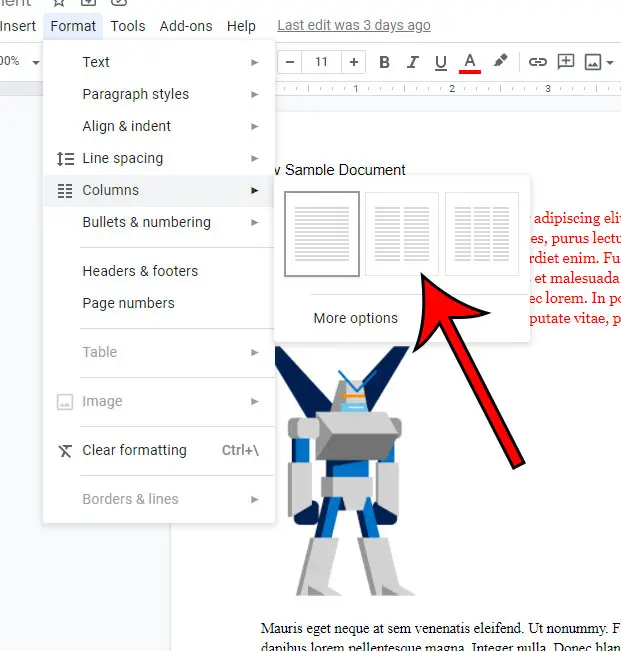
Обратите внимание, что есть еще один вариант, в котором вы можете разделить документ на трети. Кроме того, вы можете нажать кнопку одного столбца, чтобы удалить столбцы.
Если вы хотите внести дополнительные изменения в свои столбцы, например добавить линию между ними или изменить расстояние между столбцами, вы можете выбрать Больше вариантов из меню Столбцы.
Вы также можете узнать, как сделать индекс в Документах Google, если вам нужно написать любой математический или научный текст, который включает этот стиль или форматирование.
Вы также можете узнать больше о том, как поставить маркер в Google Slides, если вы делаете много презентаций и пытаетесь выяснить, как добавить этот тип форматирования.
Другой вариант форматирования, который вы можете использовать, — удалить разрыв страницы.
В следующем разделе будет описано, как вручную удалить разрывы страниц из документов, если они у вас есть.
Исправление разрывов страниц в Google Docs
Хотя автоматические разрывы страниц в Документах Google могут быть удобны в различных сценариях, вы также можете вручную вставить разрывы страниц, выбрав «Вставка» > «Разрыв» > «Разрыв страницы».
Для получения дополнительной информации ознакомьтесь с нашим руководством по удалению разрыва страницы в Документах Google и узнайте, как вручную удалить разрывы страниц из ваших документов.
Однако, если макет документа изменится, этот разрыв страницы может стать проблематичным.
К счастью, вы можете избежать разрыва страницы, выполнив следующие действия:
- Откройте файл.
- Поместите указатель ниже разрыва страницы, в начале первой строки.
- нажмите Backspace ключ.
К этому времени разрыв страницы должен исчезнуть, а основная часть документа должна органично перетекать друг в друга.
Связанный
Программы для Windows, мобильные приложения, игры — ВСЁ БЕСПЛАТНО, в нашем закрытом телеграмм канале — Подписывайтесь:)
40 сочетаний клавиш Google Docs, которые могут сэкономить вам часы времени
Онлайн-текстовый редактор Google Docs полон полезных инструментов, таких как шаблоны и расширения, которые повышают продуктивность работы. Однако самый простой способ повысить производительность — использовать сочетания клавиш. В Документах Google доступно более сотни ярлыков, с помощью которых можно выполнять все: от повседневных действий, таких как выделение жирным шрифтом, до менее распространенных действий, таких как установка флажка. Многие из них можно найти в других текстовых редакторах, таких как Word, но некоторые относятся только к редактору Google.
Фотогалерея
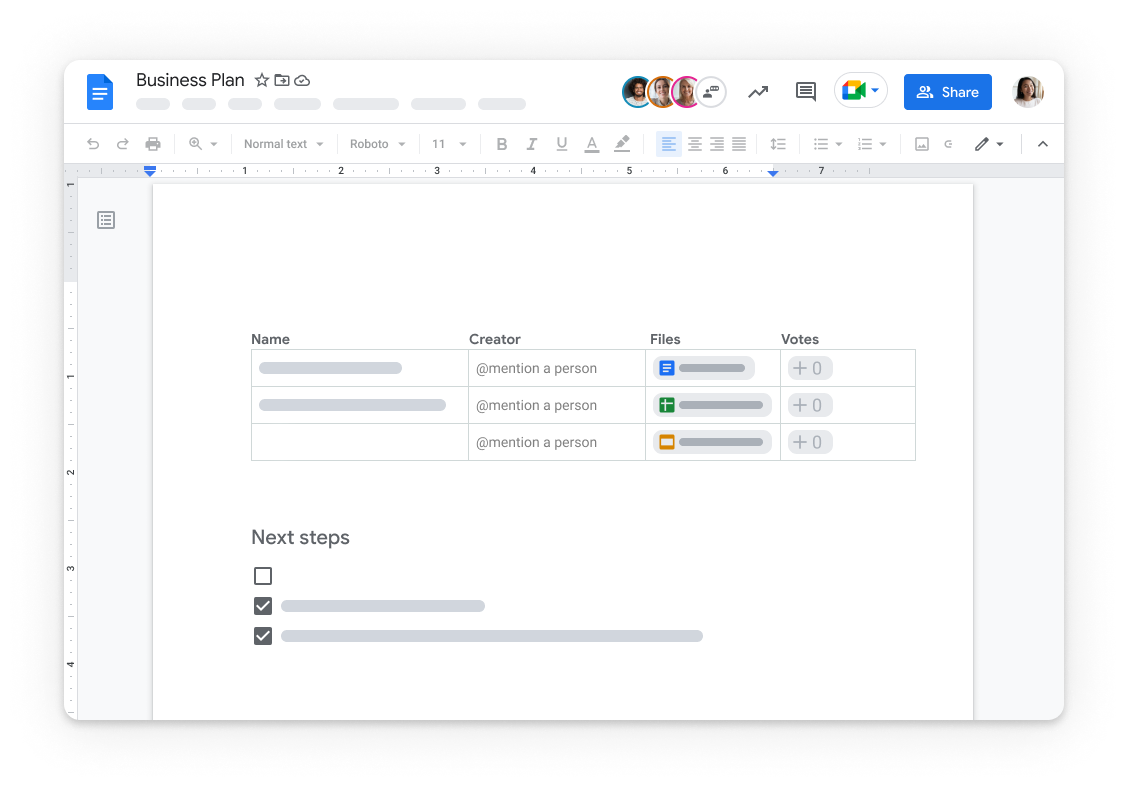
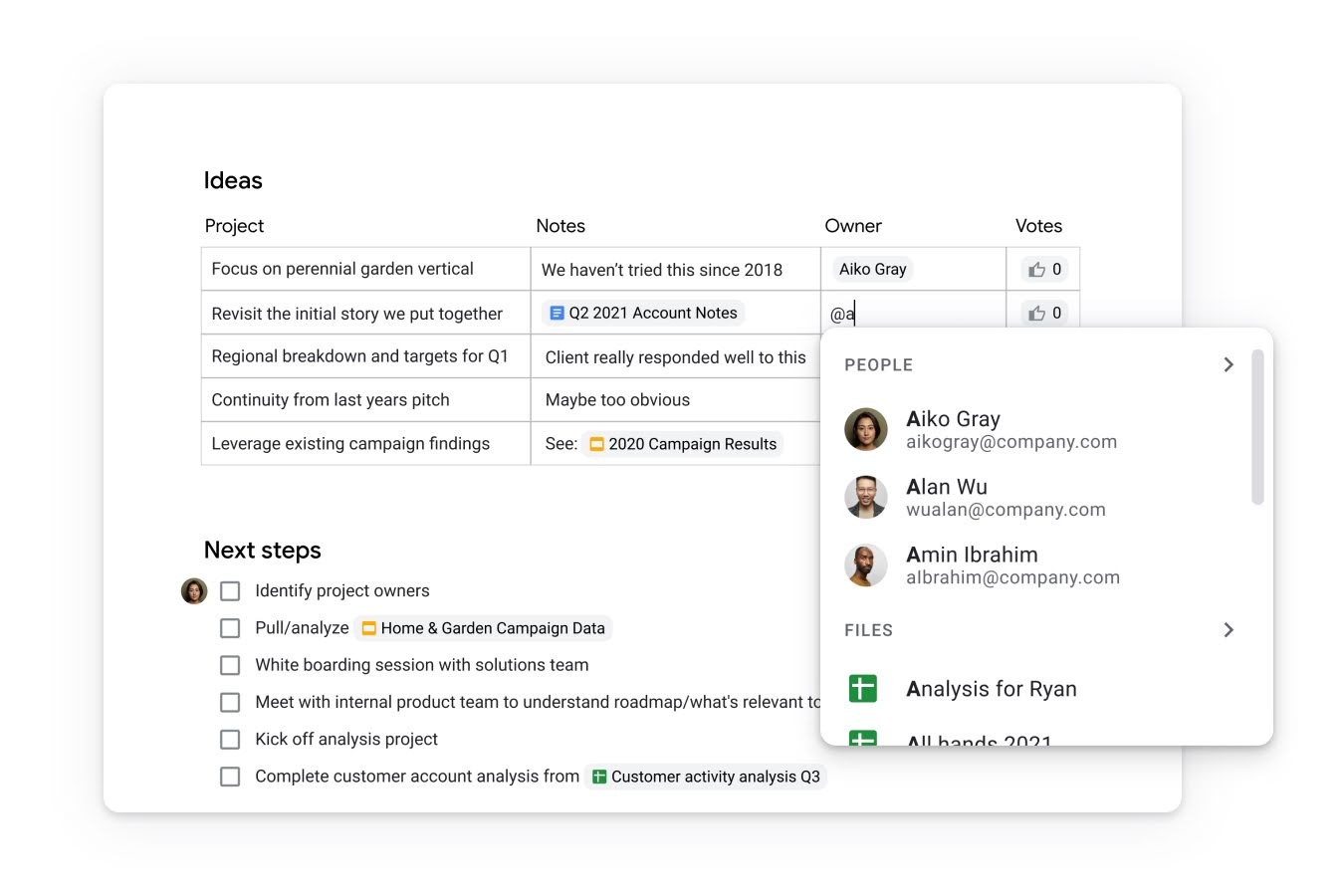

Google Docs — текстовый редактор, используемый большинством пользователей Chromebook. Если вы один из них, вот несколько десятков самых полезных ярлыков, которые облегчат вашу (не только рабочую) жизнь. Конечно, они также работают на компьютерах с Windows а также macOS (с некоторыми вариациями командной клавиши).
Основные команды
- Копировать: Ctrl + C
- Удалять: Ctrl + х
- Вставлять: Ctrl + V
- Вставить без форматирования: Ctrl + Shift + V
- Отменить действие: Ctrl + Z
- Навязывать: Ctrl + S
- Найти текст: Ctrl + F
- Найти и заменить текст: Ctrl + ч
- Перейдите к редактированию: Ctrl + Alt + Shift + Z
- Переключиться на предложения: Ctrl + Alt + Shift + x
- Переключиться на просмотр: Ctrl + Alt + Shift + C
- Вставить разрыв страницы: Ctrl + Enter
- Вставьте ссылку: Ctrl+к
Команды форматирования текста
- Смелый: Ctrl+б
- Курсив: Ctrl + я
- Подчеркнуть текст: ctrl + u
- Зачеркнуть текст: Альт + шифт + 5
- Скопировать форматирование текста: Ctrl+Альт+С
- Примените форматирование текста: Ctrl + Альт + В
- Очистить форматирование: Ctrl +
- Увеличить размер шрифта: Ctrl + Шифт + .
- Уменьшите размер шрифта: Ctrl + Shift + ,
Форматирование абзацев
- Примените стиль заголовка: Ctrl + Альт + (1-6)
- Используйте обычный стиль: Ctrl + Альт + 0
- Вставьте нумерованный список: Ctrl + 7
- Вставьте текст с круглым маркером: Ctrl + 8
- Выровнять текст по левому краю: Ctrl + Shift + I
- Выровнять текст по центру: Ctrl + Shift + е
- Выровнять текст по правому краю: Ctrl + Shift + р
- Оставить комментарий: Ctrl + Альт + м
- Перейти к следующему комментарию: Удержать Ctrl + Alt, затем нажмите п + с
- Перейти к предыдущему комментарию: Удерживать Ctrl + Alt, затем нажмите п + с
Другие команды

- Откройте проверку орфографии: Ctrl + Альт + х
- Переключитесь в компактный режим: Ctrl + Shift + F
- Выделить весь текст: Ctrl + A
- Проверка количества слов: Ctrl + Shift + с
- Страница вверх: Ctrl + Стрелка вверх
- Листать вниз: Ctrl + Стрелка вниз
Вышеупомянутые сочетания клавиш универсальны для всех приложений Google, поэтому вы можете использовать эти команды, например, для ускорения создания таблиц в Google Sheets. Универсальные команды (например, копирование и вставка) должны быть одинаковыми, а другие, например вставка комментариев, должны работать. Если вы не уверены, проверьте страницу поддержки Google для этого приложения.



