
Не скажу, что приходится часто составлять перечень объектов, но надо быть готовым к любым неожиданностям.
Я надеюсь, что вы назначили объектам названия по всему документу. Если же нет… Скачайте документ тут. Как всегда, включаем режим Непечатаемые символы и открываем область задач Стили.
По окончании урока вы сможете:
- Собрать перечень объектов Рисунок
- Собрать перечень объектов Таблица
- Дать определение понятию Поле
- Обновить поля в документе функциональной клавишей F9
1. Список иллюстраций или Перечень объектов Рисунок
Рисунок и объект – это два разных типа объектов и «вгонять их в один перечень как-то не «комильфо». Поэтому перечни будут отдельными. Давайте решим, где будут располагаться перечни рисунков и таблиц. Чаще всего перечни объектов располагают в конце документа. Вот и отправимся в конец документа, нажав одновременно на клавиатуре клавиши CTRL+End.

Шаг 1. Щёлкаем Enter, набираем «Перечень рисунков» и ещё раз Enter именно здесь будет начинаться наш перечень):

Шаг 2. Выделяем абзац «Перечень рисунков» (одиночный щелчок по полосе выделения напротив абзаца – абзац ведь состоит из одной строчки, смотри Урок 2) и форматируем его:
- Выравнивание посередине
- Полужирное начертание
- Интервал до абзаца – 12 пт Интервал после абзаца – 6 пт (эти значения вводятся с Панели быстрого доступа – см. Урок 18 Панель быстрого доступа)
Но при этом я не стала создавать новый стиль. Такой вид абзаца встречается в документе в единичных случаях. Зачем захламлять список стилей в области задач Стили?
| Совет | Новый стиль имеет смысл создавать, если абзацев определённого вида встречается не менее 5 раз. |

Шаг 3. Устанавливаем курсор перед свободным символом конца абзаца сразу и назначаем Список иллюстраций (Лента Ссылки → группа команд Названия → команда Список иллюстраций):

Чтобы было понятно, где находится эта команда, я покажу её на полноэкранном режиме:

Шаг 4. Щёлкаем ЛМ по кнопке Список иллюстраций:
А вот теперь теория. Я считаю, что надо учится читать диалоговые окна. Это половина успеха работы в любой прикладной программе. Итак…

- Образец печатного поля даётся нам для контроля над своими действиями, все изменения, которые мы вводим в диалоговом окне, тут же отображаются в Образце.
- Нелепо отменять режим «Показать номера страниц». Хотя… Если начальник потребует от вас перечень таблиц, его же (начальника) не интересуют номера страниц.
- Режим «Показать номера по правому краю» очень удобен, отменять его незачем.
- Заполнитель помогает взгляду чётко проследить направление от текста к соответствующему номеру:

Если заполнителя не будет, то пострадает зрительное восприятие текста. Сравните:

- Форматы предлагает список оформления нашего перечня:
Как правило, формат «Из шаблона» вполне устраивает заказчиков деловых документов, но вы можете поэкспериментировать.

- А вот это очень важно, потому что именно здесь мы выбираем, какой перечень будет собираться: Список таблиц или Список рисунков:
Поскольку договорились, что мы собираем Перечень рисунков, то щёлкаем ЛМ в выпадающем меню по слову «Рисунок» в выпадающем меню.

Обратили внимание, что образец поменялся?

- Если убрать галочку на режиме «Полное название», остаётся только название объекта без его нумерации:
Я что-то не припомню случая, когда мне это понадобилось, но на всякий случай…

- Если вы будете создавать веб-документ, то для контроля вам понадобится этот образец.
- А вот это важно. Убедительная просьба – не делать, а просто посмотреть на картинку. Если мы оставим режим «Гиперссылки вместо номеров страниц», то получим такую картину:
Мы получим два новых стиля: Гиперссылка и Перечень рисунков. Вы скажете: подумаешь, всего два стиля. Но я встречала документы, в которых было 603 стиля, и эти стили появились исключительно в результате неграмотной работы в Word. В этом случае говорить о преимуществах работы со стилями просто не приходится. Конечно, стиль «Гиперссылка» можно удалить (на одном из следующих уроков я расскажу, как это сделать).

Шаг 5. Отрываем диалоговое окно «Список иллюстраций» и устанавливаем следующие значения:

Нажмите ОК. Получили такую картину:
И получили мы новый стиль в области задач Стили (вспомним Урок 13 Встроенные стили). Когда вставляешь Список иллюстраций, то в области задач Стили автоматически появляется встроенный стиль Перечень рисунков – это идеология Word
Я обещаю, что на одном из следующих уроков я научу вас скрывать не нужные для работы встроенные стили.
2. Составление перечня таблиц
Шаг 1. Щёлкаем Enter (давайте договоримся, что перечень таблиц будет располагаться сразу после перечня рисунков) и набираем «Перечень таблиц» и ещё раз Enter.

Шаг 2. Выделяем абзац «Перечень таблиц» (одиночный щелчок по полосе выделения напротив абзаца – абзац ведь состоит из одной строчки, смотри Урок 2) и форматируем его:
- выравнивание посередине
- полужирное начертание
- интервал до абзаца – 12 пт интервал после абзаца – 6 пт (эти значения вводятся с Панели быстрого доступа – см. Урок….)
Шаг 3. Открываем диалоговое окно «Список иллюстраций». Лента Ссылки → группа команд Название → кнопка Список иллюстраций:

Шаг 4. Устанавливаем в диалоговом окне «Список иллюстраций» следующие значения:
Перевожу на русский язык.
| Понять и запомнить! | Мы дали команду Word’у : Собрать вместе все абзацы, имеющие Стиль «Название таблицы» и показать номер страницы, на которой расположена каждая таблица. и Word послушно исполнил нашу команду |
Наиболее внимательные товарищи могут спросить: а зачем мы делали различные стили для названий таблиц и рисунков? Ведь в диалоговом окне Список иллюстраций есть чёткое разделение по названию. Отвечаю: исключительно потому, что эти два вида абзаца имеют различное форматирование, что оговорено в нормативных документах по оформлению документации.

Итак, мы получили такую картину:
| Вывод | Любой перечень объектов (рисунков, диаграмм, таблиц, схем) имеет стиль «Перечень рисунков» |
Смотрите как интересно получается: диалоговое окно, при помощи которого мы вставляем перечень объектов, называется «Список иллюстраций», а сам перечень объектов имеет стиль «Перечень рисунков». Или оговорка разработчиков или недогляд переводчиков.
Вы обратили внимание, что при вставке перечень рисунков и перечень таблиц окрашены в серый цвет? Мы подошли вплотную к важному понятию «Поле в Word».
3. Понятие «Поле». Обновление Поля
Я пересмотрела массу информацию по офисным программам, но нигде не нашла определения, что же такое «Поле»? Попробую дать своё определение.
| Понять и запомнить! | Поле – это зарезервированный участок в документе, который отображает изменения определённого типа в документе. |
Каждое поле имеет свою ограниченную функцию и свой код (а вот о кодах полей много-много позже). Например, поле Оглавление, поле Номер страницы, поле Дата.
Преимущество использования полей состоит в том, что вставленное содержимое (дата, номер страницы, оглавление и т.п.) обновляется автоматически при каждом изменении. Например, если вы работаете над документом в течение нескольких дней, то поле «Time» (текущая дата) будет изменяться каждый день.

Если вы поставили номер страницы при помощи команды Номер страницы (лента Вставка → группа команд Колонтитулы → команда Номер страницы):

то в дальнейшем, при создании новых страниц, номер будет проставляться автоматически. Номера в списке, названия объектов – это тоже поле, но каждое со своими функциями и со своим кодом. Правда, попутно вы получите два новых стиля в области задач Стили:
Ничего, мы научимся с этим бороться.
Понять, что перед нами поле легко: при выделении поле окрашивается в серый цвет (хотя в Параметрах можно этот режим Отображение поля в сером цвете отключить, но поле при этом останется полем).
А теперь поговорим о поле Список иллюстраций.

Шаг 1. Нажмём с клавиатуры клавишу Ctrl. Не отпуская клавишу Ctrl, подводим курсор к номеру страницы «5», напротив названия рисунка «Рисунок 7. Электросеть». Курсор превращается в руку. Дожидаемся, когда появится надпись «Текущий документ Нажмите Ctrl и щёлкните ссылку» (это очень важно!):

Щёлкаем ЛМ и перескакиваем на страницу номер «5» на название рисунка «Рисунок 7. Электросеть». Текстовый курсор стоит в начале абзаца:
На уроке 28 Заголовки в документе и структура документа я давала понятие «Навигация в документе». Чем больше по объёму текстовый документ, с которым вы работаете, тем сложнее в нём ориентироваться, выискивая нужное место. Word обеспечивает быстрый переход к нужному участку документа. Навигация по заголовкам позволяет просматривать заголовки документа и быстро переходить от одного заголовка документа к другому. Разумеется, такой тип навигации возможен только в том случае, если вы пользуетесь стилями Заголовков.
Что из себя представляет список рисунков или таблиц, которые мы вставляли? Это перечень ссылок на определённые абзацы в документе. Следовательно, щёлкнув по этой ссылке, мы переместимся на соответствующее название объекта.

Шаг 2. Удаляем абзац «Рисунок 7. Электросеть»:
И переходим к Перечню рисунков.

Шаг 3. Нажимаем в любом месте поля «Перечень рисунков» ПМ. Появляется контекстное меню:

Нажимаем команду «Обновить поле» и получаем такую картину:
И с изумлением видим, что после Рисунка 6 идёт Рисунок 8. Но название рисунка – это название объекта, а я уверяла вас, что это поле. Всё правильно! Мы с вами обновили поле, которое отвечает за сборку перечня рисунков. А поле «Название рисунка» мы не трогали.
Вывод: надо отправиться к полю «Название рисунка 8», нажать ПМ и из контекстного меню выбрать команду «Обновить поле»:

И по очереди обновить поле у всех следующих рисунков. Хорошо, что рисунков немного. А если много? Страшно представить объём работы.
Я никогда так не делаю. Я обновляю все поля целиком. Давайте удалим любое название таблицы. Например, «Таблица 2. Группы стандартов» на странице 1 Удалить надо вместе с символом конца абзаца.

Шаг 4. Выделяем абзац «Таблица 2. Группы стандартов» (см. Урок 2):
и удаляем его клавишей Delete с клавиатуры.
Чтобы лучше были видны изменения в документе, перейдите на последнюю страницу, там, находятся Перечень рисунков и Перечень таблиц.

Шаг 5. Выделяем весь документ, одновременно нажимая клавиши Ctrl+A (см. Урок 2). Или трижды щёлкнуть ЛМ по полосе выделения:

Шаг 6. Нажимаем замечательную клавишу F9 на клавиатуре:

И появляется окно:
Сейчас перед нами стоит задача: обновить всё целиком, а не только номера страниц.

Шаг 7. Устанавливаем в окне «Обновление списка иллюстраций» радиоточку «обновить целиком» и нажимаем ОК:
Не пугайтесь, если окно «Обновление списка иллюстраций» выскочит ещё один раз – ведь у нас два списка иллюстраций, два перечня. Опять устанавливаем в окне «Обновление списка иллюстраций» радиоточку «обновить целиком» и нажимаем ОК.
И любуемся обновлённым перечнем рисунков и таблиц:

Как видите, все номера рисунков и таблиц идут по порядку. Можете просмотреть весь документ и убедиться, что номера названий рисунков и таблиц тоже идут по порядку.
| Понять и запомнить! | Функциональная клавиша F9 отвечает за обновление всех (!) полей в документе |
Теперь вы сможете:
- Собрать перечень объектов Рисунок
- Собрать перечень объектов Таблица
- Дать определение понятию Поле
- Обновить поля в документе функциональной клавишей F9
При редактировании документа я не боюсь назначать новые названия объектов или удалять имеющиеся. Я сразу определяю место для перечня объектов. Я не опасаюсь копировать и вставлять информацию с полями в любой другой документ. Просто на завершающем этапе я обновляю поля при помощи функциональной клавиши F9. Чего и вам желаю!
- Word
- Абзац
- Встроенные стили
- Диалоговое окно
- Дизайн документов
- Непечатаемые символы
- Перечень объектов
- Перечень рисунков
- Перечень таблиц
- Поле
- Символ конца абзаца
- Список иллюстраций
Вам будет интересно:

Урок 12. Обновление стиля текста

Урок 20. Списки

Урок 28. Заголовки в документе. Структура документа
Оставьте первый комментарий
Комментировать Отменить ответ
Профиль
Свежие комментарии
- Ilya к записи Урок 37. Разрыв страницы
- Elena к записи Урок 37. Разрыв страницы
- Ilya к записи Урок 37. Разрыв страницы
- Elena к записи Урок 31. Перекрестная ссылка в документе
- Ilya к записи Урок 31. Перекрестная ссылка в документе
Архивы
- Август 2024 (1)
- Май 2024 (1)
- Март 2024 (1)
- Январь 2024 (3)
- Октябрь 2023 (1)
- Сентябрь 2023 (3)
- Июль 2023 (1)
- Июнь 2023 (2)
- Май 2023 (2)
- Апрель 2023 (1)
- Февраль 2023 (1)
- Январь 2023 (3)
- Ноябрь 2022 (2)
- Сентябрь 2022 (1)
- Август 2022 (4)
- Июль 2022 (4)
- Июнь 2022 (5)
- Май 2022 (8)
- Апрель 2022 (5)
- Февраль 2022 (6)
- Январь 2022 (3)
- Декабрь 2021 (2)
- Ноябрь 2021 (5)
- Октябрь 2021 (3)
- Сентябрь 2021 (1)
- Июль 2021 (1)
- Июнь 2021 (6)
- Май 2021 (1)
- Апрель 2021 (4)
- Март 2021 (5)
- Февраль 2021 (1)
- Январь 2021 (2)
- Ноябрь 2020 (2)
- Октябрь 2020 (1)
- Сентябрь 2020 (1)
- Июль 2020 (5)
- Июнь 2020 (2)
- Май 2020 (2)
- Апрель 2020 (3)
- Март 2020 (3)
- Февраль 2020 (1)
- Декабрь 2019 (2)
- Ноябрь 2019 (2)
- Сентябрь 2019 (1)
- Август 2019 (3)
- Июль 2019 (2)
- Май 2019 (2)
- Апрель 2019 (4)
- Март 2019 (1)
- Февраль 2019 (1)
- Январь 2019 (4)
- Декабрь 2018 (1)
- Сентябрь 2018 (1)
- Август 2018 (1)
- Июнь 2018 (1)
- Май 2018 (1)
- Апрель 2018 (2)
- Март 2018 (3)
- Февраль 2018 (3)
- Январь 2018 (8)
- Декабрь 2017 (2)
- Ноябрь 2017 (5)
- Октябрь 2017 (5)
- Сентябрь 2017 (11)
- Август 2017 (8)
Рубрики
Мета
Как создать таблицу в Microsoft Word для списка
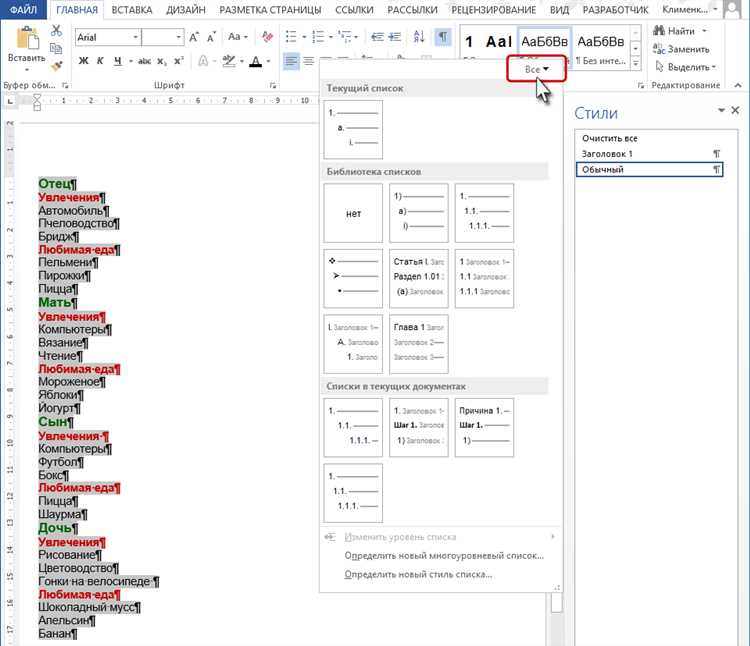
При работе с текстовыми документами в Microsoft Word, возникает необходимость оформления информации в виде списка. Один из способов представления списка – это использование таблицы. Создание списка в виде таблицы поможет сделать информацию более структурированной и наглядной. В данной статье мы рассмотрим, как создать список в виде таблицы в Microsoft Word.
Во-первых, для создания таблицы в Microsoft Word необходимо выбрать вкладку «Вставка» в верхнем меню, а затем нажать на кнопку «Таблица». После этого появится выпадающее меню, в котором можно выбрать нужное количество строк и столбцов для таблицы. Выберите необходимое количество строк и столбцов для вашего списка.
Далее, после создания таблицы, можно приступать к заполнению ее данными. Вставьте текст в соответствующие ячейки таблицы, распределите информацию по столбцам и строки в соответствии с вашим списком. Вы также можете настроить ширину столбцов и высоту строк, чтобы достичь наилучшего визуального эффекта.
И наконец, чтобы сделать список еще более выразительным, можно применить к таблице различные форматирования и стили. Выделите область таблицы, затем выберите необходимые опции форматирования в верхнем меню, такие как изменение шрифта, размера текста, добавление заливки или границ списка. Таким образом, таблица будет эффективно выглядеть и передавать информацию.
Как создать таблицу в Microsoft Word
1. Использование функции «Вставка таблицы»
Для создания таблицы в Microsoft Word вы можете воспользоваться удобной функцией «Вставка таблицы». Для этого выберите вкладку «Вставка» в верхнем меню программы. Затем нажмите на кнопку «Таблица» и выберите нужное количество строк и столбцов для вашей таблицы.
2. Рисование таблицы вручную
Если вы хотите создать таблицу с более сложной структурой или у вас есть определенные требования к ее дизайну, вы можете воспользоваться функцией «Рисование таблицы». Для этого выберите вкладку «Вставка» и нажмите на кнопку «Таблица». Затем выберите опцию «Рисование таблицы». Теперь вы можете нарисовать таблицу, указывая не только количество строк и столбцов, но и их размеры.
3. Редактирование таблицы
После создания таблицы вы можете изменять и редактировать ее в соответствии с вашими нуждами. Для этого выделите ячейку или группу ячеек, которые вы хотите изменить, и используйте доступные вкладки в верхнем меню программы для редактирования содержимого таблицы, добавления цветов или стилей и изменения размеров ячеек и границ.
4. Импорт таблицы из других приложений
Если у вас уже есть готовая таблица в другом приложении, таком как Microsoft Excel или Google Sheets, вы можете легко импортировать ее в Microsoft Word. Для этого просто скопируйте таблицу из исходного приложения, затем откройте документ в Microsoft Word и вставьте таблицу в нужную часть текста.
Теперь вы знаете основные способы создания таблицы в Microsoft Word и можете использовать их в своей работе для удобного оформления информации.
Как вставить список в таблицу в Microsoft Word
В Microsoft Word есть возможность создания таблиц, в которых вы можете вставить списки для более удобной организации информации. Чтобы вставить список в таблицу в Word, выполните следующие шаги:
Шаг 1: Создание таблицы
Сначала создайте таблицу в документе Word. Выберите вкладку «Вставка» на ленте инструментов Word и нажмите на кнопку «Таблица». Выберите нужное количество строк и столбцов для вашей таблицы.
Шаг 2: Вставка списка
Выберите ячейку в таблице, куда вы хотите вставить список. Нажмите правой кнопкой мыши на выбранной ячейке и выберите в контекстном меню пункт «Вставить список».
В появившемся окне «Вставить список» вы можете выбрать тип списка: маркированный, нумерованный или многоуровневый список. Выберите необходимый тип списка и нажмите кнопку «Вставить».
После этого список будет вставлен в выбранную ячейку. Вы можете добавить новые элементы списка, щелкая на другую ячейку и повторив шаг 2.
Шаг 3: Редактирование списка
Чтобы редактировать список, вы можете продолжить вводить новые элементы или удалить существующие. Вы можете изменить стиль списка, выделение и другие параметры списков во вкладке «Главная» на ленте инструментов Word.
Теперь вы знаете, как вставить список в таблицу в Microsoft Word. Это полезный способ организации информации и делает таблицы более наглядными и легкими для чтения.
Как преобразовать список в таблицу в Microsoft Word
Когда вам нужно отобразить список в виде таблицы в Microsoft Word, существует несколько простых шагов, которые помогут вам сделать это в удобном и эффективном формате.
1. Вставьте таблицу. Для этого щелкните на вкладке «Вставка» в верхней панели инструментов Word, найдите раздел «Таблица» и выберите количество строк и столбцов, которое вам нужно. Таблица будет вставлена в данный момент.
2. Заполните таблицу. Для каждого элемента списка введите его значение в соответствующую ячейку таблицы. Обычно каждый элемент списка заполняется в одной строке таблицы.
3. Оформите таблицу. Чтобы выделить заголовки столбцов, щелкните на первой строке таблицы и выберите опцию «Выделить заголовок столбца» в контекстном меню. Вы также можете изменить шрифт, размер шрифта или другие настройки ячеек таблицы, чтобы сделать ее более привлекательной и удобной для восприятия.
4. Добавьте более сложные элементы. Если вам нужно добавить более сложные элементы, такие как заголовки строк или объединение ячеек, вы можете использовать соответствующие опции в контекстном меню таблицы. Это поможет вам получить более структурированный и удобный для чтения список в виде таблицы.
Следуя этим простым шагам, вы можете легко преобразовать список в таблицу в Microsoft Word. Это сделает ваш список более понятным и удобным для чтения, особенно когда в нем содержится большое количество элементов. Не забывайте проверять предварительный просмотр и вносить необходимые корректировки, чтобы вы получили желаемый результат.
Как создать таблицу в Microsoft Word и добавить столбцы и строки?
Для того чтобы добавить столбцы в таблицу в Microsoft Word, выделите первую строку таблицы, щелкните правой кнопкой мыши и выберите всплывающее меню «Вставить». Затем выберите пункт «Столбцы слева» или «Столбцы справа», в зависимости от места, где вы хотите добавить новые столбцы. Новые столбцы будут добавлены сразу после выделенной строки.
Для добавления строк в таблицу в Microsoft Word, выделите весь столбец, где вы хотите добавить новые строки, щелкните правой кнопкой мыши и выберите всплывающее меню «Вставить». Затем выберите пункт «Строки выше» или «Строки ниже», в зависимости от места, где вы хотите добавить новые строки. Новые строки будут добавлены сразу после выделенного столбца.
Теперь, когда вы знаете, как добавить столбцы и строки в таблицу в Microsoft Word, вы можете структурировать вашу информацию более эффективно и привести ее в более удобный вид.
Как изменить размер ячеек в таблице в Microsoft Word
Чтобы изменить размер ячейки в таблице Microsoft Word, можно воспользоваться несколькими методами. Одним из способов является использование функции «Изменить размер ячеек». Для этого нужно выделить нужную ячейку или ячейки, щелкнуть правой кнопкой мыши и выбрать «Изменить размер ячеек» из контекстного меню. Затем появится диалоговое окно, где можно указать нужные параметры размеров ячеек.
Также можно изменить размер ячеек, используя функцию «Настройки таблицы». Для этого нужно выбрать таблицу, затем нажать правой кнопкой мыши и выбрать «Настройки таблицы». После этого появится окно с настройками таблицы, где можно указать нужные размеры ячеек вручную или выбрать одну из предопределенных опций.
Добавление стиля и цвета в таблицу в Microsoft Word
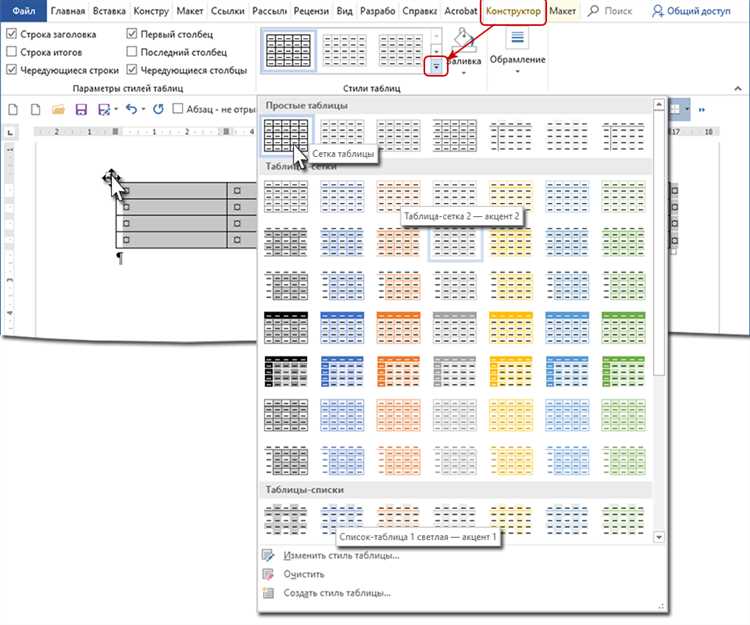
Стиль таблицы: Выбор стиля таблицы позволяет изменить ее общий внешний вид. В Word предлагается широкий выбор стилей, включая различные варианты заголовков, сетки и выравнивания текста. Чтобы добавить стиль к таблице, достаточно выделить ее и выбрать желаемый шаблон из предложенного списка стилей.
Цвет таблицы: Помимо стиля, вы также можете добавить цвет в таблицу, чтобы сделать ее более выразительной и привлекательной. Word позволяет изменять цветовую схему таблицы. Вы можете выбрать цвет заливки для ячеек таблицы, цвет текста внутри ячеек и цвет границы таблицы. Чтобы изменить цвет таблицы, необходимо выделить ячейки или всю таблицу и выбрать нужные опции цветовой схемы.
- Для изменения цвета заливки ячеек таблицы, выберите ячейки и используйте функции заливки цветом во вкладке «Дизайн таблицы».
- Для изменения цвета текста внутри ячеек, выберите ячейки и используйте опции текстового форматирования во вкладке «Дизайн таблицы».
- Для изменения цвета границы таблицы, выберите таблицу и используйте опции форматирования границ во вкладке «Схема таблицы».
Добавление стиля и цвета в таблицу в Microsoft Word поможет сделать ваш документ более эффективным и привлекательным для читателей. Используйте эти функции для создания профессиональных и стильных таблиц в своих документах.
Вопрос-ответ:
Как добавить стиль в таблицу в Microsoft Word?
Чтобы добавить стиль в таблицу в Microsoft Word, выделите ячейку или ячейки таблицы, затем выберите нужный стиль из раздела «Стили таблицы» на вкладке «Таблица» в верхней панели инструментов.
Как добавить цвет в таблицу в Microsoft Word?
Чтобы добавить цвет в таблицу в Microsoft Word, выделите ячейку или ячейки таблицы, затем выберите нужный цвет из раздела «Цвет заливки» на вкладке «Таблица» в верхней панели инструментов.
Как добавить стиль и цвет одновременно в таблицу в Microsoft Word?
Чтобы добавить стиль и цвет одновременно в таблицу в Microsoft Word, выделите ячейку или ячейки таблицы, затем выберите нужный стиль из раздела «Стили таблицы» и нужный цвет из раздела «Цвет заливки» на вкладке «Таблица» в верхней панели инструментов.
Как изменить стиль и цвет уже имеющейся таблицы в Microsoft Word?
Чтобы изменить стиль и цвет уже имеющейся таблицы в Microsoft Word, выделите таблицу, затем выберите нужный стиль из раздела «Стили таблицы» и нужный цвет из раздела «Цвет заливки» на вкладке «Таблица» в верхней панели инструментов.
Как создать свой стиль и цвет для таблицы в Microsoft Word?
Чтобы создать свой стиль и цвет для таблицы в Microsoft Word, выделите ячейку или ячейки таблицы, затем настройте нужное форматирование (шрифт, выравнивание, отступы и т.д.) и выберите нужный цвет из раздела «Цвет заливки». Затем сохраните этот стиль, выбрав опцию «Сохранить стиль» в разделе «Стили таблицы» на вкладке «Таблица» в верхней панели инструментов.
Как добавить стиль в таблицу в Microsoft Word?
Для добавления стиля в таблицу в Microsoft Word нужно выделить нужную ячейку или ячейки таблицы, затем выбрать вкладку «Дизайн» на панели инструментов, где можно выбрать нужный стиль из готового набора или настроить свой собственный стиль. Нажав на кнопку «Стили таблицы» можно изменить шрифт, размер, цвет текста и задать другие параметры стиля.
Таблицы в Word
В программе Ворд можно не только напечатать текст, но и сделать таблицу. Вы можете выбрать для нее нужное количество строк и столбцов, редактировать как-угодно: расширять, сужать, объединять ячейки, удалять, печатать внутри текст и многое другое.
Как сделать таблицу
Способ 1: вставка
Сначала необходимо поставить мигающий курсор (мигающую палочку) в нужное место. Для его смещения вниз нажмите кнопку Enter на клавиатуре. А чтобы поднять мигающий курсор выше — Backspace.
Или можно просто щелкнуть в нужном месте два раза левой кнопкой мыши.
В программе Word 2007-2021 для создания таблицы нажмите на надпись «Вставка» в левом верхнем углу программы. Появятся новые пункты редактирования, среди которых будет «Таблица».

Кликнув по ней, откроется список, в котором Ворд предложит несколько вариантов добавления. Нажмите на пункт «Вставить» в нижнем меню.
Откроется небольшое окошко. В верхней части напечатайте необходимое количество столбцов и строк. Также обратите внимание на нижнюю часть окошка. Точка должна стоять на пункте «Постоянная», и в соседнем белом поле должно быть указано значение «Авто».
Другие настройки ширины столбцов применяются крайне редко, в исключительных случаях, и рассматривать их в рамках данного урока мы не будем.
После нажатия на ОК таблица с указанным количеством столбцов и строк вставится в документ (на страницу).
Способ 2: быстрое создание
Быстрое добавление ничем не отличается от обычного. Но этот способ ограничен в возможностях: максимальное количество строк — 8, а столбцов — 10.
Переходим во вкладку «Вставка» в верхнем меню программы.
Нажимаем на надпись «Таблица» и добавляем нужное количество столбцов и строк через верхнюю часть окошка.
Принцип работы прост — Вы проводите курсором (стрелкой) по квадратикам, а программа Word формирует объект исходя из выбранного количества строк и столбцов.
Способ 3: рисование
Этот способ хорош в том случае, если нужно составить сложную таблицу. Например, такую:
Переходим во вкладку «Вставка».
Нажимаем на кнопку «Таблица» и выбираем «Нарисовать».
Курсор (стрелка мышки) примет вид небольшого карандаша. Вот им мы и будем рисовать.
Для начала сделаем основу. Для этого наведите курсор (в нашем случае — карандаш) в нужное место на странице. Затем нажмите левую кнопку мышки и, не отпуская ее, «рисуйте» прямоугольник подходящего размера.
Отпустите кнопку мышки — основа добавится.
Теперь осталось нарисовать детали — строки и столбцы. Это как раз тот редкий случай, когда объяснить данный процесс на словах крайне трудно. Принцип следующий: нажимаем левую кнопку мышки внутри прямоугольника и протягиваем линию. Программа в этом поможет — линия «дорисуется» самостоятельно. Главное, показать Ворду направление.
Если Вы вдруг что-то сделаете неправильно, всегда можно вернуться на шаг или несколько шагов назад. Для этого нажмите на значок «Отменить» вверху программы.
Когда всё будет готово, нажмите два раза левой кнопкой мышки по пустому месту. Курсор снова станет палочкой, а не карандашом.
Способ 4: шаблоны
В программе Word есть готовые шаблоны — заготовки, которые можно добавить на страницу и отредактировать. Поменять цифры и значения, вставить или удалить строки и столбцы.
Делаются они так же, как и обычные — через вкладку «Вставка». Наводим курсор на пункт «Экспресс-таблицы» и выбираем подходящий шаблон.
Способ 5: Excel
Если в ячейки нужно не только ввести значения, но еще и «посчитать» (сложить, умножить, вычислить процент и т.д), то следует вставить лист Excel.
Для этого опять же перейти в закладку «Вставка», нажать на надпись «Таблица». Из списка выбрать пункт «Excel».
Как удалить
Удалить таблицу, созданную в программе Word, можно разными способами. Сейчас мы научимся это делать самым, на мой взгляд, простым.
Сначала нужно ее выделить. Для этого наведите курсор на первую ячейку первой строки (только не внутрь ячейки, а чуть левее, за границу).
Нажмите левую кнопку мышки и, не отпуская ее, тяните в самый конец. Вот тут важный момент — тянуть нужно до последней строки и чуть ниже. Выделиться объект должен особым образом, с маленьким «хвостиком» в конце.
А теперь нажмите Delete (Del) на клавиатуре.
Совет . Если у Вас все-таки не получится ее удалить, выделите снова, затем нажмите правой кнопкой мышки по выделенному (закрашенному). Откроется список, нажмите на пункт «Вырезать».



