
в браузере в верху нажимаешь Файл затем сохранить как затем выбераешь Тип файла Веб-архив (один файл) и сохраняешь а потом этот сохранённый файлик открываешь в ворде и редактируешь как хочешь или капируешь таблици, картинки и текст в обычный вордовский документ
Жмакнуть на картинке правой клавишей мыши и в открывшемся контекстном меню выбрать необходимую функцию, далее по обстоятельствам Правои кнопкои мыши, там копировать, и вставь туда куда тебе требуется.
Берёш нажимаеш на правую кнопку мышки и в столбеке который высветился находиш пункт /Выделить все/ это если тебе надо весь текст скопировать далее /копировать и в Word, а если тебе надо какуето часть страницы то подводиш мышкой в верхнюю часть текста или в нижнюю нажымаеш левую кнопку мышки и мышкой выделяеш ту часть текста а потом нажимаеш /копировать/ и в Word а потом на практеке поймёш всё.
У меня получилось только в IE. Internet Explorer 11 — это встроенный компонент Windows 10, поэтому вам ничего не нужно устанавливать.
Чтобы открыть Internet Explorer, нажмите кнопку Пуск и введите Internet Explorer в поле поиска . Выберите Internet Explorer (классическое приложение) в результатах.
Копируем таблицу со всем содержимым в Microsoft Word

Одной из многочисленных возможностей текстового редактора MS Word является большой набор инструментов и функций для создания и изменения таблиц. На нашем сайте вы можете найти несколько статей на эту тему, а в данной мы рассмотрим еще одну.
Создав таблицу и вписав в нее необходимые данные, вполне возможно, что по ходу работы с текстовым документом у вас возникнет необходимость эту самую таблицу скопировать или переместить в другое место документа, а то и вовсе в другой файл или программу. К слову, о том, как копировать таблицы из MS Word, а затем вставлять их в другие программы, мы уже писали.
Перемещаем таблицу
1. В режиме “Разметка страницы” (стандартный режим работы с документами в MS Word), наведите указатель курсора на область таблицы и дождитесь появления в левом верхнем углу значка перемещения ().

2. Кликните по этому “плюсику”, чтобы указатель курсора преобразовался в крестообразную стрелку.

3. Теперь вы можете переместить таблицу в любое место документа, просто перетянув ее.

Копируем таблицу и вставляем ее в другую часть документа
Примечание: Если вы копируете таблицу, ее исходник остается на прежнем месте, если же вы таблицу вырезаете, исходник удаляется.
1. В стандартном режиме работы с документами наведите указатель курсора на таблицу и дождитесь появления значка .

2. Кликните по появившемуся значку, чтобы активировать режим работы с таблицей.

3. Нажмите “Ctrl+C”, если вы хотите скопировать таблицу, или же нажмите “Ctrl+X”, если вы хотите ее вырезать.
4. Переместитесь по документу и кликните в том его месте, куда вы хотите вставить скопированную/вырезанную таблицу.
5. Для вставки таблицы в этом месте нажмите “Ctrl+V”.

Собственно, на этом все, из этой статьи вы узнали, как копировать таблицы в Ворде и вставлять их в другом месте документа, а то и вовсе в других программах. Желаем вам успехов и только положительных результатов в освоении Microsoft Office.

Мы рады, что смогли помочь Вам в решении проблемы.
Отблагодарите автора, поделитесь статьей в социальных сетях.
Помогла ли вам эта статья?
Еще статьи по данной теме:
не работает так
Не вставляется таблица внутрь таблицы.
Здравствуйте. Скажите, пожалуйста, какое отношение задача вставки таблицы в таблицу имеет к задаче банального копировании одной таблицы, что озвучено в теме настоящей статьи?
И все же, вы можете просто выделить и скопировать одну таблицу, а затем вставить ее не в произвольную часть документа (о чем рассказано в статье), а в произвольную ячейку другой таблицы, выполнив ровно те же действия. Вот только вряд ли это то, что вам требуется сделать. А то, что требуется сделать, лично я, не владея экстрасенсорными способностями, понять не смогу. Поэтому опишите понятно и подробно, что конкретно требуется сделать какую таблицу нужно скопировать, в какую и куда ее требуется вставить, какой результат требуется получить, какое содержимое у первой и второй таблицы, какой их внешний вид. Помимо этих деталей нелишним будет предоставить скриншот обеих таблиц в документе (или документах) Word.
Содержимое предыдущее удаляется.
Задайте вопрос или оставьте свое мнение Отменить комментарий
Способы переноса таблицы из Microsoft Excel в Word

Популярный табличный процессор Excel – это лишь одно из нескольких приложений, входящих в состав офисного пакета Microsoft Office. Все его компоненты тесно связаны между собой и имеют ряд общих функций, возможностей. Так, текстовый редактор Word тоже позволяет работать с таблицами, создавать их с нуля и редактировать. Но иногда возникает задача переноса элементов данного типа из одной программы в другую. О том, как это делается, мы расскажем сегодня.
Как скопировать таблицу с сайта в Word?
Нашла на сайте классную таблицу с временами по английскому. Как ее скопировать в Word? Копируется только текст без линий. Помогите.
[ссылка появится после проверки модератором] Это ссылка.
или на клавиатуре нажмитие клавишу Printscreen (PrtSc) наверху справа ( ничего не произойдет на этом этапе, но в памяти сохранится изображение этой страницы) , а потом откройте в стандартных программах на компьютере Paint и выберите "вставить". Вставится весь экран. Выделите область, которую нужно вставить в Word, скопируйте ее и вставьте в Word=)
скопируйте текст, затем включите показ непечатаемых символов, и сделайте преобразование текста в таблицу задав в качестве разделителей то, что у вас там есть (пробелы, ентеры, табы)
А зачем её вообще копировать в Word? В браузере: Файл — Сохранить как.. . И нет проблем.
выделить таблицу и скопировать 🙂 но, есть одно лучше это делать из эксплорера
Выделяешь нужную область на сайте, Копировать Открываешь новый документ в Ворде (или старый.. . короче, куда нужно) вставляешь радуешься
Мы рассмотрели все возможные способы переноса таблицы из Excel в Word, а также затронули парочку альтернативных решений, предоставляющих возможность самостоятельного создания подобного рода объектов.
Мы рады, что смогли помочь Вам в решении проблемы.
Отблагодарите автора, поделитесь статьей в социальных сетях.
Перенос таблицы из Эксель в Ворд
Как уже было сказано выше, между приложениями Excel и Word реализована довольно тесная интеграция. Это предоставляет возможность удобного импорта и экспорта совместимых объектов и файлов, обмена таковыми и использования функций одной программы в другой. Перенос таблицы из специально предназначенного для их создания приложения в то, что ориентировано в первую очередь на работу с текстом – одна из задач, решить которую можно сразу несколькими способами, и каждый из них мы подробно рассмотрим далее.
Способ 1: Копирование и вставка
Оптимальным и наиболее очевидным решением будет простое копирование таблицы из Эксель в Ворд.
- Выделите с помощью мышки таблицу, которую необходимо перенести в текстовый редактор.

Примечание: Прежде чем приступить к перемещению таблицы, следует определиться с ее размерами, а точнее, убедиться в том, что она не выйдет за пределы полей текстового документа. В случае крайней необходимости вы можете не только уменьшить (или, наоборот, увеличить) ее прямо в Excel, но и также настроить поля в Word и даже сменить ориентацию страницы с привычной книжной на альбомную.

- Разверните меню кнопки «Вставить» (вкладка «Главная») и кликните по первому значку в списке – «Сохранить исходное форматирование»;
- Щелкните правой кнопкой мышки (ПКМ) в месте вставки таблицы, и в появившемся контекстном меню выберите аналогичную вышеуказанной кнопку с изображением планшета и кисти;
- Воспользуйтесь клавишами «CTRL+V» или, что лучше, «SHIFT+INSERT».

Как вы наверняка могли заметить, в меню вставки текстового редактора есть и другие варианты. Кратко рассмотрим каждый из них.
- Использовать стили конечного документа. Таблица будет вставлена без исходного форматирования и выполнена в стиле, который в настоящий момент используется вами в MS Word. То есть, если у вас, к примеру, в качестве основного установлен шрифт Tahoma с размером 12, именно в нем и будет записано содержимое таблицы.


Способ 2: Копирование и специальная вставка
В приложениях пакета Майкрософт Офис есть полезная функция «Специальной вставки», которая позволяет перенести таблицу в виде целостного объекта, сохранив при этом его связь с Excel (как программой и/или конкретным файлом-исходником). Такой подход отчасти решает проблему предыдущего способа, позволяя поместить даже довольно большие (широкие или высокие) таблицы на страницы текстового документа, однако в самом Word они все равно могут отображаться некорректно.
- Выделите и скопируйте таблицу из Эксель так, как мы это делали в первом шаге предыдущего способа.


Определившись с выбором, нажмите «ОК» для подтверждения, после чего скопированный объект появится на странице документа Word.
Для редактирования достаточно просто дважды нажать ЛКМ по таблице, а для выхода из этого режима – кликнуть за пределами таблицы.

Этот метод переноса таблиц из Эксель в Ворд по некоторым параметрам превосходит рассмотренный выше. Он позволяет использовать для работы все возможности табличного процессора, которые существенно превосходят таковые в текстовом редакторе.
Способ 3: Вставка из файла
Существует вариант переноса таблицы в Word из Excel без необходимости открытия последнего. Достаточно знать лишь о том, где располагается нужный файл. Еще одно важное условие – в нем не должно содержаться лишних элементов.
- Установите указатель в том месте документа Ворд, в которое вы хотите поместить таблицу из Эксель, и перейдите во вкладку «Вставка».


- Просто нажать «ОК». Таблица будет вставлена в виде объекта, размеры которого можно изменять, но содержимое нельзя будет отредактировать.


Примечание: Если документ Microsoft Excel, вставка которого осуществляется в Microsoft Word, будет открыт, появится показанное на скриншоте ниже уведомление об ошибке. В таком случае необходимо закрыть программу и повторить вышеописанные действия.


Способ 4: Вставка пустой таблицы
Аналогично предыдущему методу переноса объекта из файла Эксель в Ворд, можно вставить в последний не только заполненную данными, но и пустую таблицу. Делается это практически так же, непосредственно внутри текстового редактора.
- Определите в документе место для будущей таблицы и перейдите во вкладку «Вставка».


В Word будет вставлен лист Excel, в котором вы сможете создать свою таблицу с нуля, используя для этого все основные инструменты табличного процессора, которые появятся на панели инструментов текстового редактора.
Способ 5: Самостоятельное создание
Существует и еще один метод создания пустой таблицы Эксель непосредственно в Ворде, и в своей реализации он даже более прост, чем рассмотренный выше.
- Поместив указатель курсора в то место документа, где планируете расположить будущую таблицу, перейдите во вкладку «Вставка».


- Как начать играть resident evil 6
- Где driver pc
- Teso стиль хлаалу где взять
- Сколько стоят бандлы дота 2
- Детонатор barotrauma как использовать
4 метода извлечения таблиц из одного документа Word в другой
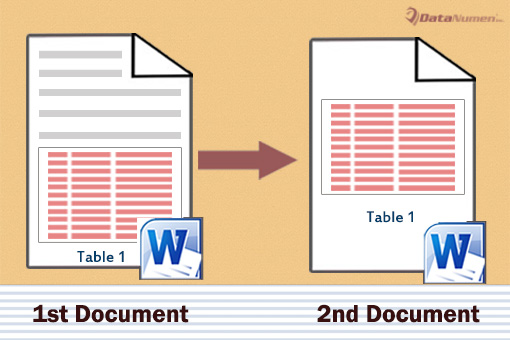
Таблица мost used означает, что мы используем для хранения табличной информации. Он упорядочивает данные в строках и столбцах, предоставляя читателям четкое представление обо всей информации. Длинный документ может содержать множество таблиц, поэтому возникает необходимость их экспорта в новый документ для различных целей.
Вот наши 4 подхода.
Метод 1: пакетный экспорт всех таблиц из одного документа в другой
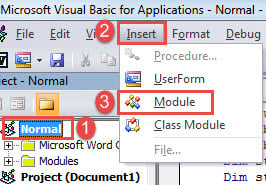
- Первый и первыйost, нажмите «Alt + F11», чтобы вызвать редактор VBA в Word.
- Затем нажмите «Обычный» проект и затем вкладку «Вставить».
- Выберите «Модуль» в раскрывающемся меню.
- И дважды щелкните, чтобы открыть модуль и вывести пространство редактирования с правой стороны.
- Теперь скопируйте и вставьте туда следующий макрос:
re>Sub ExtractTablesFromOneDoc() Dim objTable As Table Dim objDoc As Document Dim objNewDoc As Document Dim objRange As Range Set objDoc = ActiveDocument Set objNewDoc = Documents.Add For Each objTable In objDoc.Tables objTable.Range.Select Selection.Copy ‘ Вставить таблицы в новые документ в формате RTF. Установить objRange = objNewDoc.Range objRange.Collapse Direction:=wdCollapseEnd objRange.PasteSpecial DataType:=wdPasteRTF objRange.Collapse Direction:=wdCollapseEnd objRange.Text = vbCr Next objTable End Sub
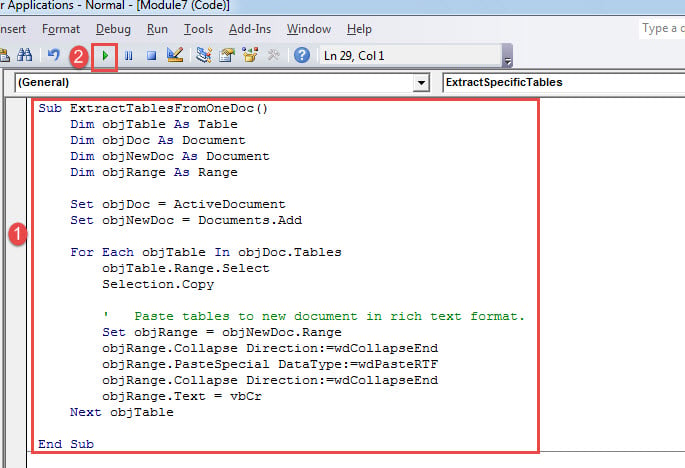
- Наконец, нажмите «Выполнить».
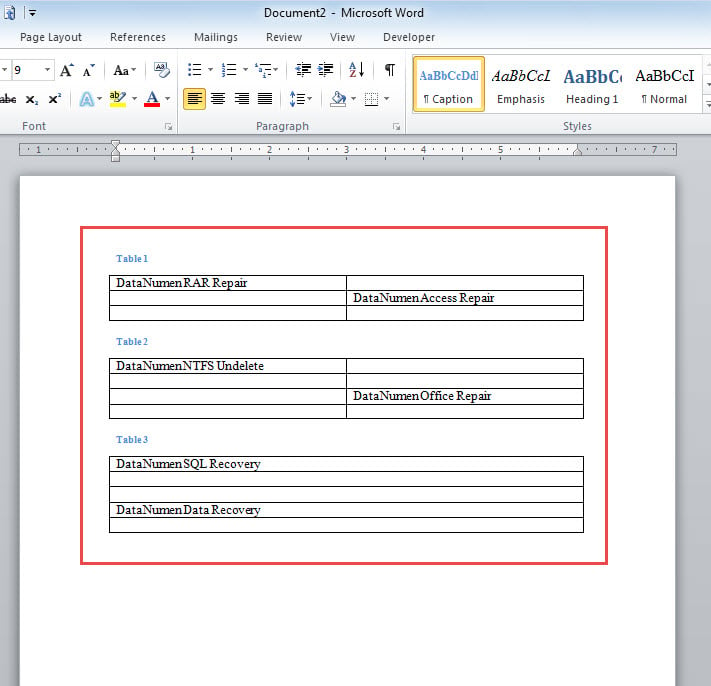
Этот макрос будет извлекать как таблицы, так и их подписи.
Способ 2: извлечение определенной таблицы из документа
Теперь на случай, если в вашем документе много таблиц, но вам нужно отправить кому-то одну конкретную таблицу. Тогда следующий макрос вам очень поможет.
- Сначала установите и запустите макрос, следуя шагам метода 1.
- Во-вторых, замените этот макрос на этот:
re>Sub ExtractSpecificTables() Dim objTable As Table Dim objDoc As Document Dim objNewDoc As Document Dim objRange As Range Dim strTable As String strTable = InputBox("Введите номер таблицы: ") Set objDoc = ActiveDocument Set objNewDoc = Documents.Add objDoc.Tables( strTable).Range.Select Selection.Copy Set objRange = objNewDoc.Range objRange.Collapse Direction:=wdCollapseEnd objRange.PasteSpecial DataType:=wdPasteRTF End Sub
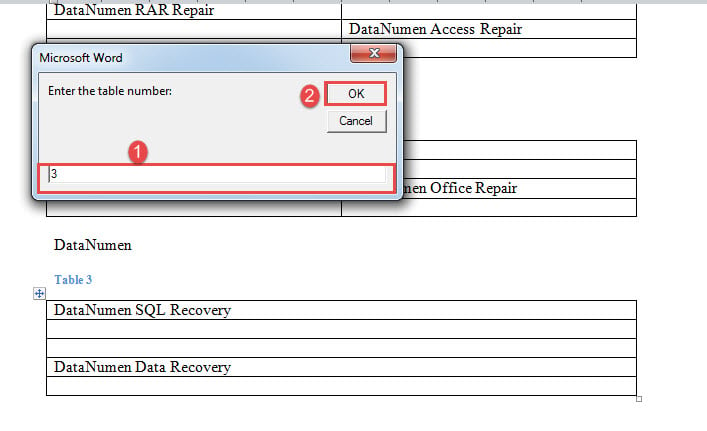
- Теперь появится окно ввода.
- Введите номер таблицы и нажмите «ОК».
Метод 3: пакетное извлечение всех таблиц из нескольких документов
- К starт с, расположите все файлы в одной папке.
- Затем установите и запустите макрос с точными приведенными выше инструкциями.
- Замените макрос на этот:
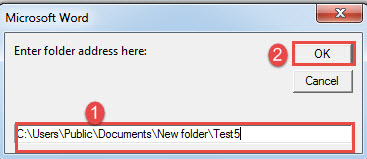
- Теперь в поле подсказки введите адрес папки, в которой вы храните свои документы, и нажмите «ОК».
Способ 4: копирование таблиц вручную
Однако, если вы не чувствуете себя комфортно с VBA, вы можете выполнить эту работу вручную, если количество таблиц ограничено.
- Во-первых, нажмите знак плюс в верхнем левом углу, чтобы выбрать tarполучить стол.
- Затем нажмите «Ctrl + C», чтобы скопировать его.
- Далее откройте новый документ.
- И нажмите «Ctrl + V», чтобы вставить таблицу в новый документ.
- Не забудьте сохранить новый документ.
Решение проблем с документами
Пока мы продолжаем использовать Word, всегда будет Повреждение слова. Однако больше не бойтесь. Это уже не нерешаемая проблема. С квалифицированным инструментом восстановления у вас есть высокие шансы восстановить все ваши ценные данные.



