

У нас есть такая таблица Word. Нам нужно таблицу развернуть так, чтобы строки стали столбцами, поменять местами столбцы и строки в таблице Word. Сделать из таблицы с шестью столбцами и тремя строками таблицу с тремя столбцами и шестью строками.
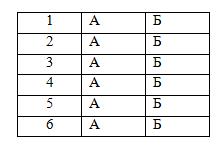
Для этого воспользуемся такой функцией в таблице Excel. Сначала копируем таблицу Word, затем вставляем в таблицу Excel. Затем выделяем в Еxcel эту таблицу и транспортируем её. Затем из таблицы Excel переносим её копированием в Word. Получилось так.
Второй вариант. Поменять ориентацию одной страницы Word.
Итак, как сделать один лист альбомного формата в документе Word. Нам нужно распечатать широкую таблицу, которая не входит на лист книжной ориентации. Или не входит таблица Excel, которую вставили в Word. Для этого, таблицу нужно распечатать на листе альбомного формата, оставив остальные листы документа книжным форматом. Развернуть только один этот лист с таблицей.
Тогда, при печати, таблица распечатается повернутой на 90 градусов.
Для этого, передвигаем таблицу на отдельный лист, установив разрывы страниц выше и ниже таблицы.
Делается это так. Ставим курсор выше таблицы, заходим на закладку Word «Вставка» и в разделе «Страницы» выбираем «Разрыв страницы». Ставим курсор под таблицу и снова делаем разрыв страницы.
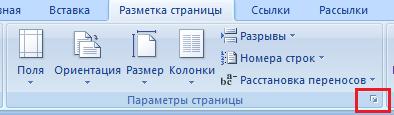
Или просто копируем таблицу на отдельный лист, вставив новый лист («Вставка» — «Пустая страница»). Теперь выделяем всю таблицу и заходим на закладку «Разметка страницы», в разделе «Параметры страницы» нажимаем на кнопку «Параметры страницы». На рисунке кнопка обведена красным цветом.
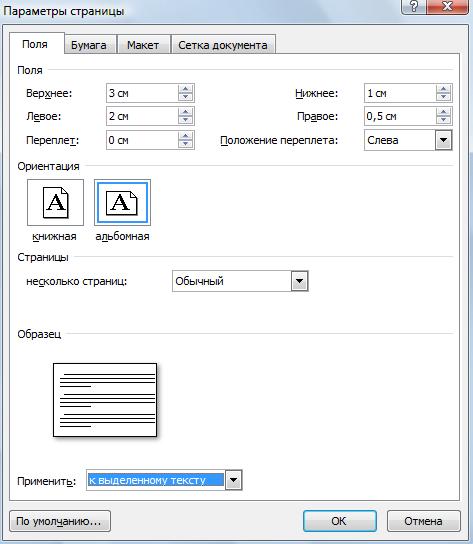
Выйдет диалоговое окно. В нем указываем ориентацию – «Альбомная», если у всего документа ориентация «книжная». А в разделе «Применить» — выбираем «к выделенному тексту». Нажимаем «ОК».
У нас получилось так: первый лист документа книжного формата, второй лист, с таблицей – альбомного формата.
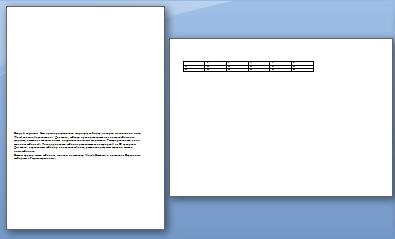
Теперь можно изменить размер таблицы, настроить, т.д.
Можно в таблице Word развернуть текст. Выделяем таблицу. На закладке «Работа с таблицами» выбираем «Макет». В разделе «Выравнивание» выбираем кнопку «Направление текста».
Основы MS Office: 5 способов добавить таблицу в Ворде
Все зависит от того, какая версия офиса стоит на вашем компьютере. В более новых версиях шире функционал и интуитивный интерфейс.
Важно! Word 2003 не поддерживает форматы документов xlsx и docx. На Windows 10 не поддерживается Office ниже 2010.
Мы советуем использовать более новые версии офиса, однако остались еще старожилы, которые до сих пор пользуются Вордом 2003. Поэтому мы расскажем о том, как создавать таблички в старых и в новых версиях программы.
Как создать таблицу в Word 2007 и Word 2010
Интерфейс и возможности Ворда, начиная с версии 2007 года, ничем не отличаются. Существует 5 основных способов.
Вручную
Если нужно не более, чем 10 строк и 8 столбцов , пользуемся этим вариантом.
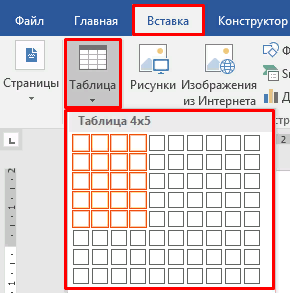
Переходим во вкладку «Вставка» и нажимаем на «Таблица». Затем выбираем нужное количество ячеек.
Команда «Вставить таблицу»
Используется при необходимости большого количества граф.
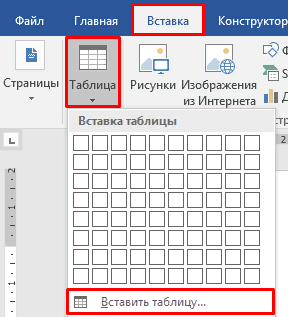
Нажимаем «Вставка» -> «Таблица» -> «Вставить таблицу».
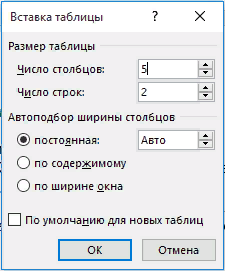
Затем вводим число строк и столбцов в появившемся окне.
Здесь же можно отрегулировать автоподбор ширины столбцов:
- постоянная: все столбцы будут одинаковые, той ширины, которую вы укажете, либо авто;
- по содержимому: ширина будет подбираться по наибольшему содержимому ячейки;
- по ширине окна: таблица на всю страницу, ширина столбцов одинаковая.
Нарисовать таблицу от руки
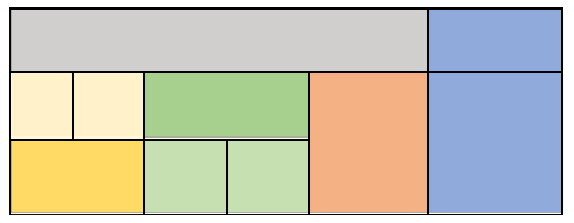
Этот вариант используется, если нужны нестандартные ячейки и заголовки. Например, если нужно создать бухгалтерский отчет по кварталам. Огромный плюс в том, что творить с ними можно все, что заблагорассудится. Минус — это самый долгий вариант из всех. Зато потом получается вот такая красота:
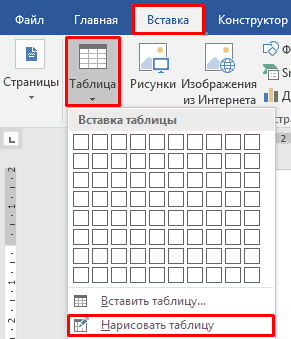
Для этого во вкладке «Вставка» -> «Таблица» нажимаем «Нарисовать таблицу».
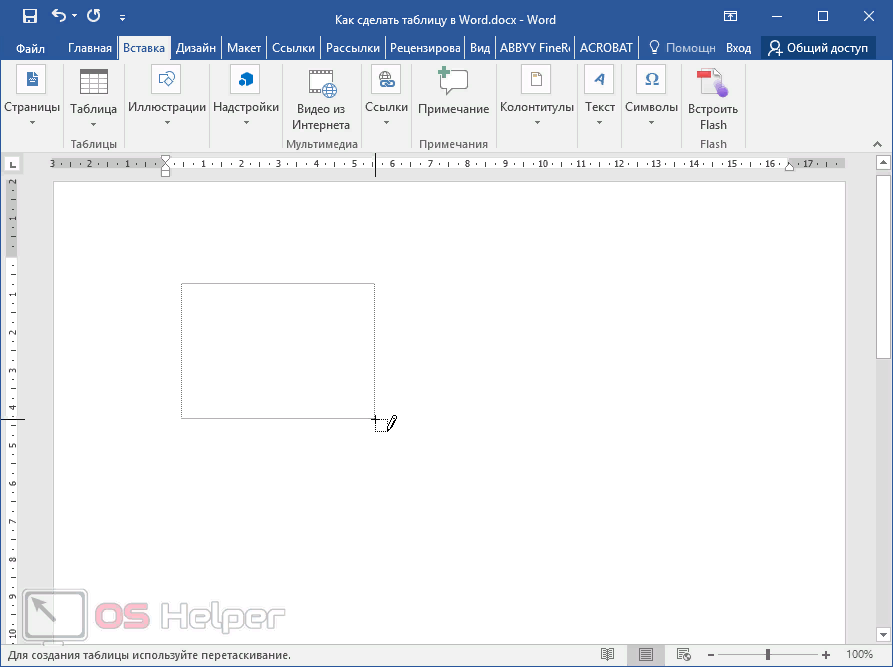
Курсор превратится в карандашик, который при зажимании позволит обозначить внешние границы. Размер можно оценить благодаря пунктирному прямоугольнику, который появится перед вами.
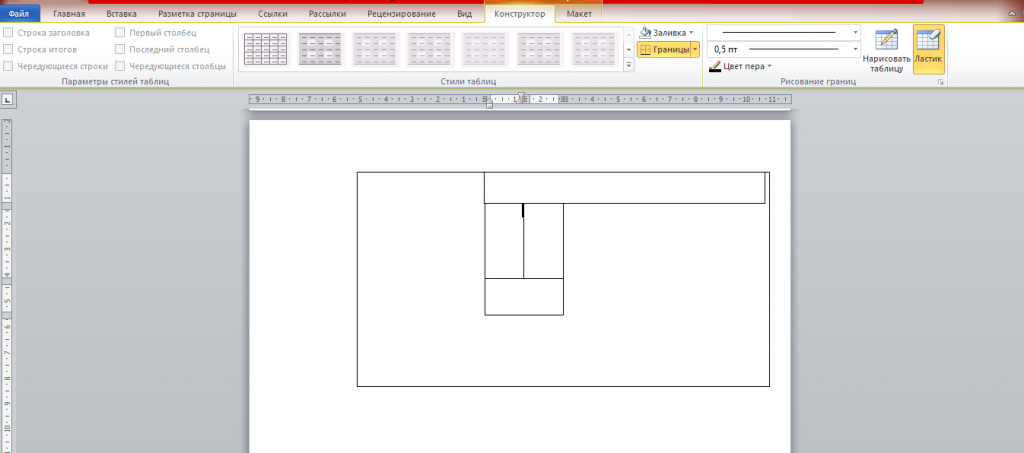
Точно таким же способом рисуем внутри ячейки нужной формы и размера.
Удалить ненужные линии и ячейки и даже всю таблицу можно с помощью инструмента «Ластик».
Вставить таблицу «Excel»
Это удобно, если нужно вставить формулы и произвести вычисления (например, подбить бюджет, подсчитать доходы и расходы).
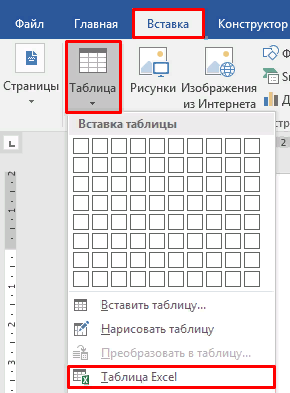
Для этого в разделе «Вставка» -> «Таблица» выбираем «Таблица Excel».
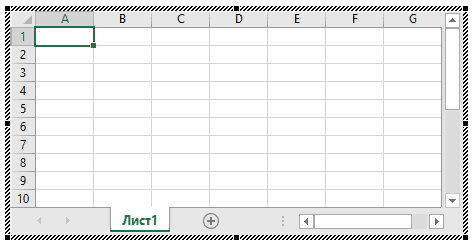
После этого перед вами появится окно как в программу Excel. Можно изменять границы, а также использовать весь функционал Excel.
Чтобы закончить работу, кликаем на листе за пределами границ и нажимаем Esc. Щелкнув по таблице мышкой дважды, можно вновь открыть ее редактирование.
Этот способ имеет смысл, только если вам нужно сочетать как вычисления Excel, так и большие портянки текста (например, при написании рефератов, курсовых и дипломных работ). Если же нужны только вычисления, лучше не мудрить, а сразу обратиться к программе Excel.
Экспресс-таблицы
Самый быстрый способ — использовать готовую форму. Плюс: все есть, нужно только внести свои данные. Минус: ограниченное количество шаблонов.
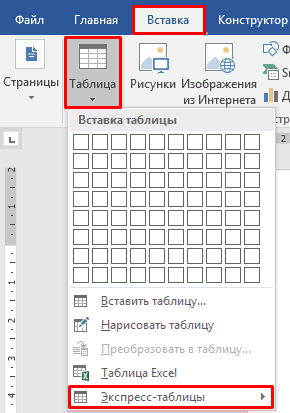
Нажимаем «Вставка» -> «Таблица» -> «Экспресс-таблицы».
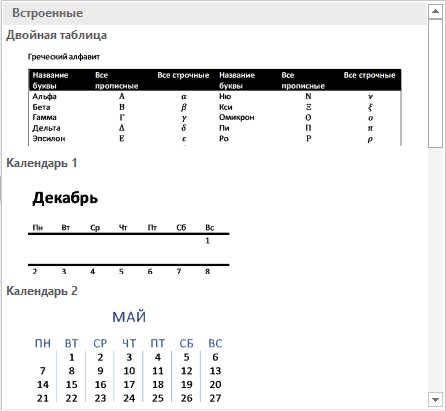
Выбираем из списка нужный вариант и просто вводим свои данные.
Здесь есть двойные таблицы, несколько видов календарей, матрица, таблицы с подзаголовками и табличный список.
Как создать таблицу в Word 2003
В Ворде 2003 функционал более скудный. Например, с панели управления можно добавить только 4×5 граф, а команда «Экспресс-таблицы» вообще отсутствует. Но если вы все же предпочитаете пользоваться этой версией, мы расскажем, как в ней работать.
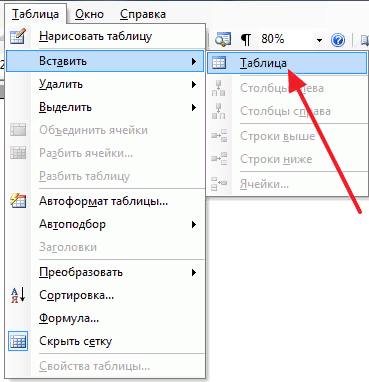
Нажимаем «Таблица» -> «Вставить» -> «Таблица».
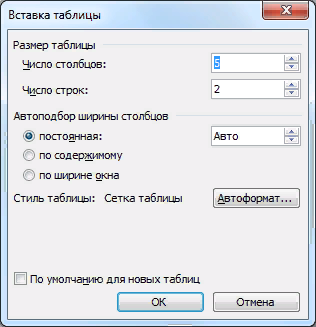
Затем подбираем количество ячеек и устанавливаем автоподбор.
Чтобы нарисовать таблицу, нажимаем «Таблица» -> «Нарисовать таблицу», после чего для обозначения границ, заливки, сортировки значений выбираем команду «Панель границ» на панели инструментов.

Для вставки таблицы из Excel используем соответствующую кнопку на панели инструментов.
Что нужно запомнить о таблицах в Ворде
- есть 5 способов создать таблицу: через виджет (если нужна маленькая таблица), через специальную вкладку (для объемных таблиц), вставить из Excel, нарисовать от руки (для нестандартных таблиц) и экспресс-таблицы (готовые шаблоны);
- лучше выбирать MS Office более новых редакций, потому что там, в отличие от Word 2003 более мощный функционал;
- не стоит вставлять таблицу Excel в Ворд, если у вас нет текста, а нужны только вычисления.
Как сделать таблицу в таблице в Word Online
Сервис Word Online предлагает пользователям широкий функционал. Они могут пользоваться штатными инструментами, при помощи которых удастся осуществлять вставку текстовых, табличных данных. Также им предоставлена возможность копировать и вставлять графичную информацию из других программ. Из этой статьи вы узнаете, как сделать таблицу в таблице в Ворде Онлайн используя пошаговую инструкцию.

Использование комбинации клавиш для вставки таблицы
Пользователи Word Online могут упрощать различные рабочие процессы. Для этого достаточно одновременно нажать определенную комбинацию клавиш. Чтобы в документ Ворд Онлайн вставить таблицу нужно:
- Выделяете нужные данные.
- Копируете табличные данные, тапнув одновременно по кнопкам «C + Ctrl».
- Ставите в ячейку, с которой начинается таблица, курсор.
- Одновременно кликаете по кнопкам «V + Ctrl».

Как сделать таблицу в таблице в Ворде Онлайн
Пользователи сервиса Word Online, планирующие вставить таблицы из других программ (Excel, MS Word), должны действовать следующим образом:
- Заходите в документ, данные из которого нужно перенести в таблицу Ворд Онлайн.
- Выделяете таблицу.
- Кликаете правой кнопкой мышки для открытия контекстного меню.
- Находите опцию «Копировать».
- Осуществляете переход в Word Online.
- Тапаете в ячейке, с которой будет идти начало таблицы, правой клавишей мышки.
- Выбираете функцию «Вставить» в открывшемся окне.
- Используя контекстное меню, сможете в любом месте таблицы вставить отдельно строку, столбец.
Все скопированные и вставленные строки, столбцы автоматически будут распределены по таблице Ворд Онлайн. Содержащаяся в них информация останется неизменной, будут сохранено форматирование, заливки.

Как выборочно вставить данные в таблицу
В сервисе Word Online для пользователей доступна опция, позволяющая выборочно добавлять данные:
- Щелкаете по свободному месту в таблице Ворд Онлайн правой клавишей мышки.
- Наводите на соответствующий пункт курсор.
- Изучаете открывшееся меню для дополнительных возможностей.
- Если нужно добавить текст без форматирования из скопированной таблицы, кликаете по функции «Вставка только значения».
- Если нужно добавить формулы, данные без границ таблицы, нажимаете на кнопку «Вставить все, кроме границ».
- Если нужно добавить форматирование в Word Online таблицу, щелкаете по опции «Специальная вставка», после этого тапаете по ссылке «Вставить только формат».
- Если нужно добавить таблицу с исходными размерами, без последующего ручного подгона, кликаете по функции «Вставить только ширину столбцов».
Частые вопросы:
- Как объединить несколько картинок в Word Online
- Как найти слово в тексте документа Word Online
- Как в Word Online убрать таблицу, оставив текст
- Как в таблицу Word Online добавить новую ячейку



