
Как напечатать текст на изображении
Напечатать текст на фотографии или рисунке можно в бесплатной программе, которая встроена в систему Windows. Называется она Paint.
Для ее запуска щелкните по Пуск, в списке найдите «Стандартные-Windows» и выберите Paint.

Примерно так выглядит программа:

Сначала откройте в ней то фото или картинку, на которую нужно нанести надпись. Для этого нажмите на в левом верхнем углу и щелкните по «Открыть».
Появится окно для выбора картинки. Обычно компьютер предлагает найти ее в папке «Изображения», но можно указать и другое место. Для этого воспользуйтесь левой частью окошка.
Когда откроете нужное место и найдете рисунок (фото), кликните по нему два раза левой кнопкой мышки.
Чтобы найти изображение быстрее, щелкните правой кнопкой внутри окошка (по белой части), из списка выберите «Вид» и укажите «Крупные значки», «Огромные значки» или «Эскизы страниц».
Изображение добавится в программу. Часто оно довольно большого размера и целиком не помещается (как будто обрезается). Для уменьшения масштаба используйте ползунок в правом нижнем углу.

Теперь, когда картинка открыта, на ней можно напечатать текст. Для этого щелкните по кнопке с буквой «А» в верхней панели.
Далее наведите на ту часть фото, где хотите сделать надпись, и кликните один раз левой кнопкой мыши. Высветится область для ввода текста.
При этом в верхней панели программы появятся инструменты оформления: шрифт, размер букв, начертание (полужирный, курсив и другие).
Рядом можно выбрать цвет букв.
По умолчанию текст будет печататься на прозрачном фоне. Но иногда нужно, чтобы он находился на плашке какого-то цвета. В этом случае кликните по пункту «Непрозрачный» вверху, затем по «Цвет 2» и выберите заливку.
Укажите нужные параметры (шрифт, размер и другие) и напечатайте текст.
Если в процессе нужно изменить настройки, выделите буквы. Для этого нажмите левую кнопку мышки в конце набранного текста и, не отпуская ее, тяните в начало.
Когда надпись выделится (закрасится), можно изменить ее через верхнюю панель — увеличить или уменьшить размер, поменять шрифт, сделать полужирной, курсивной или подчеркнуть.
Кстати, размер букв можно указать и больше максимального значения (72). Для этого удалить цифры в поле выбора, напечатать другие (например, 150) и нажать клавишу Enter на клавиатуре.
Для закрепления надписи (окончательного её нанесения) щелкните по пустому месту левой кнопкой мыши.

На заметку . После печати у вас, скорее всего, не получится отредактировать надпись. Можно будет только отменить ее, нажав на иконку вверху.
Как сохранить

Чтобы внести изменения в рисунок, то есть записать его в компьютер в новом виде, нужно сделать сохранение. Самый простой способ: нажать на пункт «Файл» в левом верхнем углу программы и выбрать «Сохранить». Или нажать на иконку с изображением дискеты (). В этом случае изначальное фото перезапишется — заменится новым вариантом.
Но я рекомендую поступать иначе: сохранять копию картинки. Тогда на компьютере будет два варианта: и изначальный, и с надписью. Для этого щелкните по пункту «Файл» в левом верхнем углу и выберите «Сохранить как. ».

Появится окошко, в котором перейдите в ту папку компьютера, куда нужно записать новое фото. Например, на Рабочий стол.

В поле «Имя файла» введите для него название. То есть сотрите то, которое указано по умолчанию, и наберите другое (например, цифру). И щелкните по «Сохранить».

Картинка будет записана в то место и под тем названием, которое вы выбрали.
Вставка картинки в Paint
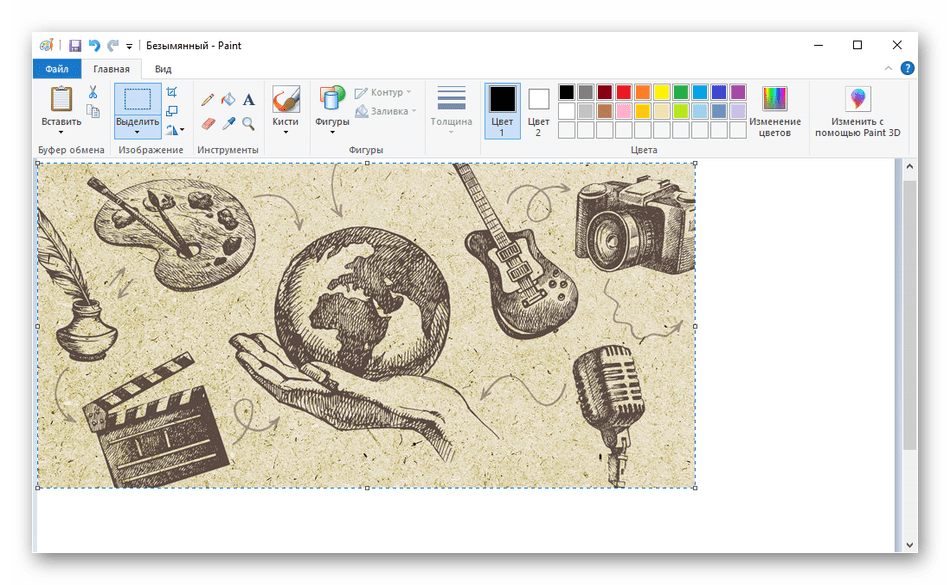
Один из самых удобных способов использовать встроенную функциональность ОС — копировать изображения прямо из интернета без предварительного скачивания с дальнейшей вставкой в Paint. Осуществляется это буквально в несколько кликов.
- Найдите через браузер необходимую картинку, а затем откройте ее для просмотра.
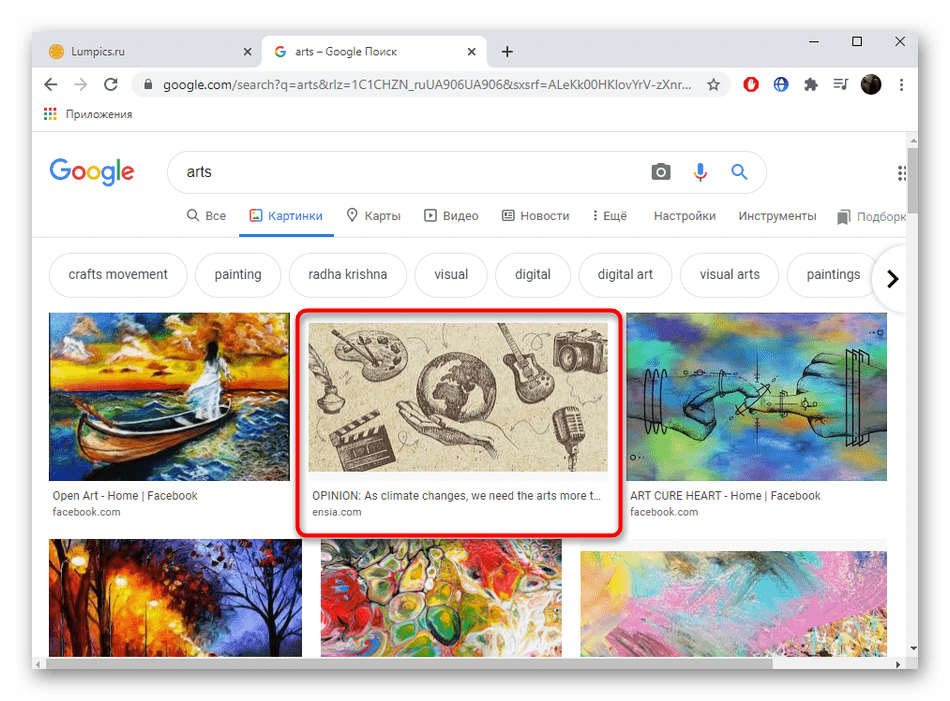
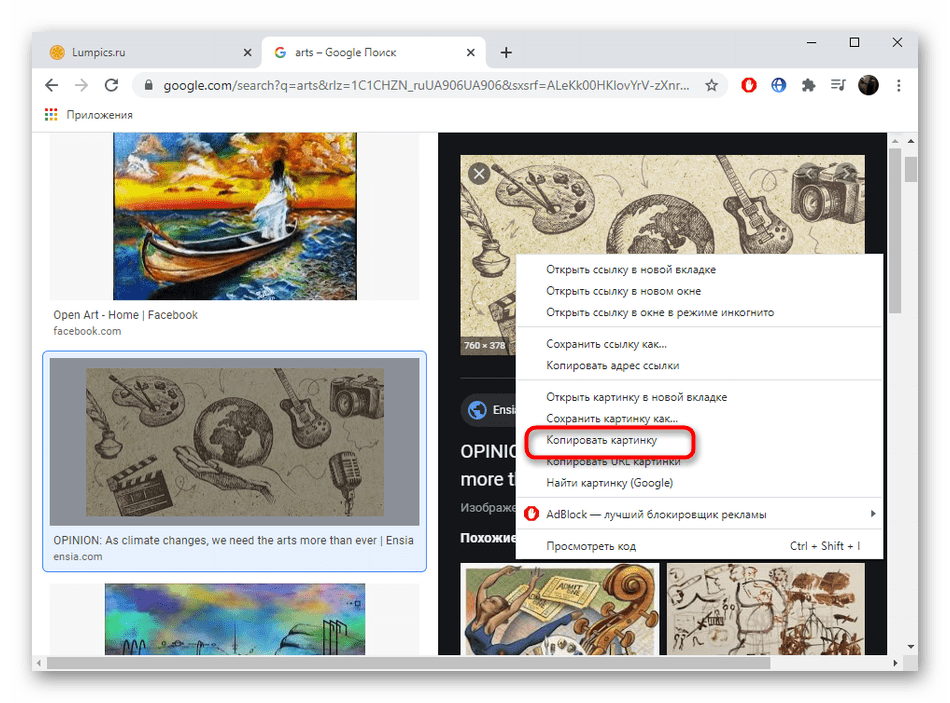
- Кликните по изображению правой кнопкой мыши и выберите вариант «Копировать картинку».
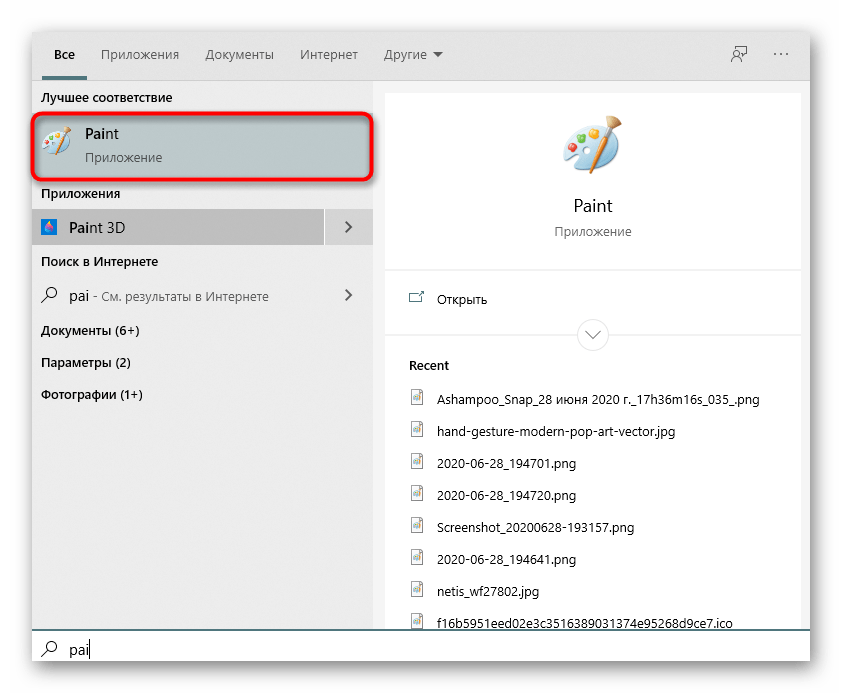
- Откройте Paint, например, отыскав приложение через поиск в меню «Пуск».
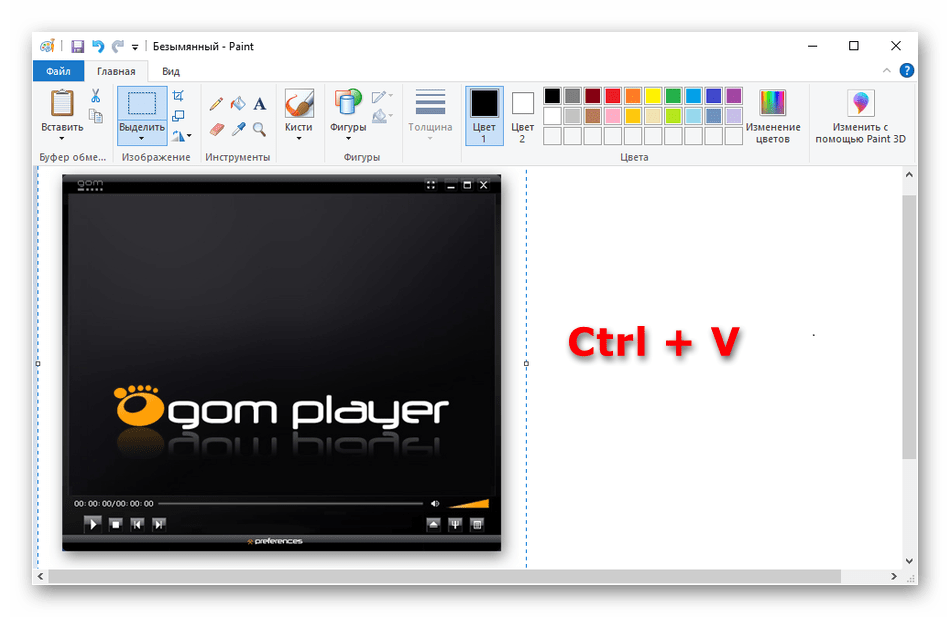
- Нажмите там «Вставить» или используйте стандартное сочетание клавиш Ctrl + V.
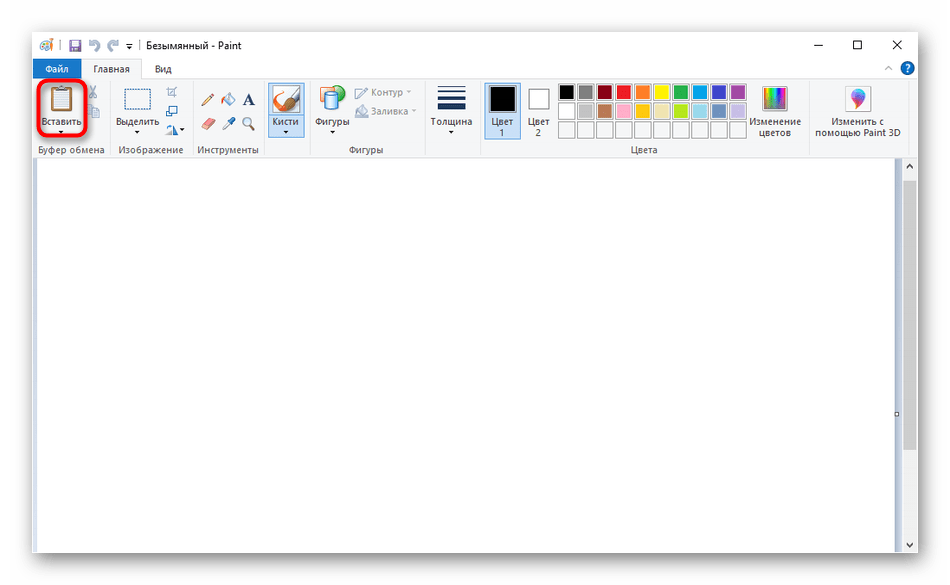
- Как видно, картинка была успешно помещена с соблюдением исходных размеров и готова для дальнейшего редактирования.
Способ 2: Открытие картинки через Paint
Если же изображение уже скачано на компьютер, открыть его через Paint будет проще, нежели копировать и вставлять. Конечно, для этого можно перейти в меню «Открыть» непосредственно в программе, но куда проще выполнить следующие действия:
- Отыщите в «Проводнике» необходимую картинку и нажмите по ней правой кнопкой мыши.
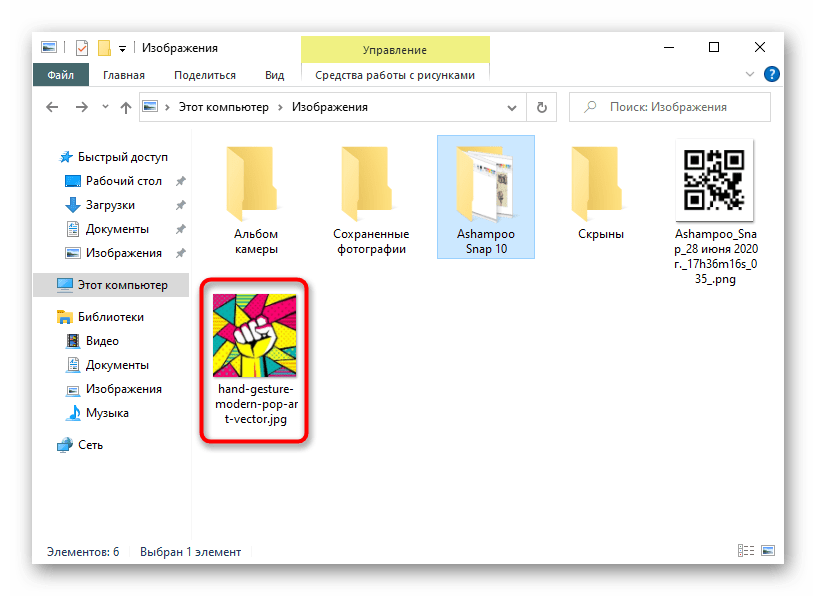
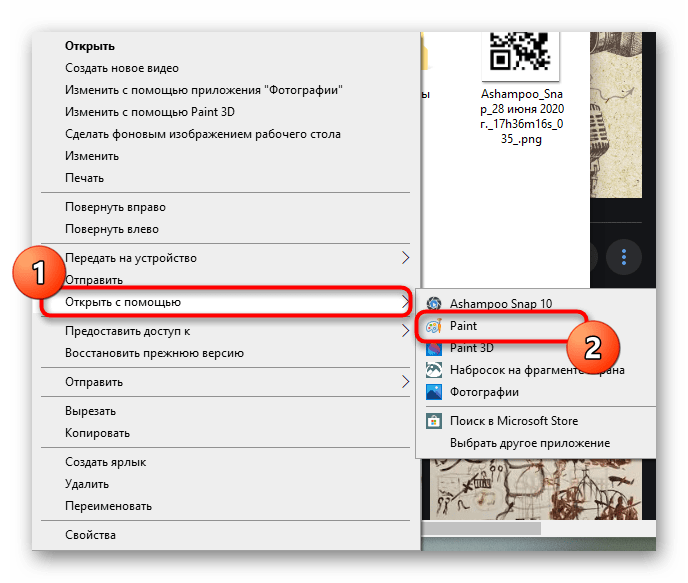
- В появившемся контекстном меню наведите курсор на пункт «Открыть с помощью» и выберите «Paint».
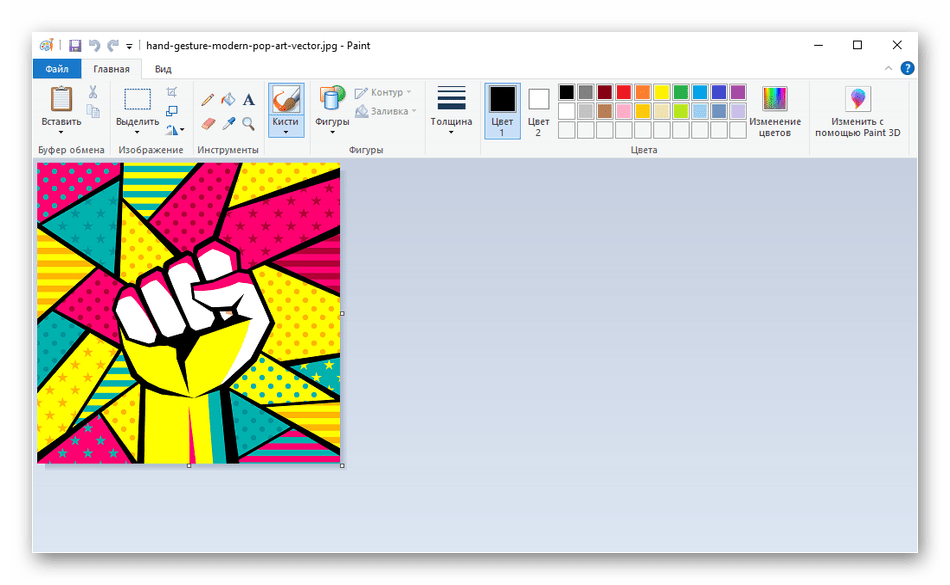
- Запустится сам графический редактор, где уже будет находиться целевая картинка.
Способ 3: Перетаскивание изображения
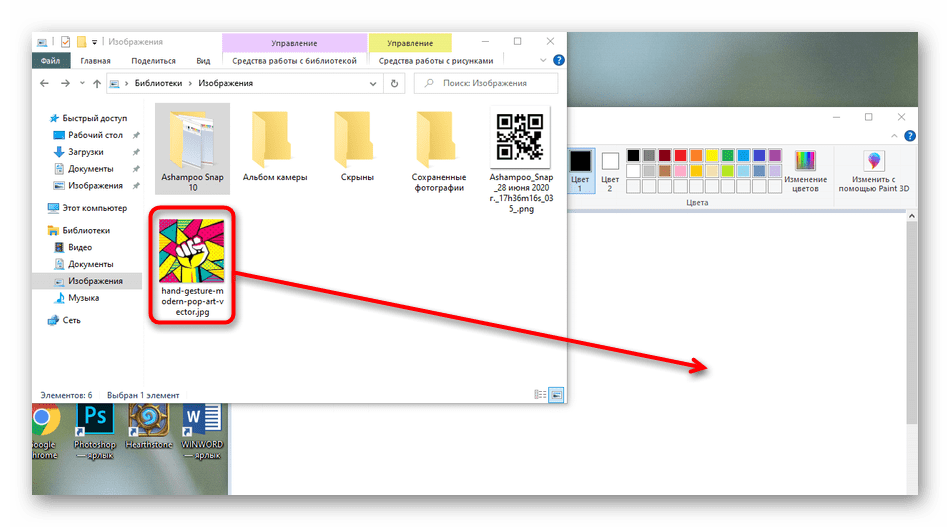
Еще один метод вставки картинки — ее перетаскивание в Paint. Для этого вы должны открыть сам графический редактор и каталог с файлом либо же перетащить его с рабочего стола. Для этого сам файл зажимается левой кнопкой мыши и переносится в программу, после чего сразу же можно перейти к его редактированию.
Способ 4: Использование функции «Вставить из»
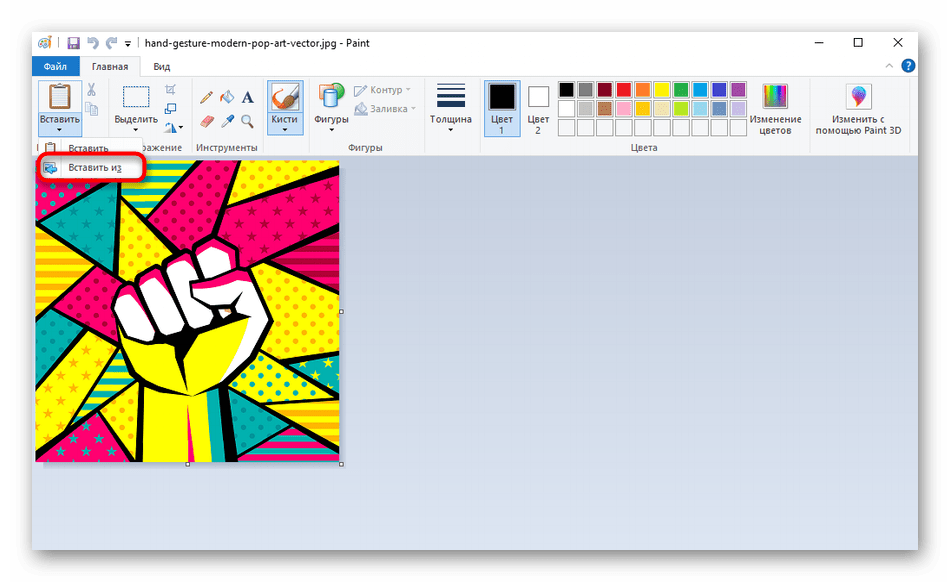
В Paint есть инструмент, который называется «Вставить из». Он позволяет как вставить одно изображение, так и наложить одну картинку на другую, выбрав вторую в папке локального или съемного хранилища. Некоторые варианты, например, предыдущий, не позволяют выполнять наложение, поэтому при необходимости придется прибегнуть к этому методу.
- Сначала откройте первое изображение, которое будет основным, развернув меню «Вставить» и выбрав вариант «Вставить из».
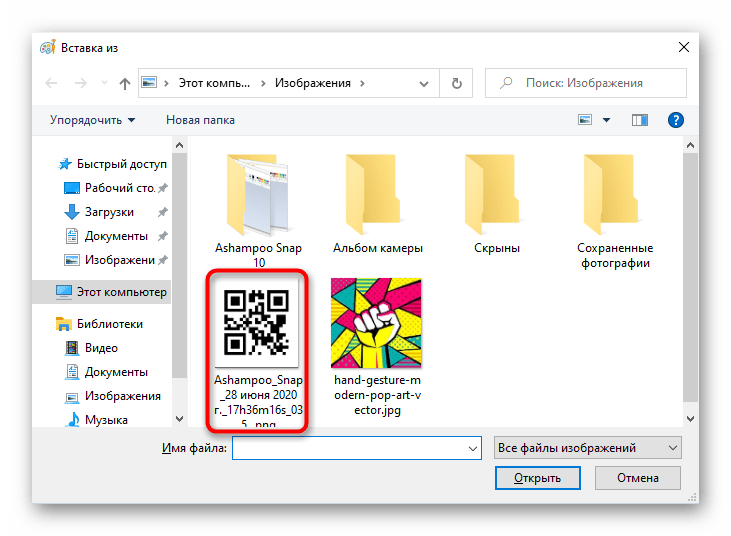
- При открытии «Проводника» найдите картинку и дважды кликните по ней ЛКМ. Таким же образом открывается и второе изображение.
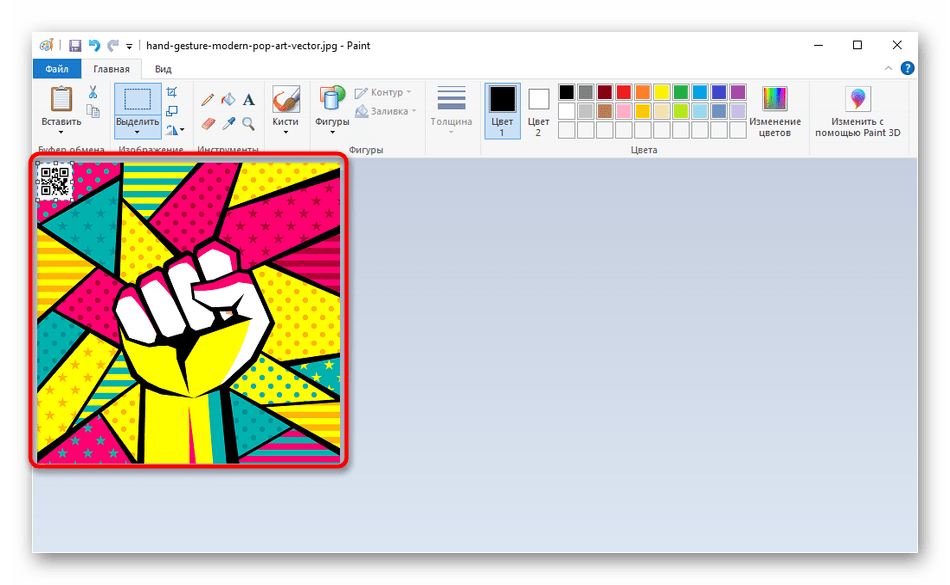
- Оно было помещено на первую и стало доступно к перемещению и последующему редактированию.
Способ 5: Использование инструмента «Выделить»
В Paint присутствует интересная функция под названием «Выделить». Она подойдет в тех случаях, если вы хотите вставить часть какого-либо изображения на другое в этом же графическом редакторе.
- Для начала любым из предыдущих методов откройте целевое изображение и используйте функцию «Выделить», определив необходимую область.
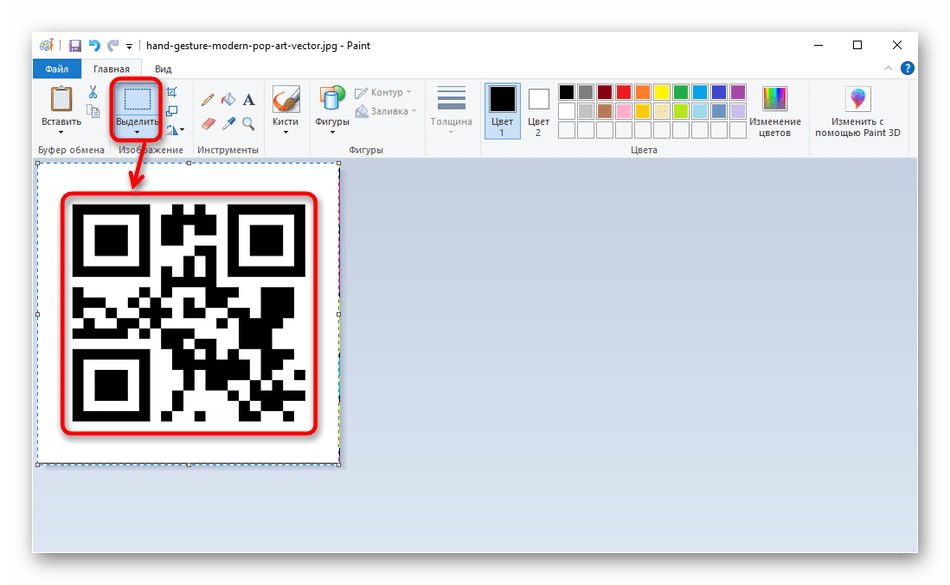
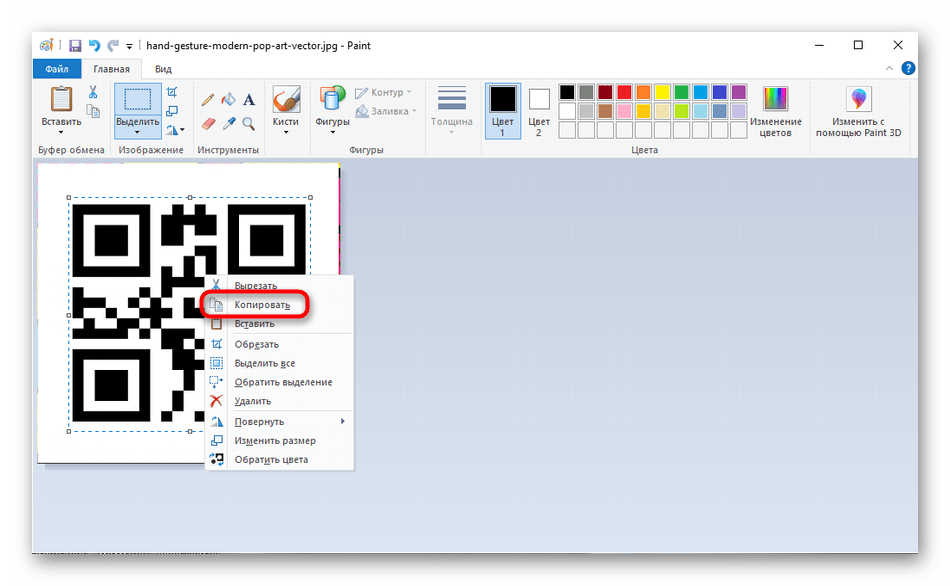
- Щелкните по ней ПКМ и выберите пункт «Копировать». Вместо этого можно использовать горячую клавишу Ctrl + C.
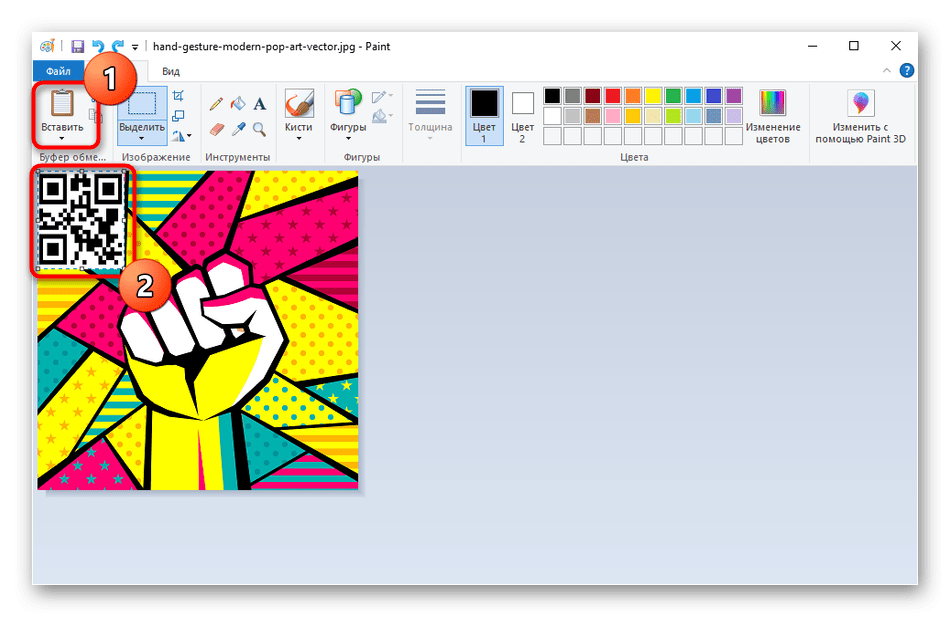
- Перейдите к редактированию второго изображения и используйте «Вставить» или Ctrl + V, чтобы поместить на него ранее выделенную область.
Способ 6: Применение горячих клавиш
Последний метод может помочь в разных ситуациях, например, при использовании текстового редактора. Часто в нем располагаются разные картинки, которые хотелось бы переместить в Paint. Для этого сам снимок можно просто выделить и нажать Ctrl + C.
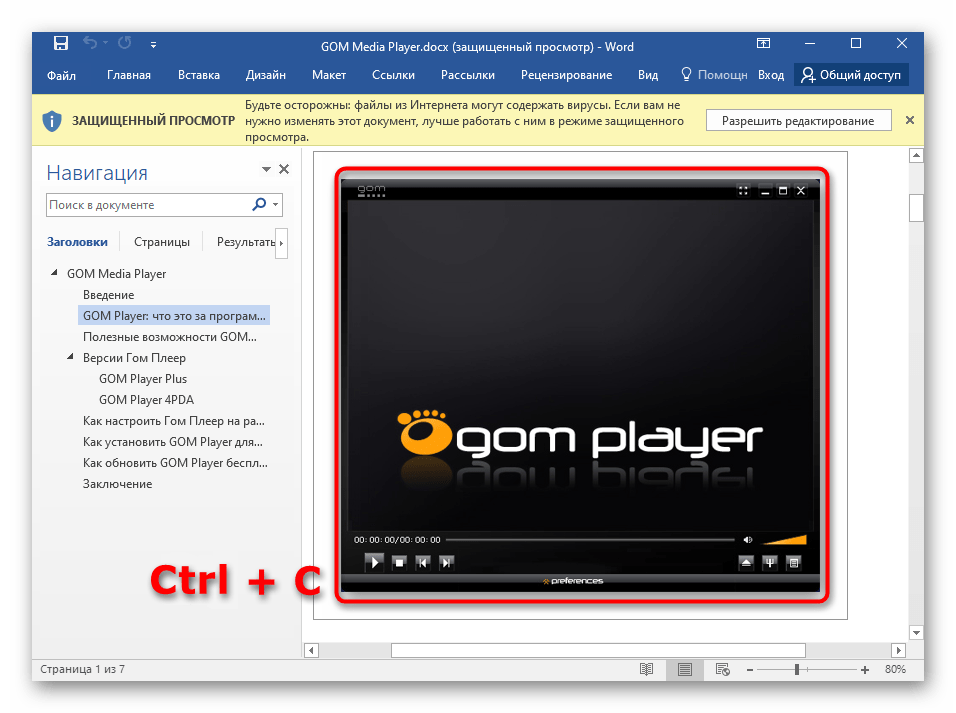
Откройте Paint и нажмите Ctrl + V, чтобы вставить туда скопированный только что снимок и перейти к взаимодействию с ним.
То же самое осуществляется и через любой просмотрщик фотографий, даже стандартный, который по умолчанию установлен в операционной системе. Там тоже достаточно будет нажать Ctrl + C, чтобы скопировать просматриваемое изображение.
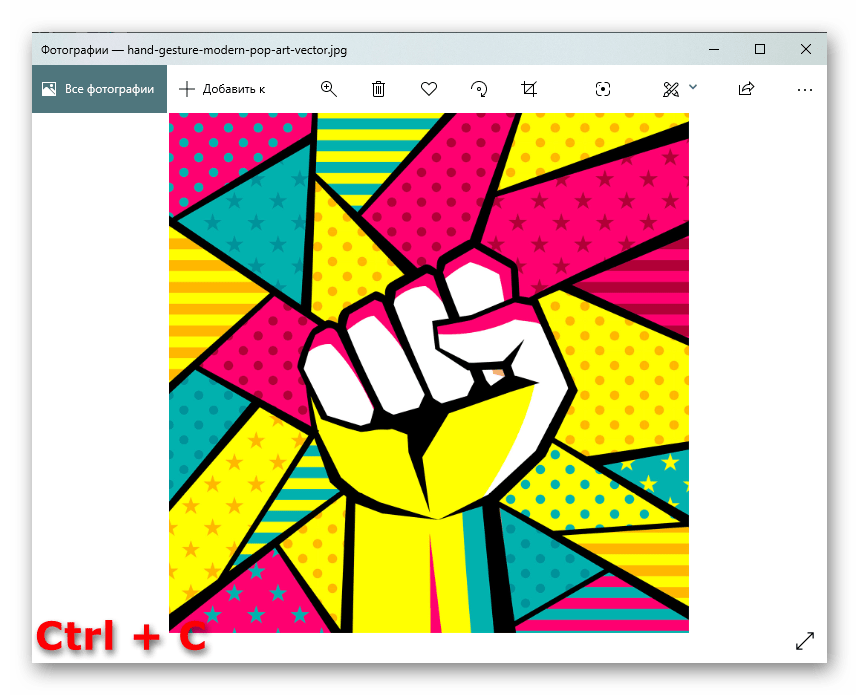
Затем оно вставляется в Paint через уже знакомую комбинацию.
Как вставить текст в Ворде в картинку
MS Word ― это буквы, но программа также позволяет работать с изображениями и изменять их хоть и по минимуму. Рассказываем про 2 способа как на картинке написать текст в Ворде ― быстро и просто, не прибегая к другим сервисам и программам.
Добавляем изображение в документ Word
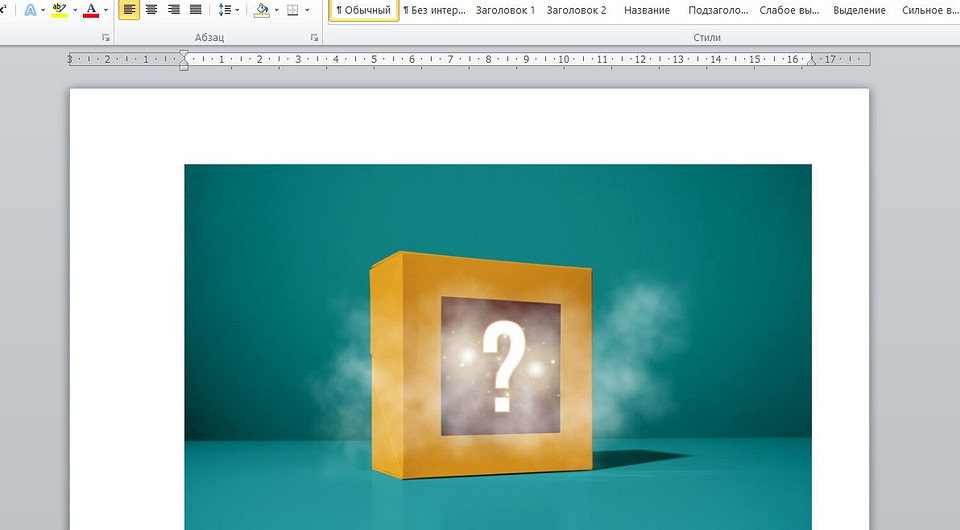
Как вставить картинку под текст в ворде? Нет ничего проще, и есть два варианта.
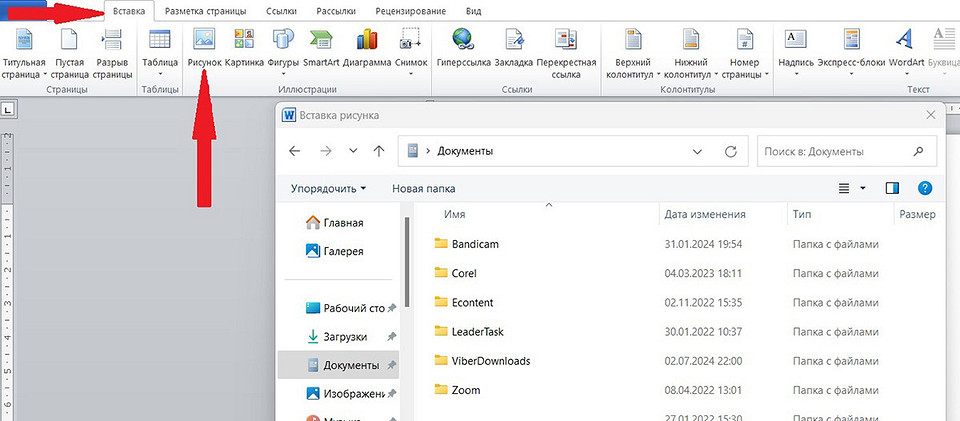
1. Нажмите на «Вставка» —> «Рисунок» —> Выберите нужный файл из папки на компьютере.
2. Просто скопируйте изображение в документ, поставив курсор ниже текста.
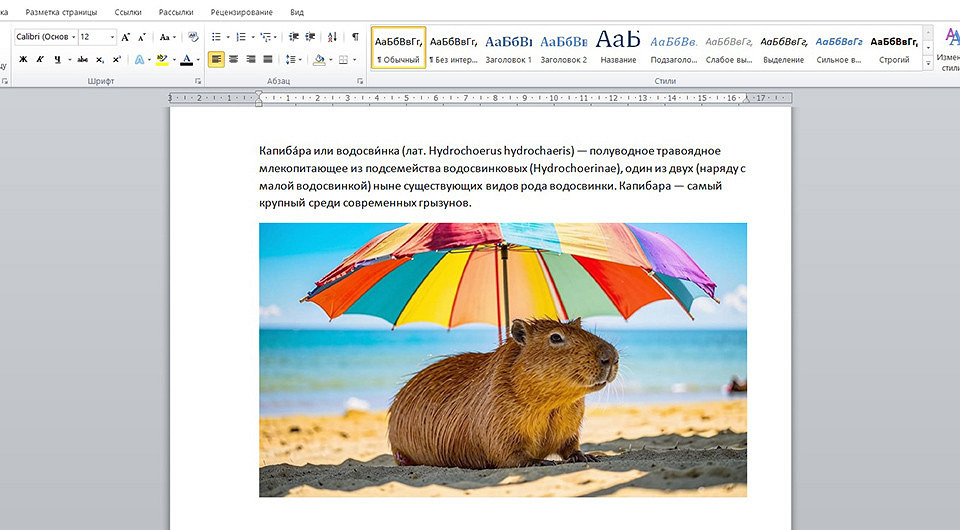
Теперь решаем обратную задачу: как вставить текст над картинкой в ворде. Алгоритм максимально простой:
- Переместите курсор перед картинкой.
- Нажмите Enter ― изображение сдвинется вниз на один абзац. Если нажмете на Enter два или три раза, то оно опустится на 2 и 3 шага вниз соответственно.
- Поставьте курсор над графическим элементом и напечатайте текст.
Теперь непосредственно к практике ― добавляем буквы и слова прямо на изображение в Word.
Способ 1. Объект WordArt
Выбирайте этот вариант, если вам нужно быстро поместить на картинку короткий текст и придать ему стилизованный вид.
На этот случай есть инструкция.
1. Поместите картинку в текстовый документ
2. В той же вкладке «Вставка» найдите раздет «Текст» и откройте пункт WordArt.

3. Выберите подходящий стиль и кликните по нему ― он появится на документе. Напишите текст и отредактируйте его, поиграйте с дизайном. Для помещенного на графический макет текста доступны такие же изменения, как и для обычного, написанного в документе. То есть его можно выравнивать, оформлять маркированным списком, менять шрифт и размер ― пользоваться всеми инструментами, которые есть на панели Word.

Способ 2. Надпись
Этот алгоритм используют, если нужно добавить длинный текст поверх картинки в ворде.
Здесь работает следующая схема:
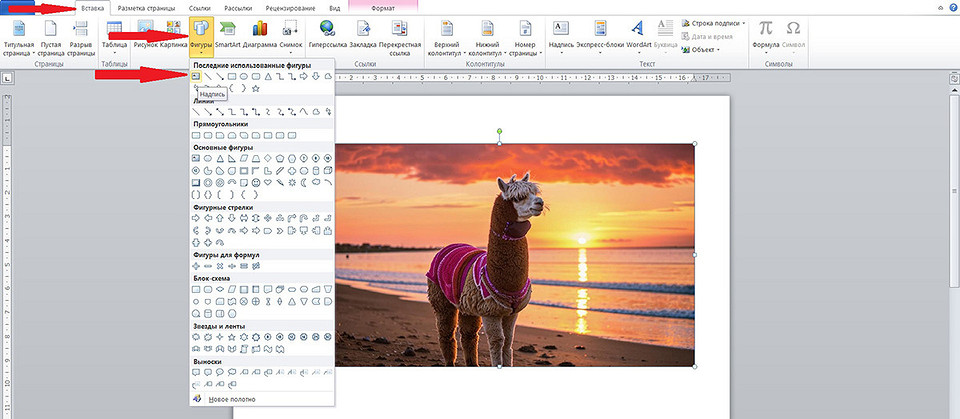
1. Создайте документ, добавьте графику. Далее выполните шаги: «Вставка» —> «Фигуры». Из списка выберите прямоугольник с буквой А ― «Надпись». Курсор-стрелочка превратится в крестик.
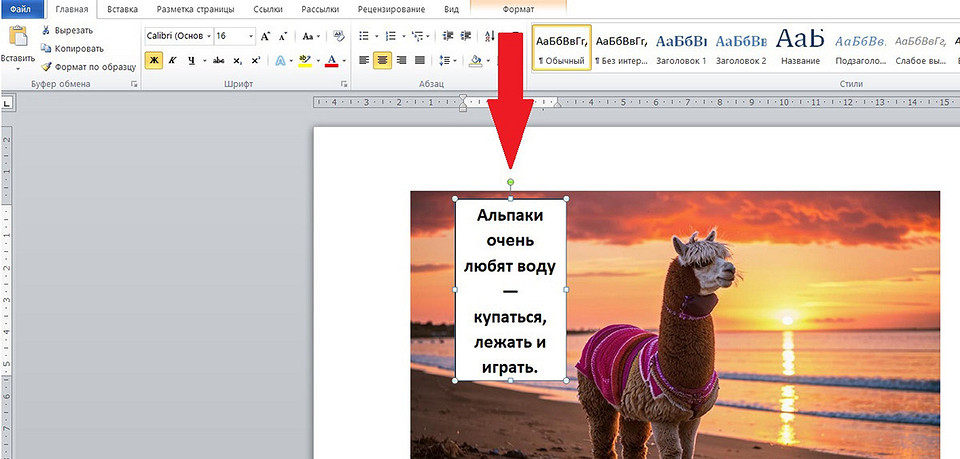
2. В нужном месте изображения кликните левой кнопкой мыши. Зажимая ее, нарисуйте прямоугольник и напишите или скопируйте в него текст. Нажав на зеленый кружок, можно поворачивать эту область на любой градус.
3. При необходимости отредактируйте белый фон и границы. Нажмите на «Средства рисования» —> «Формат». Фон меняется через «Заливку фигуры», а границы через «Контур фигуры». Если их надо полностью убрать, кликайте по «Нет заливки» и «Нет контура» соответственно.
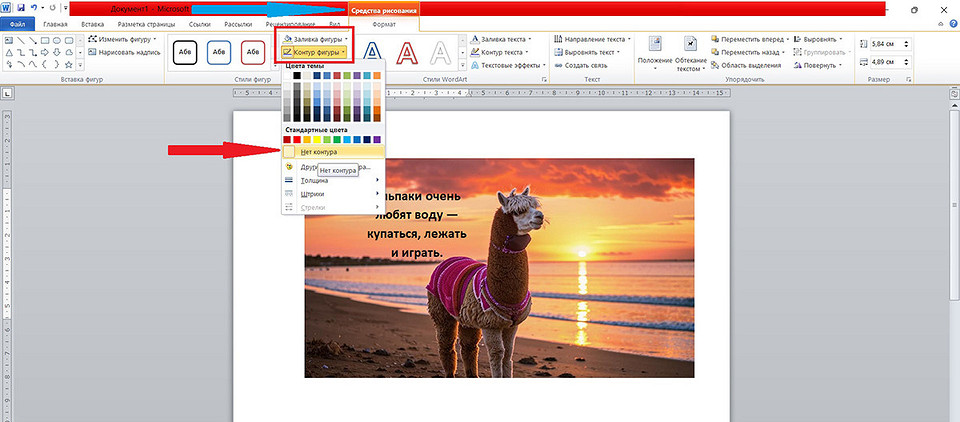
Если вы знаете еще способы как наложить текст на картинку в ворде, напишите в комментариях. Будет полезно и интересно.
- Как убрать в Ворде большие пробелы между словами: 5 быстрых способов
- Как снять в Ворде режим ограниченной функциональности: 4 простых и быстрых способа
- Как поставить кавычки-елочки на клавиатуре: подробные инструкции для Windows и Mac



