
Возможность печатать на готовых бланках в программе Word предоставляет удобную возможность создания документов с заполненными шаблонами. Для этого необходимо правильно настроить параметры печати и расположить текст на бланке так, чтобы он выглядел аккуратно и профессионально. При создании документа на основе готового бланка следует учитывать особенности оформления и шрифтов, чтобы достичь оптимального результата.
Как выбрать готовый бланк в Word
Печать на готовом бланке в Word может значительно упростить процесс создания документов. Чтобы выбрать готовый бланк в Word, следуйте этим простым шагам:
- Откройте программу Microsoft Word на вашем компьютере.
- Нажмите на вкладку Файл в верхнем левом углу программы.
- Выберите Новый в меню слева.
- В появившемся окне выберите Поиск онлайн или Онлайн-шаблоны (в зависимости от версии Word).
- Введите ключевое слово, описывающее тип документа, который вам нужен (например, резюме или пригласительный).
- Нажмите Enter или кнопку Поиск.
- Пролистайте предложенные шаблоны и выберите тот, который вам подходит.
- Нажмите на выбранный шаблон для просмотра подробной информации о нем.
- Когда найдете подходящий шаблон, нажмите Создать.
Теперь вы можете начать редактировать выбранный шаблон бланка в Word в соответствии с вашими потребностями. Воспользуйтесь готовыми структурами и дизайном, чтобы быстро создать профессионально оформленный документ.
Выбор готового бланка в Word позволит вам сэкономить время и получить качественный результат. Следуйте простым шагам и создавайте документы легко и быстро!
Подготовка текста для печати
При подготовке текста для печати важно уделить внимание не только содержанию, но и форматированию, чтобы документ выглядел профессионально и четко. Вот несколько шагов, которые помогут вам правильно подготовить текст:
1. Откройте документ в программе Microsoft Word и убедитесь, что текст выровнен по левому краю. Это делает текст легче читаемым и приятным для глаз.
2. Проверьте размер шрифта. Рекомендуется использовать шрифт размером 12 пунктов для основного текста. Заголовки можно выделить более крупным шрифтом, чтобы сделать их более информативными.
3. Используйте адекватные интервалы между абзацами. Рекомендуется использовать интервал 1,5 или двойной интервал, чтобы текст выглядел четко и удобно читаемым.
4. Проверьте орфографию и пунктуацию. Не забывайте проверить текст на ошибки перед печатью, чтобы избежать опечаток и недочетов.
5. Убедитесь, что все необходимые поля и отступы правильно настроены. Это поможет избежать обрезания текста при печати.
6. При необходимости, вы можете добавить в документ заголовки, номера страниц, дату или другие элементы, чтобы сделать документ более информативным и структурированным.
Правильная подготовка текста для печати поможет сделать ваш документ более профессиональным и привлекательным для читателей. Следуйте рекомендациям выше, чтобы создать качественный и четкий документ.
Настройка параметров печати
| 1. | Откройте документ в Word, который вы хотите напечатать на готовом бланке. |
| 2. | Нажмите на вкладку Файл в верхнем левом углу программы. |
| 3. | Выберите пункт Печать в меню слева. |
| 4. | Настройте параметры печати с помощью кнопки Параметры, расположенной под превью документа. |
| 5. | В открывшемся окне выберите нужный принтер, формат бумаги, ориентацию (портрет или альбом), масштаб и другие параметры. |
| 6. | Удостоверьтесь, что выбрана правильная печатная область и нажмите ОК. |
| 7. | Печать на готовом бланке будет выполнена с учетом заданных параметров. |
Проверка и предварительный просмотр
Печать на готовом бланке в Word — это ответственный процесс, поэтому важно предварительно проверить все детали перед печатью. Проверка и предварительный просмотр помогут избежать ошибок и убедиться, что документ будет напечатан корректно.
Перед тем как печатать на готовом бланке, убедитесь, что документ отформатирован правильно. Проверьте, что текст выравнен, шрифты и размеры шрифтов соответствуют требованиям бланка, а также что все поля заполнены правильно.
Для предварительного просмотра документа в Word, вы можете воспользоваться функцией Предварительный просмотр. Это позволит увидеть, как будет выглядеть документ на печати, и в случае необходимости внести корректировки.
Не забывайте также проверить параметры печати перед отправкой документа на печать. Убедитесь, что выбран правильный принтер, бумага и другие настройки, чтобы исключить возможность ошибок при печати.
Тщательная проверка и предварительный просмотр помогут гарантировать успешную печать на готовом бланке в Word без неприятных сюрпризов. Не торопитесь, уделите время на этот этап, чтобы избежать потенциальных проблем.
Печать на готовом бланке в Word
Для того чтобы напечатать текст на готовом бланке в Word, следуйте этим инструкциям:
1. Откройте документ в Word, который вы хотите напечатать на готовом бланке.
2. Подготовьте свой бланк к печати, убедившись, что он подходит для вашего принтера и правильно установлен.
3. Выберите текст, который хотите напечатать на бланке, и скопируйте его в буфер обмена.
4. Откройте программу Word и вставьте скопированный текст на страницу бланка.
5. Проверьте расположение текста на бланке и не забудьте сохранить документ перед печатью.
6. Запустите печать, выбрав ваш принтер и настройки для бланка.
7. После печати убедитесь, что текст напечатан корректно на вашем бланке.
Эти простые шаги помогут вам успешно напечатать текст на готовом бланке в Word.
Сохранение и повторное использование шаблона
После того как вы создали и настроили свой шаблон бланка в Word, важно сохранить его для последующего использования. Для этого следует выполнить следующие шаги:
- Сохранение шаблона: Выберите пункт меню Файл и далее Сохранить как. Укажите путь и название файла, затем выберите формат Шаблон Word (*.dotx) и нажмите Сохранить. Теперь ваш шаблон будет доступен для повторного использования.
- Использование шаблона: Для создания нового документа на основе сохраненного шаблона, откройте меню Файл, выберите Новый и затем Мои шаблоны. Выберите необходимый шаблон из списка и нажмите Создать. Теперь вы можете заполнить бланк согласно вашим потребностям.
Использование шаблонов бланков в Word позволяет существенно ускорить процесс создания документов, а также обеспечить их единообразие. Следуя простым шагам сохранения и повторного использования шаблона, вы сможете значительно упростить свою работу и повысить эффективность документооборота.
как заполнить готовый бланк в ворде и написать текст по готовой строке
Здравствуйте, дорогие читатели! Наверное, вам приходилось работать с трафаретными текстами, то есть с документом, частично заполненным информацией. Места для заполнения в таких текстах обозначены горизонтальными линиями в нижней части строки. Раз уж вы здесь, то видимо вам интересно узнать, как в ворде писать на подчеркнутой строке, чтобы не испортить исходное оформление текста. Разберем несколько вариантов.
Чаще всего при составлении трафаретных текстов для создания линий используют нижнее подчеркивание (комбинация клавиш Shift и знак подчеркивания, который расположен правее цифры ноль в верхнем ряду клавиатуры). При заполнении этих строк происходит смещение линии вправо, что нарушает исходное форматирование документа. Как же поступить в данной ситуации? Разберем варианты.
1 способ. Режим вставки
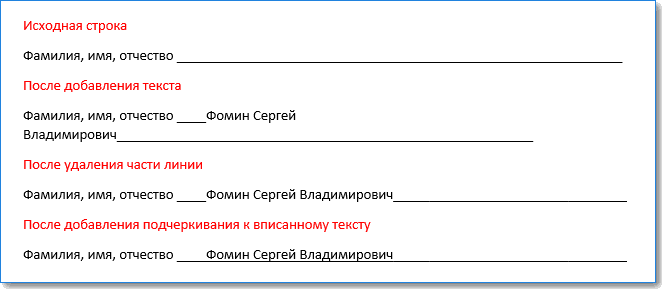
Кликаем в начало линии, пишем текст. Кликаем по линии в середину или ближе к концу, чтобы поместить на нее текстовый курсор. Нажимаем несколько раз кнопку Backspace (стирание символов, стоящих слева от курсора). Линия будет укорачиваться. Стирайте её до тех пор, пока строка не вернётся в исходное положение.
На этом можно остановиться, если вас не смущает вид разорванной строки. Но можно подправить. Выделяем вписанный текст и на вкладке Главная в ленте инструментов в разделе шрифт нажимаем значок с подчеркнутой буквой Ч. Вот теперь линия появилась под текстом и выглядит так, как будто мы написали текст поверх нее.
2 способ. Режим замены
В режиме замены будет происходить печатание текста поверх написанного. В первом способе вводимые символы вытесняли текст справа, и линия сдвигалась вправо. Теперь же сдвига не происходит.
Итак, по порядку. Кликаем на начале линии, чтобы указать место для начала ввода текста. Далее включаем нижнее подчеркивание – значок с подчеркнутой буквой Ч (смотри первый способ). Включаем режим замены кнопкой Insert (Ins) на вашей клавиатуре, обычно она расположена справа от кнопки Backspace. Далее набираем нужный текст.
В Microsoft Word внизу в строке состояния можно отследить какой режим используется. По умолчанию состояние режима не отображается, поэтому определяем непосредственно при вводе текста. Переключение между режимами вставки и замены происходит по нажатию кнопки Insert. Чтобы включить индикатор в строке состояния, кликните по ней правой кнопкой мыши и в открывшемся меню поставьте галочку напротив пункта Замена.
Если у вас не получается переключиться в режим замены, то зайдите в меню Файл – Параметры – Дополнительно. В разделе Параметры правки поставьте галочку напротив пункта Использовать клавишу INS для переключения режимов вставки и замены и нажмите ОК.
Вот такие приемы заполнения трафаретных текстов можно использовать. Если вам была полезна информация, отставьте свой отзыв в комментариях и поделитесь статьей в социальных сетях.
Как в Ворде писать над чертой не разъединяя ее: пошаговая инструкция
Привет! Сегодня поговорим о том, как в ворде писать над чертой не разъединяя её. Также поговорим о нескольких способах.
Ну и разберёмся с тем, как сделать это уже в готовом документе.
Зачем в Ворде писать над чертой?
Очень часто нужно написать какой-то текст над чертой.
Например, вам нужно заполнить анкету для какой-то организации.
В таком случае нужно будет написать над чертой.
Также иногда просто хочется взять готовый текст и красиво структурировать его так, словно вы писали его над чертами.
Также это полезно для оформления документов.
Конечно, есть много способов получить тот самый заветный текст над чертой.
Например, можно конвертировать файл с линиями в ПДФ, а потом уже добавить сверху буквы.
Также такая схема отлично будет работать с изображениями.
В условном Paint можно легко сверху линий наложить аккуратный текст.
Не забываем о том, что есть и профессиональные программы, вроде Photoshop и прочее.
С ними сделать это намного удобнее.
Так зачем же всё же нужен Ворд?
Просто там сделать это банально удобнее и быстрее.
Не нужно париться и конвертировать из одного формата в другой, открывать несколько программ и прочее.
А представьте, если там закрадётся ошибка…
Короче, намного проще и удобнее работать в Ворд.
Поэтому давайте начнём разбираться со способами работать с текстом.
Как в Ворде писать над чертой не разъединяя её?
Для того, чтобы вы смогли писать над чертой, вам нужно будет включить в программе режим замены.
Сделать это можно, перейдя по вкладке «Файл».
Там нужно будет зайти в настройки и открыть вкладку «Дополнительно».
На ней вы сразу же заметите подпункт, который позволяет включить режим замены.
Ну а дальше всё будет очень просто.
Вам нужно будет выбрать ту черту, которую хотите заменить, не смещая её.
Нажмите на неё курсором, после чего выберите режим подчёркивания.
После этого каждая буква, которую вы напишите, будет сразу же располагаться чуть выше линий.
Единственный важный момент – при таком методе вам нужно будет на каждой новой строчке ставить режим подчёркнутого текста заново.
Ещё один важный момент, такой режим не очень удобен для обычной работы с текстом.
В таком случае буквы будут заменяться сами собой, что не очень удобно.
Поэтому лучше изначально включить в настройках режим, при котором режим замены включается и отключается на клавишу ins.
На некоторых компьютерах эта клавиша называется Insert.
Также можно в строке состояние включить отображение текущего режима.
Это поможет вам понять, когда у вас включен режим замены, а когда – нет.
Для того, чтобы активировать этот режим, вам нужно будет нажать правой кнопкой мыши по нижней строке (на ней находится количество символов и язык).
В списке вам нужно будет найти пункт «Замена» и нажать на него.
Теперь программа будет показывать, когда у вас включен режим замены.
Как в Ворде писать над чертой не нарушая ее? — смотреть видео
Альтернативные способы сделать черту
А теперь давайте обсудим альтернативные способы.
Самый простой из них – просто выделить всю строку, после чего выбрать режим подчёркивания и ввести необходимые данные.
Займёт это немного времени и вам не придётся напрягаться с режимом.
Единственный минус – подчёркнута будет только вписанная вами информация.
Но, думаю, это не так страшно.
Если же вы хотите всё сделать очень красиво и качественно, то здесь не обойтись без графических редакторов.
Многие бы порекомендовали Фотошоп, но я не советую.
Всё же с текстом там работать не очень удобно.
Здесь лучше всего выбрать старый добрый Paint.
Он позволит вам быстро и легко написать над чертой.
Вам нужно будет только правильно подобрать шрифт, но с этим проблем возникнуть не должно.
Ну и если вам нужно сделать то же самое, но на мобильном телефоне, то вам точно не обойтись без графических редакторов.
Для работы с текстом лучше всего подойдёт PicsArt, так как он даёт возможность подобрать оптимальный цвет и шрифт.
Он включает в себя все основные шрифты, поэтому здесь проблем не возникнет.
Также приложение даёт возможность спокойно двигать и менять объекты (в том числе и текст).



