
Секреты Word. Создание собственного шаблона с полями для ввода текста
При создании документа в Microsoft Word на основе шаблона в новый документ вставляется неизменяемый текст, который присутствует во всех документах. А в каждый документ пользователь добавляет тот текст, которыми документы между собой отличаются. Например, если это шаблон справки о заработной плате, то неизменяемый текст шаблона содержит текст справки, а в каждый создаваемый на основе шаблона документ вставляется фамилия человека, которому справка будет выдана и непосредственные данные о его зарплате.
Некоторые средства текстового редактора Word позволяют упростить заполнение изменяемых полей и запретить изменение стандартной части, что очень удобно при работе со сложными шаблонами.
В любом случае, при создании нового шаблона в нем необходимо разместить неизменяемый текст. Его просто набирают и размещают соответствующим образом на странице.
Для упрощения ввода изменяемых данных в шаблоне размещают поля для ввода текста. Для этого необходимо отобразить в окне редактора панель инструментов "Формы", на которой размещены необходимые для формирования шаблона элементы. Сделать это можно выбрав "Вид -> Панели инструментов -> Формы".
Первая кнопка "Текстовое поле" панели инструментов "Формы" позволяет вставить в шаблон поле, в которое пользователь будет вводить текст. Двойной щелчок мышки по вставленному полю отобразит окно его свойств. Здесь можно задать текст, отображаемый по умолчанию во вставленном поле при создании документа, а также длину и формат текста. Используя кнопку "Текст справки" можно настроить отображение информации в строке состояния или в окне после нажатия клавиши "F1".
Окно свойств текстового поля.
Если для заполнения поля можно использовать список значений, воспользуйтесь кнопкой "Поле со списком" панели инструментов "Формы". Сформировать список необходимо в окне свойств поля, получить которое можно также двойным нажатием мышкой на вставленном поле. Значения задаются в поле "Элемент списка", после ввода которых необходимо нажать "Enter" или воспользоваться кнопкой "Добавить". Сформированный список можно просмотреть в поле "Список". Информацию о поле можно задать так же используя кнопку "Текст справки".
Создание поля со списком.
Поле, которое может принимать одно из двух значений ("Включено/Выключено" или "Да/Нет") можно задать с помощью элемента "Флажок". В окне свойств этого элемента задается его размер и состояние по умолчанию.
Окно свойств объекта "Флажок".
Кроме этих полей, в шаблон можно добавлять таблицу и рамку, для этих элементов предназначены свои поля на панели инструментов "Формы".
Кнопка "Затенение полей формы" предназначена для выделения добавленных в шаблон полей, в этом случае их легко отличить от обычного текста, размещенного в шаблоне.
Затенение полей формы позволяет выделить поля изменяемой части шаблона.
После того, как все поля в шаблон добавлены, его можно защитить от изменений. Для этого предназначена кнопка "Защита формы", после нажатия которой в шаблоне и во всех документах, базирующихся на нем, можно будет размещать текст только во вставленных полях.
Для защиты от изменений неизменяемой части шаблона воспользуйтесь кнопкой "Защита формы".
Создав документ на основе шаблона, в который были вставлены поля и использована защита формы, вы получите доступ только к вводу информации во вставленные в шаблон поля. В текстовые поля данные можно вводить, набирая их на клавиатуре, а значение поля со списком выбирается из созданного списка значений.
Ссылки по теме
- Обратиться в "Интерфейс Ltd." за дополнительной информацией
- Как и где купить MS Office 2007? Спецпредложение по продаже MS Office 2007!
- Секреты Word. Использование шаблонов для создания документов
- Секреты Word. Как отформатировать реферат
Как в Ворде (Word) вставить текст в картинку
Обычно для того чтобы вставить текст в картинку пользователи используют растровые графические редакторы. Например, Adobe Photoshop или другие подобные программы. Но, во многих ситуациях можно обойтись и без применения таких мощных программ. В этом материале вы узнаете сразу два способа, как вставить текст в картинку в Word 2007, 2010, 2013 или 2016.
Видео на тему: Как вставить текст в картинку в Ворде: наложение текста поверх картинки в Word
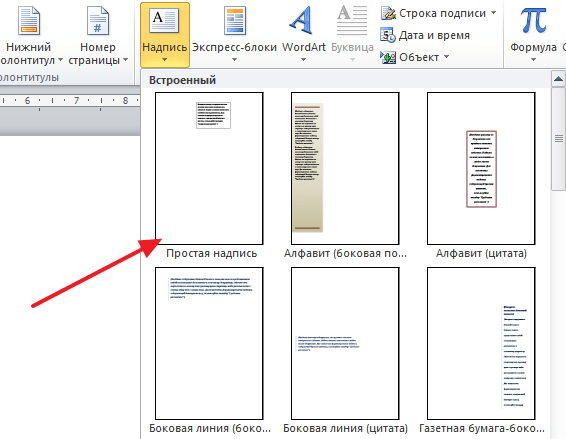
После этого, на странице появится рамка с текстом. Особенностью данной рамки является то, что она позволяет разместить текст в любой точке документа Word. При этом над текстом в этой рамке можно выполнять различные манипуляции. Например, вы можете поворачивать текст под углом.
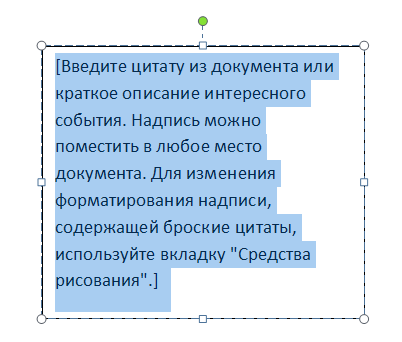
Для того чтобы вставить текст в картинку в Ворде, нужно переместить рамку с текстом на вашу картинку. Для этого просто кликните левой кнопкой мышки на краю рамки и не отпуская кнопку мышки переместите рамку на нужное место.
В результате должен получится примерно такой результат, как на картинке внизу.

Дальше нужно выделить мышкой текст внутри рамки и изменить его. Таким образом вы вставите нужный вам текст в картинку.
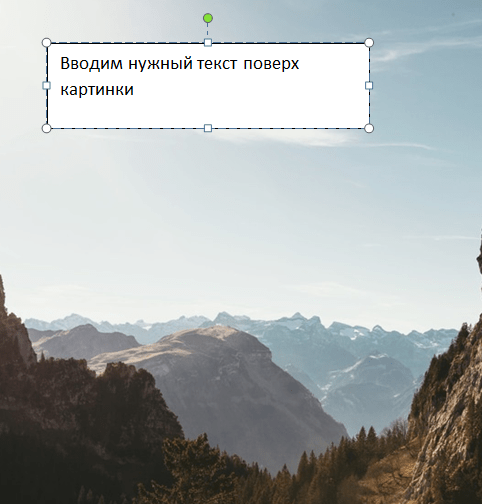
Если хотите убрать белый фон под текстом, то нужно установить курсор в рамку с текстом и перейти на вкладку «Формат». Здесь нужно нажать на кнопку «Заливка фигуры» и выбрать вариант «Нет заливки».

Похожим способом можно убрать и контур вокруг текста. Для этого нужно нажать на кнопку «Контур фигуры» на вкладке «Формат» и выбрать вариант «Нет контура».
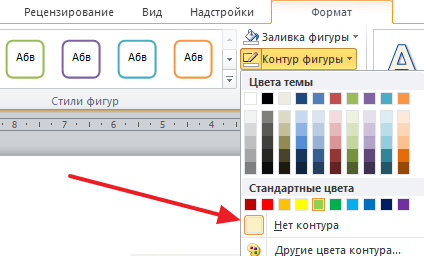
После этого вы получите просто текст поверх картинки.
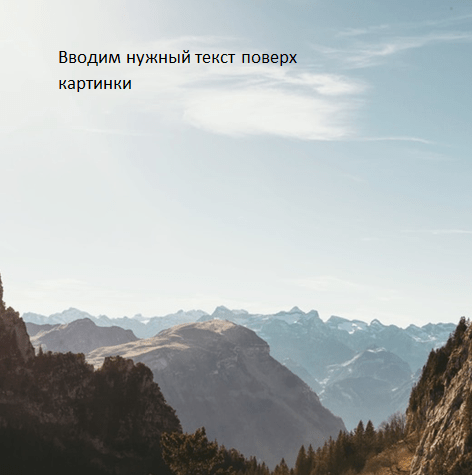
Данный способ удобен не только тем, что позволяет вставить текст в любом месте картинки. Он еще позволяет использовать дополнительное оформление текста.
Чтобы воспользоваться этими возможностями нужно выделить текст, перейти на вкладку «Формат» и выбрать один из предложенных стилей текста.

В результате можно получить, например, вот такой текст, вставленный поверх картинки.
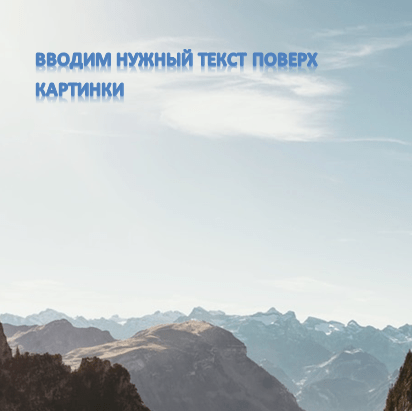
И все это исключительно с помощью возможностей текстового редактора Word.
Способ № 2. Обтекание текстом
Второй способ ставить текст в картинку в Ворде заключается в использовании функции под названием «Обтекание текстом».
Для этого нужно кликнуть правой кнопкой мышки по вставленной в Ворд картинке и в появившемся контекстном меню выбрать вариант «Обтекание текстом – За текстом».
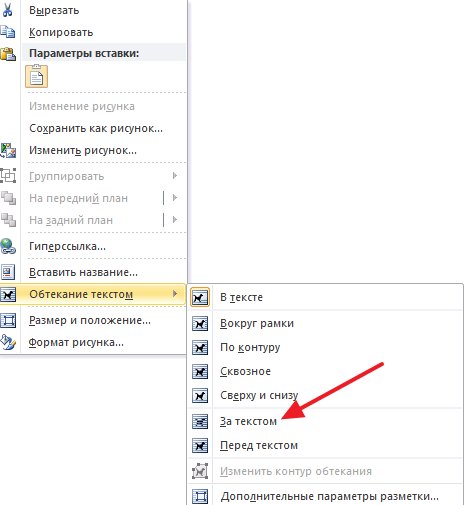
После этого картинку можно свободно перемещать по документу Word и при этом она всегда будет под текстом.
Благодаря этому вы можете пододвинуть картинку под нужный вам текст. Таким образом можно вставить текст в картинку в нужном месте документа Word.

Данный способ особенно удобен при использовании больших картинок, который занимают все пространство листа Word.
Дорогой читатель! Добавьте этот сайт в закладки своего браузера и поделитесь с друзьями ссылкой на этот сайт! Мы стараемся показывать здесь всякие хитрости и секреты. Пригодится точно.



