
Представьте, что сделав схему из фигур, в word 2010, Вы начинаете добавлять текст, но он находится по центру. Пока фигура маленькая, того, что текст по центру фигуры не заметно. Когда мы увеличиваем прямоугольник, то все сразу видно и возникает вопрос — как в фигуре сделать текст сверху?Вы уверены, что уже знаете как поступить? Потому, что обычные инструменты выравнивающие текст по горизонтали — справа, слева и по центру, просто не работают.
Известно, что в любой ячейке или фигуре, выравнивание может быть не только по горизонтали, но и по вертикали — по низу (bottom), центру (center) и верху (top).Если разместив фигуру в документе, Вы подведете к ней курсор и кликните правой кнопкой мыши, то в контекстном меню можно выбрать команду «Изменить текст».
Изменить текст — команда добавления текста в фигуру
(Рисунок 1)Можно считать данный шаг предварительным этапом с которого мы и начнем выравнивание текста. как в фигуре сделать текст сверху1. Снова выделяем фигуру.2. В появившейся закладке «Формат» ищем фрейм «Текст».
Выделив фигуру переходим на появившуюся закладку — Формат
(Рисунок 2)3. Нажимаем на кнопку «Выровнять текст» и в выпадающем списке нажимаем на «Сверху».
Выравниваем текст сверху
Представьте, что сделав схему из фигур, в word 2010, Вы начинаете добавлять текст, но он находится по центру. Пока фигура маленькая, того, что текст по центру фигуры не заметно. Когда мы увеличиваем прямоугольник, то все сразу видно и возникает вопрос — как в фигуре сделать текст сверху?Вы уверены, что уже знаете как поступить? Потому, что обычные инструменты выравнивающие текст по горизонтали — справа, слева и по центру, просто не работают.
Известно, что в любой ячейке или фигуре, выравнивание может быть не только по горизонтали, но и по вертикали — по низу (bottom), центру (center) и верху (top).Если разместив фигуру в документе, Вы подведете к ней курсор и кликните правой кнопкой мыши, то в контекстном меню можно выбрать команду «Изменить текст».
Изменить текст — команда добавления текста в фигуру
(Рисунок 1)Можно считать данный шаг предварительным этапом с которого мы и начнем выравнивание текста.как в фигуре сделать текст сверху1. Снова выделяем фигуру.2. В появившейся закладке «Формат» ищем фрейм «Текст».
Выделив фигуру переходим на появившуюся закладку — Формат
(Рисунок 2)3. Нажимаем на кнопку «Выровнять текст» и в выпадающем списке нажимаем на «Сверху».
Выравниваем текст сверху
Добавление текста в фигуру в программе Microsoft Word
Мы довольно много писали о том, как в MS Word добавлять различные объекты, в том числе изображения и фигуры. Последние, к слову, можно смело использовать для простого рисования в программе, которая на деле ориентирована на работу с текстом. Об этом мы тоже писали, а в данной статье мы расскажем о том, как совместить текст и фигуру, точнее, как вставить текст в фигуру.
Предположим, что фигура, как и текст который в нее нужно вставить, у вас пока находятся на стадии идеи, поэтому и действовать будем соответственно, то есть, по порядку.
Вставка фигуры
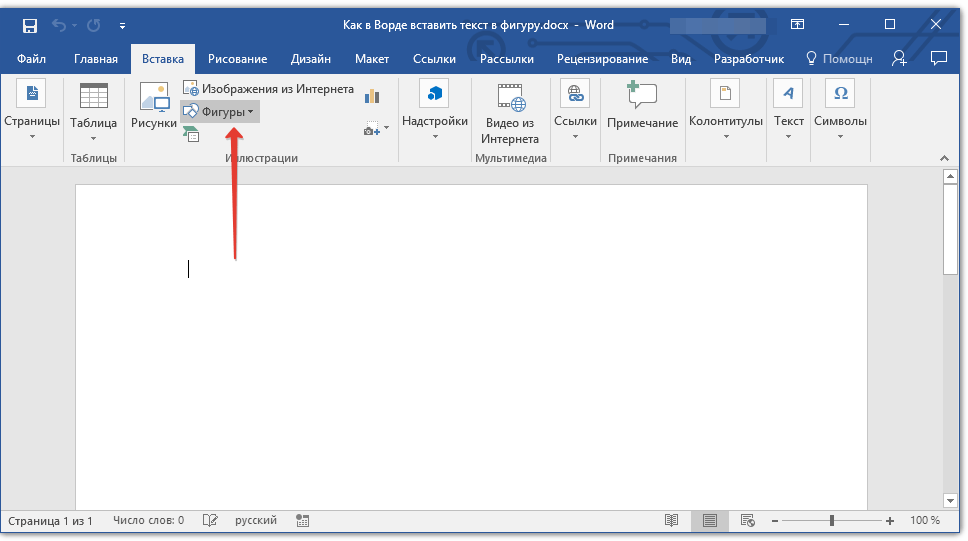
- Перейдите во вкладку «Вставка» и нажмите там кнопку «Фигуры», расположенную в группе «Иллюстрации».
![вставка фигуры в word]()
- Выберите подходящую фигуру и нарисуйте ее, используя мышку.
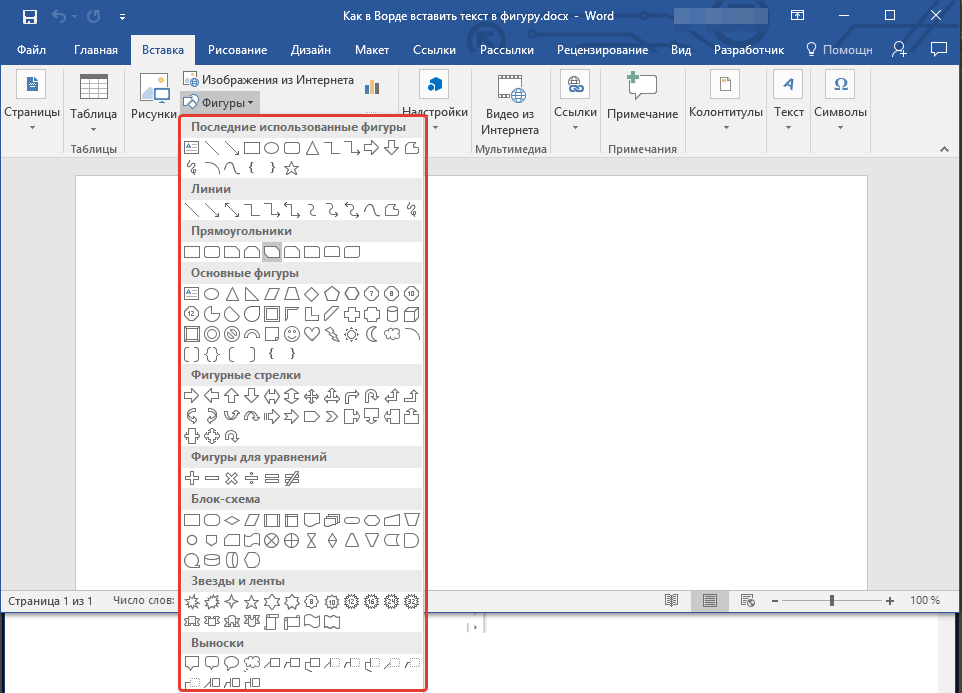
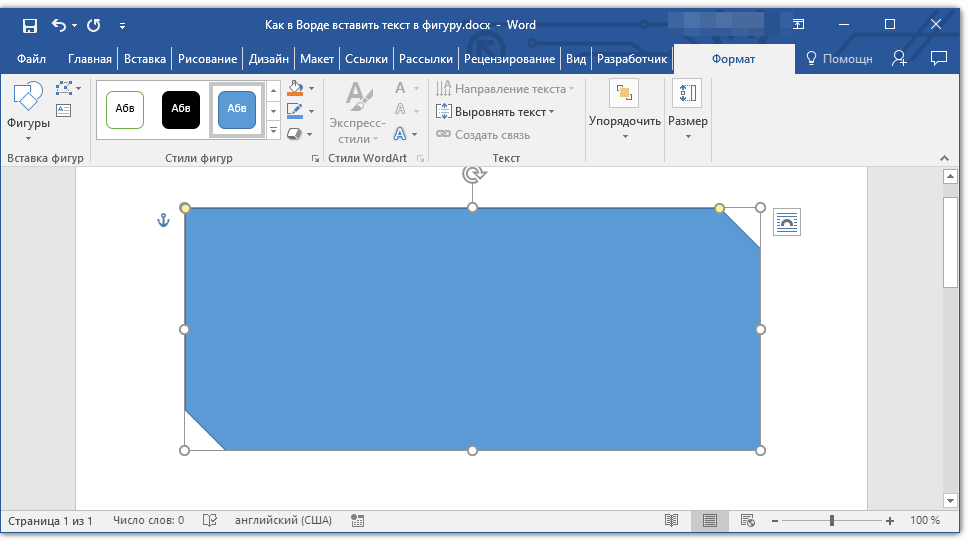
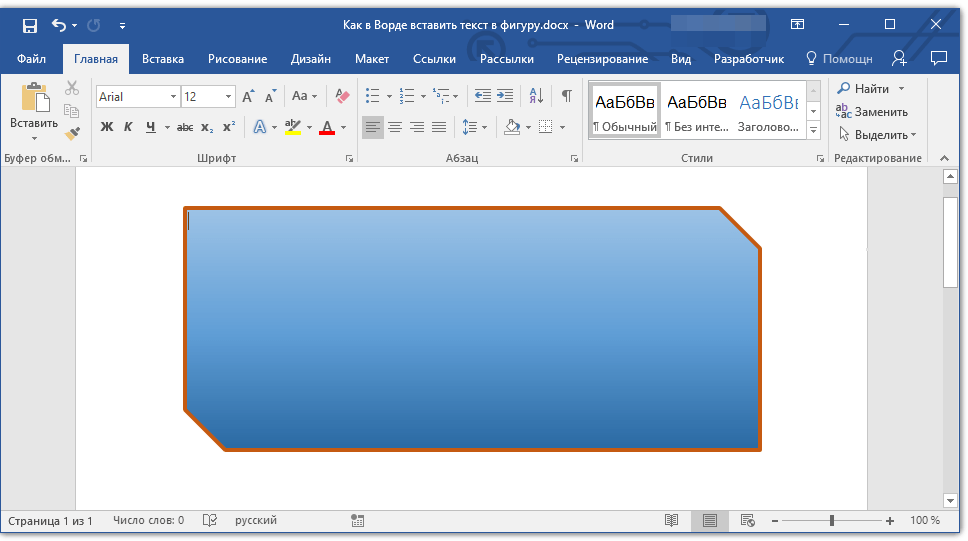
- При необходимости, измените размеры и внешний вид фигуры, воспользовавшись инструментами вкладки «Формат».
Урок: Как нарисовать стрелку в Ворде
Так как фигура готова, можно смело переходить к добавлению надписи.
Вставка надписи
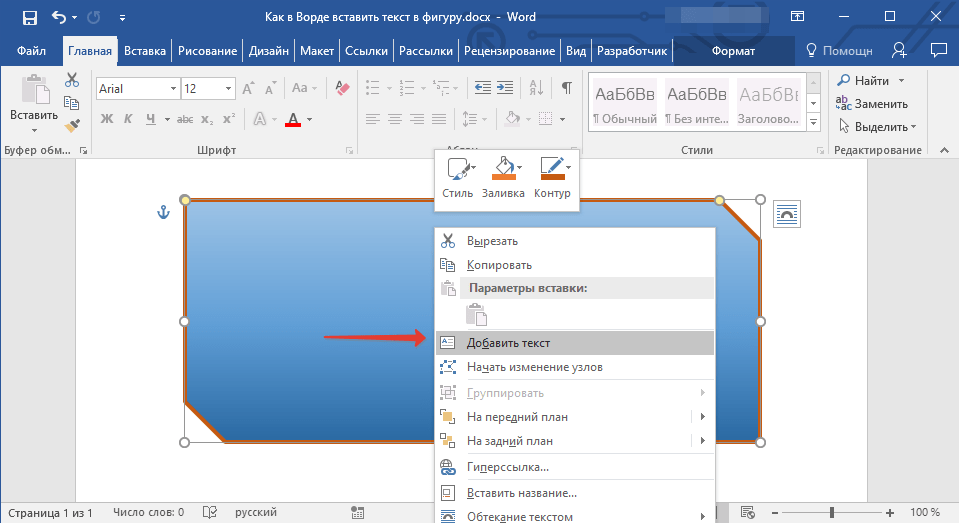
- Правой кнопкой мышки кликните по добавленной фигуре и выберите пункт «Добавить текст».
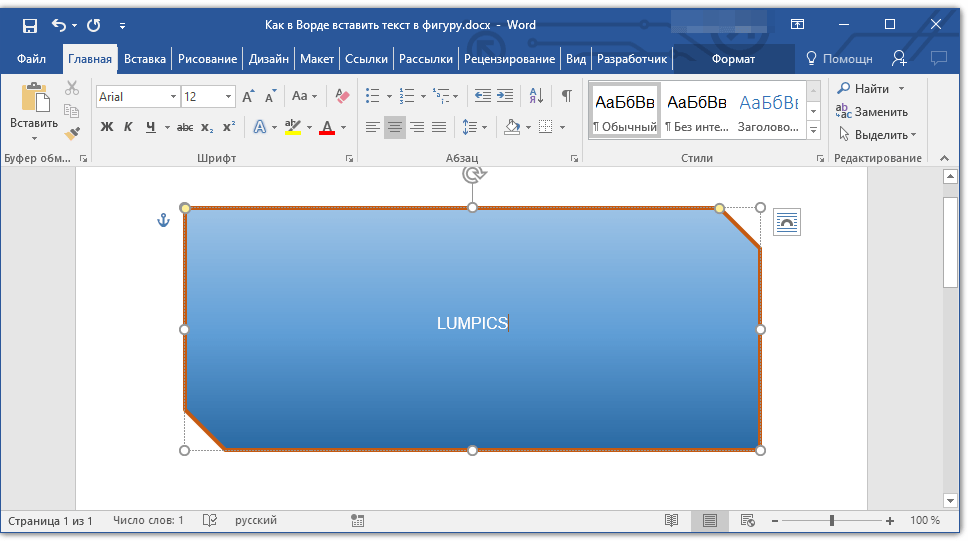
- Введите необходимую надпись.
- Используя инструменты для изменения шрифта и форматирования, придайте добавленному тексту желаемый стиль. При необходимости, вы всегда можете обратиться к нашим инструкциям.
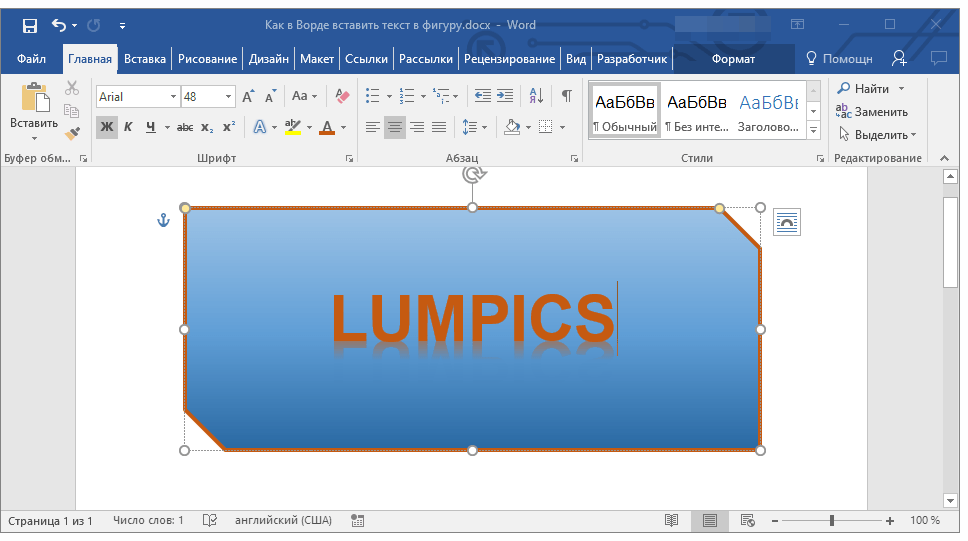 Уроки по работе в Ворд: Как изменить шрифтКак отформатировать текст
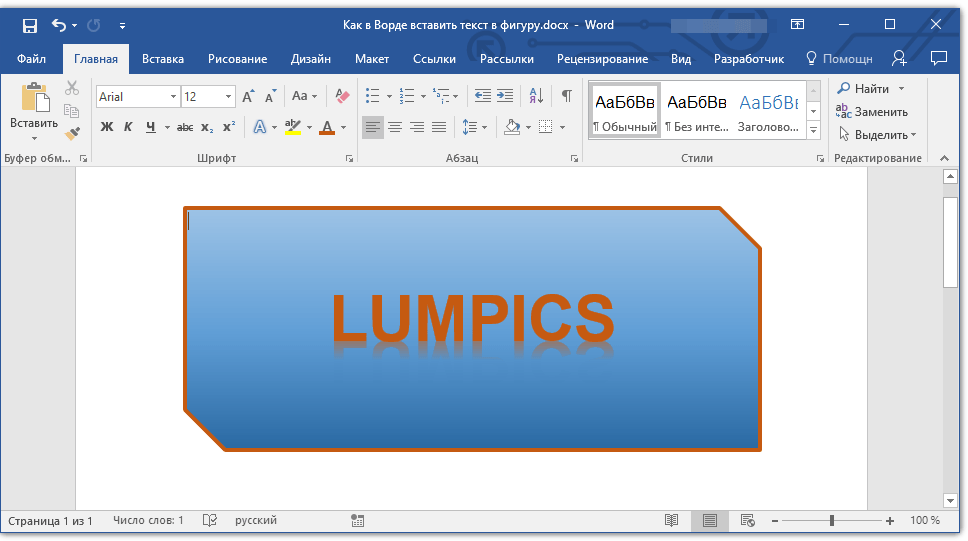 Изменение текста в фигуре осуществляется точно таким же образом, как и в любом другом месте документа.
 - Кликните в пустом месте документа или нажмите клавишу «ESC», чтобы выйти из режима редактирования.
Схожий метод используется и для того, чтобы сделать надпись по кругу. Более подробно об этом вы можете прочесть в нашей статье.
Как видите, в том, чтобы вставить текст в любую фигуру в MS Word нет ничего сложного. Продолжайте осваивать возможности этого офисного продукта, а мы будем вам в этом помогать.
Как печатать внутри фигуры в Word
Вы когда-нибудь хотели написать внутри фигуры в Word, но вы не знаете, как это сделать? Не волнуйтесь, это проще, чем вы думаете! Microsoft Word предлагает множество инструментов, которые позволяют вам просто и эффективно «манипулировать текстом и фигурами».
– Шаг за шагом ➡️ Как написать внутри фигуры в Word
- открывает документ Microsoft Word, в котором вы хотите писать внутри фигуры.
- Вставить фигуру, щелкнув вкладку «Вставка» в верхней части экрана и выбрав «Фигуры» в группе «Иллюстрации».
- выбирать фигура, которую вы предпочитаете писать внутри, например прямоугольник, круг или стрелка.
- Кликните Нажмите, где вы хотите вставить фигуру, а затем тянуть мышкой, чтобы создать его подходящего размера.
- Кликните дважды щелкните внутри фигуры, чтобы empezar чтобы написать текст внутри.
- использование Текстовый инструмент Word для формат к тексту внутри фигуры, например, изменив размер или цвет шрифта.
- Раз что вы закончили писать внутри формы, охрана документ, чтобы сохранить изменения.
Эксклюзивный контент – нажмите здесь Как обновить Ютуб
Вопросы и ответы
Как я могу писать внутри фигуры a в Word?
- Откройте документ Word, в который вы хотите вставить фигуру.
- Нажмите вкладку «Вставка» в верхней части экрана.
- Выберите опцию «Фигуры» и выберите фигуру, которую хотите использовать.
- Нажмите на то место документа, куда вы хотите вставить фигуру, и перетащите мышь, чтобы создать ее нужного размера.
- Дважды щелкните внутри фигуры, и вы сможете начать печатать.
Каковы наиболее распространенные способы письма в Word?
- прямоугольники
- Круги
- треугольники
- стрелка
- геометрические символы
Как изменить размер фигуры в Word?
- Нажмите на фигуру, чтобы выбрать ее.
- Используйте поля выбора в углах и по бокам, чтобы изменить размер, перетаскивая их мышью.
- Вы также можете изменить размер фигуры, введя нужные размеры в меню «Формат фигуры».
Могу ли я изменить цвет и заливку фигуры в Word?
- Нажмите на фигуре, чтобы выбрать ее.
- Перейдите на вкладку «Формат» в верхней части экрана.
- Выберите «Заливка фигуры», чтобы выбрать цвет и стиль заливки для фигуры.
Эксклюзивный контент – нажмите здесь Битые пиксели исправить их
Можно ли переместить фигуру после того, как вы написали внутри нее в Word?
- Нажмите фигуру , чтобы выбрать ее.
- Перетащите фигуру в нужное место с помощью мыши.
Могу ли я добавить границы и эффекты к фигуре в Word?
- Нажмите на фигуру, чтобы выбрать ее.
- Перейдите на вкладку «Формат» в верхней части экрана.
- Выберите «Стили фигур», чтобы добавить к фигуре границы и предустановленные эффекты.
Как удалить фигуру после того, как я напечатал ее в Word?
- Щелкните фигуру, чтобы выбрать ее.
- Нажмите клавишу «Удалить» на клавиатуре.
Могу ли я скопировать и вставить фигуру в Word?
- Щелкните фигуру, чтобы выбрать ее.
- Нажмите одновременно клавиши «Ctrl» и «C», чтобы скопировать фигуру.
- Затем щелкните место в документе, куда вы хотите вставить фигуру, и одновременно нажмите клавиши «Ctrl» и «V», чтобы вставить ее.
Можно ли сгруппировать несколько фигур в Word?
- Удерживая клавишу «Ctrl» на клавиатуре, щелкните каждую фигуру, которую хотите сгруппировать.
- Перейдите на вкладку «Формат» в верхней части экрана.
- Выберите «Группировать» в раскрывающемся меню, чтобы объединить фигуры как один объект.
Эксклюзивный контент – нажмите здесь Как диски оптимизируются с помощью IObit Smart Defrag?
Как разблокировать форму, чтобы можно было редактировать ее содержимое в Word?
- Щелкните фигуру правой кнопкой мыши.
- Выберите «Редактировать текст» в раскрывающемся меню.



