
Документы часто выглядят лучше, если определенные слова или абзацы отображаются на странице вместе (до или после разрывов). Кроме того, можно добавить в текст переносы, чтобы упростить его чтение.
В Word текст автоматически переносится на следующую строку, если в конце текущей ввести пробел или дефис. Если вы хотите отображать два слова или составное слово с дефисом в одной строке, вместо обычных знаков следует использовать неразрывный пробел или неразрывный дефис.
Щелкните место, где требуется вставить неразрывный пробел.
На вкладке Вставка в группе Символы нажмите кнопку Символ.
В появившемся меню выберите пункт Другие символы.
В диалоговом окне Символ на вкладке Специальные знаки выберите Неразрывный пробел и нажмите кнопку Вставить.
Совет: Для аналогичного эффекта можно также использовать специальное сочетание клавиш. Щелкните место, где требуется вставить неразрывный пробел, и нажмите клавиши CTRL+SHIFT+ПРОБЕЛ.
Иногда требуется, чтобы слово с дефисом отображалось в одной строке, а не переносилось на другую строку.
Щелкните место, где требуется вставить неразрывный пробел.
На вкладке Вставка в группе Символы нажмите кнопку Символ.
В появившемся меню выберите пункт Другие символы.
В диалоговом окне Символ на вкладке Специальные знаки выберите Неразрывный дефис и нажмите кнопку Вставить.
Совет: Для аналогичного эффекта можно также использовать специальное сочетание клавиш. Щелкните место, где требуется вставить неразрывный дефис, и нажмите клавиши CTRL+SHIFT+ЗНАК "МИНУС".
В Word абзацы автоматически разрываются в конце страницы, поэтому абзацы, начавшиеся на одной странице, часто продолжаются на следующей. Если вы хотите, чтобы весь абзац отображался на одной странице, сделайте следующее:
Щелкните правой кнопкой мыши абзац, который требуется отображать на одной странице. В контекстном меню выберите пункт Абзац.
В диалоговом окне Абзац перейдите на вкладку Положение на странице.
В разделе Разбивка на страницы установите флажок не отрывать от следующего и нажмите кнопку ОК.
Если два последовательных абзаца или подзаголовок и абзац близко связаны, может потребоваться отображать их на одной странице.
Щелкните правой кнопкой абзац или подзаголовок, который требуется отображать на странице вместе с последующим контекстом. В контекстном меню выберите пункт Абзац.
В диалоговом окне Абзац перейдите на вкладку Положение на странице.
В разделе Разбивка на страницы установите флажок не отрывать от следующего и нажмите кнопку ОК.
Совет: Между абзацами лучше не добавлять дополнительные разрывы строк: каждый такой знак считается в Word началом нового абзаца, поэтому при их наличии разрывы страниц могут отображаться не так, как требуется. Если вы хотите вставить пробелы между абзацами, используйте элементы управления для изменения интервала между абзацами. Дополнительные сведения см. в статье Изменение интервала между абзацами.
Последняя строка абзаца, из-за разрыва отображаемая на следующей странице, называется "верхней висячей строкой". В свою очередь, первая строка абзаца, из-за разрыва находящаяся в нижней части предыдущей страницы, называется "нижней висячей строкой".
Если вы хотите исключить подобные строки в своем документе, сделайте следующее.
Щелкните необходимый абзац правой кнопкой мыши. В контекстном меню выберите пункт Абзац.
Откройте вкладку Положение на странице.
В разделе Разбивка на страницы установите флажок запрет висячих строк.
Если слово не умещается на строке, Microsoft Office Word 2007 переносит его в начало следующей строки, вместо того чтобы вставлять перенос. Тем не менее вы можете автоматически или вручную расстанавливать переносы в тексте, вставлять мягкие переносы или неразрывные дефисы, а также задавать максимальное расстояние между словом и правым полем, при котором слово не будет переноситься.
При использовании автоматической расстановки переносов Office Word 2007 автоматически вставляет дефисы там, где они нужны. Если впоследствии отредактировать документ и изменить разрывы строк, Office Word 2007 повторно расставит переносы.
Убедитесь в том, что не выделен ни один фрагмент текста.
На вкладке Разметка страницы в группе Параметры страницы нажмите кнопку Расстановка переносов и выберите значение Автоматически.
Мягкий перенос определяет, где будет переноситься слово или фраза, если они не будут помещаться в строке. Например, можно указать, что слово "непечатаемый" должно переноситься как "не-печатаемый", а не как "непеча-таемый". Если мягкий перенос вставлен в слово, которое не находится в конце строки, дефис будет отображаться только в том случае, если вы нажмете кнопку Показать или скрыть.
На вкладке Главная в группе Абзац нажмите кнопку Показать или скрыть.
Щелкните слово, в которое вы хотите вставить мягкий перенос.
Нажмите клавиши CTRL+ДЕФИС.
Чтобы автоматически расставить переносы в части документа, сделайте следующее:
Выделите текст, в котором нужно расставить переносы.
На вкладке Разметка страницы в группе Параметры страницы нажмите кнопку Расстановка переносов и выберите значение Автоматически.
При расстановке переносов вручную Office Word 2007 ищет слова, в которых требуется перенос. Когда вы укажете, где нужно добавить переносы, Word вставит мягкие переносы. Если позже вы измените документ и измените разрывы строк, Office Word 2007 отображает и печатает только необязательные дефисы, которые по-прежнему находятся в конце строк. Word не расстанавливает переносы в документе повторно.
Выделите текст, в котором нужно расставить переносы.
На вкладке Разметка страницы в группе Параметры страницы нажмите кнопку Расстановка переносов и выберите значение Вручную.
Если Office Word находит слово или фразу, в которые нужно добавить перенос, выполните одно из следующих действий:
Чтобы вставить мягкий перенос в предложенном месте, нажмите кнопку Да.
Чтобы вставить мягкий перенос в другой части слова, переместите точку вставки в нужное место и нажмите кнопку Да.
Неразрывный дефисы предотвращают перенос слов и чисел с дефисами, которые находятся в конце строки. Например, можно предотвратить перенос в числе 555-0123; вместо этого все число переместится в начало следующей строки.
Щелкните место, в которое нужно вставить неразрывный дефис.
Нажмите клавиши CTRL+SHIFT+ДЕФИС.
Зона переноса слов — это максимальное расстояние между словом и правым полем, при котором оно не переносится. Вы можете настроить ширину зоны переноса слов. Чтобы уменьшить число переносов, расширьте зону переноса слов. Чтобы край правого поля был более ровным, сделайте зону переноса слов уже.
На вкладке Разметка страницы в группе Параметры страницы нажмите кнопку Расстановка переносов и выберите значение Параметры расстановки переносов.
В поле Ширина зоны переноса слов введите нужное значение.
Вы можете удалить все автоматически расставленные переносы и каждый из переносов, добавленных вручную, то есть мягких переносов и неразрывных дефисов.
Чтобы удалить переносы, расставленные автоматически, на вкладке Разметка страницы в группе Параметры страницы нажмите кнопку Расстановка переносов и выберите значение Нет.
Чтобы удалить переносы, добавленные вручную, на вкладке Главная в группе Редактирование выберите команду Заменить.
Если кнопка Специальный не отображается, нажмите кнопку Больше.
Поле Заменить на оставьте пустым.
Между знаками табуличек могут быть точки, тире или другие символы-"закладки", которые выстроили данные.

Добавление символов табулика
Выберите Макет или Разметка страницы.
В диалоговом окке Абзац и выберите вкладки.
Добавьте или выберите табулю, а затем выберите параметр символа руководителя в области Руководитель, который вы хотите отобразить.
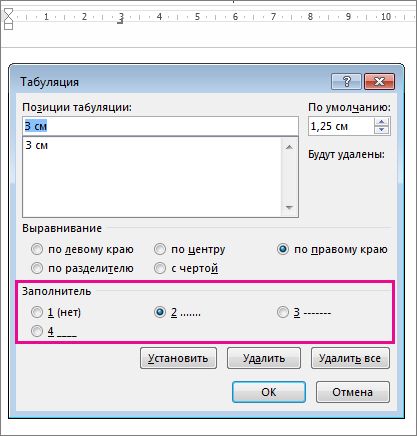
Теперь вы можете добавить записи, и при нажатии tab появится строка с символами, которые вы выбрали. Данное форматирование будет добавляться в каждую новую строку до тех пор, пока вы не измените заполнитель. Чтобы изменить форматирование таким образом, чтобы не было руководителя, выполните указанные действия и выберите нет в области Руководитель.
Чтобы выровнять данные, между знаками табуляции можно отобразить точки, штрихи или другие заполнители.

Добавление символов табулика
Перейдите на вкладку Формат > .
Выберите вкладку, чтобы добавить символы руководителей.

Выберите параметр символа руководителя в области Руководителя, который вы хотите отобразить.
Теперь вы можете добавить записи, и при нажатии tab появится строка с символами, которые вы выбрали. Данное форматирование будет добавляться в каждую новую строку до тех пор, пока вы не измените заполнитель. Чтобы изменить форматирование таким образом, чтобы не было руководителя, выполните указанные действия и выберите нет в области Руководитель.
Примечание: Если вы работаете с различными типами табуляции, то вы можете использовать несколько видов заполнителей. Выберите каждую вкладку в поле Позиции табулки и выберите другой руководитель.

Оптимальный вариант – создание автоматического оглавления с помощью встроенных в Ворд инструментов. Эта функция позволит эффективно создать объект со ссылками на каждый раздел без необходимости ручного заполнения.
Ввести точки в содержании можно несколькими способами:
- вставка невидимой таблицы;
- автособираемое оглавление;
- специальная табуляция.

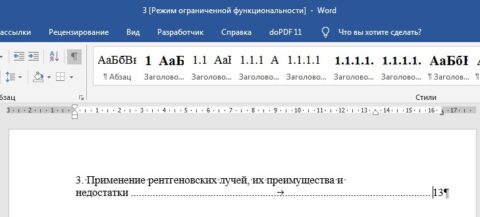
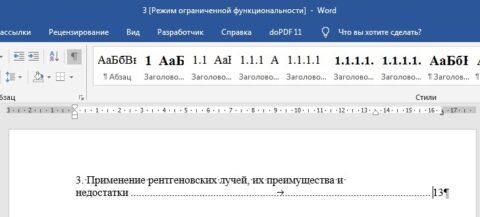
На вкладке «Ссылки» – «Оглавление» – «Настраиваемое оглавление» можно выбрать тип заполнителя в содержании. Благодаря автоматическому сбору информации Word аккуратно воссоздаст объект с выравниванием по ширине. К слову, этот метод используется в научных работах, создании деловой документации, публицистике, печати учебников и книг.

Создайте ручное оглавление с указанием страниц, раскройте в окно «Табуляция» в блоке «Абзац» и установите соответствующие параметры отображения разделов документа в оглавлении. Чтобы заполнить пространство между названием и номером страницы, необходимо нажать TAB на клавиатуре один раз.

Мы рады, что смогли помочь Вам в решении проблемы.
Отблагодарите автора, поделитесь статьей в социальных сетях.

Как часто вам приходится добавлять в документ MS Word различные знаки и символы, отсутствующие на обычной компьютерной клавиатуре? Если вы хотя бы несколько раз сталкивались с данной задачей, наверняка, уже знаете о наборе символов, доступном в этом текстовом редакторе. Мы много писали о работе с этим разделом Ворда в целом, как писали и о вставке всевозможных символов и знаков, в частности.
В данной статье речь пойдет о том, как поставить жирную точку в Ворде и, традиционно, сделать это можно несколькими способами.
Примечание: Жирные точки, присутствующие в наборе знаков и символов MS Word, располагаются не в нижней части строки, как обычная точка, а по центру, подобно маркерам в списке.
1. Разместите указатель курсора в месте, где должна находиться жирная точка, и перейдите во вкладку «Вставка» на панели быстрого доступа.

2. В группе инструментов «Символы» нажмите кнопку «Символ» и выберите в ее меню пункт «Другие символы».

3. В окне «Символ» в разделе «Шрифт» выберите «Wingdings».

4. Немного пролистайте список доступных символов и найдите там подходящую жирную точку.

5. Выберите символ и нажмите кнопку «Вставить». Закройте окно с символами.

Обратите внимание: В нашем примере для большей наглядности используется 48 размер шрифта.
Вот пример того, как выглядит большая круглая точка рядом с текстом идентичного ей размера.

Как вы могли заметить, в наборе символов, входящих в состав шрифта «Wingdings», есть три жирных точки:
- Обычная круглая;
- Большая круглая;
- Обычная квадратная.
Как и у любого символа из данного раздела программы, у каждой из точек есть свой код:
- 158 — Обычная круглая;
- 159 — Большая круглая;
- 160 — Обычная квадратная.
При необходимости, этот код можно использовать для быстрой вставки символа.
1. Разместите указатель курсора там, где должна быть жирная точка. Измените используемый шрифт на «Wingdings».

2. Зажмите клавишу «ALT» и введите один из трехзначных кодов, приведенных выше (в зависимости от того, какая жирная точка вам нужна).
3. Отпустите клавишу «ALT».

Существует еще один, самый простой способ добавить жирную точку в документ:
1. Установите курсор там, где должна быть жирная точка.

2. Зажмите клавишу «ALT» и нажмите цифру «7» цифровом блоке клавиатуры.

Вот, собственно, и все, теперь вы знаете, как поставить жирную точку в Ворде.
Мы рады, что смогли помочь Вам в решении проблемы.
Отблагодарите автора, поделитесь статьей в социальных сетях.

Обратите внимание! Ручной ввод содержания в Microsoft Word – гарантия возврата документа на доработку. Чтобы привести его в приличный вид, можно воспользоваться несколькими способами.

Способ 1: Вставка невидимой таблицы
Чтобы выровнять номера страниц по правому краю, вставьте на место содержания таблицу с невидимыми границами.
- Откройте документ, подлежащий редактированию, и перейдите во вкладку «Вставка». В блоке «Таблица» раскройте список и выделите 2 столбца и все строки, показанные на пиктограмме, либо самостоятельно (пункт «Вставить таблицу» ниже в меню) укажите необходимое количество строк.

Обратите внимание! Количество строк должно быть равным числу заголовков и подзаголовков, поэтому по необходимости добавьте недостающие или, наоборот, удалите ненужные.
Подробнее: Как добавить / удалить строки в таблице Ворд


Способ 2: Автособираемое оглавление


Обновление поля

В новом окне установите переключатель «Обновить целиком» и кликните «ОК».

Способ 3: Линейка
Этот метод используют, когда нарушена целостность поля ручного или автоматического содержания.
- Уберите точки во всех строках содержания, выделите редактируемый текст и кликните левой кнопкой мыши по знаку табуляции на правой границе линейки. Далее установите курсор между названием главы и номером страницы.

Способ 4: Табуляция

Нажимайте Tab необходимое количество раз для сдвига номера к концу строки. Повторите это действие с остальным полем. Важно отметить, что у данного способа есть недостаток: двузначные числа выравниваются по другой прямой.

Способ 5: Специальная табуляция
- Сформируйте оглавление без использования знака табуляции. Выделите текст, раскройте панель «Абзац» в ленте и щелкните на кнопку «Табуляция».

- позиции табуляции – 16;
- выравнивание – по правому краю;
- заполнитель – на ваше усмотрение.

Мы рады, что смогли помочь Вам в решении проблемы.
Отблагодарите автора, поделитесь статьей в социальных сетях.
Помогла ли вам эта статья?
Еще статьи по данной теме:
Если в 2019 Word’e нельзя что-то сделать из-за ограниченного функционала, всегда можно воспользоваться более низкой версией, например, 2013-2016.

Задайте вопрос или оставьте свое мнение Отменить комментарий
- Как масштабировать топосъемку в автокаде
- Настройка полосы измерительной диаграммы 1с
- Как сделать ярлык яндекс браузера на рабочем столе
- Как открыть яндекс браузер на телефоне хонор
- Неисполненные поручения администратора доходов как провести в 1с
Как поставить неразрывный пробел, дефис, тире, кавычки-лапки в редакторе «МойОфис Текст»

Правильно оформленный текст воспринимается читателем намного лучше. Речь не только о единообразии шрифтов, межстрочных интервалах, абзацах и других правилах форматирования текста. Не нужно забывать и о корректных кавычках и переносах, верном использовании тире и дефиса, а также неразрывном написании цифр и чисел с последующим словом и т.д. Рассказываем, как пользоваться всеми этими инструментами в редакторе «МойОфис Текст».
Как вставить дефис, короткое тире, длинное тире
Дефис — знак орфографии для разделения или переноса частей целого слова. Он короче тире в два раза.
- чёрно-белое кино;
- Дон-Кихот;
- жар-птица;
- экс-президент.
Дефис расположен на клавиатуре в одном ряду с верхними цифрами, на одной клавише с минусом (не путать с тире).
Тире — это знак пунктуации, он может обозначать паузу или пропущенное слово. Как правило, тире отделяется от слова пробелами с двух сторон. Оно бывает коротким и длинным («–» и «—»).
- лето — это маленькая жизнь;
- мой брат — школьник;
- вам понравился этот сериал? Мне — очень!
Поставить длинное тире в «МойОфис Текст» можно с помощью этих сочетаний клавиш:
- [Ctrl] + [Alt] + [-] — для Windows.
- [Ctrl] + [Shift] + [-] — для Linux.
- [Opt] + [Shift] + [-] — для macOS.
Также длинное тире можно добавить в разделе «Специальные символы» :
Помимо этого в Windows на клавиатуре можно набрать комбинацию [Alt] + [0151] для вставки длинного тире в текст. Цифры обязательно вводить с цифровой части клавиатуры (справа) при включённом [Num Lock] .
Для того, чтобы добавить короткое тире в «МойОфис Текст» откройте меню «Специальные символы» .
.png)
Чтобы вставить короткое тире в Windows с помощью комбинации на клавиатуре, наберите [Alt] + [0150]
Как напечатать неразрывный пробел
Символ, который связывает два слова или цифру и число со словом. Это позволяет избежать ситуации, когда одна часть остаётся на первой строке, а другая уходит на следующую. С неразрывным пробелом вы сохраните вашу смысловую связку.
Например, неразрывный пробел используют для записи:
- инициалов – Гоголь Н.В.;
- сокращений с точками – и т. д., и т. п.;
- чисел с последующим словом или единицей измерения – 20 котят, 42 км, 1984 г.;
- предлогов, союзов и иногда частиц – ни страны, ни погоста.
Поставить неразрывный пробел можно с помощью горячих клавиш:
[Ctrl] (OPTION) + [Shift] + [Space] . Поставьте курсор после слова, которое хотите соединить с последующим, и нажмите комбинацию.
Как и в случае с тире, неразрывный пробел также можно добавить через меню «Специальные символы» .
.png)
Как поставить неразрывный дефис
Обычно он нужен для написания сложных существительных (Восток-2, ковер-самолет, кресло-кровать), прилагательных (практико-ориентированный, красно-синий) и и так далее.
Если в слове есть дефис, его вторая часть может перейти на другую строку. Неразрывный дефис поможет устранить эту проблему.
Как поставить неразрывный дефис: [Ctrl] + [Shift] + [-] для Windows и [Cmd] + [Shift] + [-] для macOS или через меню «Специальные символы» .
.png)
Как вставить кавычки
Это – парный выделительный знак препинания. Им отмечают левую и правую границы слова или отрезка текста. Таким образом, кавычки могут быть открывающими и закрывающими.
В русскоязычных текстах используют два вида кавычек — в виде ёлочек («») и двух чёрточек (""). Кавычки — ёлочки ещё называют французскими, а верхние кавычки — компьютерными или английскими.
Ёлочки ставятся, когда в тексте нужны кавычки первого уровня. Это оформление прямой речи, названия компаний и произведений. Верхние кавычки используются как кавычки второго уровня, когда нужно выделить слово внутри текста с кавычками.
Как поставить кавычки в МойОфис
В МойОфис текст по умолчанию используются кавычки-ёлочки. Их можно поставить сочетанием [Shift] + [2] .
Чтобы отменить автозамену левой или правой кавычки, сделайте следующее:
- Выберите пункт командного меню Правка > Отменить .
- Нажмите сочетание клавиш [Ctrl] + [Z] .
Кавычки-ёлочки также можно вводить с цифровой клавиатуры: [Alt] + [0171] и [Alt] + [0187] . Кавычки-лапки ставятся так: [Alt] + [0147] и [Alt] + [0148] .
Ещё больше лайфхаков по работе с «МойОфис Текст» читайте в статьях:
Как в ворде сделать точки между словами
Как убрать точки на месте пробелов в Word (отображены не все значки, а именно точка)?
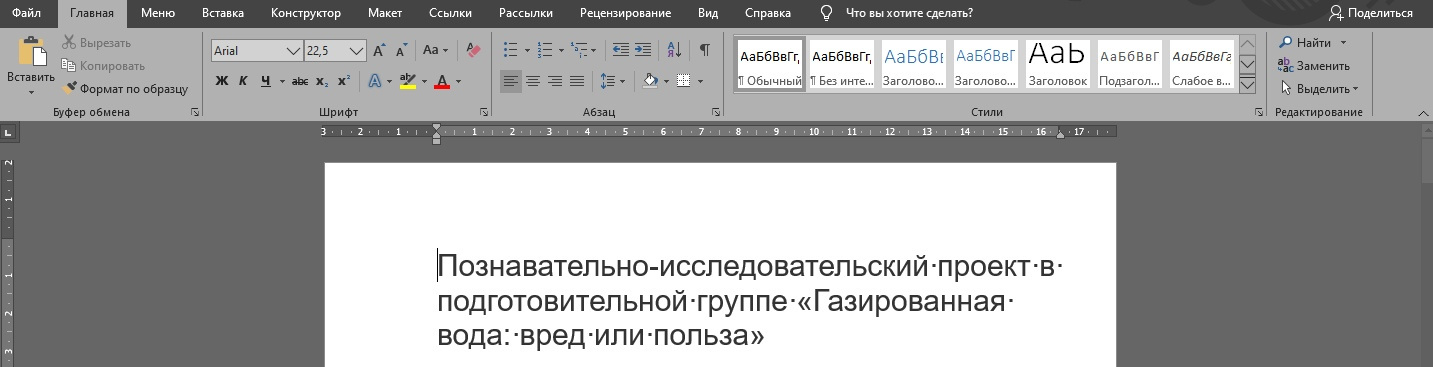
В Word на месте пробелов появились точки и никак не убираются. Режим отображения всех значков, переносов и т.д. отключён. Переустанавливал ворд, обновлял, полностью числил как умел все файлы связанные с вордом, но точки остались. Выглядят следующим образом:
На печать данные точки не влияют и системой вообще никак не воспринимаются. Подскажите пожалуйста, как убрать эти точки.
- Вопрос задан более года назад
Решения вопроса 1

Системный программист ^_^
Файл — параметры — отображение — «всегда показывать эти знаки форматирования на экране»
Ответ написан более года назад
Нравится 1 1 комментарий
Ответы на вопрос 0
Ваш ответ на вопрос
Войдите, чтобы написать ответ

Word 2013 как убрать границы у названия фотографии, если нужна автоматическая нумерация?
- 1 подписчик
- 04 янв.
Точки между слов
В оглавлениях, справочниках, рецептах для наглядности и удобства разные части текста на одной строке соединяют пунктирной линией (рис. 1). Взгляд скользит по этой линии и не перескакивает на другую строку.
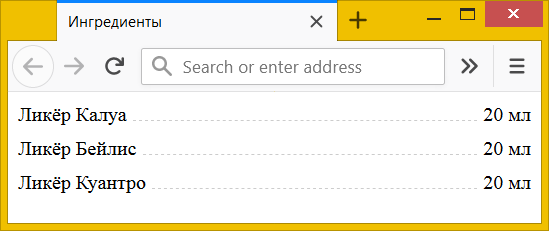
Рис. 1. Точки между слов
Линия между частями текста создаётся с помощью свойства border-bottom, оно позволяет задать одновременно желаемую толщину, стиль и цвет линии. В итоге мы легко можем сделать линию пунктирной или сплошной, поменяв в стилях одно значение. Сама линия выводится с помощью псевдоэлемента li::before , как показано в примере 1.
Пример 1. Точки между слов
Браузер Internet Explorer не поддерживает свойство order , в нём данный пример работать не будет.
См. также
- align-items
- border-bottom
- flex-grow
- order
- Выравнивание с помощью флексбоксов
- Макет сайта на флексбоксах
- Оформление ссылок
- Свойства flex-контейнера
- Свойства flex-элементов
- Создание медиа-объектов
- Создание флексбоксов
word-spacing
CSS-свойство word-spacing устанавливает длину пробела между словами и между тегами.
Интерактивный пример
Синтаксис
re>/* Ключевые слова */ word-spacing: normal; /* значения */ word-spacing: 3px; word-spacing: 0.3em; /* значения */ word-spacing: 50%; word-spacing: 200%; /* Глобальные значения */ word-spacing: inherit; word-spacing: initial; word-spacing: unset;
Значения
Нормальный интервал между словами, определённый текущим шрифтом и/или браузером.
Определяет дополнительный интервал в дополнение к внутреннему интервалу между словами, определяемому шрифтом.
Определяет дополнительный интервал как процент от предварительной ширины символа.
Формальный синтаксис
Пример
HTML
re>div id="mozdiv1">Here are many words. > div id="mozdiv2">. and many more!>
CSS
re>#mozdiv1 word-spacing: 15px; > #mozdiv2 word-spacing: 5em; >
Проблемы доступности
Большое положительное или отрицательное значение word-spacing может сделать предложения, к которым применяется стиль, нечитаемыми. Для текста, стилизованного с очень большими положительными значениями, слова будут так далеки друг от друга, что он больше не будет казаться предложением. Для текста, стилизованного с очень большими отрицательными значениями, слова будут перекрывать друг от друга до точки, где начало и конец каждого слова будут неразличимы.
Разборчивый word-spacing должен быть определён в каждом конкретном случае, так как различные семейства шрифтов имеют различную ширину символов. Нет ни одного значения, которое может обеспечить для всех семейств шрифтов автоматическое сохранение разборчивости.
- MDN Understanding WCAG, Guideline 1.4 explanations (en-US)
- Understanding Success Criterion 1.4.8 | W3C Understanding WCAG 2.0
Спецификации
| Specification |
|---|
| CSS Text Module Level 3 # word-spacing-property |
| Начальное значение | normal |
|---|---|
| Применяется к | все элементы. Это также применяется к ::first-letter и ::first-line . |
| Наследуется | да |
| Проценты | зависит от ширины символа |
| Обработка значения | абсолютная length |
| Animation type | длина |
Совместимость с браузерами
BCD tables only load in the browser
Found a content problem with this page?
- Edit the page on GitHub.
- Report the content issue.
- View the source on GitHub.
This page was last modified on 6 янв. 2024 г. by MDN contributors.
Your blueprint for a better internet.
Знаки «Преткновения». Проблемы типографики
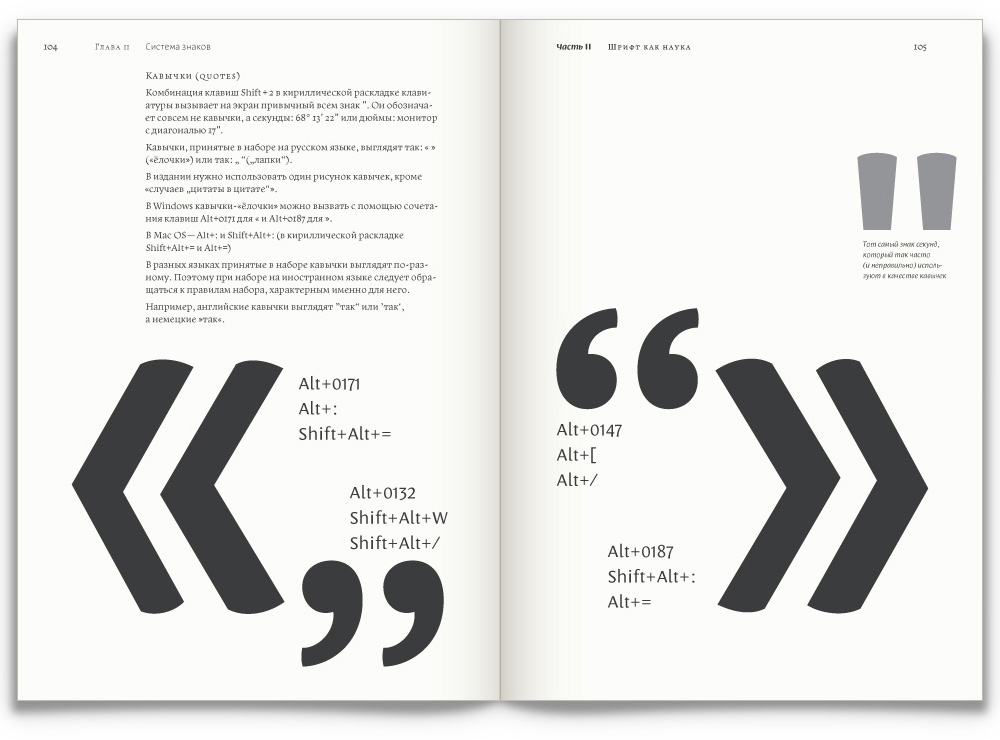
Разворот книги Александры Корольковой «Живая типографика». Источник.
Как известно, в любом деле не следует пренебрегать мелочами, тем более в графическом дизайне. Знаки препинания к таким «мелочам» как раз и относятся. Основная проблема с ними состоит в том, что клавиатура компьютера повторяет клавиатуру пишущей машинки, а не клавиатуру наборной машины, на которой знаков было достаточно для полноценного типографического набора текстов.
Отсутствие нужных знаков на клавиатуре компьютера, то есть доступности их в одно действие, порождает уродливые замены тире на дефис, кавычек на что попало. Как следствие — пренебрежение правилами типографики и нежелание освоить способы адекватного набора текста, которыми располагают программы верстки и текстовые редакторы, а соответственно языки HTML и CSS для web-страниц. И особенно обидно, когда такие недостатки встречаются у профессиональных дизайнеров. За правильность текста отвечают, конечно, корректоры, но не всякий текст до них доходит, поэтому слегка коснемся основных правил применения того или иного знака. Для системности рассмотрим практически все знаки, даже если они не встречают очевидных трудностей.
Знаки препинания — это графические элементы, которые играют важнейшую роль в определении отношений между словами, фразами, предложениями, в придании смыслового и эмоционального содержания, в указании типа высказывания и т. д. Короче, не передавая конкретную информацию, знаки препинания дирижируют ее восприятием.
Сначала о знаках препинания, которые есть на клавиатуре.
Точка (.) ставится в конце предложения. После неё следует только один пробел. Точка также используется при сокращениях. После сокращения текст продолжается со строчной буквы. За этим необходимо следить, так как в текстовых редакторах (например, в MS Word) существует свойство автоматически изменять регистр, то есть после точки следующий знак делать прописным.
Запятая (,) — более сложный знак. Обычно ставится перед союзами, открывающими подчиненное предложение («а», «но», «зато», «что», «как» и т. д.), между однородными членами предложения («красные, жёлтые, голубые цветы»), с причастными и деепричастными оборотами («В жизни, прошедшей в творчестве, много огорчений»), при обращении («Лёд тронулся, господа присяжные заседатели!») и т. д. После запятой, как и после точки, вводится только один пробел.
Часто пользователи ошибаются не столько в том, где запятая необходима, а в том, где её не нужно ставить. Запятая не ставится: если члены предложения описывают разные свойства предмета («красивый старинный стальной кинжал»), если деепричастный оборот — устойчивое выражение («бежать сломя голову»).
Дефис (-) употребляется только в сложных словах («Санкт-Петербург», «тьма-тьмущая», «пол-апельсина», «онлайн-курс», «web-страница»), при написании частиц или приставок («кто-то», «как-нибудь»), а В качестве знака переноса при разбиении между строками («же-лез-ная ло-ги-ка»). Дефис никогда не отбивается пробелами. Исключение составляет выражение типа «аудио- и видеоинформация».
При переносе ни в коем случае нельзя вводить дефис вручную, так как при изменении ситуации дефис останется в слове. Для решения проблемы предусмотрен так называемый дискреционный дефис.
Двоеточие (:) — знак препинания, служащий для внутреннего членения предложения. В русском языке применяется перед перечислениями («Острогою бьется крупная рыба: щуки, сомы, судаки») и перед прямой речью («Он сказал: „Как хорошо знать правила правописания“»).
Точка с запятой (;) — знак препинания, как и двоеточие, служит для членения сложного предложения. Сейчас используется не так часто, поскольку предложения не имеют той сложности, которая имелась в произведениях русских классиков.
Вопросительный знак (?) — знак препинания, выражающий вопросительную интонацию. Ставится в конце предложения.
Восклицательный знак (!) — знак препинания, выражающий восклицание, повышенную интонацию. Ставится В конце предложения.
Возможно сочетание вопросительного и восклицательного знаков: «– Что же делать?! – закричал он отчаянно». Сочетание знаков возможно только в такой последовательности.
Вопросительный и восклицательный знаки могут быть в сочетании с многоточием (. или . ). В данном случае вводится соответствующий знак и две обычные точки (в отличие от многоточия, для которого имеется специальный знак). Проблема сочетания этих знаков заключается в том, что получаются различные интервалы между точками, особенно это заметно в ситуации с вопросительным знаком. Для иборьбы следует обратиться к кернингу.
Скобки ([<>]) — парные знаки препинания, они бывают круглыми, квадратными и фигурными. Эти виды скобок представлены на клавиатуре. Используются для разных целей в разных типах текстов.
Амперсанд ( Sons), а В научной литературе и программировании.
Звёздочка (*) — знак, который ещё называется «астериск», часто используется как знак сноски в случае, если сносок на странице не более трёх-четырёх, в противном случае следует использовать цифры. Три звёздочки, расположенные на отдельной строке в ряд или треугольником, ставятся между блоками текста или в качестве заголовка в стихах.
Пробел ( ) — парадоксальный знак, который существует, но чаще всего невидим (для контроля за ним в редакторах предусмотрена специальная возможность отображения служебных символов). На клавиатуре клавиша пробела существует, более того, она самая большая по размеру. Щелчок на этой клавише создает пустое пространство между словами, между предложениями. Обычный пробел — это знак, включённый в шрифтовой файл, у него знакоместо 32, с этого знака начинаются изображения знаков в шрифтовом файле. Его ширину определяет шрифтовой дизайнер, разрабатывающий шрифт, с учетом рисунков знаков и назначения шрифта.
Однако следует помнить, что если в вёрстке установлена выключка по ширине (justification), то ширины обычных пробелов могут как уменьшаться, так и увеличиваться. Это необходимо для того, что обеспечить выравнивание границ текста. Иногда такие изменения достигают больших значений, и текст выглядит неравномерным, что является ошибкой вёрстки. Использование нескольких пробелов подряд независимо от цели считается грубой ошибкой. Браузеры по умолчанию игнорируют в HTML-документе совокупность нескольких пробелов, оставляя для отображения только один.
У обычного знака пробела есть множество дополнительных видов. Таким образом, пробел в целом является сочетанием как знака на клавиатуре, так множества вариантов вне клавиатуры.
В программе InDesign в специальном меню, посвященном пробелам, представлены такие варианты.
Сначала рассмотрим пробелы, которые различаются по ширине, что позволяет гибко варьировать размер пробела. Это тем более важно, что такие пробелы, как правило, не подвержены растяжению или сжатию. Однако все они не препятствуют разрыву строки при переносе.
Круглая шпация (Em space) — пробел, ширина которого равна значению кеглю. Такой пробел можно использовать для широких пробелов в отбивках. Он вводится также сочетанием клавиш Ctrl+Shift+m. Для HTML-страниц предусмотрены коды или
Полукруглая шпация (En space) — пробел, ширина которого равна половине кегля. Вводится также сочетанием клавиш Ctrl+Shift+n. Для HTML-страниц предусмотрены коды или
Волосяная шпация (Hair space) — самый тонкий пробел, соответствует 1/24 кегля.
Одна шестая шпация (Sixth space) — пробел, равный одной шестой части кегля.
Тонкая шпация (Thin space) — пробел, равный 1/8 кегля.
Четвертная шпация (Quarter space) – пробел, равный 1/4 кегля.
Третная шпация (Third space) — пробел, равный 1/3 кегля, очень близкий к обычному пробелу.
Пунктуационная шпация (Punctuation space) — пробел, равный ширине точки текущего кегля.
Цифровая шпация (Figure space) — пробел, равный ширине цифры.
В том же меню есть ещё два своеобразных, но очень полезных пробела.
Неразрывный пробел (Nonbreaking space) — пробел, который препятствует переносу следующего слова на другую строку. Очень полезен для ввода перед длинным тире (перенос тире на следующую строку считается грубой ошибкой), перед сокращениями единиц измерения, между инициалами и фамилией и т. д.
Неразрывный пробел фиксированной ширины (Nonbreaking space (fixed width) — пробел, который предназначен для той же цели, но обладает неизменной шириной. Полезен для отбивки маркеров в списках или после тире в прямой речи.
И наконец, Заполняющая шпация (Flush space) — пробел, наоборот, с изменяемой шириной для того, чтобы знак или число было вытеснено на самый правый край полосы набора. Используется в журнальной вёрстке для того, чтобы декоративный элемент в конце статьи, независимо от количества текста в строке всегда занимал крайнее правое положение. В книжном наборе используется для вёрстки оглавлений. Но тут необходимо одно условие: текст должен быть выключен на полный формат (Full Justify).
Теперь — важно! — поговорим о знаках препинания, которых нет на клавиатуре. Следует обратить внимание на то, что добавить требуемый знак можно различными способами. Какой способ выбрать зависит от ситуации и личных предпочтений.
В терминологии программы InDesign такие знаки считаются спецсимволами, поскольку они попадают в текст с помощью специальных манипуляций. Вот эти принципиальные варианты, а конкретика будет при описании символов.
1. Безусловно, основное меню: Текст / Вставить специальный символ.
2. Контекстное меню: установить курсор в нужное место, щелкнуть правой кнопкой мыши, в открывшемся меню выбрать пункт Вставить специальный символ.
3. Знак можно выбрать в палитре меню Глифы, выбрав соответствующую гарнитуру и просматривая отображения знаков.
4. Для многих символов существуют клавиатурные сокращения, когда одновременное нажатие двух-трех клавиш вставит в текст требуемый символ.
5. Существует ввод с помощью клавиши Alt. Так можно вводить практически все символы, поэтому сначала следует понять последовательность действий. Первое: щелкнуть на клавише NumLock на цифровой клавиатуре. Чаще всего щелчок подтверждается загоранием специальной лампочки. Второе: нажать клавишу Alt и удерживать.
Третье: набрать соответствующий код на цифровой клавиатуре. Четвертое: отпустить клавишу Alt.
6. Для размещения спецсимвола на Web-странице предусмотрены варианты: например, для короткого тире возможен ввод цифрового кода (–) или мнемонического кода (–). Итак, знаки, отсутствующие на клавиатуре, но без них текстовый набор не будет идеальным.
Длинное тире (—) – разделительный знак, который используется в русском языке вместо опущенного глагола («Знание — сила»), при прямой речи как внутри текста («Я решил, — сказал Петров, — искать клад один»), так и в форме отдельных строчек:
— Ты куда? — Я решил искать клад один.
Клавиатурное сокращение для ввода длинного тире: Shift+Alt+- (дефис на обычной клавиатуре). Кстати, в редакторе MS Word — несколько иные клавиши: Ctrl+Alt+- (дефис на цифровой клавиатуре).
Для Alt-технологии используется код — 0151.
Кроме ввода собственно длинного тире важно понимать, как окружить его пробелами, которые всегда в русскоязычном тексте, в отличие от дефиса, обязательны. По правилам набора длинное тире отбивается от предыдущего неразрывным пробелом, так как перенос тире на другую строку не допускается, а от последующего — тонким пробелом (в InDesign – Thin space). В грамотной типографике замена тире дефисом с пробелами недопустима. Легко запомнить мнемоническое правило: длинное тире используется в пределах предложения, а дефис — в пределах слова.
На Web-страницах длинное тире вводится кроме прочего с помощью кода — или —
Короткое тире (–) применяется для обозначения диапазона между датами или числами. В этом случае оно не отбивается пробелами от предыдущего и последующего знаков. Иногда (в стихотворных текстах или в узкоколоночном наборе) может использоваться вместо длинного тире со всеми требованиями как у длинного тире.
Короткое тире в InDesign добавляется нажатием комбинации клавиш Alt+-. Для Alt-технологии используется код 0150. На Web-страницах короткое тире вводится кроме прочего с помощью кода – или –
Кавычки («„“») — знаки препинания, которые используются в русскоязычной вёрстке для выделения названий, прямой речи, цитат и т. д. Кавычки попали в раздел отсутствующих не случайно: на клавиатуре типографических кавычек действительно нет. Грубая ошибка – применение вместо кавычек знака дюйма («). Однако приходится признать, что этот знак на клавиатуре используется официально в качестве кавычек, например, в программировании и в стандарте HTML.
В настоящее время в качестве основных кавычек предпочтительны кавычки-«елочки». Для того чтобы они появились в тексте необходимо настроить программное приложение. Например, в InDesign следует установить флажок в пункте «Использовать типографические кавычки» в разделе «Параметры текста» пункта меню Редактирование/Установки. Можно вводить такие кавычки в любые тексты с помощью Alt-кодов: соответственно 0171 и 0187.
Если внутри текста, заключенного в указанные кавычки, встречаются новые цитаты или названия, то используются другие кавычки — „“, которые можно найти в палитре Glyphs (Глифы). Но гораздо проще их вводить с помощью клавиши Alt и соответствующих кодов. Для начальной кавычки это — 0132, а для заключительной — 0147. Кроме того, очень важно помнить, то знаки препинания, например точка или запятая, ставятся после кавычек.
Многоточие (…) — знак препинания, который типографически представлен в виде одного знака, а не сочетания трех отдельных точек. Многоточие используется для обозначения неоконченной фразы или пропуска в тексте. В этом случае между текстом и многоточием пробелы не ставятся, независимо от того, перед словом или после него вводится многоточие.
Если пропуск в цитировании составляет как минимум целое предложение, то многоточие заключают в угловые скобки и с двух сторон отбивают пробелами. Многоточие в InDesign считается спецсимволом, поэтому его можно выбрать в соответствующем меню. Кроме того, многоточие вводится с помощью Alt-технологии с кодом 0133. На web-странице знак вводится с помощью кодов … или …



