
Как поставить греческие буквы в ворде
Примечание: Мы стараемся как можно оперативнее обеспечивать вас актуальными справочными материалами на вашем языке. Эта страница переведена автоматически, поэтому ее текст может содержать неточности и грамматические ошибки. Для нас важно, чтобы эта статья была вам полезна. Просим вас уделить пару секунд и сообщить, помогла ли она вам, с помощью кнопок внизу страницы. Для удобства также приводим ссылку на оригинал (на английском языке).
В Word можно вставлять математические символы в уравнения и текст.
На вкладке Вставка в группе Символы щелкните стрелку рядом с надписью Формула и выберите Вставить новую формулу.
В области Работа с формулами в группе Символы на вкладке Конструктор щелкните стрелку Еще.
Щелкните стрелку рядом с названием набора символов, а затем выберите набор символов, который вы хотите отобразить.
Щелкните нужный символ.
Доступные наборы символов
В группе Символы в Word доступны указанные ниже наборы математических символов. Щелкнув стрелку Еще, выберите меню в верхней части списка символов, чтобы просмотреть группы знаков.
Основные математические символы
Часто используемые математические символы, такие как > и
Во время работы с текстом на компьютере, даже у продвинутых пользователей, нередко возникают разнообразные проблемы. К примеру, если необходимо напечатать буквы греческого алфавита. Они зачастую используются в математике, химии, физике и прочих точных науках.
К сожалению, на клавиатуре нет символа «альфа» и иных знаков греческого алфавита. Тем не менее, вставить их все равно можно. Но как? Давайте постараемся найти ответ на этот вопрос. Даже начинающие юзеры смогут без труда освоить набор «греческого» на ПК.
Предложенные методы будут рассмотрены на примере работы с MS Word.
Вставка символа
Символы «альфа», «омега» и другие обозначения греческого алфавита найти не получится ни на одной современной клавиатуре. Тем не менее, вставить их в текст не составит особого труда.
Первый вариант развития событий — это работа со вставкой специальных символов. Подобная функция есть во всех версиях «Ворда».
Чтобы вставить любой специальный символ, которого нет на клавиатурной панели, рекомендуется сделать следующее:
Это только один из возможных методов решения поставленной задачи. Юзеры способны отыскать не только символы «альфа», «бета», «гамма», но и другие составляющие греческого алфавита в указанном пункте меню «Ворда». Это очень удобно.
Копирование и вставка
Следующий прием используется крайне редко, но о нем все равно рекомендуется помнить. Можно отыскать специальный символ в каком-нибудь готовом тексте, а затем скопировать его в свой документ.
Инструкция по применению подобного метода сводится к следующим манипуляциям:
Подобный метод, как мы уже говорили, почти не встречается на практике. Поэтому надеяться на него не следует. Символ «альфа» отыскать в готовом тексте в Сети бывает не так просто. Зато в любой момент юзер может самостоятельно напечатать его.
Сочетание клавиш
Как именно? Если не считать специальную вставку в «Ворде», существует еще два решения поставленной задачи. Символы «альфа», «омега» и другие могут быть вставлены при помощи ASCII-кодов. Основной проблемой является поиск информации о цифирных обозначениях специальных символов.
Руководство по использованию ASCII-кодов в Word для печати греческого алфавита имеет следующую интерпретацию:
Важно! При наборе специализированного кода клавиша Alt должна быть нажата. Перед началом операции придется включить Num Lock и использовать соответствующую часть клавиатуры для печати.
Вот несколько ASCII-кодов для греческих значков (строчных):
- 945 — символ «альфа»;
- 946 — бета;
- 947 — гамма;
- 948 — дельта;
- 969 — омега.
Теперь основные греческие символы напечатать не составит никакого труда. Даже школьник справится с поставленной задачей.
Используем Unicode
Символ «альфа» на клавиатуре обнаружить не получится. Зато при желании пользователь может воспользоваться Unicode для печати соответствующего символа. Это довольно распространенный прием, но знают о нем не все.
Для работы с Unicode потребуется:
Описанные манипуляции приведут к печати символа «альфа» или любого другого знака. Все зависит от указанного шестнадцатеричного кода.
Вот Unicode, используемые для некоторых строчных греческих букв:
Если раньше приходилось студентам до самого закрытия сидеть в библиотеке и вычитывать подходящую информацию для написания курсовой или дипломной работы, то сегодня процесс значительно облегчился. Но при этом встает проблема — как обойти антиплагиат и успешно сдать свою работу, скомпилированную из различных источников
С появлением компьютеров появилось множество дополнительных возможностей, значительно облегчающих жизнь не только студентов, но и преподавательского состава. Если ранее хранить работы приходилось в материальном виде в архиве, то сегодня они отлично умещаются в памяти ПК, не говоря уже о глобальной сети, где существует множество серверов с огромными мощностями и объемами памяти для хранения различного рода информации.
Сегодня, чтобы написать дипломную, реферат или курсовую достаточно вбить ее название в поисковый запрос и скачать себе на компьютер. При этом многие даже не утруждают себя открыть работу и прочесть, о чем она написана и соответствует ли она выбранной теме. Но некоторые все же решаются выполнить ее более менее качественную переделку или, по крайней мере, «заточить» ее под антиплагиат.
Чтобы показал процент уникальности не менее 50. До тех пор, пока не был разработан антиплагиат, но активно развивался Интернет, и в нем уже было очень много готовых работ, которые студенты копировали и разделяли на части, составляя тем самым из нескольких кусков готовую курсовую.
И при этом еще умудрялись сдать ее на отлично. Со временем преподаватели стали замечать сходства в работах и предотвращать их сдачу. Тогда был разработан антиплагиат. Программа, позволяющая определять степень сходства проверяемой работы с уже имеющимися в базе.
С первых лет существования данного сервиса студенты еще пользовались «лафой», но сегодня сделать это не так то и легко, потому что в предложенном сервисе на данный момент зарегистрировано более 350 ВУЗов, каждый из которых загрузил всю свою базу готовых работ, курсовых, рефератов. Затем со временем, чтобы охватить те работы, которые не попали в базу и при этом остались на сторонних ресурсах, была включена возможность проверки wikipedia и других источников.
Внедрение антиплагиата помогло решить проблему для преподавателей, но усложнило жизнь для студентов, заставив их вновь вернуться к литературе, но пусть уже не в материальном виде, а в цифровом.
Не идеал
Многолетняя упорная борьба с антиплагиатом все же дала свои плоды, самые отважные решаются прибегать к самым невообразимым методикам, позволяющим уникализировать текст работы. Притом они могут быть не только связаны с изменением самого текста, но и созданием невидимых областей – лжедокументов, замена на греческие символов и даже фотографии.
Что делать для повышения уникальности?
Антиплагиат является универсальным сервисом, который позволяет провести качественную проверку документа на совпадения с источниками, находящимися в его базе. Но из-за постоянного ужесточения условий проверок достичь высоких процентов уникальности становится все сложнее.
И тогда многие студенты задаются вопросом: «Как обойти антиплагиат?» В связи с этим многие пользователи прибегают к самым невообразимым методам, вплоть до подстановки невидимых текстов в целях разбавления уникальности.
Когда наступает пора сдачи работ, студенты сталкиваются с трудностями написания уникальных курсовых, рефератов и дипломов. Для создания по-настоящему качественной работы требуется немало времени провести за учебниками, пособиями и энциклопедиями в поисках качественной информации по теме и правильного его изложения в работе. Ведь скачать готовую работу намного проще, но тогда возникнут вопросы касательно ее уникальности. Наверняка версия именно этого документа уже неоднократно скопирована другими студентами.
И даже копирование отрывков из учебников не всегда проходит, а зачастую является существенной проблемой. И простое переписывание текста с источника позволяет получить только лишь конспект, а не уникальную работу.
Одним из самых эффективных способов создания достаточно качественной работы, претендующей на хорошую отметку, является выборка маленьких фрагментов из различных источников.
Способ заключается в копировании наиболее важных моментов и объединении их в единый комплекс. Процесс напоминает своего рода конструирование из отдельных частей. Но при этом необходимо хорошо разбираться в теме или, по крайней мере, более менее понимать связь между ними. Но лучше кроме копирования сделать еще и качественный рерайт выбранных фрагментов текста. Хотя бы переставить местами или перефразировать по несколько предложений в каждом абзаце.
Но все же многие студенты наивно полагают, что скачать готовую работу проще. Но при сдаче 100% гарантировано проблемы с ее уникальностью. И в этой статье мы как раз и поговорим о способах уникализирования чей-то работы с целью ее присваивания себе.
Как обмануть антиплагиат?
Необходимо сознавать, что антиплагиат.ру создавался специалистами высокого уровня и в нем проработан каждый момент. Именно поэтому обмануть ее не так-то и просто. Но все же мы попробуем сделать это, ну, по крайней мере, обмануть не всем текстом, а разбавить его совершенно другим оригинальным, повысив процент хотя бы до 50.
Сервис позволяет проверять документы следующих форматов: TXT, DOC, RTF, HTML, PDF. Кроме этого создатели антиплагиата учли и возможность подстановки латинских символов, схожих с русскими. Ранее студенты часто прибегали к этому, но по требованию преподавателей алгоритм поиска совпадений был существенно переделан.
В базе сервиса имеется полная коллекция юридических и научных работ, которые были выполнены другими студентами и учеными. Внутреннее хранилище включает более 4 млн. источников, что только усложняет жизнь для студентов.
Услуги сторонних компаний
Вы нашли хороший текст, но не желаете его исправлять в целях достижения уникальности, то можно обратиться к сторонним компаниям, которые сделают это за вас. Сегодня существует множество дополнительных сторонних сервисов, которые предлагают услуги редактирования текста до требуемого уровня уникальности.
Но они могут быть весьма дорогостоящими. Но не стоит вестись на красивую рекламу и даже невысокие цены, все, что делает сервис всегда можно сделать самостоятельно. Мы сейчас поговорим о том, как обмануть антиплагиат, не изменяя исходный текст. Но прежде выясним, что он не пропускает, а что может не заметить.
Что не пропускают антиплагиаты?
- Замену кириллических букв латинскими, к таким относятся с-с, х-х, р-р, м-m и другие.
- Простая перестановка абзацев без изменения содержимого.
- Выполнение замены запятых и пробелов точками.
Что иногда проходит?
- Перестановка предложений местами с сохранением смысла.
- Изменение порядка слов в предложениях.
- Разделение и слияние предложений.
- Синонимайзер.
Разбавление основного текста оригинальным
Одним из самых каверзных способов достижения высокой уникальности является подстановка оригинального текста в проверяемый. Способ заключается в создании "якорей". Любой Word office имеет возможность размещения в документе надписей, скрытых в блоках, которые при проверке уникальности будут учитываться, но при этом будут незаметны в других редакторах. Смысл проверки заключается в том, что в неоригинальный текст добавляется оригинальный, но скрытый в якоре.
Выявить, конечно, можно и скрытый текст. Сделать это можно посредством конвертации документа в формат txt. Или же провести детальный анализ отчета после проведения проверки документа на уникальность.
Замена греческими символами
Замена греческими символами омега и микрон русских букв. Этот способ на сегодня является еще актуальным, потому что в алгоритм антиплагиата не встроен принцип определения подстановки именно этих символов. Но при обычном просмотре документа в word все всплывет, если, конечно, не отключить вручную функцию проверки на орфографию.
Другие методы
Чтобы выявить принудительное вмешательство в настройки офиса, достаточно скопировать часть текста в новый документ.
Также распространен способ подстановки вместо текста фотографии того же текста. Но это также легко выявить путем прохождения по нему курсором или попыткой отредактировать.
Еще одним методом повышения уникальности является замена часто повторяющихся слов.
Кроме всего перечисленного также очень часто используется метод редактирования шрифта с помощью какой-либо программы.
Все описанные методы являются реально рабочими, но при доскональной проверке самим преподавателем все представленные приемы будут выявлены. Поэтому, прочитав данную статью, не стоит быть на 100% уверенным в том, что работа будет сдана вовремя путем использования предложенных методик.
Кто будет пользоваться сервисом для повышения уникальности?
Инструментам и всяческими методиками повышения уникальности курсовой или дипломной работы будут пользоваться только те студенты, которым дела нет до учебы. Им не важна специфика деятельности и не требуется иметь получаемые в заведениях знания.
Но все же если трезво оценить все происходящее на сегодняшний день, то по своей сути все предложенные и распространенные методы повышения уникальности с изменением текста или без него являются лишь некоторым маневром, на который еще необходимо направить и преподавателя.
Если он такой же безответственный, то и проводить подробную проверку отчета не станет. Но если преподаватель ответственен и требователен, то он обязательно проверит работу на подстановку символов, картинок вместо текста и все остальное.
Антиплагиат хоть и является угрозой для студентов, но все же он позволяет отсеивать недобросовестных студентов, которые находятся в очереди за дипломом, а не приобретают необходимые знания и навыки для дальнейшей работы.
Как написать греческие буквы в Word
Если вы пишете технический или математический контент на Microsoft Word, весьма вероятно, что он содержит греческие буквы и символы. Они широко используются в области науки и техники. Поэтому мы покажем вам Как написать греческие буквы в Word.
Греческий алфавит имеет прописные и строчные буквы. Все буквы греческого алфавита находят свое применение в науке и математике. Однако, в отличие от латинского алфавита, в котором использовалось 26 букв, в греческом языке всего 24 буквы.
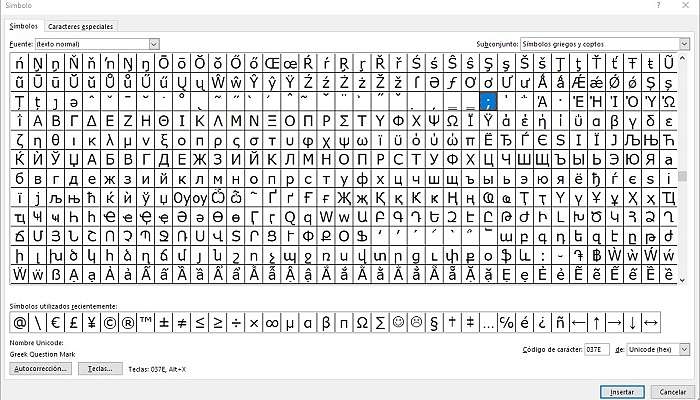
Как написать греческие буквы в Word
Есть четыре быстрых способа Сделать греческие буквы в Word:
- Переключиться на источник »Символ" и нажмите соответствующую букву на клавиатуре.
- Вставьте уравнение, используя блок уравнений.
- Добавить правила Автокоррекция.
- Назначьте ярлык для греческих букв что вам нужно написать.
Давайте посмотрим объяснение каждого из этих методов.
Использование шрифта Символ
Этот метод очень полезен, когда символы нужно вставлять редко, и работает только для латинских или греческих букв.
В любой момент при вводе текста в документе Word вы можете переключиться на шрифт символа и используйте соответствующие латинские буквы для ввода греческих букв:
И так практически со всеми буквами на вашей клавиатуре. Процедура проста.
- нажмите Клавиши «Ctrl + Shift + Q». чтобы изменить текущий шрифт на шрифт Символ.
- Используйте символы как обычный шрифт, например, в шрифте символов клавиша «a» эквивалентно греческой букве «α«, кнопка клавиатуры «b» эквивалентно греческой букве «β", Так далее.
Этот метод работает для вставки только одной буквы. Поэтому, если вы хотите вставить несколько символов, вам необходимо повторить эти шаги для каждой вставки.
После ввода буквы с использованием шрифта «Symbol» следующий символ вводится автоматически с использованием предыдущего шрифта. Шрифт символа он активируется только для одного персонажа.
Лучшие док-станции для Android
Однако если вам нужно ввести много греческих символов, лучше всего активировать символьный шрифт навсегда. Для этого необходимо нажать кнопку Клавиши «Ctrl + Shift + Q»., дважды.
Если вы нажмете кнопку Клавиши «Ctrl + Shift + Q». дважды Word не переключается на предыдущий шрифт и шрифт Символ не перестает работать после ввода первого символа. Поэтому позже вам нужно будет изменить текущий шрифт и стиль.
Использование блоков уравнений
Этот способ идеален, если вам не нужно беспокоиться о форматировании и совместимости со старыми версиями. Microsoft Office.
Рекомендуемый подход для физических наук и математики, которые требуют обширных математических знаний в тексте с единообразными шрифтами для всех уравнений и символов.
- В том абзаце, куда вы хотите вставить символ, нажмите клавиши «Альт + Шифт + 0» чтобы вставить блок уравнений.
- В блок уравнений без лишних усилий можно ввести любую нужную букву, просто набрав « + Имя буквы»:
- + альфа = α
- + бета = β
- +дельта= δ
- . и т. д.
И так с каждой из букв греческого алфавита.
Использование автоматической замены
Когда вы работаете с большим количеством документов и вам часто приходится вставлять специальный символ, вам наверняка не захочется каждый раз вставлять уравнение.
Microsoft Word предлагает полезную функцию под названием Автокоррекция. Параметры автозамены в Microsoft Word предлагаю два разных способа быстрого добавления любого специального символа или даже больших фрагментов текста:
- Использование опций Математическая автокоррекция.
- Используя функцию Заменить текст пока вы вводите параметры автозамены.
Использование математической автозамены
С помощью этого метода вы можете воспользоваться возможностями Математическая автокоррекция без ввода уравнения. Чтобы включить или отключить автозамену математических символов, выполните следующие действия:
- Нажмите на вкладку «Вкладкаархив».
- Затем выберите "опции» в левом меню.
- В диалоговом окне "Варианты слов», нажмите на вкладку «обзор».
- Затем нажмите на кнопку «Параметры автозамены».
- В диалоговом окне Автокоррекция, перейдите на вкладку Математическая автокоррекция.
- Выберите опцию «Используйте правила математической автозаменывне математических областей
- Затем нажмите «Принять».
Методы восстановления отформатированной SD-карты
После нажатия на Принять, вы можете использовать любое из перечисленных имен символов, и Microsoft Word заменит их соответствующими символами.
Если вам не нужна последняя письменная замена, вы можете отменить ее, нажав «Ctrl + Z».
Использование опции «Заменить текст»
Используя этот метод, вы можете найти некоторую последовательность, которую можно заменить латинской или греческой буквой. Например, чтобы заменить какую-нибудь греческую букву коротким именем, можно использовать:
Чтобы определить новые короткие имена некоторых греческих букв, выполните следующие действия:
- Вставьте символ, для которого вы хотите определить краткое имя, используя шрифт Символ и выберите его.
- Затем перейдите на вкладку «архив».
- В "архив", нажмите "опции».
- В диалоговом окне Варианты слов, нажмите «обзор».
- Затем нажмите на кнопку «Параметры автозамены».
- Теперь выберите вкладку «Автокоррекция».
- Здесь убедитесь, что опция «Заменяйте текст по мере ввода» выбрано.
- Вставьте выбранный на первом шаге символ в поле «В лице ».
- Затем выберите "Форматирование текста».
- В поле "замещать», записывает последовательность, которую следует заменить символом.
- Если эта последовательность еще не используется, нажмите «добавлять».
Вот и все, вам следует добавить автозамену для каждой греческой буквы, которую вы хотите написать.
Использование сочетания клавиш
Microsoft Word предоставляет способ определения сочетания клавиш для часто используемых функций. Поэтому вы можете назначить ярлык для вставки нужной вам греческой буквы:
- Нажмите на вкладку вставить.
- Затем в группе «Символы", нажмите на "Символ». Если вы используете символ очень часто, вы найдете его в «выпадающем списке».Символ».
- Нажмите на "Больше символов».
- В новом открывшемся окне перейдите в поле «Подмножество» и выберите из раскрывающегося списка опцию «Греческие и коптские символы».
- Теперь в полеИсточник", выбирать "Символ».
- Затем выберите символ, который хотите добавить.
- Теперь нажмите кнопку «Сочетание клавиш».
- Диалоговое окно «Настроить клавиатуру».
- В поле "Нажмите новую горячую клавишу», введите комбинацию клавиш, которую вы хотите использовать для символа или символа.
- Затем нажмите "Назначить».
Как создать нижний колонтитул на одном листе
Будьте осторожны и не переназначайте сочетания клавиш, уже назначенные в Word. Убедитесь, что после назначения ни одна функция Word не активна. В любом случае вы можете переназначить любую существующую функцию в Word на другую клавишу.
Закрывать
Вы можете использовать любой из четырех методов, представленных в этом посте. Каждый из них имеет разные преимущества и уровни сложности. Надеемся, вся эта информация окажется для вас полезной и вы сможете использовать греческие буквы в своих текстах.
Меня зовут Хавьер Киринос, и я увлечен технологиями. Сколько себя помню, я увлекался компьютерами и видеоиграми, и это хобби переросло в работу.
Я публикую статьи о технологиях и гаджетах в Интернете более 15 лет, особенно в mundobytes.com
Я также являюсь экспертом в области онлайн-коммуникаций и маркетинга и обладаю знаниями в области разработки WordPress.



