
Некоторые популярные клавиатуры предусматривают функцию голосового ввода, при которой речь преобразовывается в текст, включая знаки препинания. Речь идет не о голосовых сообщениях, а о транскрибации, поэтому рассмотрим самые эффективные решения, доступные для устройств с Android.
Вариант 1: Gboard
Клавиатура Gboard предустановлена в большинстве мобильных устройств, работающих на базе Android. В ней предусматривается функция голосового ввода, которую можно отключить или включить. Так как в целом многие клавиатуры похожи на Gboard, в других вариантах принцип действий будет похожим на продемонстрированный выше:
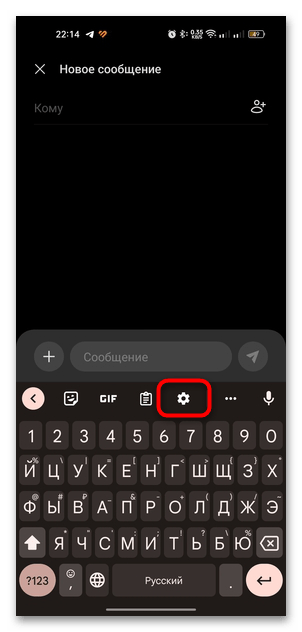
- Запустите любое приложение, где требуется ввод текста (например, создайте новое SMS), и разверните Gboard. На верхней панели выберите значок в виде шестеренки, чтобы перейти в главное меню приложения.
![как включить голосовой ввод на андроид-01]()
- В появившемся окне нажмите на строку «Голосовой ввод». Активируйте функцию с помощью тумблера.
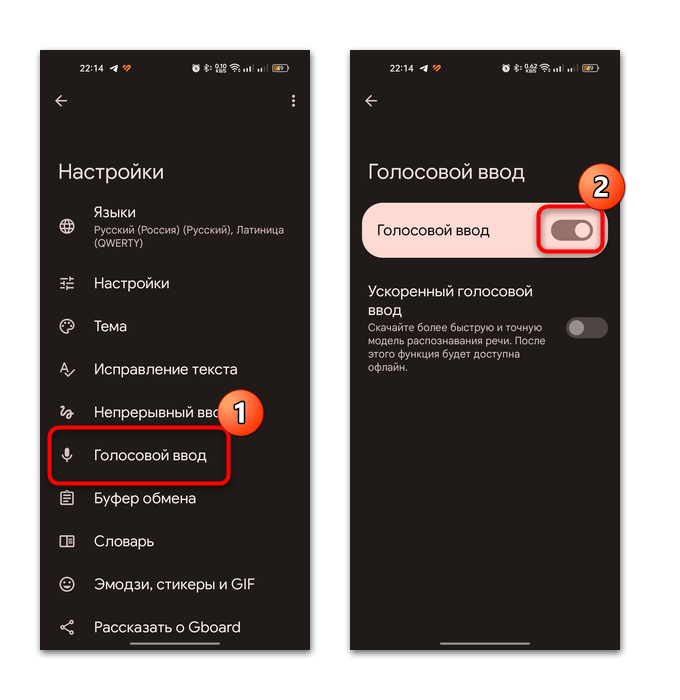
В Gboard реализована функция ускоренного голосового ввода, представляющая собой более точную и быструю модель распознавания речи. Скачать ее потребуется отдельно, активировав соответствующий пункт.
Вариант 2: Яндекс Клавиатура
Еще одна клавиатура, поддерживающая функцию голосового ввода, — это Яндекс Клавиатура. Помимо преобразования речь в текст, с ее помощью можно выполнять различные голосовые команды, например отправить сообщение или очистить уже написанное.
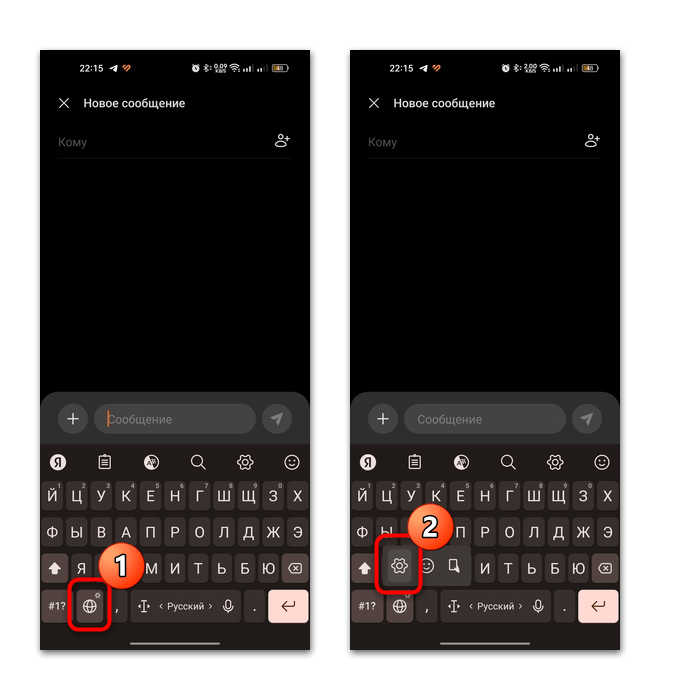
- Разверните клавиатуру, затем откройте раздел с настройками. Для этого долгим тапом по клавише с глобусом вызовите дополнительную панель и, не отпуская палец, нажмите по иконке в виде шестерни.
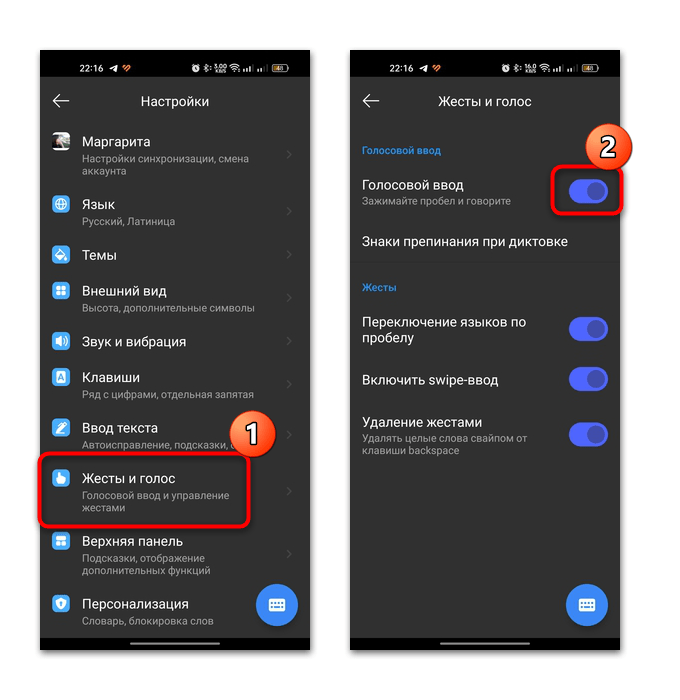
- В новом окне выберите раздел «Жесты и голос». В блоке «Голосовой ввод» активируйте одноименную функцию. Также можно настроить способ расстановки знаков препинания – автоматический или ручной.
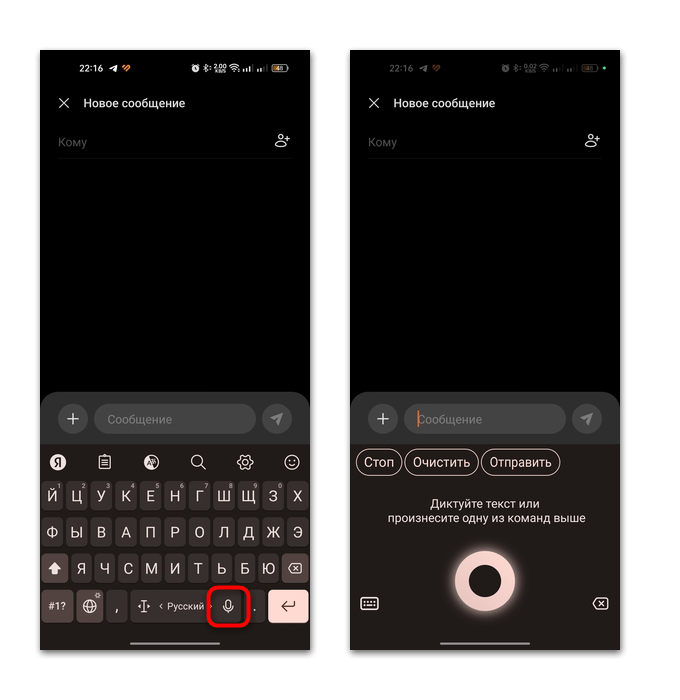
Можете вернуться к раскладке и опробовать функцию голосового ввода. Для этого на большой клавише, отвечающей за пробел, нажмите и удерживайте палец на значке в виде микрофона с правого края. Далее можно диктовать текст.
Вариант 3: Microsoft SwiftKey
В клавиатурах от Microsoft также поддерживается ввод текста при помощи голоса. Принцип включения функции не сильно отличается от того, что было продемонстрировано выше.
- Вызовите клавиатуру и разверните панель инструментов, если та свернута. Пролистайте список доступных функций свайпом вправо до кнопки с тремя точками. Нажмите по ней, чтобы появился список параметров, через который перейдите в «Настройки».
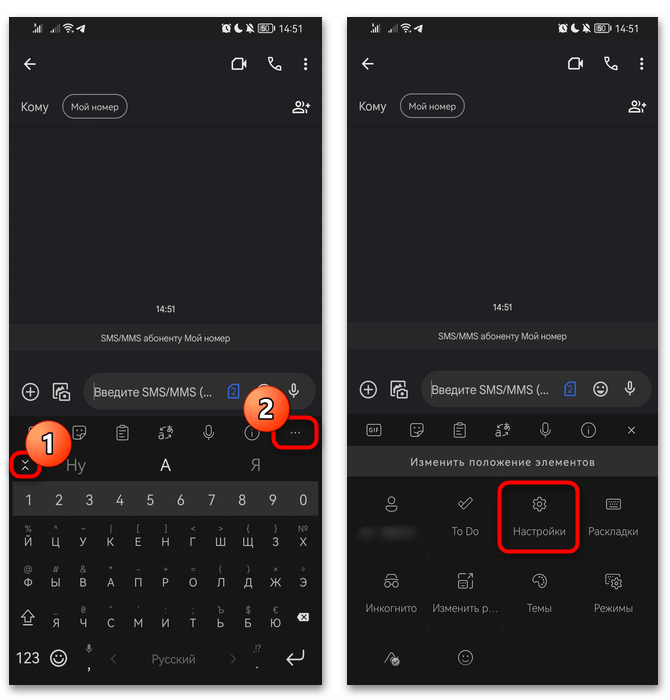
- Найдите раздел «Расширенный ввод», внутри которого активируйте параметр «Голосовой ввод текста».

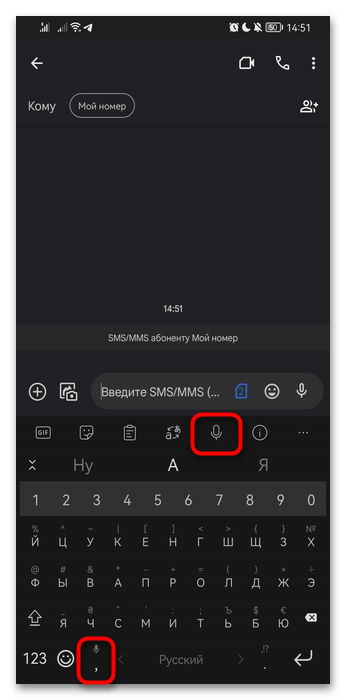
- Теперь функция станет доступна в виде отдельной кнопки на панели инструментов, а также запустится долгим нажатием по кнопке с запятой.
Способ 2: Специальные приложения
Для голосового ввода текста можно использовать и специально предназначенные сторонние приложения. Соответственно, в них предусматриваются различные дополнительные функции. Как правило, они используются как блокноты с быстрыми заметками, которые преобразовываются в текст.
После того как текст будет надиктован, его можно скопировать и вставить в любой документ, приложение или сообщение в мессенджере или социальной сети.
Вариант 1: Voice Notebook
Простое и интуитивно понятное приложение для создания текстовых заметок, которое поддерживает ввод как с обычной виртуальной клавиатуры, так и с помощью голоса. Созданные текстовые документы можно хранить внутри редактора, а также экспортировать их или отправить.
Скачать Voice Notebook из Google Play Маркета
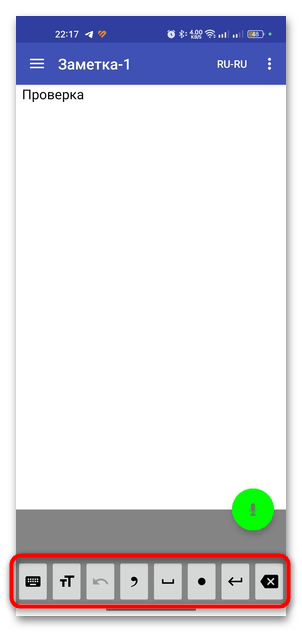
- После установки запустите приложение и предоставьте доступ к микрофону. Для начала записи достаточно нажать на иконку внизу в виде микрофона.
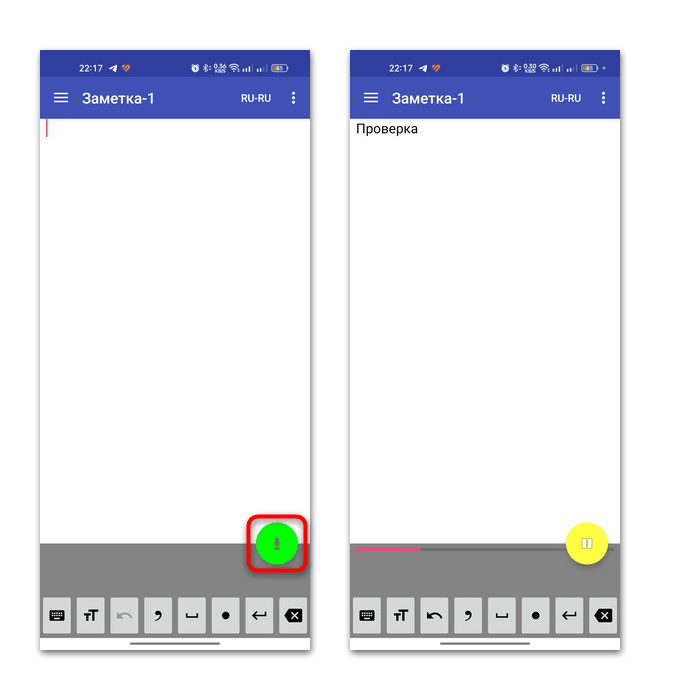
- Ниже располагается панель с дополнительными функциями, включая вызов обычной клавиатуры, знаки препинания, пробел и другие.
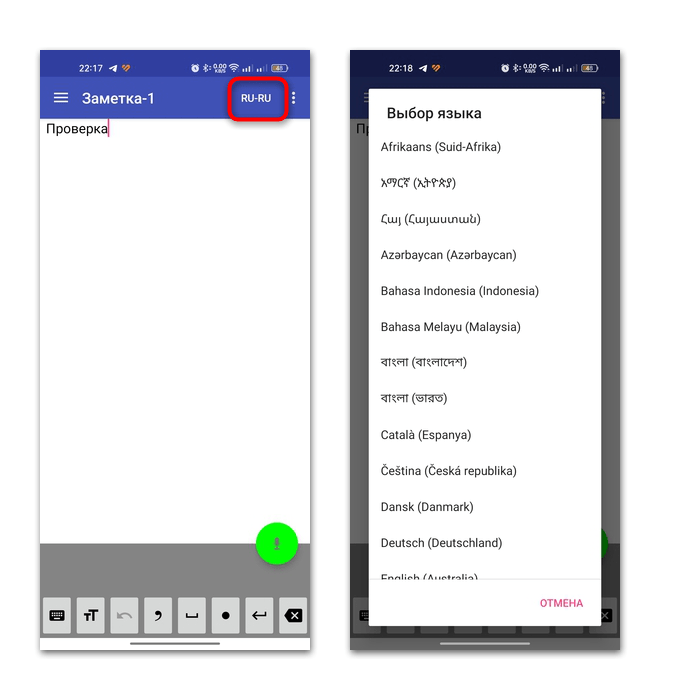
- Особенность приложения – это поддержка множества языков, поэтому голосовой ввод можно использовать на любом из них при условии, что вы владеете данным языком. Для выбора нажмите на кнопку «RU-RU», которая установлена по умолчанию.
Голосовой ввод можно тонко отрегулировать под себя, например включить блокировку оскорбительных слов или использовать замены. Из интерфейса приложения можно напрямую копировать, вырезать или отправлять текст на печать.
Вариант 2: Speechnotes
Еще одно аналогичное приложение, которое работает с речью, — это Speechnotes. Принцип его работы схож с предыдущим вариантом, но предусмотрены и дополнительные настройки, в частности выбор сохранения заметок или облачная синхронизация.
Скачать Speechnotes из Google Play Маркета
- После установки запустите приложение и нажмите на кнопку в виде микрофона, чтобы начать преобразование речи в текст.
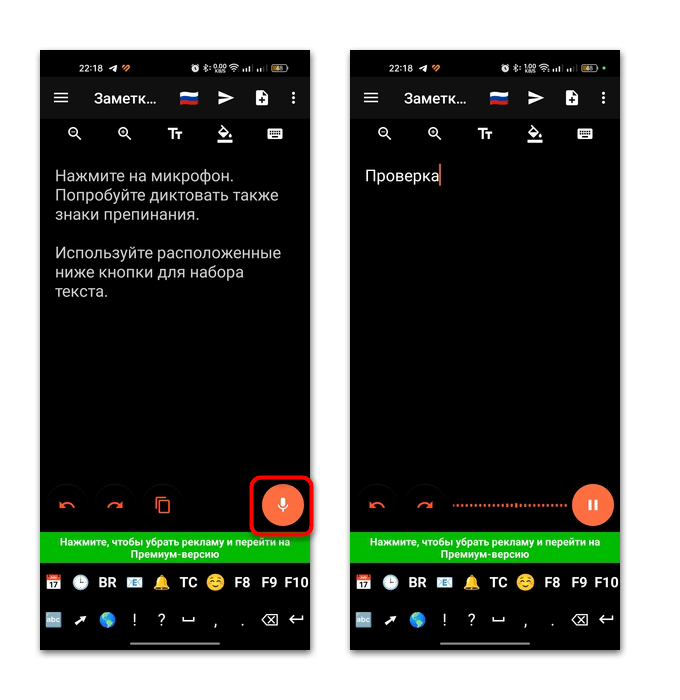
- Можно выбрать используемый язык ввода, нажав на иконку в виде флага.

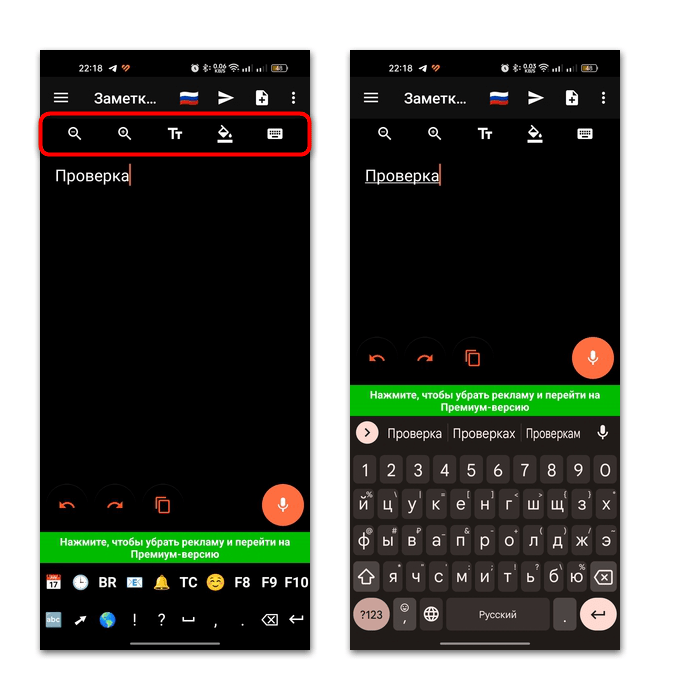
- Над текстовым полем располагается панель с дополнительными возможностями: увеличение или уменьшение текста, выбор шрифта и цвета фона (черный или белый), а Вызов клавиатуры.
- Для отправки надиктованного текста выберите значок в виде самолета, затем укажите приложение, через которое будет отправлено сообщение.
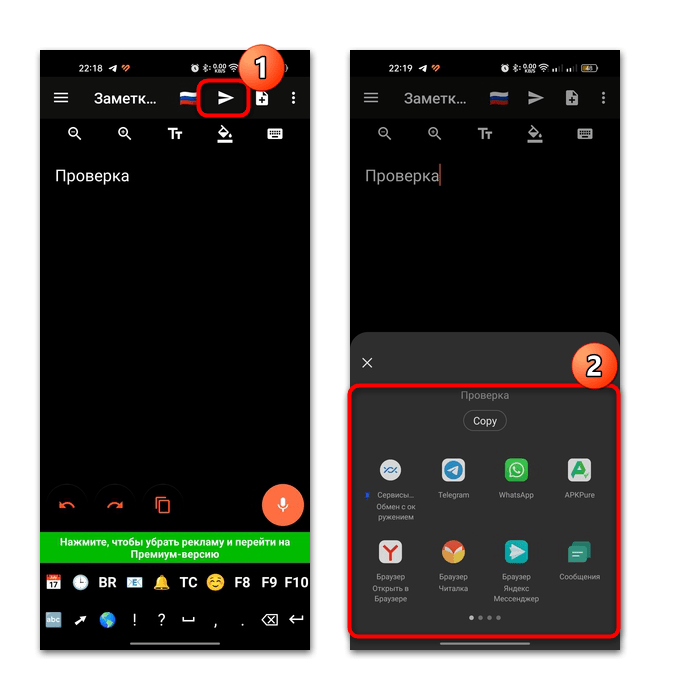
Помимо отправки напрямую, заметку есть возможность сохранить, чтобы позже к ней вернуться, отправить на печать или экспортировать файл в PDF. Также можно задать индивидуальный штамп, который будет автоматически подставляться в конец каждого текстового сообщения.
Дополнительные функции, например настраиваемые клавиши и отключение рекламы, становятся доступны после приобретения премиум-версии.
Как включить и настроить голосовой ввод текста на телефонах Андроид и ПК
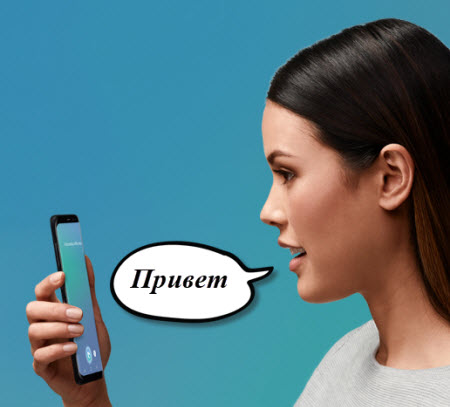
Современные смартфоны обеспечивают множество удобств для владельца, всячески облегчая его использование. Одной из таких опций является голосовой ввод текст на Андроиде. Благодаря этой интегрированной опции, текст можно набирать, не используя руки. Это удобно как при наборе коротких сообщений, так и при наборе больших объемов текста. Голосовой ввод позволяет экономить время, особенно если человек не умеет быстро печатать. Функция пригодится:
• Водителям (при совместном использовании с hands-free)
• Копирайтерам, авторам, редакторам
• Преподавателем, студентам, школьникам
• Людям с ограниченными возможностями
• Руководителям, секретарям, бизнесменам
• Пожилым людям, которым неудобно пользоваться клавиатурой и пр.
Опция голосового ввода может быть неактивной, для этого ее нужно настроить, выполнив ряд простых действий.
Управление голосовым вводом
В смартфонах, работающих под управлением OS Android, есть интегрированная функция, распознающая надиктовку голосом. После включения опции, на виртуальную клавиатуру будет добавлена пиктограмма микрофона, и им можно будет пользоваться в любое время, при наборе sms и пр.
Чтобы включить голосовой набор на Андроид нужно:
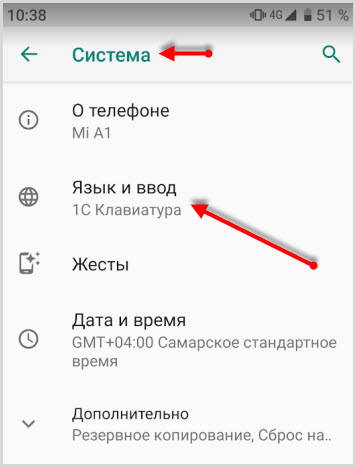
1. Зайти в «Настройки» телефона, выбрать пункт меню «Язык и ввод» или «Язык и клавиатура» – точное наименование зависит от модели девайса.
Затем выбрать пункт «Клавиатура и способы ввода» или «Клавиатура Android».
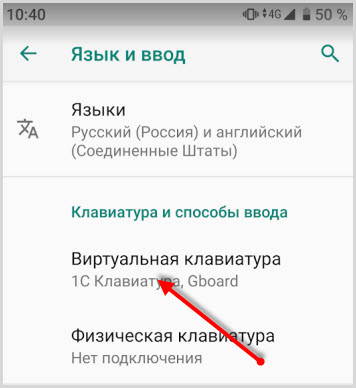
2. В этом меню выбрать клавиатуру от Гугл Gboard.
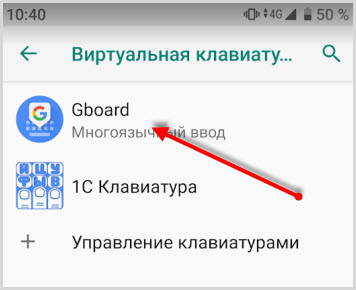
и установить переключатель – включить
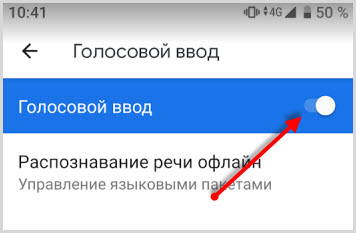
3. Система покажет место, где может располагаться пиктограмма микрофона – на основной клавиатуре или она будет скрыта в меню спецсимволов.
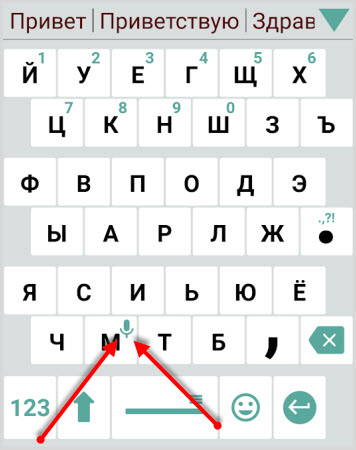
Для удобства подключения опции желательно скачать клавиатуру Google Keyboard из Google Play. Отключить опцию легко – достаточно переместить ползунок в неактивное положение.
Как пользоваться голосовым вводом
После активации функция будет доступна во всех приложениях, использующих текстовой ввод – мессенджеры, программы и пр. Чтобы пользоваться опцией и начать диктовать текст, нужно нажать поле ввода сообщения, и на клавиатуре (не в приложении) нажать 1 раз на микрофон. Появится надпись: «Говорите», после чего можно начинать надиктовку, которая тут же будет преобразована в слова на экране.
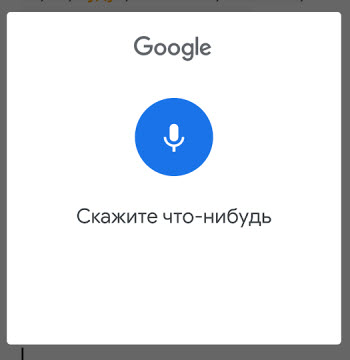
Когда набор закончится, останется только нажать клавишу «Отправка». Интересно, что знаки пунктуации также можно расставлять, для этого достаточно озвучить «Запятая», «Воскл. знак», «Двоеточие» и т.д.
Набранный голосом текст может отражаться подчеркнутым, при необходимости его можно отредактировать, а потом уже отправить.
Приложения для голосового набора текста
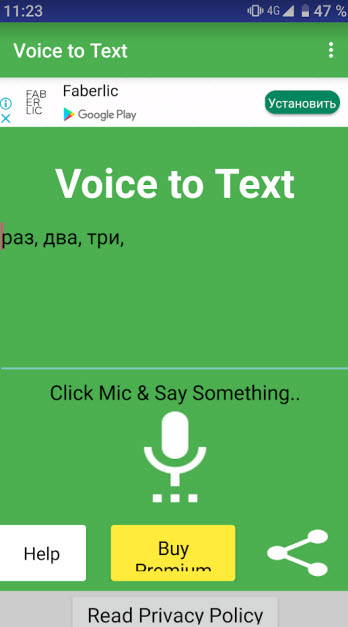
Помимо интегрированного способа преобразования голоса в текст, можно использовать и сторонние приложения. Например, установив бесплатно из Play Market приложения для распознавания речи. Наиболее популярные из них – это Speech To Text и Voice To Text.
Speech To Text
Это приложение для голосового ввода на Андроид, обеспечивающее непрерывное распознавание речи. Оно поддерживает до 60 языков. У пользователя есть возможность создать свой словарь, куда будут входить знаки препинания, адреса, номера телефонов и прочее.
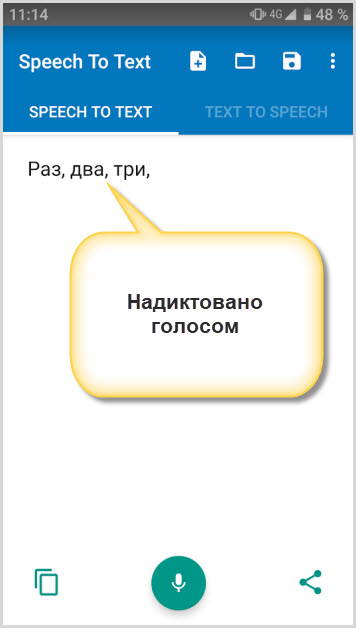
Используя программу , можно создавать неограниченное количество заметок, сообщений, пользуясь только голосом. Оно также отличается высокой скоростью распознавания, и может работать в автономном режиме, без интернета.
Voice To Text
Приложение поддерживает 30 языков, набранный текст можно передать через «Голубой зуб», отличается высокой точностью распознавания, но не предназначена для больших объемов текстов. Рекомендуется использовать для мессенджеров, электронной почты и пр.
Совместная работа с компьютером
Для использования голосового набора на ноутбуке или стационарном ПК потребуется подключение микрофона и установка десктопных версий мессенджеров. В таком случае можно будет диктовать информацию в микрофон, но текст будет отображаться в виде звуковых файлов.
Чтобы создать текст при помощи голоса, можно использовать приложение «Голосовой блокнот MSpeech» ( требует инсталляции на ПК) или онлайн-сервис Speechpad. После надиктовки информации в микрофон, расшифрованный текст отображается в окне, откуда его можно скопировать и вставить в текст сообщения мессенджера.
Использование голосового набора в Вайбер, WhatsApp
Чтобы использовать голосовой набор сообщений Ватсап, Viber на Android, нужно сделать следующее:
- Запустить мессенджер.
- Открыть чат с нужным собеседником;
- Нажать на строчку сообщения, чтобы открылась виртуальная клавиатура.
- Найти пиктограмму микрофона на нижней панели и выбрать ее;
- Произнести слова – они тут же появятся в поле набора текста, после этого останется только нажать на кнопку отправки.
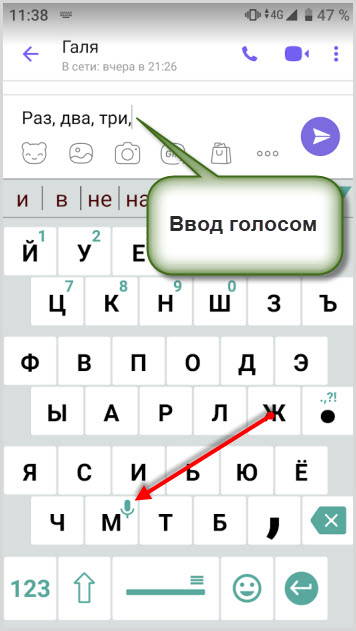
Можно использовать встроенный микрофон мессенджера, но в этом случае, собеседнику придет звуковой файл, а не текст. Чтобы отправить такое сообщение, потребуется нажать и удерживать микрофон, после того, как он будет отпущен, сообщение в виде аудиофайла будет доставлено получателю.
Для лучшей работы программ рекомендуется произносить слова громко и четко, желательно, чтобы рядом не было посторонних звуков. Тогда можно гарантированно получить отличный результат, сэкономить свое время, используя голосовой набор.



